
Wie man einen Computer- und Laptop-Bildschirm dreht
Möchten Sie Ihren Computer- oder Laptop-Bildschirm drehen? Entdecken Sie die einfachsten Methoden und Schritte zum Anpassen der Bildschirmausrichtung unter Windows und Mac. Klicken Sie hier für Hilfe!

Die wichtigsten Dinge, die Sie wissen müssen
- Bei Windows 10 und 8 kann die Bildschirmausrichtung mithilfe von Tastenkombinationen (Strg + Alt + Pfeil) oder über die Anzeigeeinstellungen ins Quer- oder Hochformat geändert werden.
- Die Systemsteuerungsfelder der Grafikkarte, wie beispielsweise das NVIDIA Control Panel und das AMD Catalyst Control Center, bieten Optionen zum Drehen des Bildschirms. Die Grafikkarte kann Einfluss auf die Position der Dreheinstellungen haben.
- Um Probleme mit der Bildschirmdrehung in Windows 10 zu beheben, wie z. B. nicht reagierende Verknüpfungen oder das Verschwinden der automatischen Drehoption, wird empfohlen, die Gerätetreiber zu aktualisieren.
Wichtige Punkte
- Suchen Sie nach einer einfachen Möglichkeit, Ihren Bildschirm zu drehen? Laptop Oder Ihr Desktop-Computer, egal ob er mit einem Betriebssystem läuft Windows 10 Oder eine ältere Windows-Version?
- Keine Sorge, alle von uns erklärten Methoden funktionieren mit all diesen Versionen, und die Bildschirmausrichtung zu ändern, könnte nicht einfacher sein.
- Tastenkombinationen sind schnell und effizient, funktionieren aber manchmal nicht.
- Deshalb bieten wir Ihnen zusätzliche Lösungen an, um sicherzustellen, dass sich Ihr Bildschirm problemlos dreht.
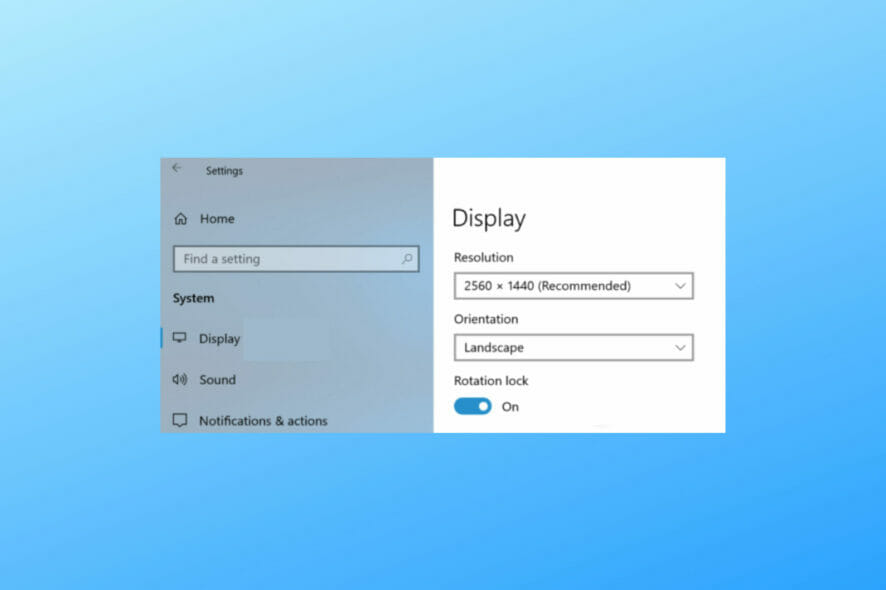
Der Bildschirm kann in Windows 10, Windows 8 und Windows 8.1 auf verschiedene Arten gedreht werden, dank der dafür vorgesehenen integrierten Funktionen.
Natürlich sprechen wir hier von klassischen Computern, egal ob Laptops oder Desktop-Computer , da die Möglichkeit, den Bildschirm bei mobilen Touchscreen-Geräten zu drehen, sehr intuitiv ist.
Auch wenn das Drehen des Bildschirms auf einem Windows 10- oder 8-Computer oder -Laptop unnötig erscheinen mag, kann es in manchen Fällen das Benutzererlebnis deutlich verbessern.
Durch Drehen des Bildschirms können Sie beispielsweise die Ausrichtung Ihres Desktops problemlos an die tatsächliche Ausrichtung Ihres Bildschirms anpassen.
In den folgenden Anweisungen zeige ich Ihnen, wie Sie diese Prozedur schnell auf jedem Gerät durchführen können, auf dem Windows 10, Windows 8 oder Windows 8.1 ausgeführt wird.
Es gibt mehrere Wege, um zum gleichen Ergebnis zu gelangen, und alle diese Methoden werden in den folgenden Abschnitten erklärt und detailliert beschrieben. Folgen Sie daher einfach den Schritten.
Wie kann ich meinen Windows 10-Desktop-Bildschirm drehen?
1. Verwendung einer Tastaturtasten
Als Erstes sollten Sie die Tastenkombination der virtuellen Tastatur ausprobieren. Einige Grafikkarten und Windows- Systeme bieten integrierte Unterstützung für die Bildschirmdrehung, daher ist es ratsam, diese einfache Methode zuerst zu versuchen.
Daher müssen Sie lediglich die Tasten drücken. Strg + Alt + Pfeiltaste Drücken Sie die Tasten gleichzeitig, bis sich der Bildschirm dreht. Falls diese Lösung nicht funktioniert, versuchen Sie die nächste.
2. Über die Anzeigeeinstellungen
-
- 1. Klicken Sie mit der rechten Maustaste auf eine beliebige leere Stelle auf dem Desktop.
- 2. Wählen Sie Display-Einstellungen aus dem Optionsmenü.
![Anzeigeeinstellungen in Windows 10]()
- 3. Scrollen Sie nach unten zu Ausrichtung Um die Bildschirmdrehung anzupassen.
- 4. Sie können wählen zwischen Querformat Oder HochformatFür beide Richtungen stehen auch umgekehrte Optionen zur Verfügung.
![Windows 10-Bildschirm drehen]()
- 5. Wählen Sie Behalte die Änderungen bei Um die neue Richtung beizubehalten.
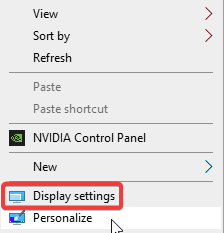
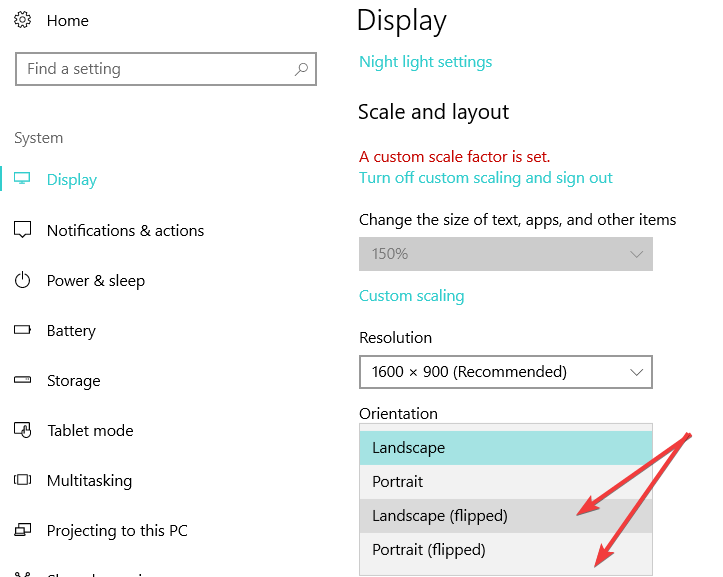
Sie können die Drehung Ihres Windows 10-Bildschirms über die Anzeigeeinstellungen anpassen . Mit diesen Einstellungen können Sie die Bildschirmausrichtung in den Quer- oder Hochformatmodus ändern.
Beachten Sie, dass der genaue Speicherort von der verwendeten Grafikkarte abhängen kann, die Funktion zur Bildschirmdrehung ist aber auf jeden Fall unter den Anzeigeeinstellungen verfügbar.
3. Verwendung der NVIDIA-Systemsteuerung / des AMD Catalyst Control Centers
Sie können den Bildschirm in Windows 10 und Windows 8 auch über das Kontrollzentrum Ihrer Grafikkarte drehen.
Die Optionen zur Bildschirmdrehung können je nach Version des Control Centers, die Sie verwenden, unter unterschiedlichen Namen angezeigt werden.
4. So drehen Sie den Bildschirm in Windows 8
- Gehen Sie zum Startbildschirm und klicken Sie dann mit der rechten Maustaste auf eine beliebige leere Stelle auf Ihrem Desktop.
- Als nächstes wählen Sie Personalisierung dann wählen Display-Einstellungen.
- Wählen Erweiterte Einstellungen Suchen Sie nach den Rotationseinstellungen.
Wie lässt sich das Problem mit der Bildschirmdrehung in Windows 10 beheben?
Auch wenn die Bildschirmdrehung wie eine der einfachsten Dinge in der digitalen Welt erscheint, können dabei hin und wieder Probleme auftreten.
Für manche funktioniert die Abkürzung möglicherweise nicht. STRG + ALT + PfeiltasteAndere wiederum haben mit dem Problem zu kämpfen, dass die Option zur automatischen Bildschirmdrehung (Windows-Autorotation) verschwindet, und manchmal ist die Option zur Bildschirmdrehungssperre inaktiv (ausgegraut).
Warum funktioniert die Bildschirmdrehung nicht? Das ist die wichtigste Frage. Und hier ist die schnellste Lösung: Aktualisieren Sie einfach Ihre Treiber.
Wir empfehlen die Verwendung eines speziellen Treiberaktualisierungstools, das diese Aufgabe automatisch erledigt. Es ist effizienter, zeitsparender und genauer als das manuelle Herunterladen und Installieren der korrekten Treiberversionen direkt von der Website des Herstellers.
Ein Beispiel hierfür ist Outbyte Driver Updater, ein Programm, das alle Treiber identifizieren kann, die Aufmerksamkeit benötigen (fehlend, veraltet oder defekt), und diese sofort korrigieren kann.
Outbyte Driver Updater herunterladen
So ist es, Sie können die Bildschirme von Windows 10, Windows 8 und Windows 8.1 jederzeit drehen.
Teilen Sie uns Ihre Ergebnisse im Kommentarbereich unten mit. Sollten Sie auf Probleme stoßen, werden wir versuchen, diese so schnell wie möglich zu beheben.
Kommentare sind geschlossen.