
Drucken von PDF-Dateien unter Windows: So geht's
Erfahren Sie, wie Sie PDF-Dateien unter Windows ganz einfach drucken. Ihre Schritt-für-Schritt-Anleitung für gestochen scharfe und hochwertige Ausdrucke Ihrer Dokumente. Jetzt drucken!

Die wichtigsten Dinge, die Sie wissen müssen
- Windows 10-Benutzer können Dokumente direkt aus jeder Anwendung, die das Drucken unterstützt, als PDFs drucken, indem sie im Druckermenü „Microsoft Print to PDF“ auswählen.
- Falls die Option „Microsoft Print to PDF“ nicht angezeigt wird, kann sie über „Windows-Funktionen aktivieren oder deaktivieren“ aktiviert werden. Suchen Sie dort in der Liste „Windows-Funktionen“ nach der Funktion.
- Bei Problemen beim Drucken kann spezielle PDF-Software wie Soda PDF als alternative Lösung zum Drucken von Dokumenten verwendet werden.
Wichtige Punkte
- Mit dem eingebauten Drucker können Sie PDF-Dateien drucken in Windows 10 Konvertieren Sie beliebige Seiten aus verschiedenen Anwendungen in das PDF-Format.
- Windows 10 bietet umfassende native Unterstützung für PDF-Dateien, wobei der Edge-Browser der Standard-Viewer für diese Dateien ist.
- Dank der vielfältigen Druckoptionen ist die Adobe-Software eine bessere Alternative zur integrierten Druckfunktion von Windows 10.
- Die Option „Als PDF drucken“ kann aktiviert werden, falls sie nicht standardmäßig angezeigt wird.
Windows 10 hat viele Verbesserungen mit sich gebracht, allen voran die Möglichkeit, Dokumente direkt im PDF-Format zu drucken.
Diese Neuerung ist sehr willkommen und bietet vielen Nutzern erhebliche Vorteile. In diesem Artikel zeigen wir Ihnen Schritt für Schritt, wie Sie unter Windows 10 als PDF drucken .
In früheren Windows-Versionen war das Drucken als PDF nur über Drittanbieteranwendungen möglich. Aufgrund der großen Beliebtheit dieser Funktion entschied sich Microsoft, sie nativ zu integrieren.
Das bedeutet, dass Sie unter Windows 10 keine externen Anwendungen oder zusätzlichen Treiber mehr installieren müssen, um Dokumente im PDF-Format zu drucken.
Obwohl viele Programme die Möglichkeit bieten, die aktuelle Datei als PDF zu exportieren, werden dabei oft Metadaten und andere Informationen offengelegt, die für jeden, der die Datei öffnet, sensibel sein können.
Mit der Funktion „Als PDF drucken“ in Windows 10 erhalten Benutzer eine exakte Kopie der Datei im PDF-Format, genau so, als wäre sie ausgedruckt worden. Dadurch wird sichergestellt, dass keine Metadaten oder andere sensible Informationen offengelegt werden.
Wie drucke ich eine PDF-Datei unter Windows 10?
Wie bereits erwähnt, benötigen Sie dank der nativen Unterstützung für die Funktion „Als PDF drucken“ keine Drittanbieteranwendungen mehr. Sie können Dokumente jetzt aus jeder Windows 10-Anwendung, die die Druckfunktion unterstützt, als PDF drucken.
1. Über integrierte Optionen
- 1. Öffnen Sie das Dokument, das Sie drucken möchten, mit einem beliebigen Texteditor, z. B. Microsoft Word.
- 2. Gehen Sie zum Menü Reichen Sie das.
- 3. Wählen Sie Der Druck Über das Optionsmenü. Alternativ können Sie die Tastenkombination verwenden. Strg + P zum Drucken.
- 4. Es erscheint eine Liste der verfügbaren Drucker.
- 5. Wählen Sie Microsoft Drucken zu PDF von Optionen.
![So drucken Sie unter Windows 10 mit Microsoft als PDF.]()
- 6. Klicken Sie auf die Schaltfläche . Der Druck Wählen Sie den Speicherort, an dem Sie die PDF-Datei speichern möchten.
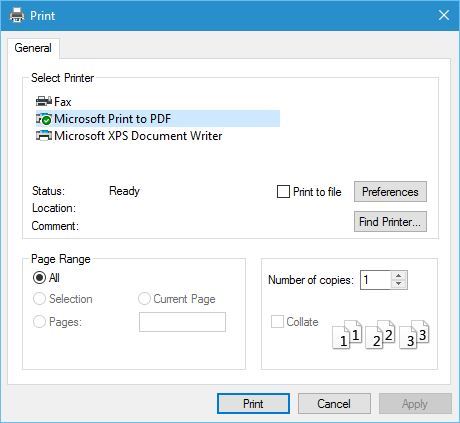
Windows 10 verfügt über eine integrierte Funktion, mit der Benutzer Dokumente als PDF speichern können. Öffnen Sie einfach das Dokument, das Sie drucken möchten, und wählen Sie dann in der Liste der verfügbaren Drucker „Microsoft Print to PDF“ aus.
Das Drucken als PDF unter Windows 10 ist sehr einfach und intuitiv. Um ein beliebiges Dokument als PDF zu drucken, folgen Sie einfach den oben beschriebenen Schritten.
Wie Sie sehen, ist der Vorgang des Druckens als PDF sehr einfach und unkompliziert, und er wird Ihnen vertraut vorkommen, wenn Sie schon einmal ein Dokument unter Windows gedruckt haben.
2. Aktivieren Sie die Option „Als PDF drucken“.
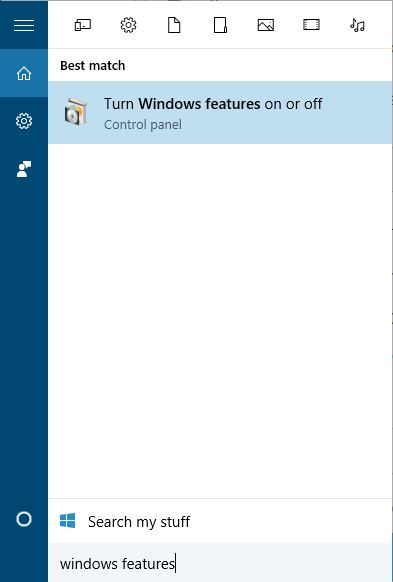
- Klicke auf Windows-Taste + S und geben Sie ein Windows-Funktionen.
- Wählen Windows-Funktionen ein-oder ausschaltenDiese Funktion ermöglicht Ihnen die Verwaltung Windows-Funktionen Anders.
![Windows-Funktionen-Fenster]()
- Sobald sich ein Fenster öffnet Windows-Funktionen, Ich suche nach Microsoft Drucken zu PDF Stellen Sie sicher, dass es aktiviert ist. Falls nicht, aktivieren Sie es und klicken Sie dann darauf. OK.
![Microsoft Print to PDF-Option in Windows-Funktionen]()
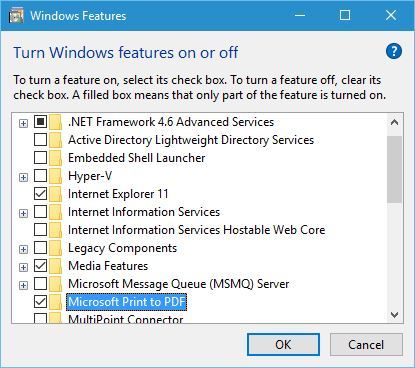
Falls die Option „Als PDF drucken“ aus irgendeinem Grund nicht mehr in der Druckerliste erscheint, können Sie sie mit den oben genannten Schritten wieder aktivieren.
3. Verwenden Sie spezielle PDF-Software.
Sollten Sie Schwierigkeiten beim Drucken von PDF-Dateien haben, kann Ihnen die Verwendung spezieller Software eine effektive Lösung bieten.
- Laden Sie das Soda-PDF von der offiziellen Website herunter..
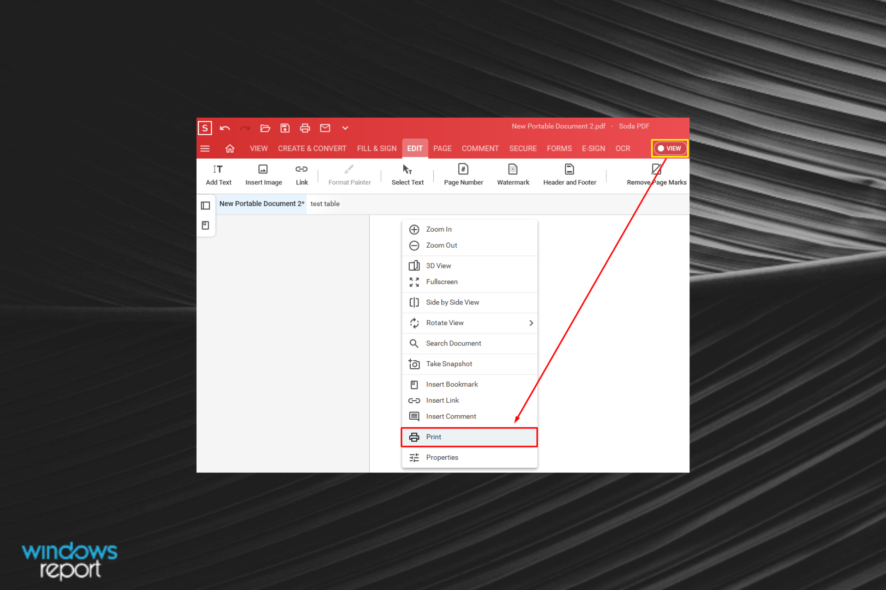
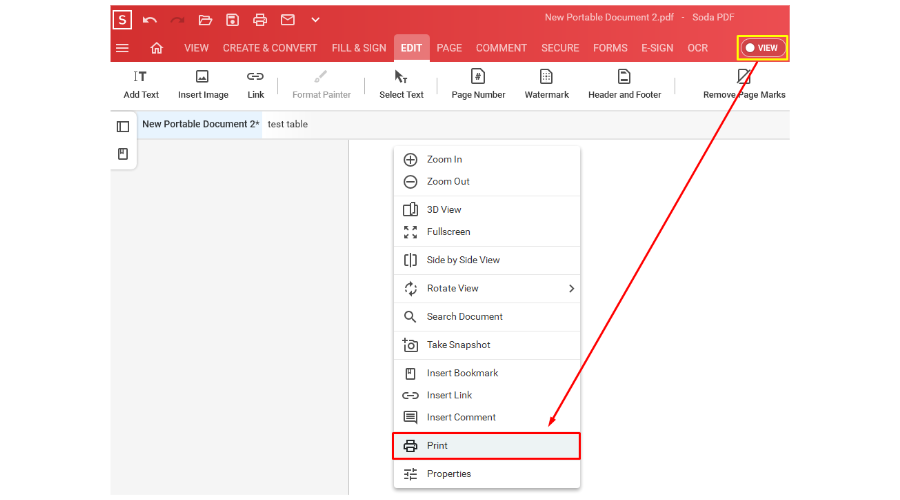
- Öffnen Sie die Anwendung und klicken Sie dann im Fenstermodus mit der rechten Maustaste auf eine beliebige Stelle im Dokument. Ansehen Aktiviert.
- Wählen Sie eine Registerkarte Der Druck aus dem Kontextmenü.
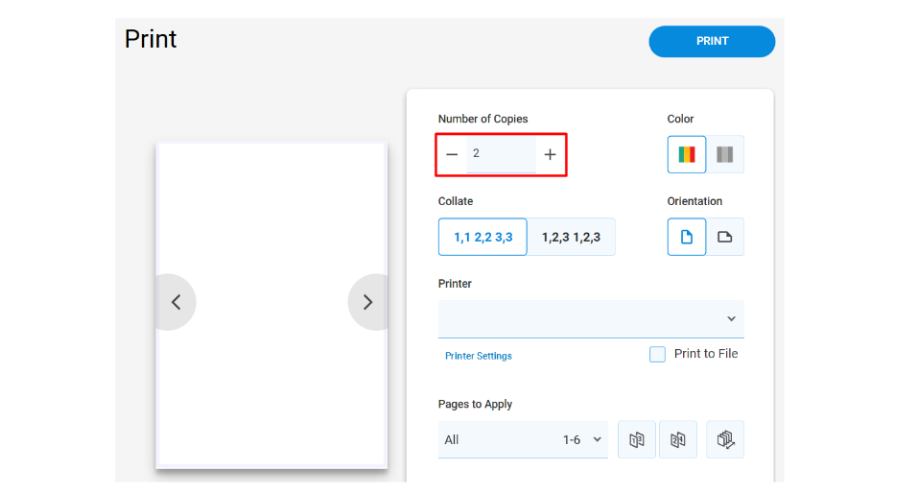
- Jetzt müssen Sie nur noch auswählen, wie viele Kopien Sie drucken möchten.
- Das war's! Genießen Sie ein problemloses Druckerlebnis.
4. Installieren Sie den PDF-Drucker neu.
Sollten beim Drucken von PDF-Dateien unter Windows anhaltende Probleme auftreten, kann die Neuinstallation des Standard-PDF-Druckers Abhilfe schaffen. Dies kann unter Umständen auch zur Behebung anderer Probleme beim Extrahieren von Dateien unter Windows beitragen.
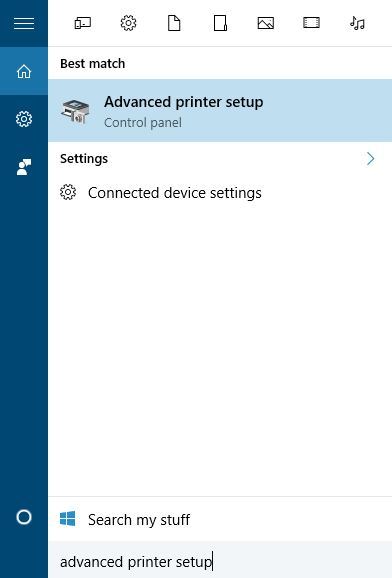
- Klicke auf Windows-Taste + S und geben Sie ein Erweiterte Druckereinrichtung (Erweiterte Druckereinrichtung).
- Wählen Erweiterte Druckereinrichtung (Erweiterte Druckereinstellungen) aus dem Menü.
![Erweiterte Druckereinrichtung]()
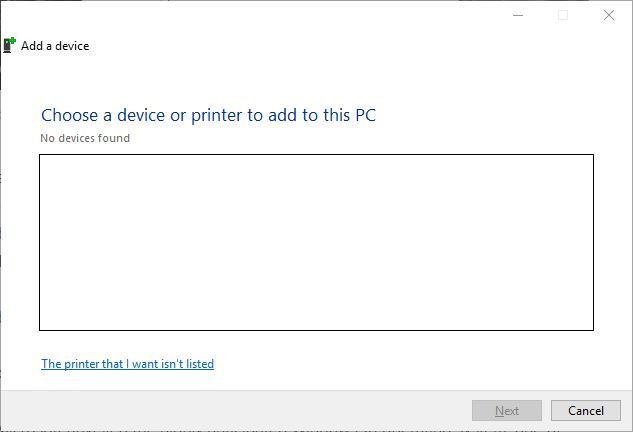
- tippen Sie auf Der Drucker, den ich möchte, ist nicht aufgeführt (Der gewünschte Drucker ist nicht aufgeführt).
![Der gewünschte Drucker ist nicht aufgeführt]()
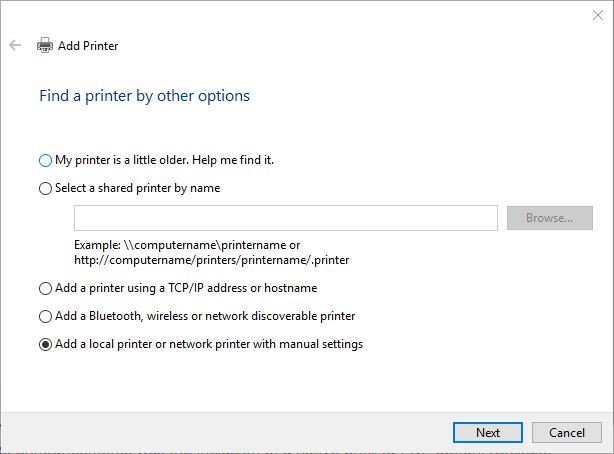
- Wählen Fügen Sie einen lokalen Drucker oder Netzwerkdrucker mit manuellen Einstellungen hinzu (Fügen Sie einen lokalen oder Netzwerkdrucker mit manuellen Einstellungen hinzu) und klicken Sie dann auf Weiter (der nächste).
![Fügen Sie einen lokalen Drucker hinzu]()
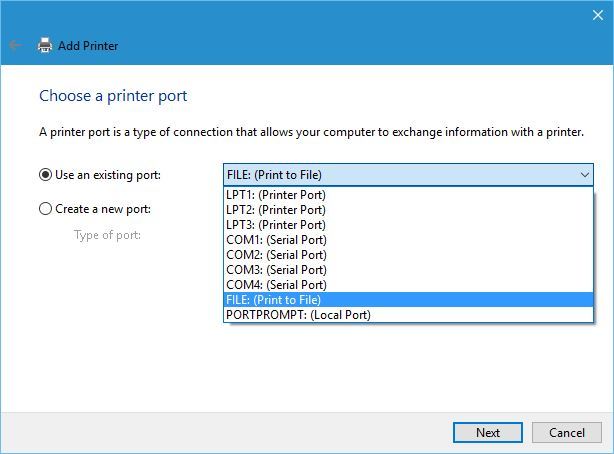
- Wählen Verwenden Sie einen vorhandenen Port (Verwenden Sie einen vorhandenen Port) und wählen Sie aus dem Menü aus. DATEI: (In Datei drucken). tippen Sie auf Weiter (der nächste).
![In Datei drucken]()
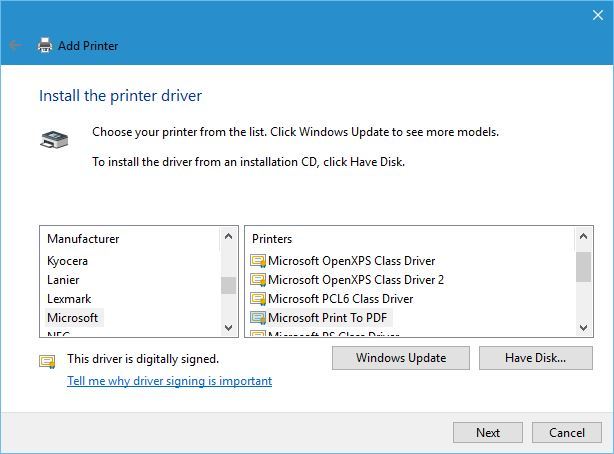
- Wählen Microsoft aus der Liste Wählen Sie in der Druckerliste die Drucker und „Microsoft Print to PDF“ aus. Klicken Sie auf „Weiter“.
![Microsoft-Definition]()
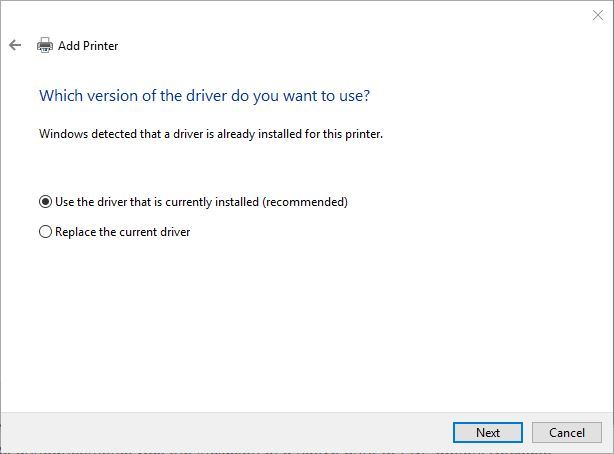
- Wählen Verwenden Sie den aktuell installierten Treiber (empfohlen). (Verwenden Sie den aktuell installierten Treiber (empfohlen)) und klicken Sie dann auf Weiter.
![Einen Fahrer verwenden]()
- Geben Sie den Namen des neuen Druckers ein und klicken Sie auf Weiter (Nächster Schritt). Warten Sie, bis der Vorgang abgeschlossen ist.
Sollte die Option „Als PDF drucken“ weiterhin nicht verfügbar sein (ein Problem, das bei manchen Windows-Optionen auftreten kann ), müssen Sie Ihren PDF-Drucker möglicherweise neu installieren. Nach Abschluss der Installation sollte die Option „Als PDF drucken“ angezeigt werden, sodass Sie Dokumente unter Windows 10 problemlos als PDF drucken können.
Falls Sie Probleme beim Drucken in PDF haben und die genannten Methoden nicht funktionieren, können Sie unseren Artikel konsultieren, der Lösungen für allgemeine Druckerprobleme bietet.
Die Funktion „Als PDF drucken“ ist äußerst nützlich, und es ist keine Überraschung, dass Microsoft die Möglichkeit hinzugefügt hat, direkt in PDFs zu drucken, ohne dass Anwendungen von Drittanbietern erforderlich sind.
Nachdem Sie nun die Funktionsweise dieser Funktion verstanden haben, probieren Sie sie gerne aus. Teilen Sie uns bitte in den Kommentaren mit, ob diese Schritte bei Ihnen funktioniert haben.
Kommentare sind geschlossen.