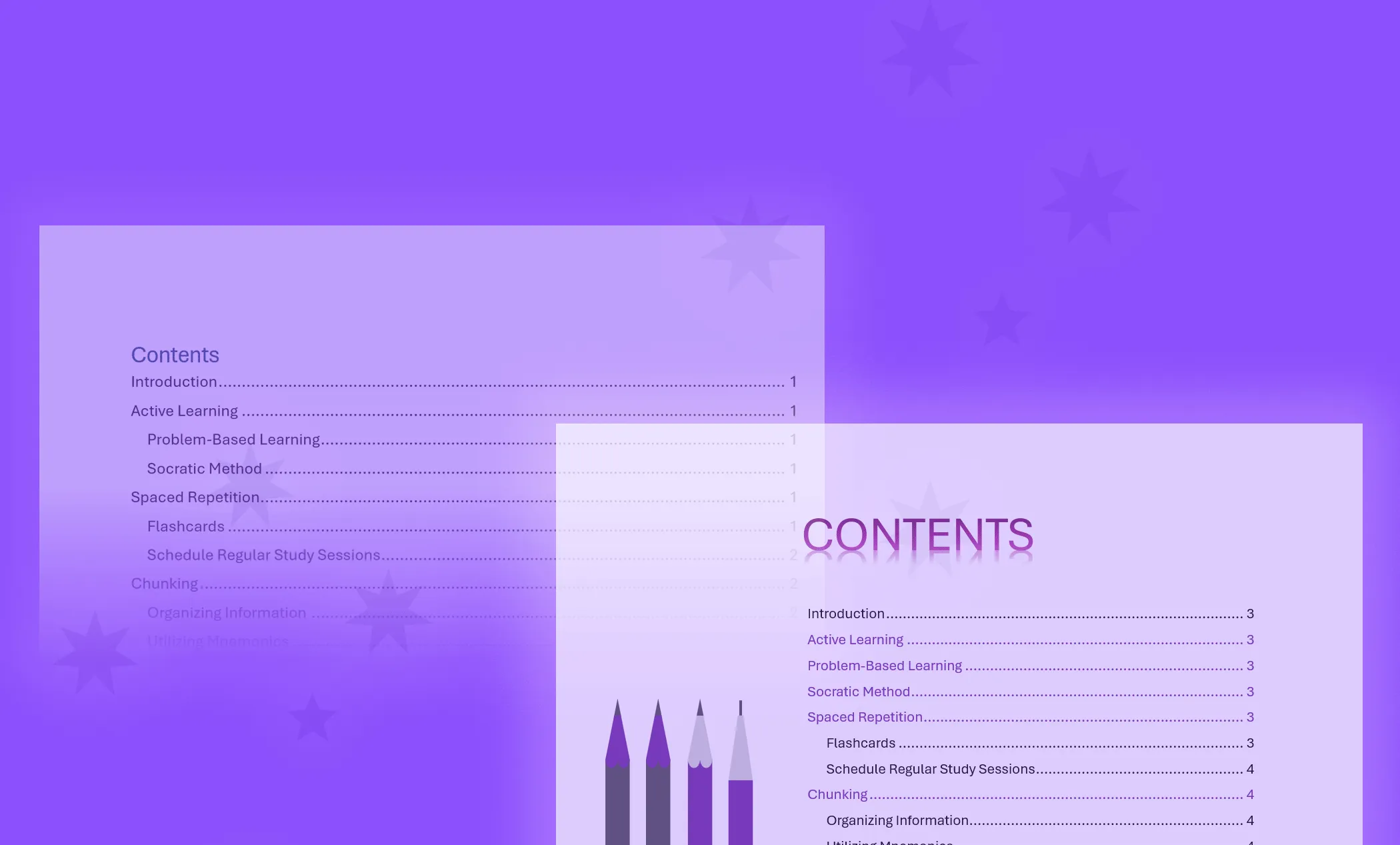
Ein gut gestaltetes Inhaltsverzeichnis kann Ihr gesamtes Dokument strukturieren. Microsoft Word erleichtert das Einfügen. Dann können Sie es mit ein paar einfachen Designänderungen wirklich hervorstechen lassen. Ein Inhaltsverzeichnis verbessert die Benutzererfahrung und erleichtert den Zugriff auf Informationen, insbesondere in langen und komplexen Dokumenten.
1. Auswählen des geeigneten Inhaltsverzeichnisstils für Ihr Word-Dokument
Der erste Schritt beim Erstellen eines Inhaltsverzeichnisses in Microsoft Word besteht darin, einen Stil auszuwählen, der zu Ihrem Dokument passt.
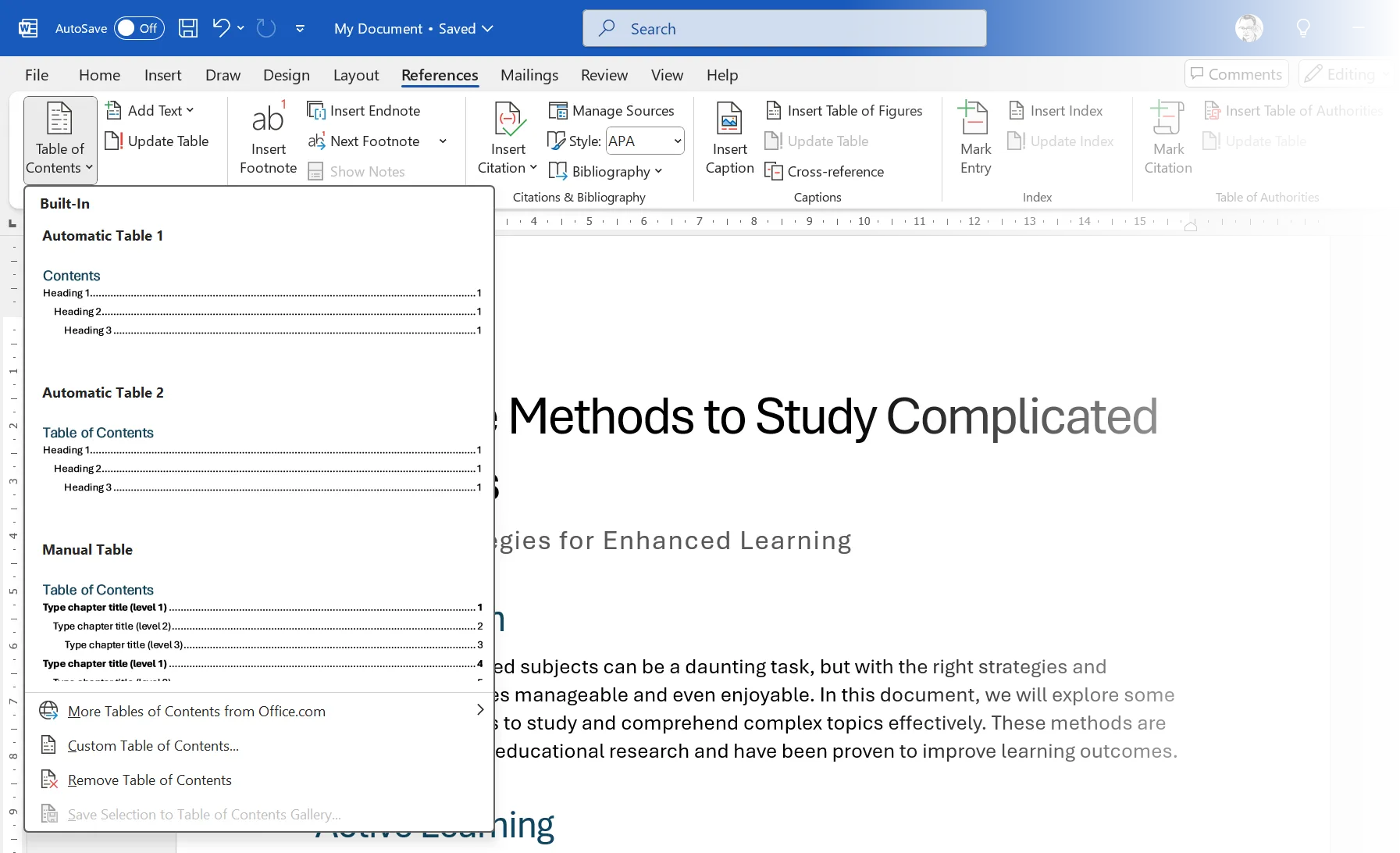
Um einen Stil auszuwählen, gehen Sie zur Registerkarte Referenzen und klicke Inhaltsverzeichnis. Word bietet viele integrierte Stile, beispielsweise: Automatische Tabelle 1 Oder Automatische Tabelle 2 Und Manuelle Tabelle (Was viel Aufwand erfordert!).
Wählen Sie aus verfügbaren Vorlagen oder wählen Sie einen benutzerdefinierten Stil, indem Sie auf Benutzerdefiniertes Inhaltsverzeichnis. Ein benutzerdefiniertes Inhaltsverzeichnis gibt Ihnen mehr Kontrolle über das Design hinsichtlich Schriftartauswahl, Ausrichtung, Ankerlinien (die Punkte zwischen Überschrift und Seitenzahl) und der Anzahl der angezeigten Überschriftenebenen.
Um ein Inhaltsverzeichnis auf einer separaten Seite einzufügen, fügen Sie davor und danach einen Seitenumbruch ein, indem Sie zu Einfügen > Umbruch > Seitenumbruch.
2. Wenden Sie Überschriftenstile an, um Ihr Inhaltsverzeichnis zu verbessern.
Das Inhaltsverzeichnis basiert auf Überschriftenstilen (z. B. Überschrift 1, Überschrift 2), um seine Hierarchie zu erstellen. Wenn Sie den Stil Ihrer Überschriften manuell ändern, indem Sie sie fett formatieren oder die Schriftgröße erhöhen, werden sie vom Inhaltsverzeichnis nicht erkannt. Verwenden Sie daher immer Formatvorlagen, um Ihre Word-Dokumente einheitlich zu formatieren, damit das Inhaltsverzeichnis automatisch funktioniert. Wenn Ihnen die Standardüberschriftenstile später zu einfach erscheinen, können Sie sie ändern.
Zur Gruppe gehen“StileKlicken Sie mit der rechten Maustaste auf den Stil (z. B. Überschrift 2). WählenÄnderungZum Ändern von Schriftart, Größe, Abstand oder Farbe. Passen Sie dannKoordinierungDein Favorit.
Lokalisieren "Neue Dokumente basierend auf dieser VorlageWenn Sie Ihre Einstellungen wiederverwenden möchten, verwendet Word den neuen Stil und zeigt das Inhaltsverzeichnis entsprechend an. Dadurch wird die Konsistenz in allen Ihren zukünftigen Dokumenten sichergestellt.
3. Sorgen Sie mit Bildern und Layout für optische Abwechslung.
Es gibt viele Möglichkeiten, eine Inhaltsverzeichnisseite zu formatieren. Ich verwende neben dem Inhaltsverzeichnis ein Bild, da ein Bild mehr sagt als tausend Worte und es eine einfache Möglichkeit ist, Aufmerksamkeit zu erregen.
Suchen Sie online nach einem Bild oder einer Illustration, die zum Thema Ihres Dokuments passt. Sie können zur Word-Sammlung der gespeicherten Bilder gehen (von Einfügen > Bilder). Um noch mehr Einzigartigkeit zu erzielen, schauen Sie sich auch weniger bekannte kostenlose Stockfoto-Websites an.
Filter für vertikale Bilder. Die schönsten Illustrationen mit dekorativen Mustern, die einfach auszudrucken sind. Fügen Sie das Bild abschließend in Ihr Inhaltsverzeichnis ein. Machen Sie sich jetzt keine Gedanken über die Planung. Wir kümmern uns Schritt für Schritt darum.
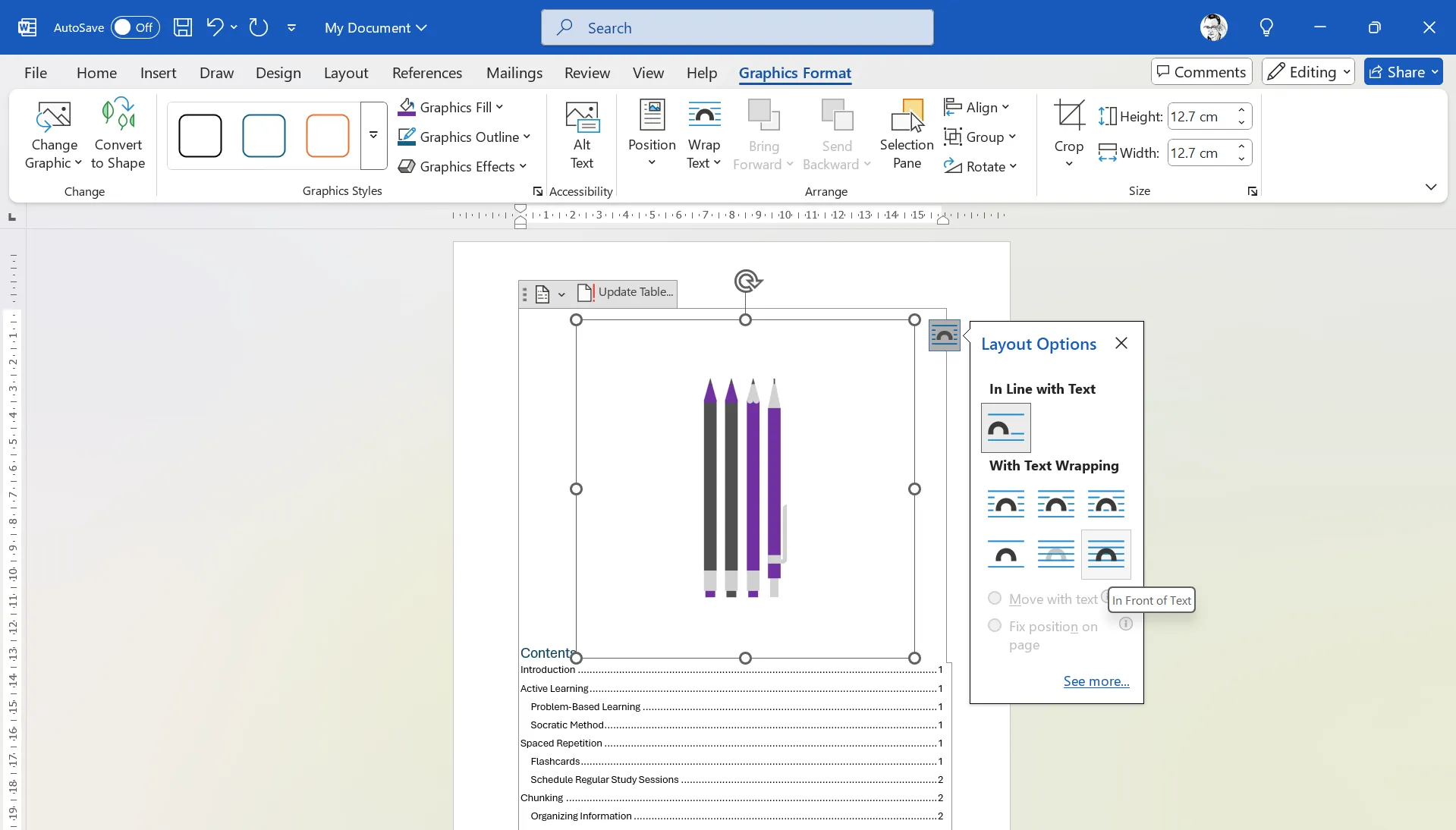
Auswahlknopf Planungsoptionen (bogenförmig) neben dem Bild. Klicken Sie dann auf die Option. vor dem Text Unten rechts. Das Bild schwebt jetzt über dem Inhaltsverzeichnistext, sodass Sie es problemlos auf der Seite verschieben können.
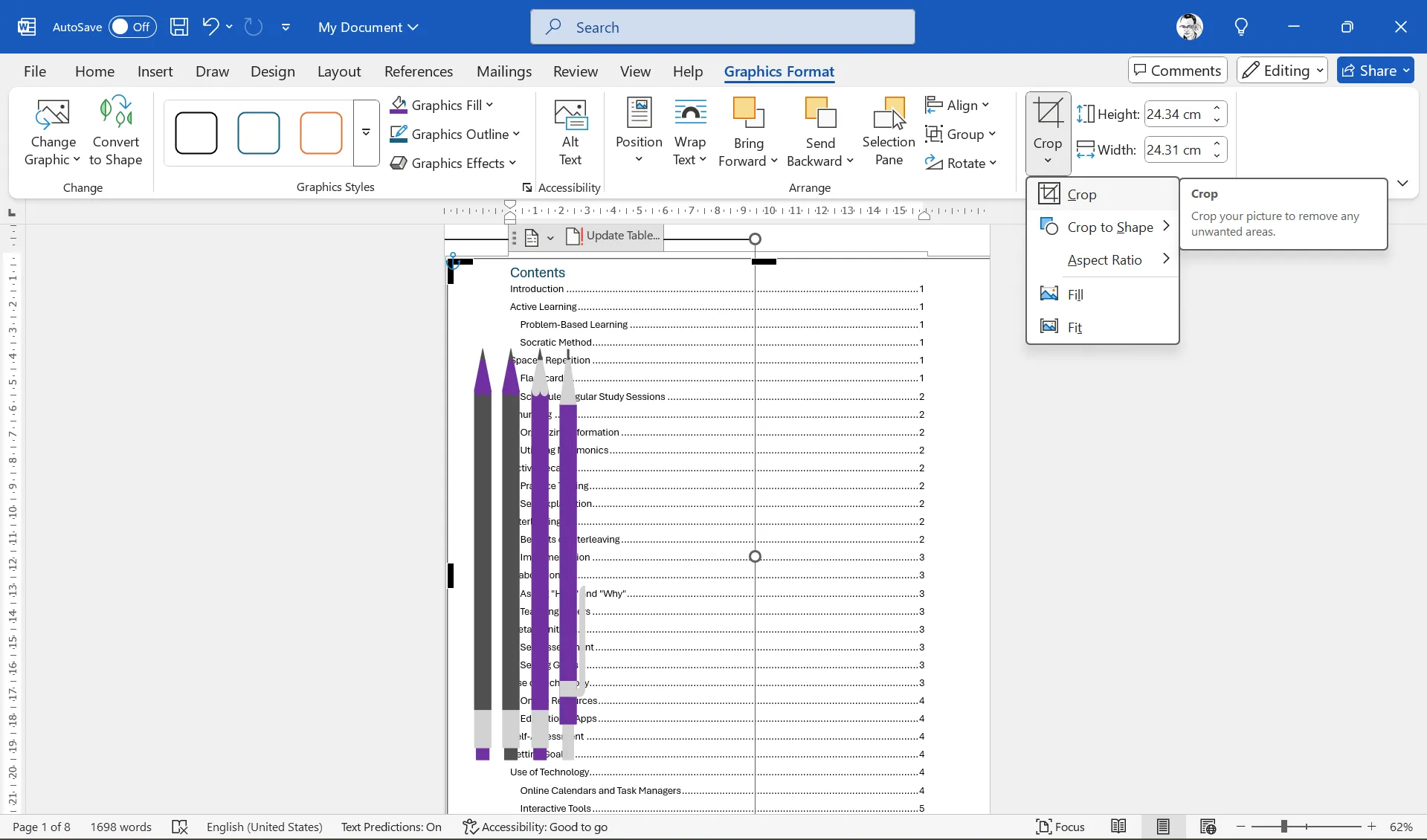
Ziehen Sie die Eckgriffe auf dem Bild und ordnen Sie sie so an, dass sie die gesamte Inhaltsverzeichnisseite abdecken. Gehe zu Bildformat (oder Grafikformat) > Schnitt Schneiden Sie einen Teil des Bildes zu (wie im Screenshot unten gezeigt). Je nach Art des eingefügten Bildes und der gewünschten Platzierung müssen Sie hier einige kreative Entscheidungen treffen.
Das Inhaltsverzeichnis wird noch durch das Bild verdeckt. Wir werden einige benutzerdefinierte Einstellungen anpassen, um das Design in den nächsten Schritten fertigzustellen.
4. Feinabstimmung mit erweiterter Anpassung
Der letzte Schritt besteht darin, den Inhaltsverzeichnistext nach rechts zu verschieben. Da Sie ein gutes Gespür für die Platzierung von Bildern haben, sollte es Ihnen leicht fallen, einen Einzug für Ihren Inhaltsverzeichnistext festzulegen. Klicken Sie auf die Inhaltsverzeichnisseite (nicht auf das Bild).
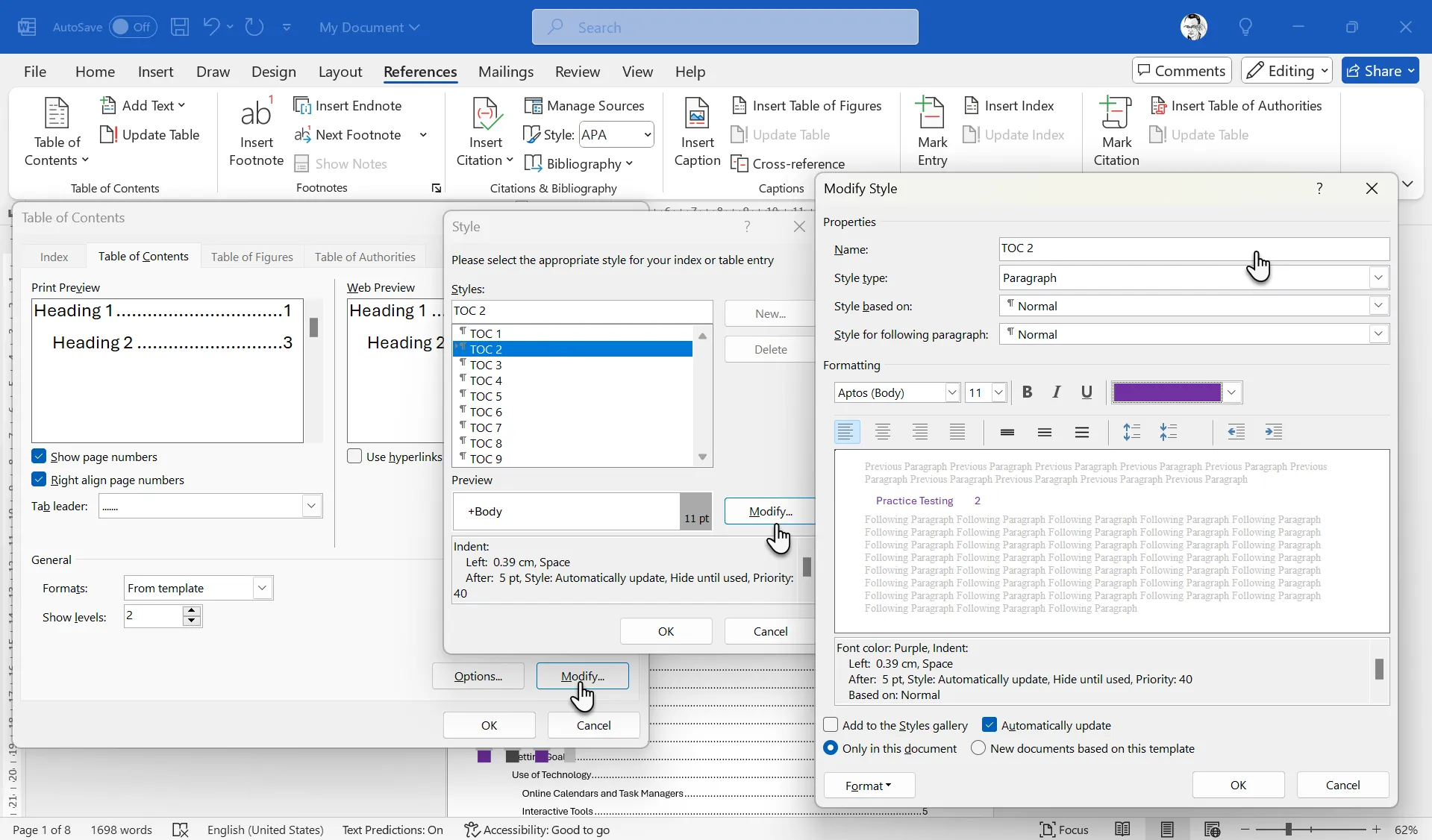
Gehe zu Referenzen > Inhaltsverzeichnis > Benutzerdefiniertes Inhaltsverzeichnis.
Dies ist das Fenster, in dem wir das Inhaltsverzeichnis nach Wunsch anpassen können. So können Sie beispielsweise die Anzahl der Ebenen ändern, um Überschriftenhierarchien einzurichten. Oder verwenden Sie einen bestimmten Tabulatorstil (Zeilen, die zu Seitenzahlen führen).
Klicken Änderung. Fenster verwenden das Muster So legen Sie die Anpassung für jede Titelebene fest. TOC1…TOC2…TOC3 entsprechen den Überschriftenstilen im Dokument.
Sie können eine neue oder fettere Schriftart auswählen, andere Farben oder Kursivschrift verwenden … Sie können jede beliebige kreative Entscheidung treffen. Normalerweise wähle ich eine Farbe aus dem Bild aus und verwende sie für die Linie.
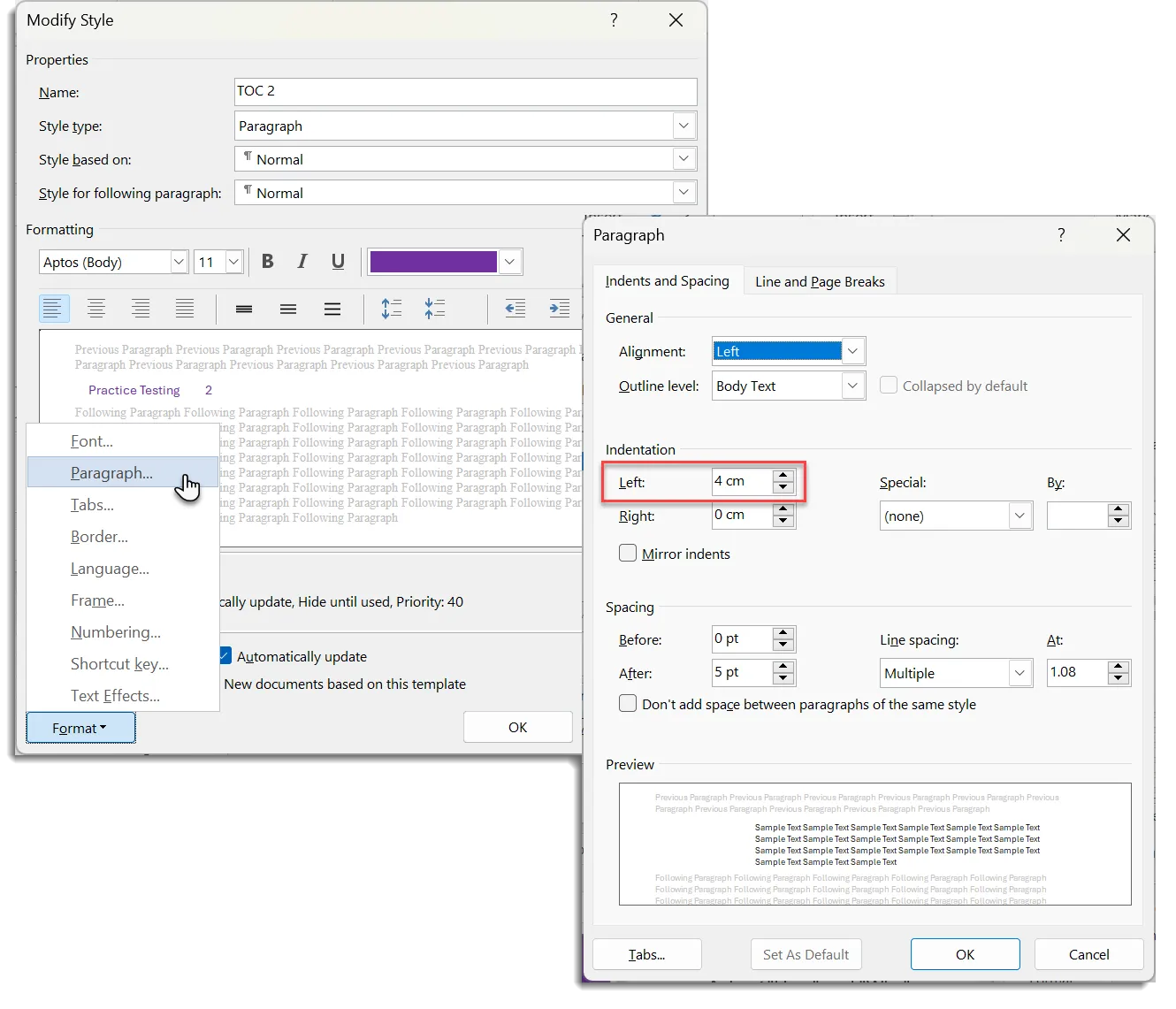
Klicken KoordinateDas Menü Format Plus bietet zahlreiche Möglichkeiten zur Anpassung des Layouts. Um das Inhaltsverzeichnis vom Bild weg zu verschieben, wählen Sie Absatz > Einzug. Geben Sie eine Zahl in das Feld ein. die linke Um den Text zu verschieben. Jede Ebene des Inhaltsverzeichnisses muss separat gekennzeichnet und eingerückt werden.
Klicken Sie mehrmals auf „OK“, um die Änderungen abzuschließen und das Fenster zu schließen.
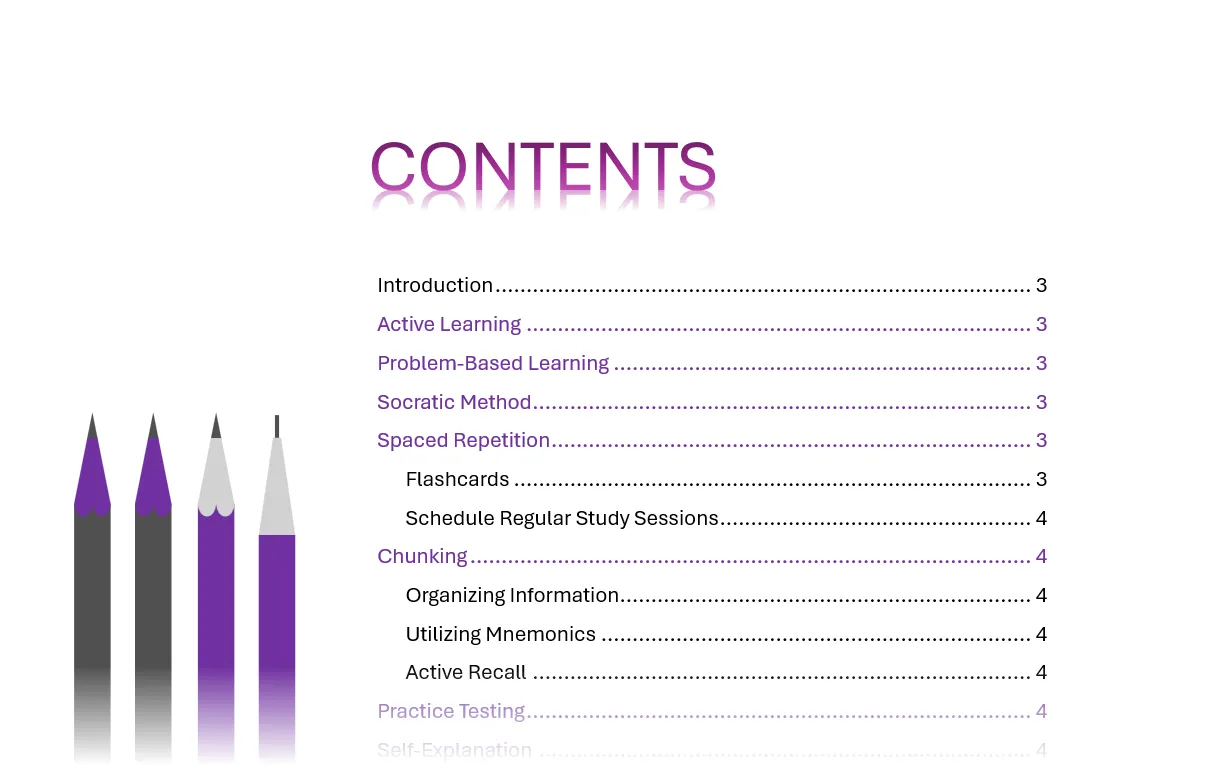
Als letzten Schliff können Sie den Standardtitel „Inhalt“ ersetzen und Ihren eigenen einfügen. Fügen Sie über dem Inhaltsverzeichnis ein Textfeld ein und formatieren Sie es mit einem dekorativeren „Inhalt“-Titel. Es ist vorzuziehen, denselben Schriftstil in einer größeren Größe zu verwenden.
Richten Sie das Textfeld am Inhaltsverzeichnis aus. Und das ist es!
Übertreiben Sie es nicht mit der Verwendung von Schriftarten und Farben. Halten Sie sich an einen einheitlichen Stil, der der Art und dem Inhalt Ihres Dokuments entspricht.
Halten Sie Ihr Inhaltsverzeichnis nach der Formatierung auf dem neuesten Stand. Wenn Sie Überschriften hinzufügen oder ändern, klicken Sie mit der rechten Maustaste auf das Inhaltsverzeichnis und wählen Sie Feldaktualisierung. Wählen Aktualisieren Sie die gesamte Tabelle Um neue Überschriften und Seitenzahlen widerzuspiegeln.




Kommentare sind geschlossen.