

Viele Leute denken, dass das Edge-Panel auf Samsung-Telefonen nur eine kleine Ergänzung ist, aber ich fand es sehr nützlich. Mit einer schnellen Berührung erhalte ich Zugriff auf Apps, Websites und viele nützliche Funktionen. Es erleichtert Multitasking und verbessert das gesamte Telefonerlebnis.

5. Öffnen Sie Ihre Lieblings-Apps sofort
Obwohl das Hinzufügen von App-Verknüpfungen zum Startbildschirm praktisch ist, kann ich nur eine begrenzte Anzahl davon hinzufügen, ohne den Bildschirm zu überladen. Darüber hinaus müssen Sie immer noch zum Startbildschirm gehen, um darauf zuzugreifen.
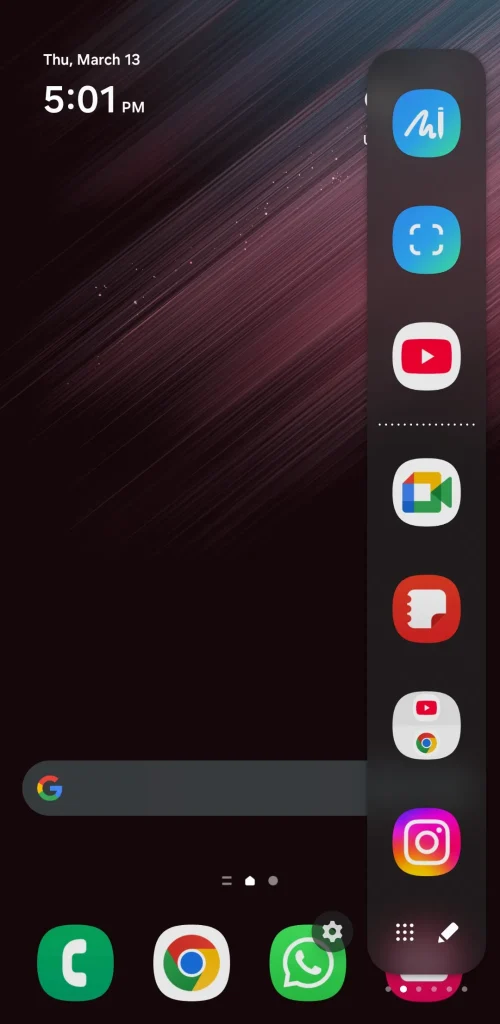
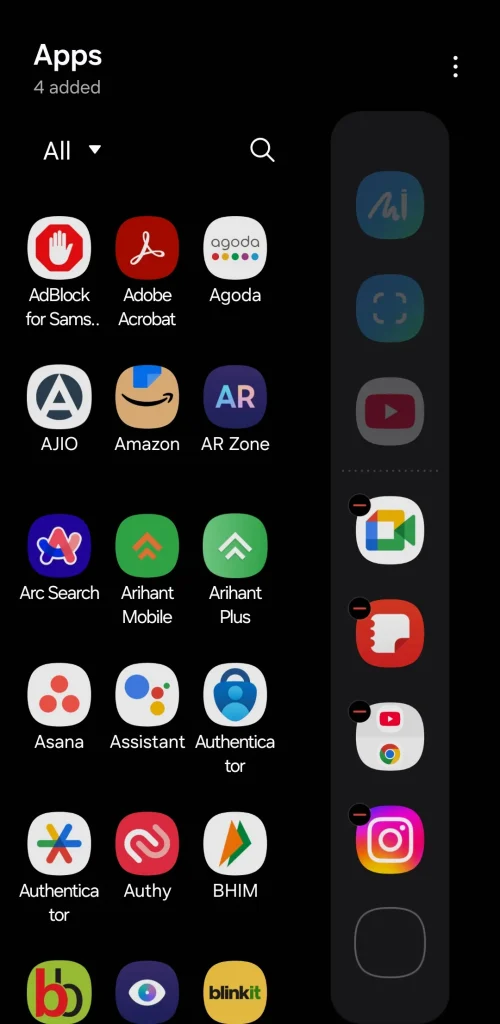
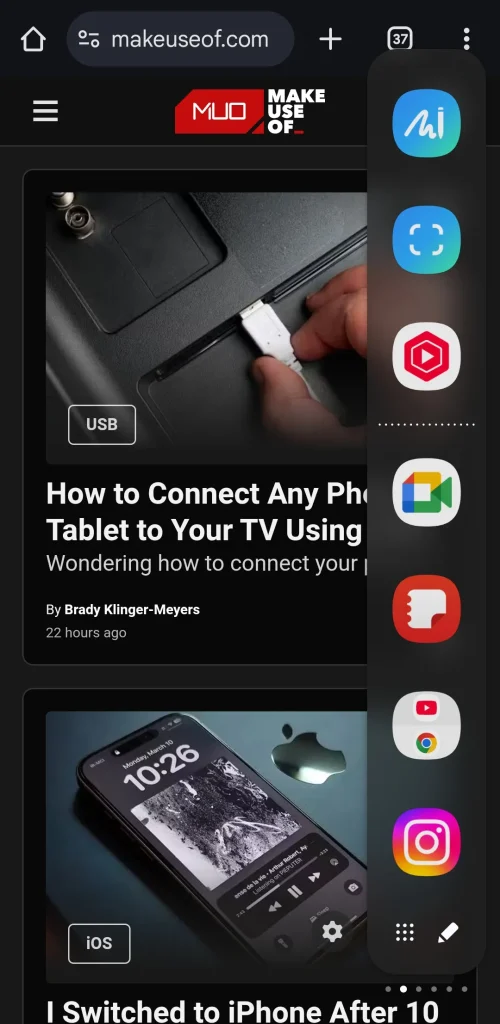
Aus diesem Grund füge ich dem Edge-Panel gerne einige meiner Lieblings-Apps hinzu. Auf diese Weise kann ich von fast jedem Bildschirm aus mit nur einem Wisch darauf zugreifen, egal ob ich eine andere App verwende oder im Einstellungsmenü stöbere. Dies verbessert das Benutzererlebnis erheblich und spart Zeit und Aufwand.
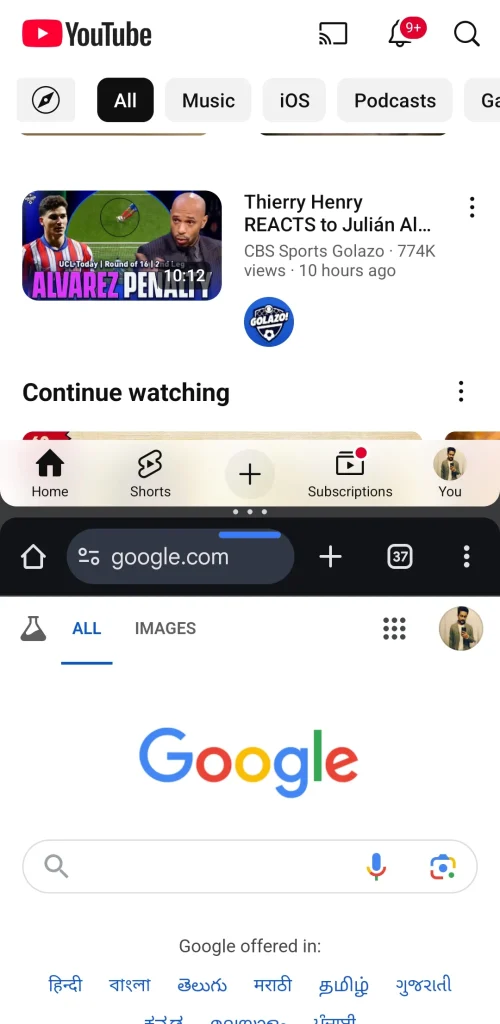
Ich finde es auch toll, dass das Edge-Panel nun über App Pairs verfügt, mit denen ich im Splitscreen-Modus zwei Apps gleichzeitig öffnen kann. Ich habe beispielsweise ein paar Apps für YouTube und Chrome, was perfekt ist, um beim Surfen im Internet ein Video anzusehen. Diese Funktion ist besonders nützlich für Tablets oder Telefone mit großen Bildschirmen.
4. Führen Sie Schnellaktionen wie Kurzwahl und Hinzufügen von Notizen durch.
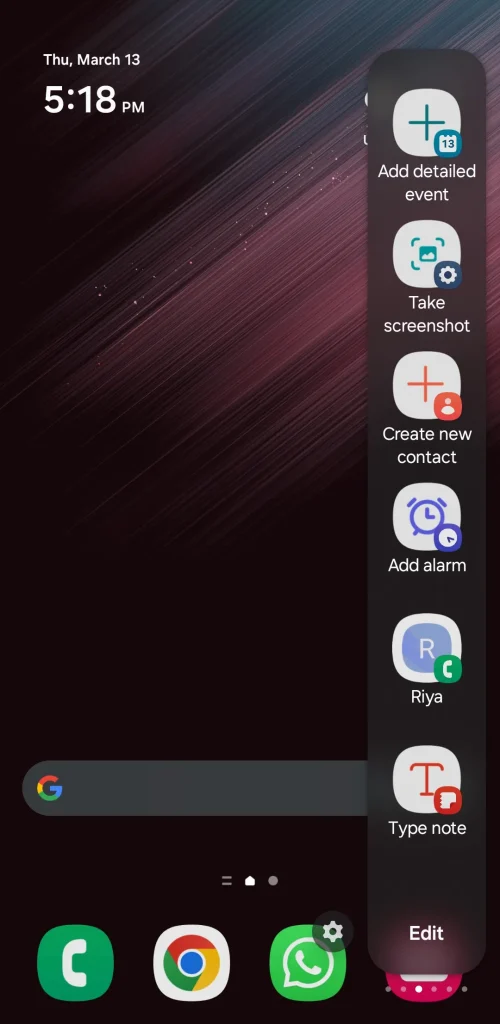
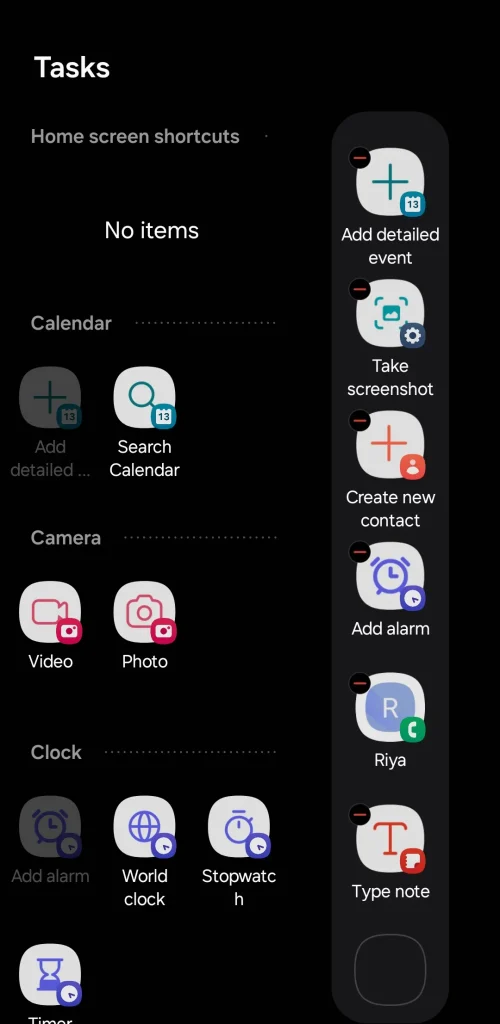
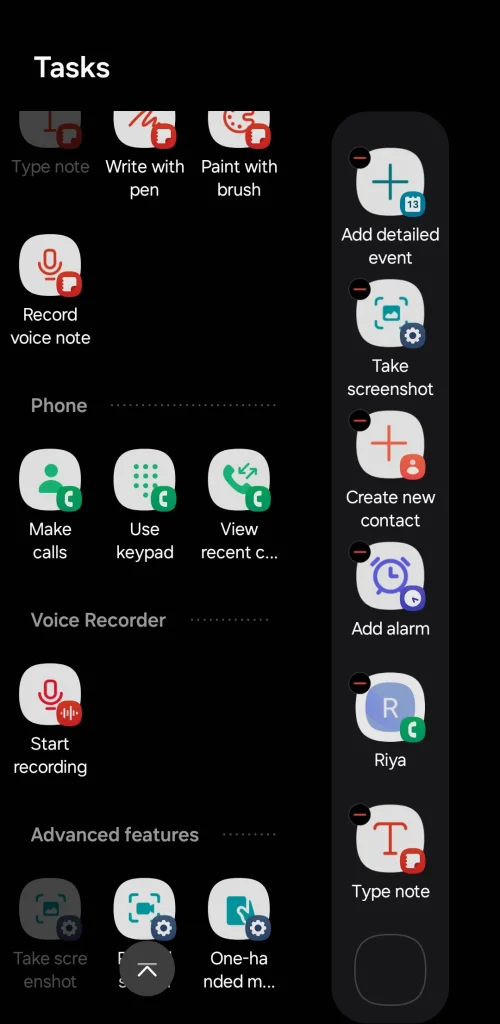
Das Edge-Panel eignet sich auch hervorragend für den schnellen Zugriff auf Verknüpfungen, beispielsweise zum Hinzufügen von Kalenderereignissen, Starten eines Timers oder Erstellen von Audioaufnahmen. Dadurch kann ich alltägliche Aufgaben vereinfachen, ohne zwischen mehreren Apps wechseln zu müssen. So kann beispielsweise mit einem Klick auf die Uhr- oder Taschenrechner-App zugegriffen werden.
Ich habe Verknüpfungen eingerichtet, um der Samsung Notes-App schnelle Notizen hinzuzufügen. Egal, welche App ich verwende, ich kann durch Wischen das Edge-Panel öffnen und auf die Verknüpfung „Notiz schreiben“ tippen, um direkt zu Samsung Notes zu gelangen und mit dem Schreiben zu beginnen. Mit dieser Funktion können Sie wichtige Ideen und Informationen schnell notieren.
Am liebsten verwende ich das Edge-Panel jedoch, um schnell wichtige Kontakte anzurufen. Anstatt die Telefon-App zu öffnen, wische ich einfach, um das Edge-Panel zu öffnen, und tippe auf den Namen eines Kontakts, um ihn sofort anzurufen. Dies spart Zeit und Aufwand, insbesondere in Notsituationen.
3. Smart Select Easy Screenshots
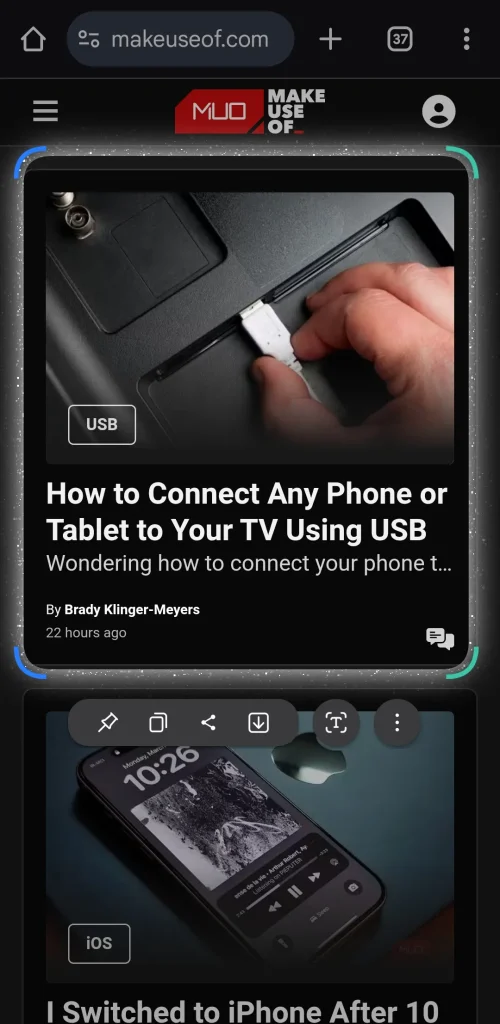
Obwohl es mehrere Möglichkeiten gibt, einen Screenshot auf Samsung-Telefonen zu machen (siehe So machen Sie einen Screenshot), Ein Screenshot Auf Samsung muss ich manchmal nur einen bestimmten Teil des Bildschirms erfassen und freigeben. Bei der herkömmlichen Methode muss ich einen vollständigen Screenshot machen, ihn in der Galerie-App öffnen und ihn dann manuell zuschneiden. Ein mühsamer und zeitaufwändiger Prozess.
Um dies zu vermeiden, nutze ich die Smart Select-Funktion im Edge-Panel. Damit kann ich einen bestimmten Bildschirmausschnitt ohne weitere Bearbeitung sofort erfassen. Außerdem kann ich diese Screenshots direkt aus der Zwischenablage in das Edge-Panel einfügen, was die Geschwindigkeit und Effizienz steigert.
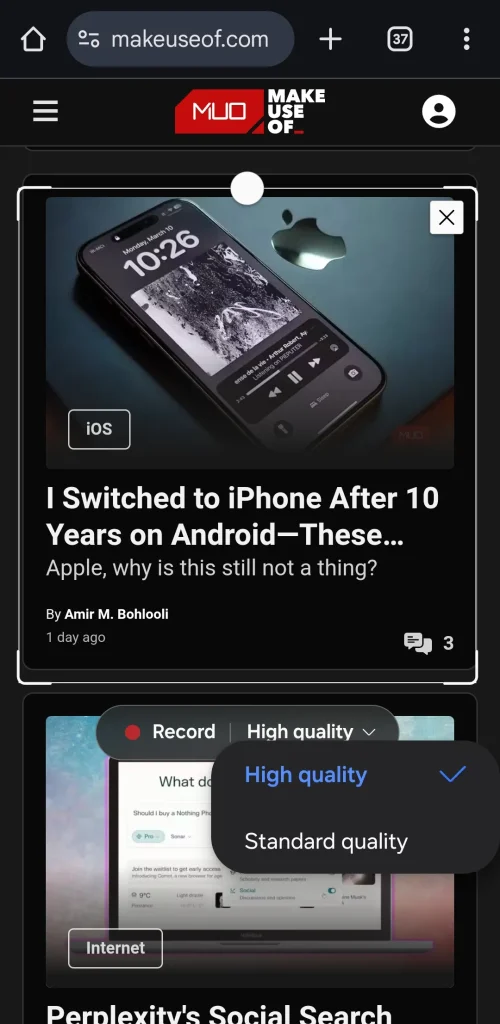
Eine weitere großartige Funktion von Smart Select ist der GIF-Recorder. Es ist eine nützliche Alternative zu einem Vollbildrekorder, wenn ich kurze Clips aufnehmen und schnell teilen muss, insbesondere zum Teilen kurzer Momente oder zum Erklären einfacher Schritte.
2. Schneller Zugriff auf Ihre Lieblingswebsites
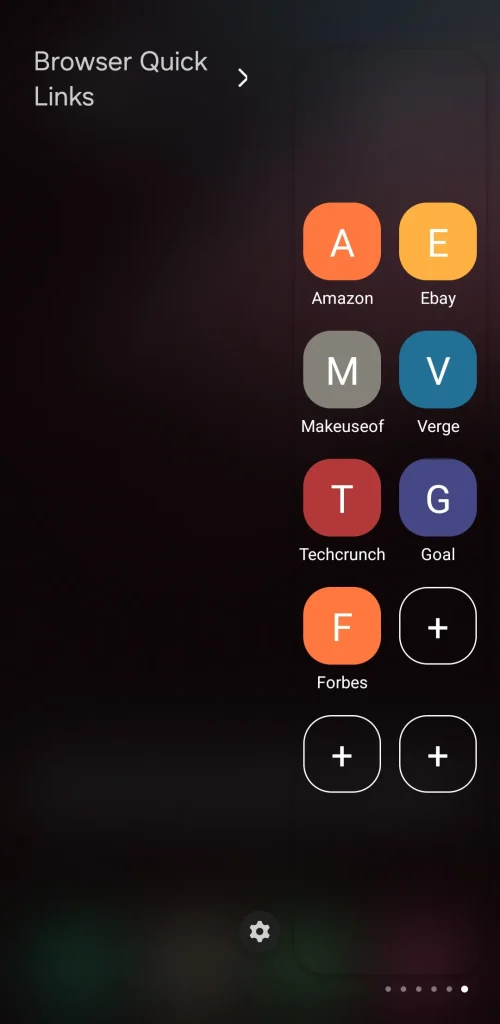
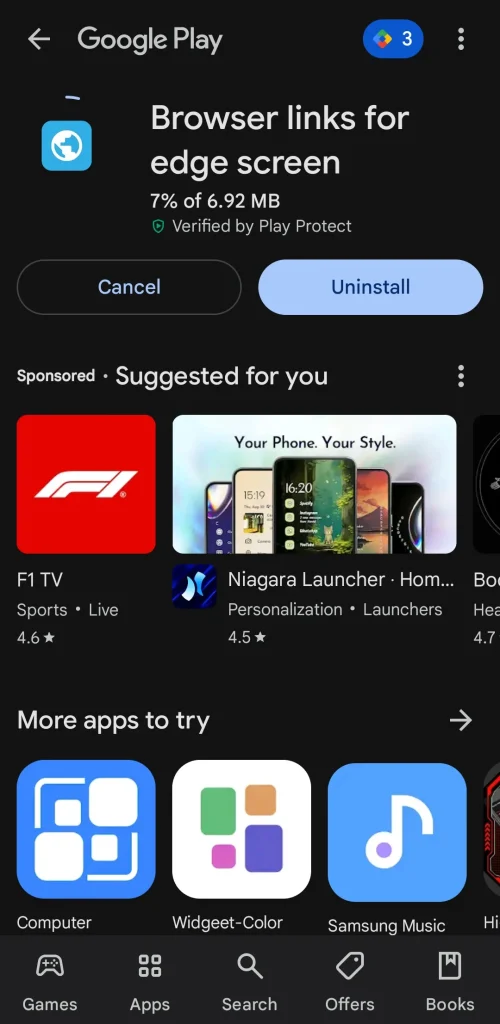
Eine meiner bevorzugten Möglichkeiten, das Edge-Panel auf meinem Samsung-Telefon zu verwenden, besteht darin, schnell auf meine am häufigsten besuchten Websites zuzugreifen. Da diese Funktion standardmäßig nicht verfügbar ist, verwende ich die App „Browser-Links für Edge-Bildschirm“, um sie zu aktivieren.
Mit dieser App kann ich meine Lieblingswebsites direkt zum Edge-Panel hinzufügen. Anstatt also die Lesezeichen meines Browsers durchsuchen zu müssen, kann ich mit einer einfachen Wischbewegung sofort auf meine Lieblingsseiten zugreifen.
Herunterladen: Browser-Links für Edge-Bildschirm (Kostenlose In-App-Käufe verfügbar)

Samsung hat die Downloads des Edge Panels mit One UI 7 eingestellt. Wenn auf Ihrem Telefon jedoch One UI 6 oder eine frühere Version läuft, können Sie es vor dem Update herunterladen und problemlos weiter verwenden. Es wird empfohlen, vor dem Upgrade auf ein neueres System eine Sicherungskopie dieser Anwendungen zu erstellen.
1. Zeichnen und skizzieren Sie jederzeit
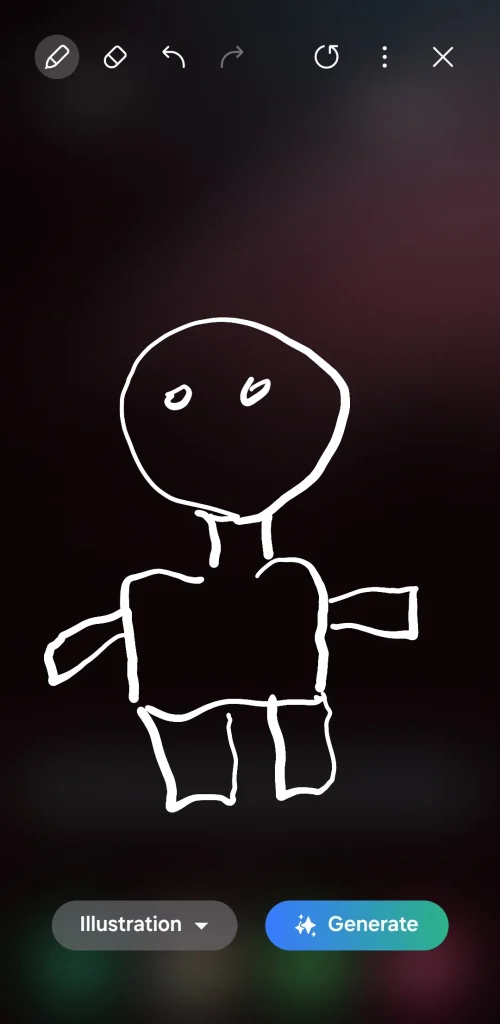
Ich bin kein professioneller Künstler, aber ich zeichne und skizziere gerne in meiner Freizeit. Über das Edge-Panel kann ich sofort auf die Verknüpfung „Drawing Assist“ zugreifen und mein Telefon in ein digitales Zeichentablett verwandeln. Mit dieser Funktion kann ich problemlos zeichnen und skizzieren, wo und wann immer ich möchte.
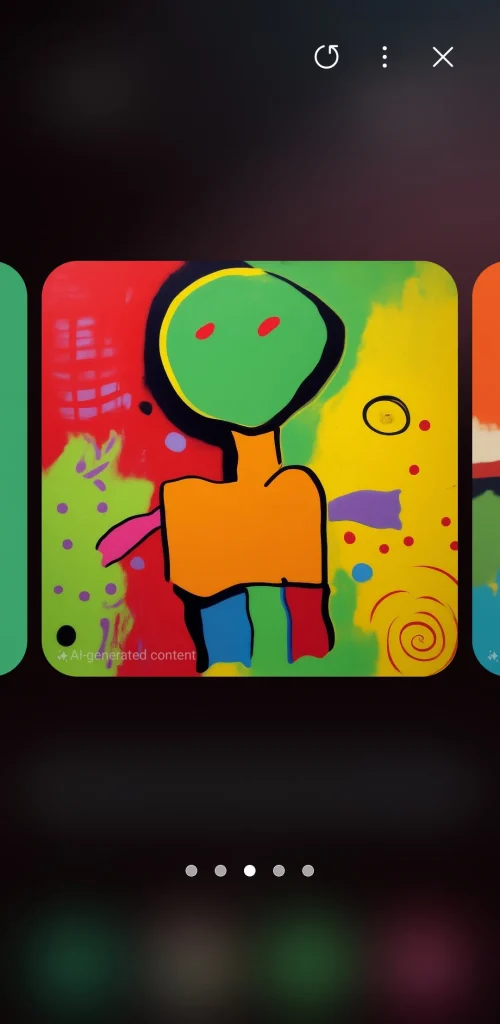
Was es noch spannender macht, ist die „Sketch-to-Image“-Funktion von Galaxy AI. Nach dem Zeichnen kann ich meine ersten Skizzen in ein beeindruckendes Aquarell, eine technische Zeichnung, eine Bleistiftzeichnung, Pop-Art oder sogar einen 3D-Cartoon verwandeln. Es macht Spaß zu sehen, wie Galaxy AI meine einfachen Zeichnungen zum Leben erweckt und mir zahlreiche Möglichkeiten bietet, sie in atemberaubende Kunstwerke zu verwandeln.
Das Edge-Panel ist nicht gerade eine der am meisten diskutierten Funktionen von Samsung-Telefonen, aber wenn Sie es erst einmal verwenden, werden Sie sich fragen, wie Sie jemals ohne es ausgekommen sind. Wenn Sie es noch nicht ausprobiert haben, hoffe ich, dass die oben genannten Ideen Sie dazu inspirieren, es einmal zu versuchen! Sie steigern den Wert Ihres Telefonerlebnisses erheblich und erleichtern den Zugriff auf Ihre bevorzugten Apps und Funktionen.
Kommentare sind geschlossen.