
Microsoft Word reagiert nicht unter macOS: So speichern Sie Änderungen und beheben das Problem

Microsoft Word ist eine der ältesten und am häufigsten verwendeten Anwendungen auf dem Mac. Trotz starker Konkurrenz ist es dank der Beliebtheit der Microsoft Office-Suite bei großen Geschäftskunden nach wie vor ein sehr beliebtes Textverarbeitungsprogramm. Wer Word häufig nutzt, weiß, dass es in den meisten Fällen einwandfrei funktioniert. Doch wenn etwas schiefgeht, kann das zu einem großen Problem werden. In diesem Artikel zeigen wir Ihnen, wie Sie das Einfrieren von Microsoft Word auf Ihrem Mac beheben.
Warum friert Microsoft Word auf meinem Mac ein?
Es gibt mehrere mögliche Gründe, warum Word auf Ihrem Mac einfriert. Meistens liegen dies an Ressourcenproblemen, beschädigten Einstellungsdateien, macOS-Inkompatibilität oder Add-In-Problemen. Hier finden Sie eine Übersicht der häufigsten Ursachen sowie Lösungsvorschläge:
** Unzureichende Systemressourcen: ** Word ist eine speicherintensive Anwendung. Wenn auf Ihrem Mac nicht genügend Arbeitsspeicher (RAM) verfügbar ist, beispielsweise durch zu viele gleichzeitig ausgeführte Anwendungen oder zahlreiche geöffnete Browser-Tabs, kann dies zu Leistungsproblemen und zum Einfrieren von Word führen. Die Lösung besteht darin, unnötige Anwendungen zu schließen, um Arbeitsspeicher freizugeben.
** Beschädigte Einstellungsdateien: ** Wie die meisten Anwendungen speichert auch Word seine Einstellungen und Voreinstellungen in einer Datei auf Ihrem Mac und den Cache in einer anderen. Wenn diese Dateien beschädigt sind, kann dies zu Problemen wie langsamer Leistung oder Programmabstürzen führen. Um dies zu beheben, können Sie versuchen, die Einstellungsdateien von Word zu löschen (nachdem Sie diese vorher gesichert haben), sodass das Programm beim Neustart neue Dateien erstellt.
** Verwenden einer veralteten Softwareversion: ** Wenn Sie macOS regelmäßig aktualisieren, Word aber schon länger nicht mehr, ist Ihre Word-Version möglicherweise nicht vollständig mit der auf Ihrem Mac installierten macOS-Version kompatibel. Aktualisieren Sie Word daher unbedingt auf die neueste Version, die im Mac App Store oder auf der Microsoft-Website verfügbar ist.
** Beschädigte AutoWiederherstellungsdatei :** Wenn Word abstürzt oder unerwartet geschlossen wird, versucht es, das aktuell geöffnete Dokument zu speichern. Beim Neustart wird versucht, dieses Dokument zu öffnen, damit Sie weiter daran arbeiten können. Ist die AutoWiederherstellungsdatei beschädigt, kann dies dazu führen, dass Word einfriert. Versuchen Sie, die temporären AutoWiederherstellungsdateien von Word zu löschen.
** Fehlerhafte Add-Ins oder Makros: ** Wenn Sie Erweiterungen (Add-Ins) für Word verwenden, können diese Funktionen zum Einfrieren des Programms führen. Ebenso können Makros in Ihren Word-Dokumenten die Programmausführung verlangsamen oder sogar zum Einfrieren bringen. Deaktivieren Sie Add-Ins und Makros vorübergehend, um festzustellen, ob eines davon das Problem verursacht. Anschließend können Sie sie einzeln wieder aktivieren, um das problematische Add-In oder Makro zu identifizieren.
So beheben Sie das Einfrieren der Word-App auf dem Mac
Warten Sie zunächst einige Minuten. Häufig werden vorübergehende Einfrierungen durch intensive Prozesse im Hintergrund verursacht, beispielsweise die automatische Rechtschreibprüfung oder das automatische Speichern. Wenn Microsoft Word nach einigen Minuten nicht reagiert, führen Sie die folgenden Schritte aus, um das Problem zu beheben:
1. RAM freigeben
Wir empfehlen dringend, zunächst andere Anwendungen zu schließen und Speicherplatz freizugeben. Microsoft Word friert häufig aufgrund von zu wenig freiem RAM ein. Durch die Freigabe von Speicherplatz können Sie das Programm wieder aktivieren und Ihre nicht gespeicherte Arbeit wiederherstellen. Hierzu gibt es zwei Möglichkeiten:
Die erste Methode besteht darin, Speicherplatz automatisch freizugeben . Verwenden Sie dazu die Menüanwendung CleanMyMac . Mit dieser Anwendung können Sie Hintergrundprozesse überwachen und den Ressourcenverbrauch kontrollieren. So funktioniert es:
- Installieren Sie CleanMyMac – Holen Sie sich hier Ihre kostenlose Testversion.
- Klicken Sie in der Menüleiste auf das kleine iMac-Symbol.
- Klicken Sie auf „Speicher“ und prüfen Sie, welche Apps den meisten Speicher verbrauchen.
- Schließen Sie Anwendungen, die Sie derzeit nicht verwenden (schließen Sie Microsoft Word jetzt nicht).

Sie können den gleichen Vorgang für die CPU wiederholen, um Ressourcen für Plus freizugeben. Wenn Sie dies lieber manuell tun möchten, können Sie den in macOS integrierten Aktivitätsmonitor verwenden.
Wenn diese Schritte nicht funktionieren, fahren Sie mit den nächsten Schritten fort.
2. Schließen Sie Microsoft Word zwangsweise
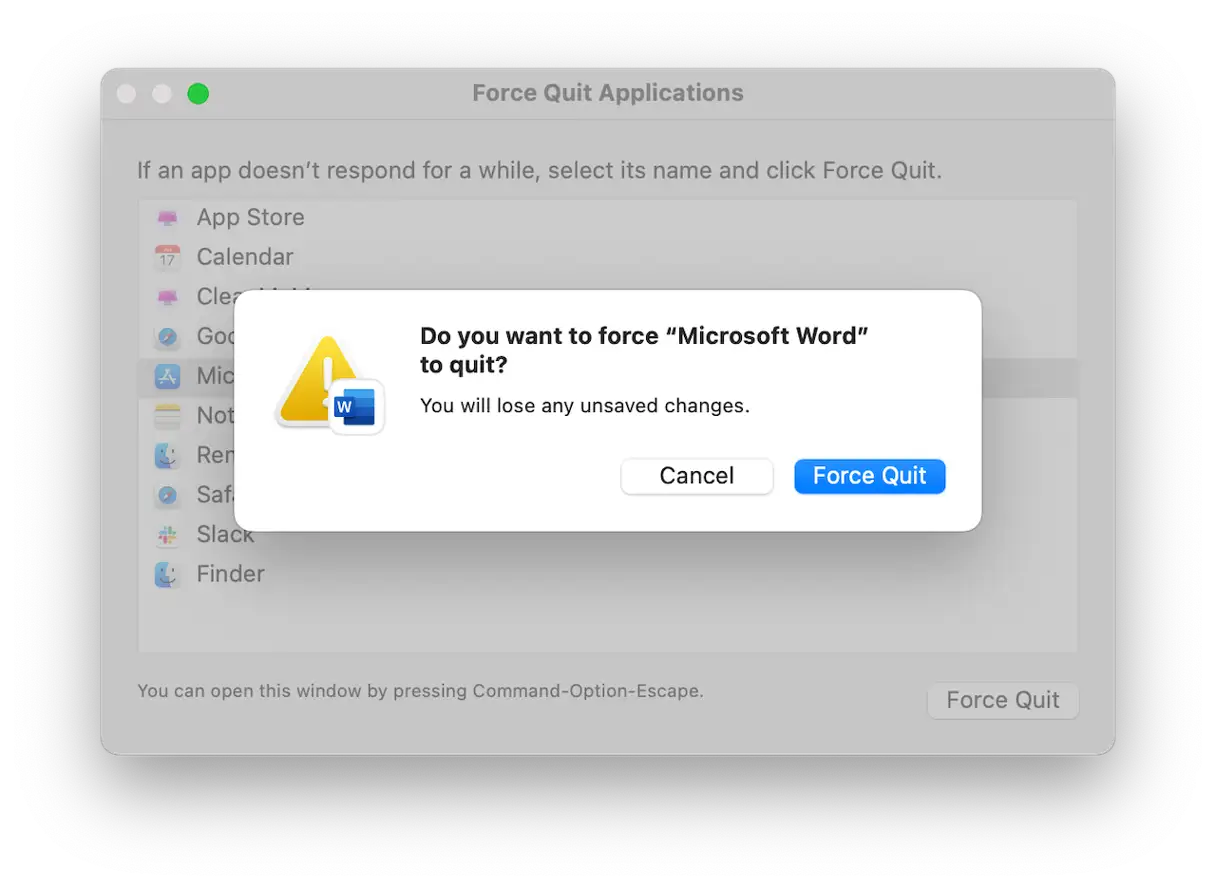
Wenn Word einfriert, müssen Sie es zwangsweise schließen und anschließend neu starten, um zu sehen, ob es erneut einfriert. Zum erzwungenen Schließen haben Sie drei Möglichkeiten:
* Klicken Sie auf das Apple-Menü, wählen Sie „Sofort beenden“, wählen Sie Word aus und klicken Sie dann auf „Sofort beenden“. Diese Methode ist effektiv, um nicht reagierende Anwendungen zu beenden.
* Drücken Sie Befehl+Option+Escape, wählen Sie Word aus und klicken Sie auf „Schließen erzwingen“. Mit dieser Tastenkombination können Sie schnell auf das Fenster „Schließen erzwingen“ zugreifen.
* Klicken Sie mit der rechten Maustaste auf das Word-Symbol im Dock und wählen Sie „Schließen erzwingen“. Diese Methode ist besonders nützlich, wenn Word ausgeführt wird, Sie aber aus geöffneten Fenstern nicht darauf zugreifen können.
3. Aktualisieren Sie die Word-Anwendung
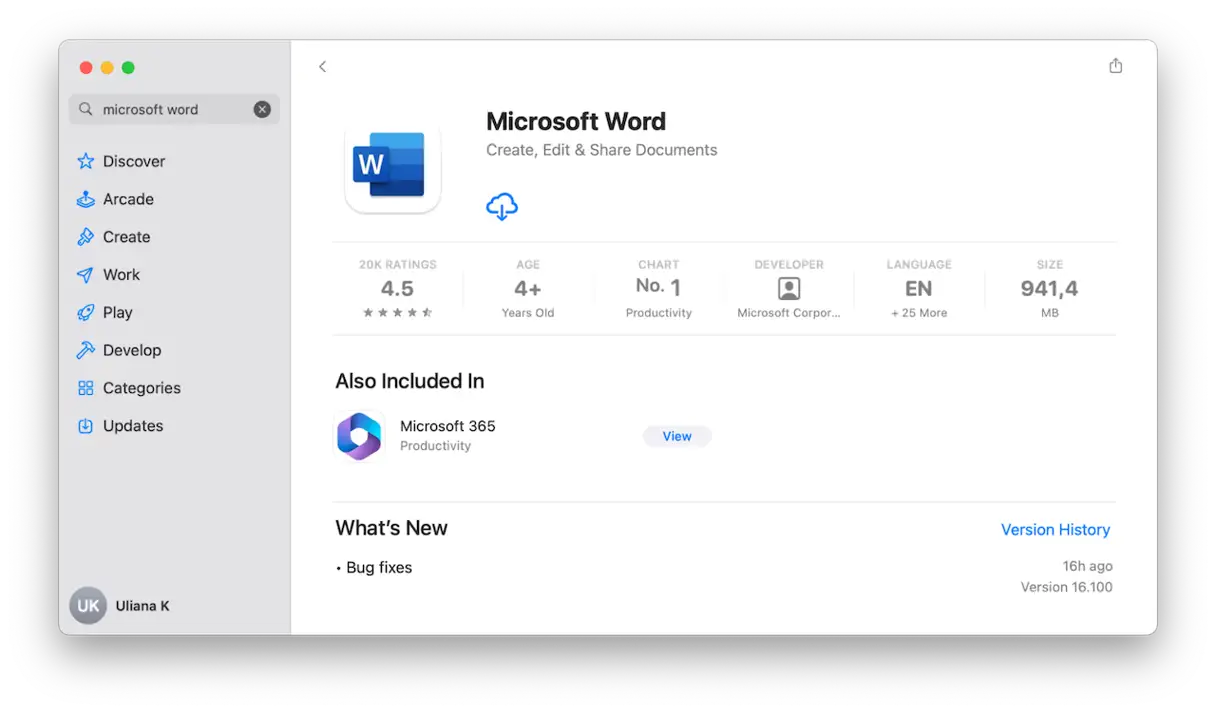
Wie Sie die Word-App aktualisieren, hängt von der Downloadquelle ab. Wenn Sie die App aus dem App Store heruntergeladen haben, suchen Sie im Bereich „Updates“ nach Updates. Wenn Sie die App direkt von Microsoft heruntergeladen haben, klicken Sie in der Word-App auf das Hilfemenü und wählen Sie „Nach Updates suchen“. Wenn ein Update verfügbar ist, installieren Sie es sofort, um sicherzustellen, dass Sie über die neuesten Funktionen und Sicherheitsupdates verfügen.

4. Aktualisieren Sie macOS
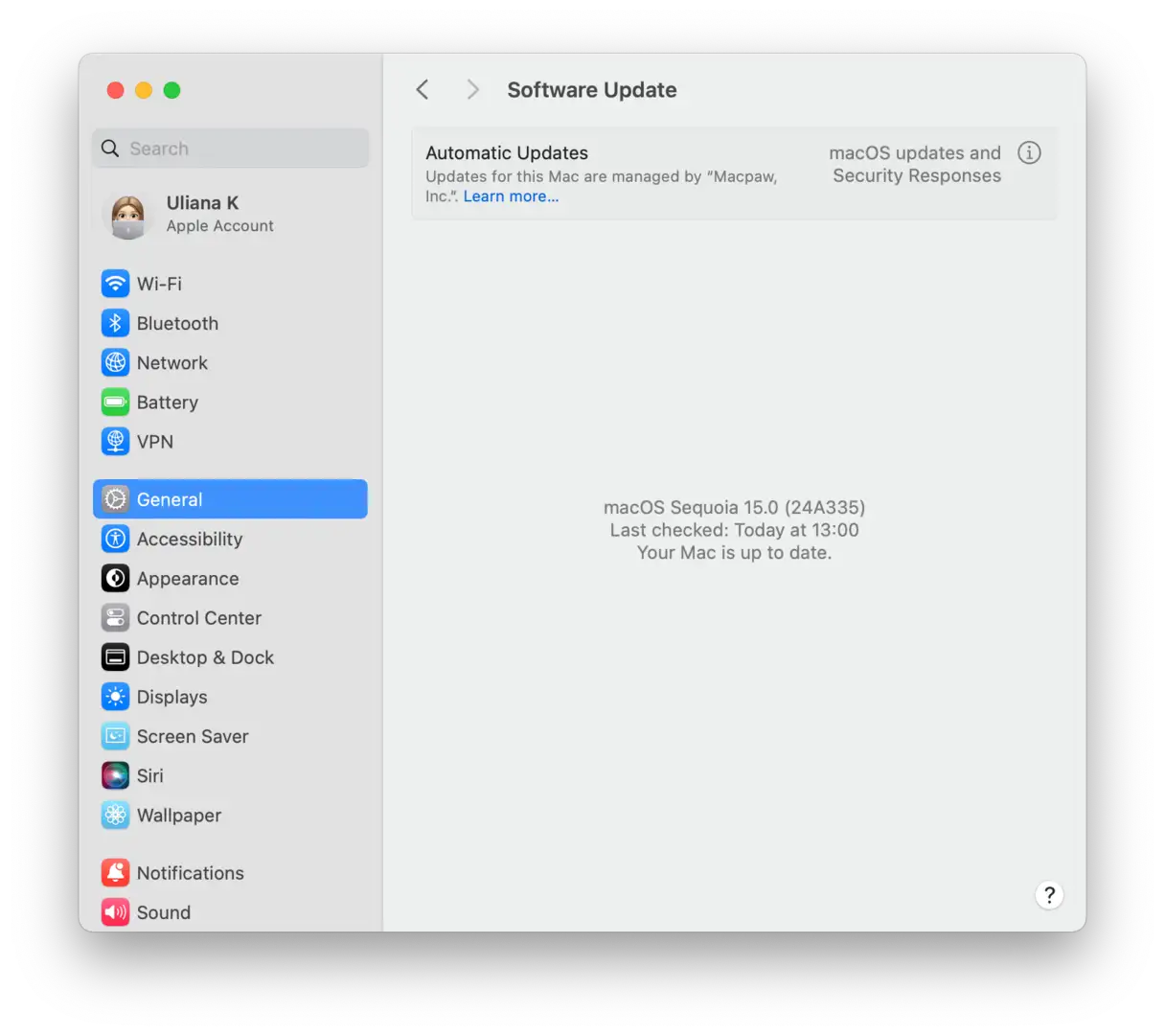
Um sicherzustellen, dass Sie über die neuesten Funktionen und Sicherheitspatches verfügen, ist es wichtig, macOS regelmäßig zu aktualisieren. Um nach neuen Updates zu suchen, öffnen Sie das Apple-Menü > Systemeinstellungen > Allgemein und wählen Sie dann Softwareaktualisierung. Warten Sie, bis Ihr Mac nach verfügbaren Updates sucht. Wenn ein Update verfügbar ist, folgen Sie den Anweisungen auf dem Bildschirm, um es zu installieren.
Wie Ihr Zuhause oder Ihr Auto profitiert auch Ihr Mac von regelmäßiger Wartung. Indem Sie bei Bedarf Wartungsaufgaben ausführen, stellen Sie sicher, dass Ihr Mac so schnell und reibungslos wie möglich läuft. Dies kann sogar verhindern, dass Microsoft Word einfriert. Zu diesen Wartungsaufgaben gehören die Neuindizierung von Spotlight, die Reduzierung von Time Machine-Snapshots, das Leeren des DNS-Caches und die Behebung von Festplattenzugriffsproblemen. Doch wie finden Sie heraus, welche Aufgaben wann und wie Sie sie ausführen sollten? Am einfachsten geht das mit der Leistungsfunktion in CleanMyMac.

Es durchsucht Ihren Mac nach auszuführenden Aufgaben und meldet Ihnen anschließend die Ergebnisse. Klicken Sie einfach auf „Aufgaben ausführen“ oder „Überprüfen“, um weitere Informationen zu den Empfehlungen zu erhalten.
5. Entfernen Sie AutoRecovery-Dateien
Wenn Word bei der Verwendung immer wieder einfriert, sollten Sie als Nächstes die AutoWiederherstellungsdateien löschen, da diese die Ursache des Problems sein können. Diese Dateien sind temporäre Sicherungskopien, die Word speichert, um Ihnen im Falle eines unerwarteten Absturzes die Wiederherstellung Ihrer Arbeit zu erleichtern. Manchmal können diese Dateien jedoch auch Probleme verursachen.
- Klicken Sie im Dock auf das Finder-Symbol.
- Wählen Sie das Menü „Gehe zu“ und dann „Gehe zum Ordner“.
- Fügen Sie diesen Pfad in das Textfeld ein und drücken Sie die Eingabetaste:
~ / Library / Containers / com.microsoft.Word / Data / Library / Preferences / AutoRecovery
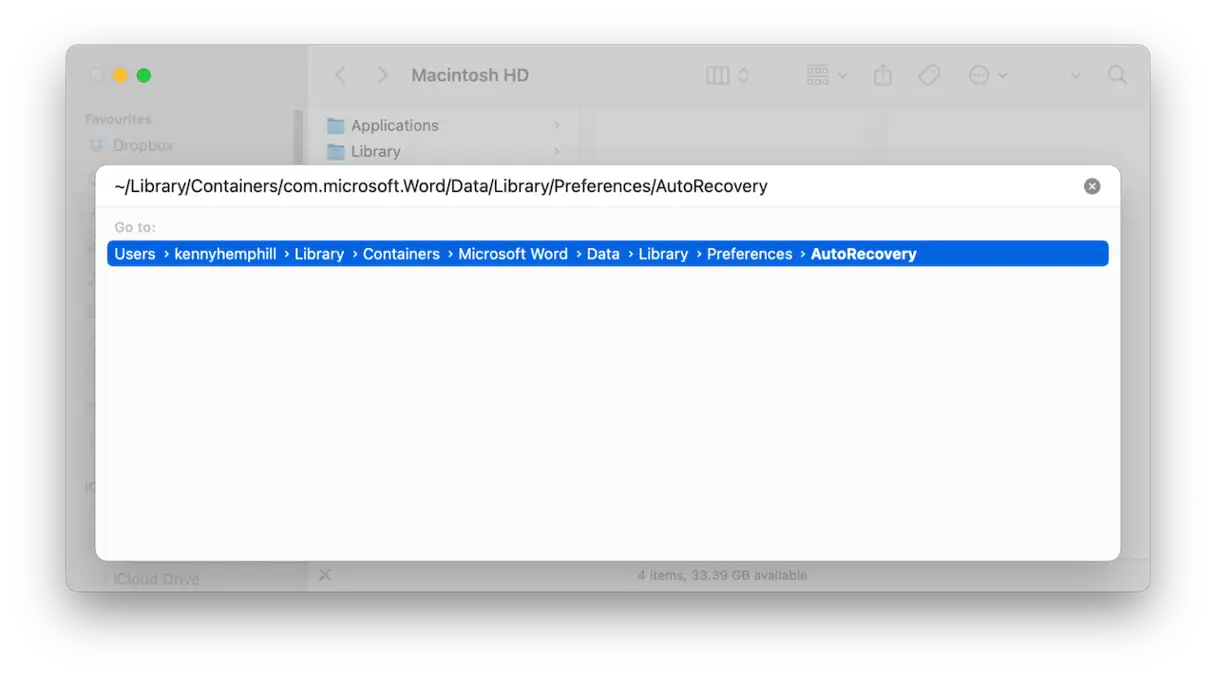
- Ziehen Sie alle Dateien aus diesem Ordner in den Papierkorb und leeren Sie anschließend den Papierkorb.
Hinweis: Wenn Sie diese Dateien löschen, können Sie Ihren nicht gespeicherten Fortschritt nicht wiederherstellen. Wir empfehlen daher, Ihre Arbeit zuerst wiederherzustellen und die Dateien erst danach zu löschen. Um Ihren nicht gespeicherten Fortschritt wiederherzustellen, suchen Sie die AutoRecovery-Datei des Dokuments „[Name der nicht gespeicherten Datei]“ im oben genannten Ordner und kopieren Sie sie auf Ihren Desktop. Ändern Sie die Dateiendung in .docx. Sie können die Datei nun in Pages oder Microsoft Word öffnen und die Dateien im AutoRecovery-Ordner löschen. Dieser Schritt ist wichtig, um Ihre Daten zu schützen und Datenverlust zu vermeiden.
6. Deaktivieren Sie Add-Ins und Makros
Wenn Word weiterhin einfriert, besteht der nächste Schritt darin, Add-Ins und Makros zu deaktivieren. Diese kleinen Add-Ons sind oft für Leistungs- und Stabilitätsprobleme verantwortlich.
- Klicken Sie in Word gegebenenfalls auf das Menü „Extras“ und wählen Sie „Langsame und deaktivierte Add-Ins“. Wählen Sie die Add-Ins einzeln aus und wählen Sie „Deaktivieren“. Starten Sie Word neu.
- Wenn das Problem weiterhin besteht, gehen Sie zu Extras > Makros, wählen Sie die einzelnen Makros aus und wählen Sie „Deaktivieren“. Stellen Sie sicher, dass alle Makros deaktiviert sind, um zu testen, ob eines das Problem verursacht.
- Wenn das Problem durch das Deaktivieren von Makros oder Add-Ons behoben wird, können Sie diese nacheinander wieder aktivieren, bis Sie die Funktion oder das Makro gefunden haben, das das Einfrieren verursacht. Auf diese Weise können Sie die genaue Ursache des Problems ermitteln.

7. Installieren Sie Word neu
Wenn keine der oben genannten Lösungen funktioniert, besteht der letzte Schritt darin, Word zu deinstallieren und anschließend neu zu installieren. Achten Sie dabei darauf, das Programm vollständig zu entfernen. Das einfache Ziehen des Programmsymbols in den Papierkorb reicht nicht aus. Am einfachsten entfernen Sie Word oder andere Anwendungen vollständig mit dem Deinstallationstool in der App-Funktion von CleanMyMac. Wählen Sie einfach Microsoft Word aus und klicken Sie auf „Deinstallieren“. Laden Sie anschließend das Programm im App Store oder auf der offiziellen Microsoft-Website erneut herunter.
Wenn Sie Ihren Mac im sicheren Modus starten, werden nur die für den Betrieb Ihres Macs notwendigen Systemerweiterungen geladen. Im sicheren Modus können Sie feststellen, ob eine Systemerweiterung Ihre Probleme verursacht. Falls das Problem im sicheren Modus nicht auftritt, können Sie Ihren Mac normal neu starten, alle Erweiterungen unter „Systemeinstellungen“ > „Allgemein“ > „Anmeldeobjekte & Erweiterungen“ deaktivieren und sie anschließend einzeln wieder aktivieren, bis Sie die Ursache gefunden haben. Eine Anleitung zum Starten Ihres Macs im sicheren Modus finden Sie auf der Apple-Website.
Wenn Microsoft Word auf Ihrem Mac einfriert, kann dies verschiedene Gründe haben. Der Trick zur Behebung besteht darin, die wahrscheinliche Ursache für das Einfrieren Ihres Macs zu identifizieren. Befolgen Sie dazu die oben beschriebenen Schritte, um Word auf Ihrem Mac wieder zum Laufen zu bringen.
Kommentare sind geschlossen.