
Verwendung von zwei Monitoren in VMware
Erfahren Sie Schritt für Schritt, wie Sie in VMware zwei Monitore einrichten und nutzen, um Ihre Produktivität zu steigern. Erhalten Sie einen größeren, effizienteren virtuellen Arbeitsbereich. Legen Sie noch heute los!

Die wichtigsten Dinge, die Sie wissen müssen
- Um Dual-Monitor-Betrieb in VMware zu aktivieren, muss die virtuelle Maschine zuerst ausgeschaltet werden. Anschließend müssen die Anzeigeeinstellungen unter „Voreinstellungen“ und „Einstellungen“ so angepasst werden, dass die Anzahl der Monitore und deren maximale Auflösung festgelegt werden.
- Wenn nach Aktivierung der Einstellungen der Fehler „Mehrere Monitore können nicht verwendet werden“ auftritt, ist die Installation von VMware Tools über das VM-Menü ein notwendiger Schritt zur Behebung des Problems.
- VMware erkennt standardmäßig nur einen Bildschirm. Um mehrere Bildschirme zu aktivieren, müssen die Optionen „Gast automatisch anpassen“ und „Fenster automatisch anpassen“ in den allgemeinen Anzeigeeinstellungen konfiguriert werden.
Wichtigste Punkte
- Nicht unterstützt virtuelle Maschinen VMware ermöglicht standardmäßig die gleichzeitige Anzeige auf mehreren Monitoren.
- Sie können jedoch Folgendes verwenden: Einstellungen Integrierte Einrichtung für zwei oder mehrere Monitore In VMware.
- Lesen Sie unseren Artikel und erfahren Sie anhand unserer einfachen Anleitung, wie Sie dies auf Ihrer virtuellen Maschine tun können. Schritt für Schritt.
Manchmal ist es erforderlich, bestimmte Aufgaben in VMware-VMs mit mehreren Bildschirmen auszuführen. Viele Benutzer haben bereits versucht, zusätzliche Bildschirme in VMware anzuschließen, um dies zu erreichen.
Allerdings stießen sie auf ein wiederkehrendes Problem: VMware erkannte den zweiten Bildschirm nicht , sodass sie ihn nicht nutzen konnten.
Unterstützt VMware die gleichzeitige Nutzung zweier Monitore?
VMware ist standardmäßig so konfiguriert , dass nur ein Bildschirm erkannt wird. Sie können die Einstellungen jedoch ändern, damit Ihre virtuelle Maschine zwei oder mehrere Bildschirme gleichzeitig erkennt.
In diesem Artikel stellen wir Ihnen eine bewährte Methode vor, mit der Sie diese Situation bewältigen und dieses Problem lösen können.
Wie kann ich in VMware zwei Monitore einrichten?
Obwohl VMware standardmäßig nicht mehr als einen Monitor erkennt, können Sie die Einstellungen mithilfe des VMware Workstation-Tools so konfigurieren, dass zwei Monitore verwendet werden.
Dieses Tool lässt sich über die integrierten VMware-Einstellungen installieren und ist daher absolut sicher und einfach zu bedienen. Damit können Sie beliebig viele Monitore für Ihre virtuelle Maschine (VM) einrichten.
- 1. Schalten Sie Ihre virtuelle Maschine aus, bevor Sie mit den nächsten Schritten fortfahren.
- 2. Öffnen Sie jetzt die VMware-Anwendung und gehen Sie zu Bearbeiten > Einstellungen.
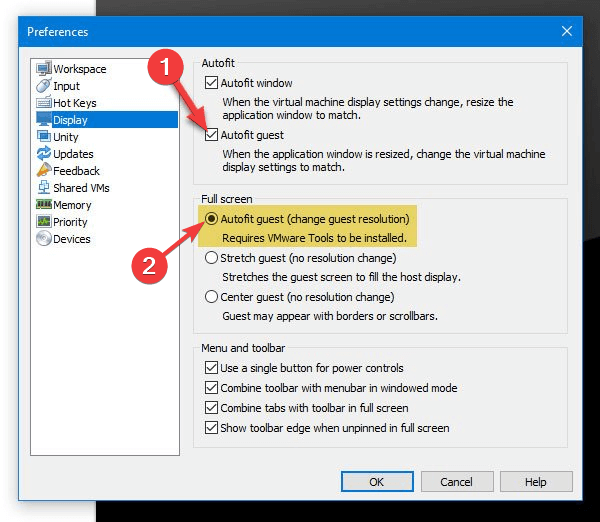
- 3. Klicken Sie auf Präsentation Im linken Bereich sehen Sie unten zwei Optionen. automatisch fitVerwenden Sie die Kontrollkästchen, um auszuwählen Autofit-Gast Und Autofit-Fenster.
![VMware Vollbildeinstellungen]()
- 4. Wählen Sie eine Option Autofit-Gast Verfügbar im Abschnitt VollbildDiese Option ist auch erforderlich, um die Bildschirmauflösung Ihrer virtuellen Maschine (VM) anzupassen.
- 5. Drücken Sie die .-Taste OK Um die neuen Einstellungen zu speichern.
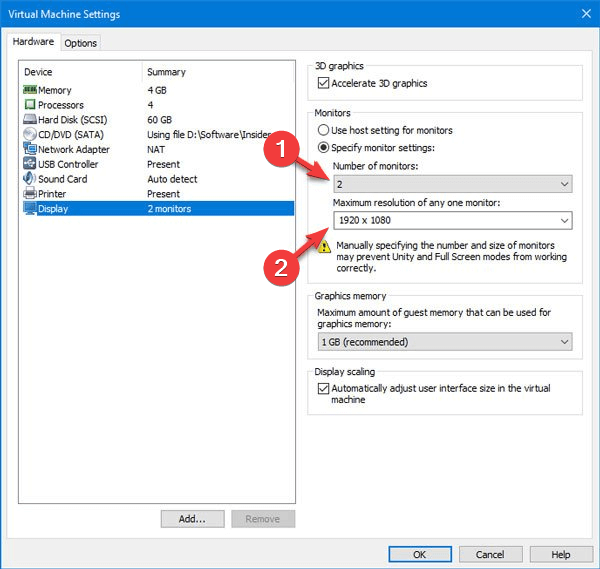
- 6. Klicken Sie mit der rechten Maustaste auf den Namen Ihrer virtuellen Maschine und klicken Sie dann auf Einstellungen Wählen Sie die Registerkarte aus. Hardware (Falls es noch nicht ausgewählt ist) klicken Sie dann auf die Bezeichnung. Präsentation.
![VMware-Anzeigeeinstellungen]()
- 7. Wählen Sie eine Option Monitoreinstellungen festlegen Option 2 auswählen Anzahl der Monitore.
- 8. Sie müssen außerdem unter der Bezeichnung eine Bildschirmauflösung eingeben. Maximale Auflösung eines beliebigen Monitors. Klicken Sie auf eine Schaltfläche OK um die Änderungen zu speichern.
- 9. Nachdem Sie alle oben genannten Änderungen vorgenommen haben, starten Sie Ihre virtuelle Maschine. Gehen Sie zu Ansehen > Mehrere Monitore zyklisch schalten.
Nach dem Klicken auf „ Mehrere Monitore umschalten“ kann die Fehlermeldung „Mehrere Monitore können nicht verwendet werden“ erscheinen . Sollten Sie ein ähnliches Problem in VMware feststellen, müssen Sie die VMware Tools installieren.
- 10. Schalten Sie Ihre virtuelle Maschine ein.
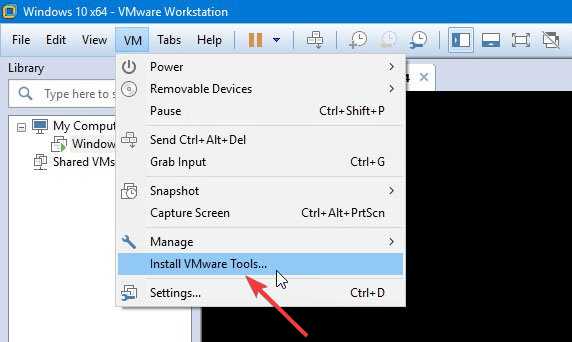
- 11. Gehen Sie zur Menüleiste und wählen Sie VM Dann klick auf Installieren Sie VMware Tools.
![VMware Tools-Installationsschaltfläche]()
- 12. Falls Sie VMware Tools zum ersten Mal installieren, klicken Sie auf die Schaltfläche. OK Dies wird im Informationsfenster „VMware Tools installieren“ angezeigt.
- 13. Der VMware Tools-Installationsassistent sollte starten, wenn die automatische Ausführung für das CD-ROM-Laufwerk bereits aktiviert ist.
- 14. Falls der Installationsassistent nicht erscheint, drücken Sie die beiden Tasten. Win + R Für ein 64-Bit-System geben Sie folgenden Befehl ein:
D:setup.exeOderD:setup64.exeD steht für Ihr virtuelles CD-ROM-Laufwerk. Wenn Sie ein 32-Bit-System verwenden, ändern Sie einfach die Zahl im Befehl.
- 15. Sie müssen zwischen verschiedenen Optionen wählen. Charakteristische Oder Komplett Oder Benutzerdefinierte Optionen Während des Installationsvorgangs. Auswählen Komplett Wenn Sie die virtuelle Maschine auf mehreren VMware-Produkten ausführen möchten.
- 16. Ihre virtuelle Maschine sollte nun einwandfrei mit zwei Monitoren funktionieren. Sie können Ihre Monitore verwalten von Einstellungen > System > Präsentation auf Ihrem System.
Teilen Sie uns in den Kommentaren unten mit, ob diese Methode bei Ihnen funktioniert hat, um mehrere Monitore auf Ihrer VMware-VM einzurichten.
Sollten Sie beim Ausprobieren auf Schwierigkeiten stoßen, lassen Sie es uns bitte wissen.
Kommentare sind geschlossen.