
Der Discord-Einladungslink funktioniert nicht? So beheben Sie das Problem Schritt für Schritt.
Funktioniert dein Discord-Einladungslink nicht? Kein Problem! Entdecke häufige Ursachen und Schritt-für-Schritt-Lösungen, um das Problem zu beheben und wieder mit deiner Community in Kontakt zu treten. Klicke hier!

Die wichtigsten Dinge, die Sie wissen müssen
- Probleme mit Discord-Einladungslinks entstehen oft dadurch, dass der Link abläuft, sein maximales Nutzungslimit erreicht hat oder der Link selbst einen Fehler enthält. Die Lösung besteht darin, einen neuen Einladungslink anzufordern.
- Um das Problem zu beheben, stellen Sie sicher, dass Sie im richtigen Discord-Konto angemeldet sind, aktualisieren Sie die App oder leeren Sie den Cache auf Ihrem Gerät.
- Sollte das Problem weiterhin bestehen, versuchen Sie, den Link mit einem anderen Browser oder Gerät zu öffnen und vergewissern Sie sich, dass Sie nicht die maximal zulässige Anzahl an Servern erreicht haben oder dass Sie nicht vom Server blockiert wurden.
Vielleicht haben Sie auf einen Discord-Einladungslink geklickt, um einem Server beizutreten, und stattdessen eine Fehlermeldung wie „Einladung ungültig“ oder „Einladung kann nicht angenommen werden“ erhalten. Plötzlich fragen Sie sich, warum Ihr Discord-Einladungslink nicht funktioniert. Wir verstehen, dass dies sehr frustrierend sein kann, besonders wenn alle anderen scheinbar problemlos beitreten können. Die gute Nachricht ist, dass dieses Problem in der Regel nur vorübergehend ist und Sie es in den meisten Fällen beheben können.
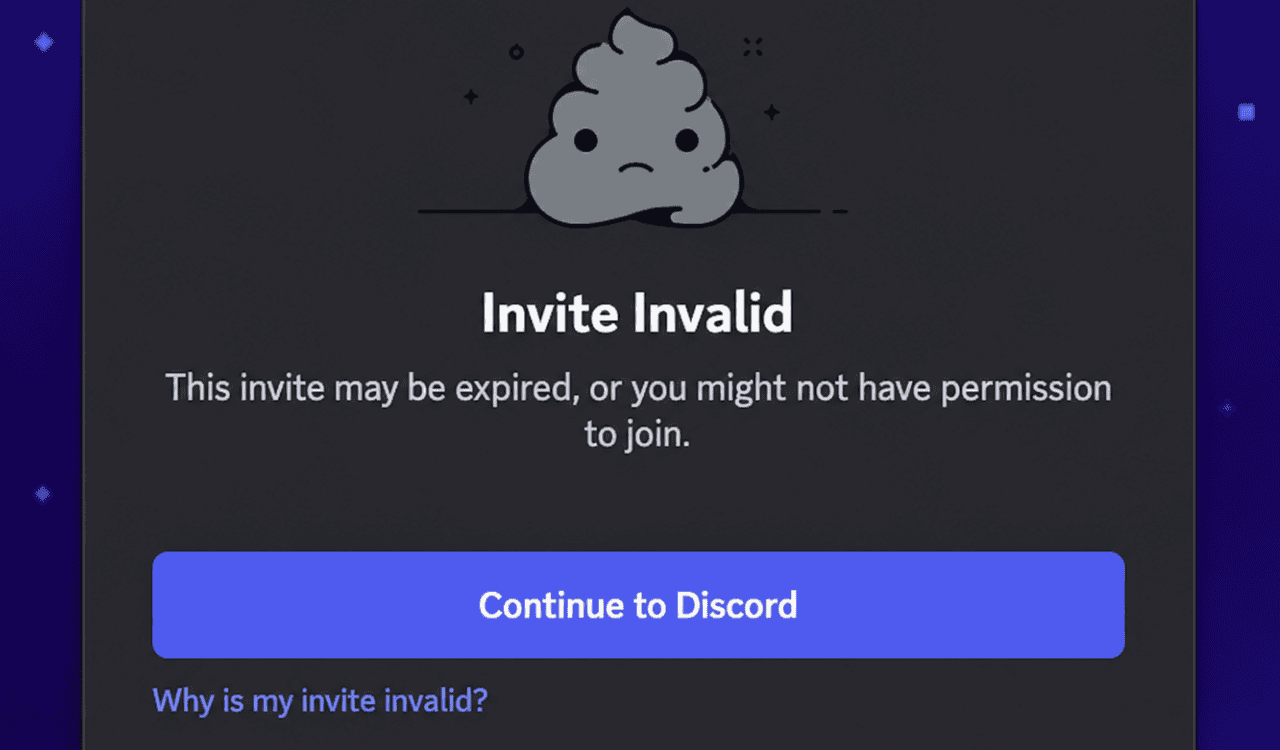
In diesem Leitfaden gehen wir den Gründen nach, warum dein Discord-Einladungslink möglicherweise nicht funktioniert, stellen bewährte Lösungen zur Behebung des Problems vor und beantworten häufig gestellte Fragen unserer Leser zu Discord-Einladungslinks. Los geht's!
Warum funktioniert dein Discord-Einladungslink nicht?
Um zu verstehen, warum ein Discord-Einladungslink möglicherweise nicht funktioniert, ist es wichtig, die häufigsten Ursachen für dieses Problem zu kennen, bevor man versucht, es zu beheben. Die Meldung „Einladung ungültig“ in Discord erscheint normalerweise, wenn die Einladung abgelaufen ist, die maximale Anzahl an Nutzungen erreicht hat oder vom Serveradministrator gelöscht wurde. Fehler können auch auftreten, wenn du das falsche Discord-Konto verwendest, vom Server gesperrt wurdest oder Discord vorübergehende Serviceprobleme hat.
Wie behebt man das Problem, dass der Discord-Einladungslink nicht funktioniert?
1. Einen neuen Discord-Einladungslink anfordern
Falls du Probleme beim Beitritt hast, liegt das daran, dass Discord-Einladungen oft nach einer bestimmten Zeit oder nach Erreichen einer bestimmten Anzahl von Beitritten ablaufen. Wenn dein Discord-Einladungslink abgelaufen ist oder die maximale Nutzungsdauer erreicht hat, musst du den Serverbesitzer oder einen Administrator bitten, dir eine neue Einladung zu erstellen.
2. Überprüfen Sie den Einladungslink sorgfältig.
Stelle sicher, dass der Einladungslink exakt der Beschreibung entspricht. Falls jemand den Einladungscode manuell kopiert hat, überprüfe, ob er gekürzt, abgeschnitten oder anderweitig verändert wurde. Schon ein einziges falsches Zeichen kann in Discord zu einer Fehlermeldung „Ungültige Einladung“ führen.
3. Melde dich im richtigen Discord-Konto an.
Falls du Probleme hast, überprüfe, ob du im richtigen Discord-Konto angemeldet bist. Manche Nutzer haben mehrere Discord-Konten und öffnen versehentlich Einladungen, während sie im falschen Konto angemeldet sind. Melde dich ab, dann wieder im gewünschten Konto an und versuche erneut, die Einladung zu öffnen.
4. Aktualisieren Sie die Discord-App
Falls Sie Probleme haben, einen Discord-Einladungslink zum Laufen zu bringen, liegt das möglicherweise daran, dass Sie eine ältere Version der Anwendung verwenden.
- Für Windows/Mac-Geräte: Lade die neueste Version herunter oder starte Discord neu, um ausstehende Updates zu installieren.
- Für Android-Geräte: Discord aktualisieren von Google Play Store.
- Für iPhone: Installieren Sie die neueste Version von Appstore.
Diese Lösung kann helfen, das Problem zu beheben, dass Discord-Einladungslinks weder auf Ihrem Mobiltelefon noch auf Ihrem Computer funktionieren.
5. Löschen Sie den Cache der Discord-App
Beschädigte Dateien im Cache können dazu führen, dass die Einladungslinks nicht richtig funktionieren.
- Schließe die Discord-Anwendung vollständig.
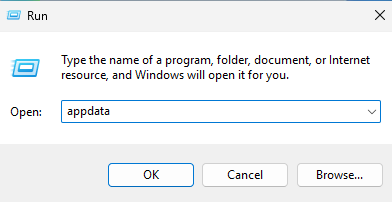
- drücke meine Taste Windows-+ R.
- Art % Appdata% Drücken Sie dann die Eingabetaste.
![Abbildung, die den Eintrag für %appdata% im Ausführen-Fenster unter Windows 11 zeigt.]()
- Ordner löschen Cache Und Code-Cache Und GPUCACHE Befindet sich in einem Ordner Discord.
- Starte Discord neu.
Für Android-Geräte:
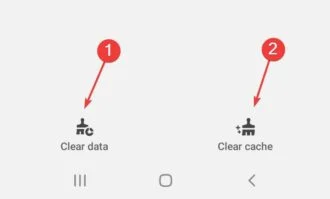
- Öffnen Einstellungen > Apps > Discord.
- Klicke auf Lagerung.
- Wählen Cache löschen.
![Abbildung mit der Option zum Löschen des Caches auf Android]()
6. Versuchen Sie es mit einem anderen Browser oder Gerät.
Falls der Discord-Einladungslink nicht funktioniert, versuchen Sie, ihn mit einem anderen Browser oder Gerät zu öffnen. Funktioniert er auf einem anderen Gerät oder Browser, liegt das Problem wahrscheinlich an Ihrem aktuellen Browser oder Ihrer Discord-Installation.
7. Deaktivieren Sie Ihr virtuelles privates Netzwerk (VPN) oder Ihren Proxy.
Virtuelle private Netzwerke (VPNs) und Proxys können manchmal Discord-Verbindungen stören. Deaktivieren Sie diese vorübergehend und versuchen Sie erneut, die Einladung zu öffnen.
8. Überprüfen Sie den Status der Discord-Server.
Falls Discord derzeit nicht erreichbar ist, funktionieren Einladungslinks möglicherweise nicht. Bitte warten Sie, bis der Dienst wieder vollständig verfügbar ist, bevor Sie es erneut versuchen.
9. Wenden Sie sich an den Serveradministrator.
Wenn du alle möglichen Lösungen ausprobiert hast und immer noch nicht dem Discord-Server beitreten kannst, frage einen Moderator, ob:
- Die Einladung wurde storniert.
- Der Server ist voll.
- Du wurdest blockiert.
- Neue Mitglieder sind vorübergehend nicht möglich.
Der Serveradministrator oder -supervisor kann eine neue Einladung erstellen oder bestätigen, ob ein Problem speziell mit Ihrem Konto vorliegt.
Wir hoffen, dass eine dieser Methoden Ihnen bei Ihrem Problem mit dem Discord-Einladungslink hilft. Falls Sie Discord überhaupt nicht öffnen können, finden Sie in unserer ausführlichen Anleitung Tipps, wie Sie das Programm erzwingen können.
Häufig gestellte Fragen zu Problemen mit Discord-Einladungslinks
1. Warum wird die Discord-Einladung als „ungültig“ angezeigt?
Eine ungültige Einladung deutet in der Regel darauf hin, dass der Link abgelaufen ist, die maximale Anzahl an Nutzungen erreicht hat, gelöscht wurde oder einen falschen Einladungscode enthält.
2. Warum zeigt Discord die Meldung „Einladung konnte nicht angenommen werden“ an?
Dieser Fehler tritt häufig auf, wenn die Einladung nicht mehr gültig ist, Sie vom Server gesperrt wurden, Sie das falsche Konto verwenden oder Discord vorübergehende Probleme hat.
3. Kann ich eine abgelaufene Discord-Einladung verwenden?
Nein. Sobald ein Discord-Einladungslink abgelaufen ist, kann nur der Serveradministrator oder Moderator eine neue Einladung erstellen.
4. Warum funktioniert mein Discord-Einladungslink nicht auf Android oder iPhone?
Um Probleme mit Discord-Einladungen auf Ihrem Telefon zu beheben, reicht es oft aus, die Discord-App zu aktualisieren, den Cache zu leeren (bei Android), das Netzwerk zu wechseln oder die App neu zu installieren, um die meisten Probleme im Zusammenhang mit mobilen Einladungen zu lösen.
5. Warum kann ich einem Discord-Server nicht beitreten, obwohl ich eine gültige Einladung habe?
Die Gründe, warum Sie möglicherweise nicht einem Discord-Server beitreten können, selbst mit einer gültigen Einladung, könnten sein, dass Sie die maximal zulässige Anzahl von Servern auf Discord erreicht haben, dass es auf dem Server selbst Mitgliedschaftsbeschränkungen gibt oder dass die Serveradministratoren Ihr Konto gesperrt haben.
Kommentare sind geschlossen.