
Wie finde ich die Adobe-Seriennummer zur Aktivierung meines Produkts?
Haben Sie Probleme, die Seriennummer Ihrer Adobe-Produkte zu finden? Hier erfahren Sie Schritt für Schritt, wie Sie sie finden und Ihre Software ganz einfach aktivieren. Starten Sie die Aktivierung noch heute!

Die wichtigsten Dinge, die Sie wissen müssen
- Für Creative Cloud-Anwendungen ist keine Seriennummer erforderlich. Sollten Sie dennoch danach gefragt werden, handelt es sich um einen Fehler, der eine Überprüfung durch den Problembehebungsdienst erfordert.
- Bei Produkten, die über Adobe.com erworben wurden, melden Sie sich in Ihrem Konto an, gehen Sie dann zu „Bestellhistorie“ und klicken Sie auf die Bestellnummer, um die Seriennummer anzuzeigen.
- Bei Produkten, die im Ladengeschäft gekauft wurden, finden Sie die Seriennummer unter der Rubbelschicht oder in der Produktverpackung. Bei Produkten von Online-Händlern oder bei Schüler- und Lehrerversionen überprüfen Sie bitte Ihre E-Mails.
Wichtige Notizen:
- Viele Benutzer haben manchmal Schwierigkeiten, die Seriennummer eines Produkts zu finden. Adobe ihre eigenen.
- Wenn Sie sich fragen, wie Sie es finden können, folgen Sie dieser umfassenden Anleitung, um alle Antworten zu finden, die Sie benötigen.
- Je nachdem, wo Sie Ihr Produkt gekauft haben, ist das Verfahren zum Auffinden des Seriennummernschlüssels unterschiedlich.
Für die ordnungsgemäße Nutzung der Adobe-Anwendungssuite ist eine aktive Lizenz erforderlich, doch viele Anwender haben Schwierigkeiten, die Seriennummer ihrer Produkte zu finden.
Das kann ärgerlich sein, besonders wenn Sie Adobe-Produkte schnell aktivieren müssen, um Ihr Projekt oder Ihre Arbeitsaufgaben abzuschließen. Aber keine Sorge, wir haben die Lösung für Sie.

In diesem Leitfaden zeigen wir Ihnen die besten Wege, Ihre Adobe-Seriennummer oder Ihren Produktcode zu finden , und decken dabei eine breite Palette möglicher Szenarien ab, um sicherzustellen, dass Ihr Problem gelöst wird.
Bitte wählen Sie die in dieser Anleitung aufgeführte spezifische Bedingung aus und befolgen Sie die Schritte sorgfältig, um Probleme zu vermeiden. Lesen Sie weiter, um mehr darüber zu erfahren, wie Sie dies ganz einfach bewerkstelligen können.
Wie finde ich die Seriennummer meines Adobe-Produkts?
Beim Kauf eines Adobe-Produkts erhalten Sie einen Lizenzschlüssel, mit dem Sie das Produkt aktivieren und kostenlos nutzen können. Die Vorgehensweise zum Auffinden dieses Lizenzschlüssels hängt davon ab, wo Sie das Produkt erworben haben – im Ladengeschäft oder online. Alternativ können Sie die Produktnummern auch in der Systemregistrierung Ihres Computers (PC) finden.
- 1. Wenn Creative Cloud nach einer Seriennummer fragt: Sollten Sie feststellen, dass eine oder mehrere Anwendungen von Adobe Creative Cloud nach einer Seriennummer fragen, handelt es sich definitiv um einen Fehler, da diese Anwendung diese Information nicht benötigt.
Weitere Informationen zur Behebung dieses Problems finden Sie in der Creative Cloud-Problembehandlung.
![Adobe Creative Cloud – So finden Sie Ihre Adobe-Seriennummer]()
- 2. Produkte, die über Adobe.com erworben wurden: Wenn Sie Ihre Adobe-Anwendungslizenz über die offizielle Website erworben oder zuvor registriert haben, finden Sie Ihre Lizenzliste in Ihrem Adobe-Konto. Gehen Sie dazu wie folgt vor:
- Melden Sie sich in Ihrem Adobe-Konto an.
- tippen Sie auf Bestellhistorie Vom Bedienfeld auf der linken Seite.
- In einem Bildschirm Bestellhistorie -> Klicken Sie auf die Bestellnummer in der Spalte Befehl.
- Ihre Seriennummer wird auf dem neuen Bildschirm angezeigt, der sich öffnet.
- 3. Produkte, die in einem Ladengeschäft gekauft wurden
- Prepaid-Karte Der Einlösecode befindet sich unter der Rubbelschicht auf der Rückseite Ihrer Karte.
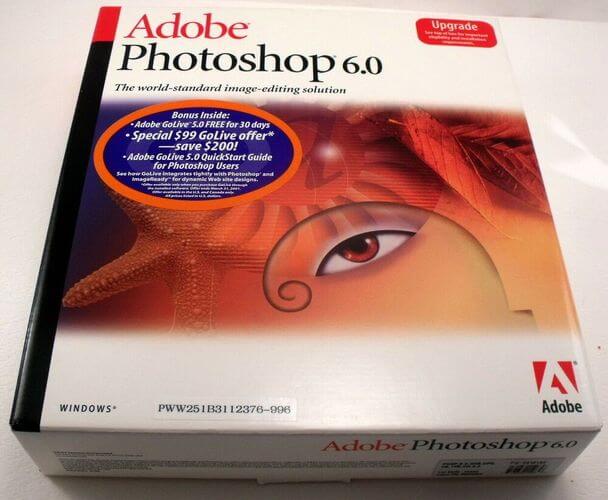
- Produktverpackung Das Symbol befindet sich entweder auf der Disc-Hülle oder auf der Disc-Verpackung. Windows DVD oder im Produktkarton (24-stelliger digitaler Code).
![Adobe-Paket – Die Adobe-Seriennummer finden]()
- 4. Produkte, die bei einem Online-Händler gekauft wurden: Wenn Sie Ihr Adobe-Produkt von einem autorisierten Händler erworben haben, finden Sie den Schlüssel, indem Sie in Ihrem E-Mail-Postfach nach einer Nachricht des Verkäufers suchen, die den Code enthält.
- 5. Das Produkt ist Teil der Adobe Student & Teacher Edition. Bei Adobe Student & Teacher Editionen finden Sie die Seriennummer oder den Einlösecode in der E-Mail, die Sie beim Kauf verwendet haben.
- 6. Ermitteln der Seriennummer eines bereits registrierten Produkts mithilfe der Registrierung: Wenn Sie Ihr Adobe-Produkt über Ihren Computer registriert haben, können Sie die Seriennummer mithilfe des Registrierungs-Editors ermitteln, da diese auf Ihrem Computer gespeichert ist. So geht's:
- drücke meine Taste Win + R Gleichzeitig muss das Dialogfeld „Ausführen“ geöffnet werden.
- Art regedit in die Box und drücke Enter.
- Navigieren Sie im Registrierungs-Editor zum folgenden Pfad ComputerHKEY_LOCAL_MACHINESOFTWAREAdobeAdobe AcrobatDCRegistration
- Wenn Sie eine 64-Bit-Version von Windows verwenden, navigieren Sie zu folgendem Pfad ComputerHKEY_LOCAL_MACHINESOFTWAREWOW6432NodeAdobeAdobe AcrobatDC stattdessen.
- Hier finden Sie den Seriennummernschlüssel.
- 7. Wenn die Seriennummer nicht funktioniert: Sollten Sie die Seriennummer für Ihr Adobe-Produkt finden, die Registrierung aber dennoch nicht möglich sein, ist die Nummer möglicherweise ungültig. Adobe sperrt Seriennummern, die nicht von Adobe ausgestellt wurden oder die in irgendeiner Weise als betrügerisch gelten.

Ist Ihre Creative Cloud-Testversion abgelaufen? In diesem Artikel erfahren Sie, was Sie tun können.
In diesem Leitfaden haben wir die besten Methoden zum Auffinden der Seriennummer für Adobe-Produkte beschrieben und dabei verschiedene mögliche Szenarien berücksichtigt. Bitte prüfen Sie die Liste auf Ihre spezifische Situation und befolgen Sie die angegebenen Schritte.
Wir hoffen, diese Anleitung war hilfreich und Sie konnten die Seriennummer Ihres Adobe-Produkts schnell und einfach finden. Bitte teilen Sie uns mit, falls Sie Anregungen zu diesem Thema haben und ob diese Anleitung Ihr Problem gelöst hat.
Sie können uns ganz einfach kontaktieren, indem Sie einen Kommentar im Abschnitt unterhalb dieses Artikels hinterlassen.
Kommentare sind geschlossen.