
Schritt-für-Schritt-Anleitung zur Anmeldung bei Adobe Acrobat
Hier finden Sie eine ausführliche Schritt-für-Schritt-Anleitung zum Anmelden bei Adobe Acrobat. Folgen Sie einfach den Anweisungen und nutzen Sie sofort alle Funktionen!

Die wichtigsten Dinge, die Sie wissen müssen
- Sie können sich auf verschiedenen Geräten per E-Mail und Passwort oder mit Google-, Facebook- und Apple-Konten bei Adobe Acrobat anmelden. Um die Sicherheit zu gewährleisten, ist es jedoch notwendig, die offizielle Anwendung zu verwenden und Passwörter nicht auf gemeinsam genutzten Geräten zu speichern.
- Durch die Anmeldung bei Adobe Acrobat erhalten Sie vollen Zugriff auf erweiterte Funktionen wie das Bearbeiten und Signieren von PDFs, das Verwalten von Abonnements und Cloud-Diensten, während einige grundlegende Tools auch ohne Anmeldung online genutzt werden können.
- Zu den Lösungen für häufige Anmeldeprobleme gehören das Zurücksetzen des Passworts, die Verwendung der Option „Konto finden“ bei falschen E-Mail-Adressen, das Überprüfen des Spam-Ordners auf Bestätigungscodes und das Ausprobieren des privaten Browsermodus zur Behebung von Browserproblemen.
Die Anmeldung bei Adobe Acrobat ist unerlässlich, um auf die vielfältigen Tools und Funktionen des Programms zuzugreifen – egal ob Sie PDF-Dokumente bearbeiten, digital signieren oder mit anderen zusammenarbeiten möchten. Für eine reibungslose und effiziente Nutzung ist es wichtig, den Anmeldevorgang korrekt durchzuführen. In dieser Anleitung finden Sie klare Schritt-für-Schritt-Anweisungen, die Ihnen die Anmeldung bei Ihrem Adobe Acrobat-Konto erleichtern. Wir zeigen Ihnen außerdem, wie Sie Signal optimal nutzen und wie Sie eine neue App unter Windows 11 verwenden . Dieser Vorgang ähnelt den Sicherheitseinstellungen Ihrer Geräte, wie beispielsweise dem Pixel 11 Pro , wo Sicherheit und einfacher Zugriff höchste Priorität haben. Wenn Sie diese Schritte verstehen, profitieren Sie von einem nahtlosen Arbeitserlebnis, vergleichbar mit der flüssigen Performance der besten Gaming-Geräte des Jahres 2026. Lesen Sie weiter, um zu erfahren, wie Sie loslegen.
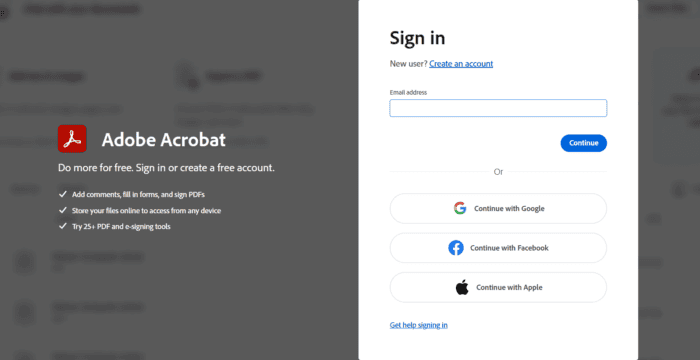
Ob Sie eine PDF-Datei bearbeiten, auf Ihre Cloud-Dateien zugreifen, Ihr Adobe Acrobat-Abonnement verwalten oder Acrobat Sign verwenden möchten – Sie müssen sich bei Adobe Acrobat anmelden. Glücklicherweise ist die Anmeldung bei Adobe Acrobat in der Regel schnell und unkompliziert. Adobe unterstützt mittlerweile verschiedene Anmeldeoptionen, darunter E-Mail und Passwort, Social-Media-Konten und Passcodes. Falls Sie nicht wissen, wie Sie sich bei Adobe Acrobat anmelden, führt Sie diese Anleitung Schritt für Schritt durch jede Methode.
So melden Sie sich bei Adobe Acrobat auf dem Desktop an
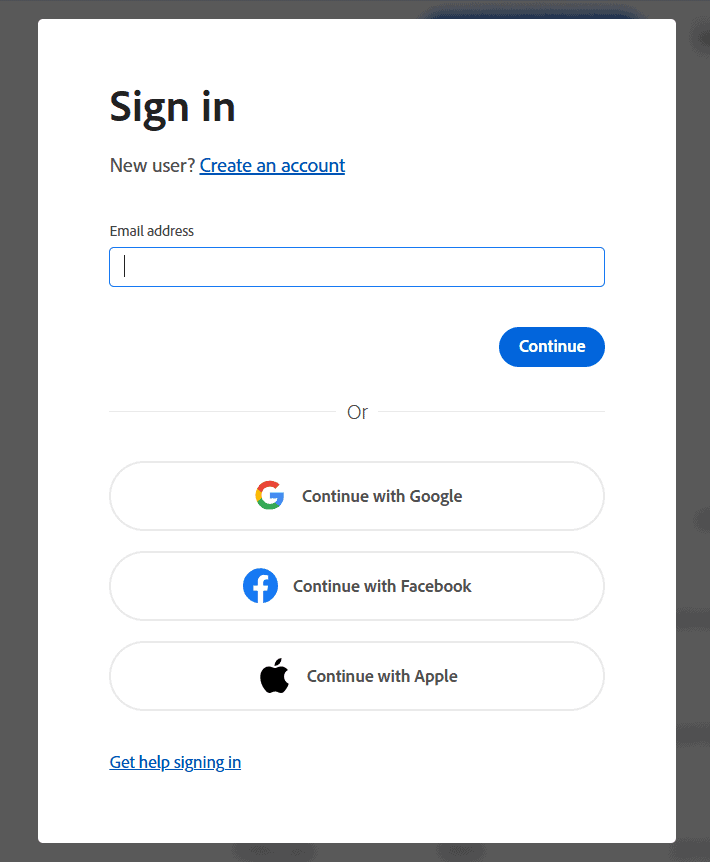
Um sich auf Ihrem Desktop-Computer bei Adobe Acrobat anzumelden, befolgen Sie diese Schritte:
- Öffnen Adobe Acrobat Auf einem Windows-PC oder Ihr Mac.
- Wählen Anmelden Wenn der Anmeldebildschirm erscheint.
- Geben Sie die mit Ihrem Adobe-Konto verknüpfte E-Mail-Adresse ein und klicken Sie auf Fortfahren.
- Geben Sie Ihr Adobe-Passwort ein.
- Befolgen Sie abschließend alle angezeigten Bestätigungsschritte. Danach können Sie auf Ihre Acrobat-Funktionen und Dokumente zugreifen.
Alternativ können Sie „Mit Google fortfahren“ , „Mit Facebook fortfahren“ oder „Mit Apple fortfahren“ auswählen , sofern diese Option mit Ihrem Konto verknüpft ist.
So melden Sie sich auf Android und iPhone bei Adobe Acrobat an
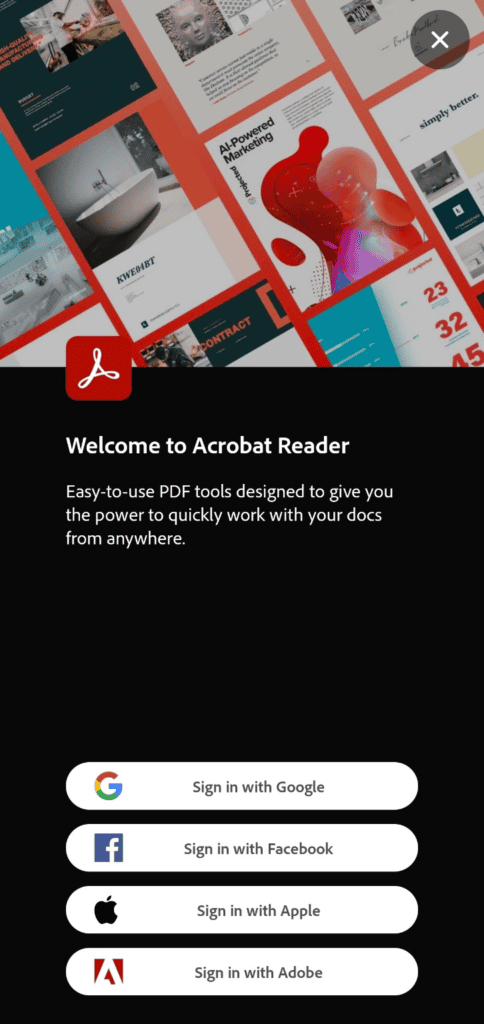
Um sich auf Ihrem Mobiltelefon bei der Adobe Acrobat App anzumelden, folgen Sie diesen einfachen Schritten. Die mobile App Acrobat Reader bietet dieselben grundlegenden Anmeldeoptionen in einem mobilfreundlichen Design.
- Öffnen Sie die Adobe Acrobat-App auf Ihrem Gerät. dein iPhone Oder Android-Gerät.
- Wählen Anmeldung mit Google، Oder Mit Facebook anmelden، Oder Melden Sie sich bei Apple an، Oder Mit Adobe anmelden.
- Wenn Sie Adobe wählen, geben Sie Ihre Kontodaten ein. Für Google, Facebook oder Apple führen Sie die Authentifizierungsschritte für den jeweiligen Dienst durch.
- Nach dem Einloggen können Sie mit unterstützten PDF-Dateien arbeiten und von Ihrem Telefon aus auf Ihre Kontofunktionen zugreifen.
Welche Anmeldeoption ist die beste für Sie?
Verwenden Sie dieselbe Kontomethode, die Sie ursprünglich mit Adobe verknüpft haben. Wenn Sie sich nicht sicher sind, ist die Option „ Mit Adobe anmelden“ die Standardwahl für ein Adobe-Konto. Google-, Facebook- und Apple-Konten bieten hingegen einen schnelleren Zugriff, sofern diese Konten bereits verknüpft sind.
Abschließende Tipps
Melden Sie sich immer über die offizielle Acrobat-App oder die Adobe-Website an. Speichern Sie Ihr Passwort nicht auf gemeinsam genutzten Geräten und nutzen Sie gegebenenfalls zusätzliche Kontosicherheitsfunktionen.
Warum müssen Sie sich möglicherweise bei Adobe Acrobat anmelden?
Möglicherweise müssen Sie sich anmelden, nachdem Sie den Computer gewechselt , Acrobat neu installiert, von einem anderen Gerät auf Dateien zugegriffen , Ihr Acrobat-Abonnement verwaltet oder versucht haben, PDFs mit den Online-Tools von Adobe zu bearbeiten und zu signieren. Einige grundlegende Acrobat-PDF-Tools können auch ohne Anmeldung verwendet werden, während Sie mit einem Konto Zugriff auf zusätzliche Cloud- und Dokumentfunktionen erhalten.
Häufige Anmeldeprobleme bei Adobe Acrobat und deren Lösungen
- Ich habe mein Passwort vergessen: Gehe zu Adobe-Konto, Wählen Hilfe beim Anmelden anfordern, Dann wählen Sie Setzen Sie Ihr Passwort zurück Adobe kann Ihnen einen Bestätigungscode per E-Mail zusenden; falls eingerichtet, ist auch eine telefonische Bestätigung möglich.
- Falsche E-Mail-Adresse: Die Option Finde deinen Account Adobe kann dabei helfen, die mit dem Konto verknüpfte E-Mail-Adresse oder registrierte Telefonnummer zu ermitteln.
- Der Bestätigungscode ist nicht angekommen: Prüfen Sie Ihren Spam- oder Junk-Mail-Ordner, vergewissern Sie sich, dass Ihre E-Mail-Adresse oder Telefonnummer korrekt ist, und versuchen Sie, einen anderen Code anzufordern.
- Acrobat Sign zeigt das falsche Profil an: Wenn Ihre E-Mail-Adresse mit mehreren Adobe-Profilen verknüpft ist, wählen Sie das Profil aus, das bereits für Acrobat Sign aktiviert ist. Bei Konten, die von Organisationen verwaltet werden, ist möglicherweise auch die Unterstützung eines Administrators erforderlich.
- Die Browseranmeldung ist wiederholt fehlgeschlagen: Versuchen Sie es mit einem privaten Browserfenster, aktualisieren Sie Ihren Browser, deaktivieren Sie vorübergehend problematische Add-ons oder löschen Sie Ihre zwischengespeicherten Website-Daten, bevor Sie es erneut versuchen.
Häufig gestellte Fragen zur Anmeldung bei Adobe Acrobat
1. Wie kann ich mich bei Adobe Acrobat anmelden?
Um auf Adobe Acrobat zuzugreifen, öffnen Sie die Anwendung auf Ihrem Gerät oder nutzen Sie sie über das Web. Wählen Sie anschließend „Anmelden“ und geben Sie Ihre E-Mail-Adresse und Ihr Passwort für Ihr Adobe-Konto ein. Alternativ können Sie sich auch über Ihr Social-Media-Konto oder mit einem Passkey anmelden.
2. Ist die Anmeldung bei Adobe Acrobat kostenlos?
Adobe bietet kostenlose Online -PDF-Tools und ein kostenloses Konto an. Für einige erweiterte Funktionen wie Bearbeitung, Konvertierung und digitale Signaturen ist jedoch ein kostenpflichtiges Acrobat-Abonnement erforderlich.
3. Ist Adobe Acrobat Sign dasselbe wie Adobe Acrobat?
Es handelt sich um zwei verwandte Adobe-Dienste, wobei Adobe Acrobat Sign speziell auf elektronische Signaturen und Vertragsworkflows ausgerichtet ist. Die Anmeldung kann auch von den Authentifizierungseinstellungen Ihrer Organisation abhängen.
4. Kann ich Adobe Acrobat nutzen, ohne mich anzumelden?
Ja. Adobe gibt an, dass viele seiner PDF-Tools online ohne Anmeldung genutzt werden können, allerdings ermöglicht die Anmeldung den Zugriff auf kontobezogene Funktionen und Cloud-Dienste.
Kommentare sind geschlossen.