
10 wichtige Tipps für Signal-Nutzer
Verbessern Sie Ihre Privatsphäre und Sicherheit bei Signal! Entdecken Sie 10 Geheimtipps für fortgeschrittene Nutzer, um die App optimal zu nutzen. Weiterlesen!

Die wichtigsten Dinge, die Sie wissen müssen
- Sie können Ihre Telefonnummer nach der Anmeldung bei Signal über die Datenschutzeinstellungen vor allen verbergen, um zu verhindern, dass andere sie sehen oder Sie damit finden.
- Aktivieren Sie die „Registrierungssperre“ in Ihren Kontoeinstellungen, um Ihr Konto vor Hackern zu schützen, da diese die Einrichtung Ihres Kontos auf einem neuen Gerät ohne zusätzlichen PIN-Code verhindert.
- Nutzen Sie die Funktion „Sicherheitsnummernprüfung“, um eine Ende-zu-Ende-Verschlüsselung zu gewährleisten und sicherzustellen, dass Sie die richtige Person kontaktieren und nicht jemand anderen.
Signal ist dank seines Fokus auf Datenschutz und Sicherheit eine meiner liebsten Messaging-Apps. Ich nutze sie regelmäßig, um mit meinen engen Freunden in Kontakt zu bleiben, und habe dabei einige versteckte Funktionen entdeckt, die ich nun täglich verwende. Vom Schutz deiner Telefonnummer vor anderen Nutzern bis hin zur Verhinderung von Hackerangriffen auf dein Konto – diese Tipps helfen dir, Signal optimal zu nutzen.

Verberge deine Telefonnummer vor allen
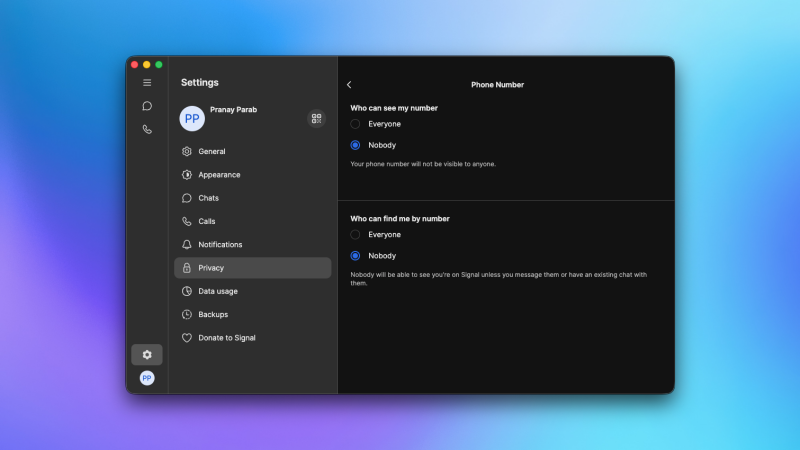
Sie können Signal nutzen, ohne Ihre Telefonnummer preiszugeben. Zur Anmeldung benötigen Sie eine Telefonnummer – eine Maßnahme, die das Unternehmen ergreift, um Spammer am Versenden von Nachrichten zu hindern. Sobald Sie Ihr Konto erstellt haben, öffnen Sie Signal auf Ihrem Smartphone, tippen Sie auf das Profilsymbol oben links und gehen Sie zu „Einstellungen“ . Wählen Sie anschließend unter „Datenschutz“ > „Telefonnummer“ > „Niemand“ jeweils eine der Optionen aus. So stellen Sie sicher, dass niemand Ihre Telefonnummer sehen oder Sie über Signal finden kann.
Richten Sie eine „Registrierungssperre“ ein, um Ihr Konto vor Hackern zu schützen.
Um die Sicherheit Ihres Signal-Kontos zu erhöhen, können Sie in der App die Registrierungssperre aktivieren. Dadurch wird verhindert, dass jemand Ihr Signal-Konto ohne zusätzliche PIN auf einem neuen Gerät einrichtet. Sollte Ihre SIM-Karte gestohlen oder kompromittiert werden, können Hacker ohne diese PIN nicht auf Ihr Signal-Konto zugreifen. Um die Registrierungssperre zu aktivieren, gehen Sie in den Signal-Einstellungen zu „Konto“ und aktivieren Sie dort die Registrierungssperre . Diese Option ist nur in den Signal-Apps für Mobilgeräte verfügbar.
Verwenden Sie „Bildschirmschutz“, um Screenshots in Ihrer Signal-App zu blockieren.
Signal hat eine nützliche Funktion hinzugefügt, die Screenshots von Apps unter Windows 11 deaktiviert. Diese Funktion wurde als Reaktion auf Microsofts umstrittene Windows-Recall-Funktion eingeführt und verhindert, dass Ihre Signal-Nachrichten ohne Ihre ausdrückliche Zustimmung aufgezeichnet werden. Sie schützt Sie außerdem davor, dass jemand Screenshots Ihrer Signal-Konversationen erstellt. Ob diese Funktion aktiviert ist, können Sie in den Signal-Einstellungen unter „Datenschutz“ > „Bildschirmsicherheit“ in der Windows-App überprüfen.
Wenn Sie Signal hauptsächlich auf Ihrem Mobiltelefon nutzen, können Sie Ihre Unterhaltungen auch auf andere Weise schützen. Gehen Sie in den Signal-Einstellungen zu „Datenschutz“ und aktivieren Sie auf dem iPhone die Option „Bildschirm im App-Switcher ausblenden“ bzw. auf Android die Option „Bildschirmschutz“ . Dadurch werden Ihre Signal-Nachrichten im App-Switcher ausgeblendet, sodass andere Ihre Signal-Unterhaltungen nicht sehen können, während Sie zwischen Apps wechseln. ( Weitere Informationen finden Sie unter „15 Datenschutztipps für iPhone-Nutzer “.)
Verwenden Sie die Bildschirmsperre, um Signal-Unterhaltungen mit Gesichtserkennung zu schützen.
Die Bildschirmsperre stellt sicher, dass nur Sie Ihre Signal-App öffnen können. Dafür ist eine zusätzliche biometrische Authentifizierung erforderlich, um auf Signal zuzugreifen, und das Risiko, dass andere Ihre Unterhaltungen mithören, wird verringert. Sie können diese Funktion in der mobilen App unter Signal-Einstellungen > Datenschutz > Bildschirmsperre aktivieren.
Erstellen Sie in Signal Benachrichtigungsprofile, um Absender zu bestimmten Zeiten zu blockieren.
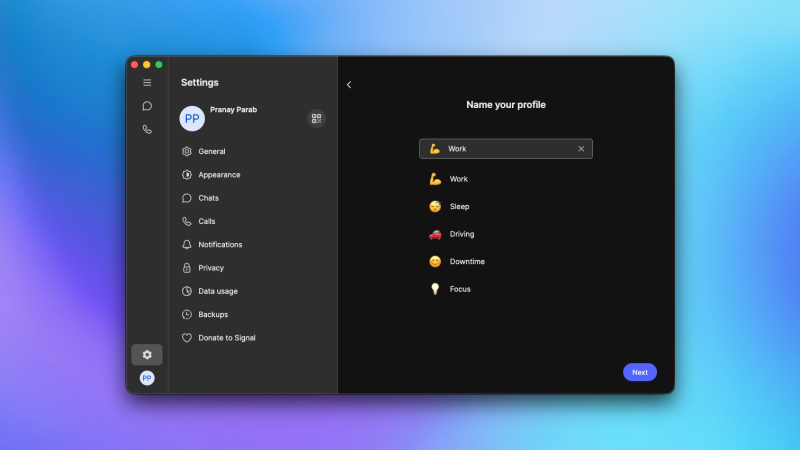
Mit Benachrichtigungsprofilen können Sie Benachrichtigungen von bestimmten Kontakten zu festgelegten Zeiten deaktivieren. So können Sie beispielsweise Benachrichtigungen von Kollegen außerhalb der Arbeitszeit blockieren. Diese Funktion ermöglicht es Ihnen außerdem, Benachrichtigungen an bestimmten Wochentagen zuzulassen oder zu blockieren. In den Signal-Desktop-Apps können Sie dies einrichten, indem Sie im linken Bereich auf das Zahnradsymbol klicken und anschließend „Benachrichtigungen“ > „Benachrichtigungsprofile“ > „Einrichten“ wählen.
Sobald Sie das erledigt haben, können Sie diese Funktion mit Ihren Chat-Ordnern verknüpfen, um Benachrichtigungen von verschiedenen Kontakten in separaten Tabs innerhalb von Signal anzuzeigen. Gehen Sie dazu in den Desktop-Einstellungen von Signal zu Chats > Chat-Ordner > Einrichten.
Verwenden Sie „Selbstlöschende Nachrichten“, um Nachrichten automatisch zu löschen.
Signal bietet Ihnen die Möglichkeit, einen Timer für das automatische Löschen von Nachrichten festzulegen – die sogenannte „Selbstlöschende Nachrichten“. Ist diese Funktion aktiviert, werden alle Nachrichten nach einer festgelegten Zeit automatisch gelöscht. Um diese Funktion für alle Ihre Konversationen zu aktivieren, gehen Sie in den Signal-Einstellungen zu „Datenschutz“ > „Selbstlöschende Nachrichten“ und wählen Sie die gewünschte Dauer aus. Alternativ können Sie die Funktion auch nur für einzelne Konversationen aktivieren. Öffnen Sie dazu einfach eine beliebige Konversation in Signal, tippen Sie oben auf den Namen des Kontakts und wählen Sie anschließend „ Selbstlöschende Nachrichten“, um die Funktion zu aktivieren.
Sie können die „Stories“ in Signal vollständig deaktivieren.
Aus irgendeinem Grund kann man bei Signal „Stories“ posten. Wenn es Ihnen wie mir geht, interessieren Sie sich für Stories wahrscheinlich nur bei Apps wie Snapchat, die speziell für kurzlebige Beiträge entwickelt wurden. Glücklicherweise lässt sich diese Funktion bei Signal komplett deaktivieren – genau das habe ich getan, sobald ich die Option entdeckt hatte. Gehen Sie dazu in die Signal-Einstellungen > Stories.
Verwendung des „Spoiler“-Formats zum Versenden von Nachrichten in „unsichtbarer Tinte“
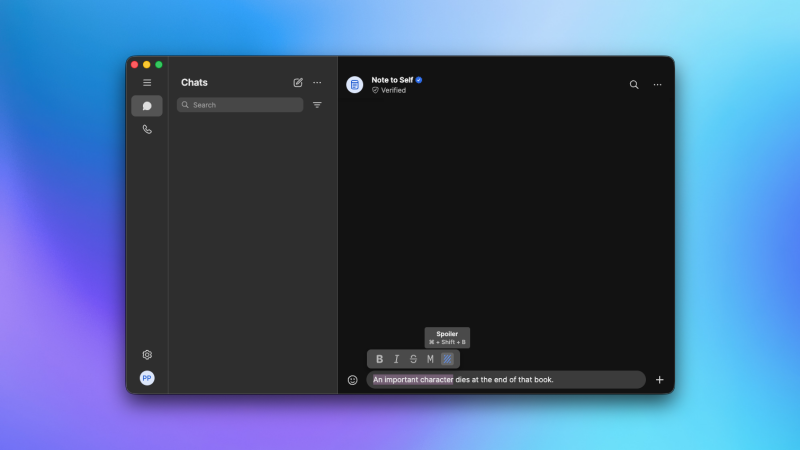
Wenn Sie die Texteffekte in iMessage kennen, ist Ihnen die Funktion „Unsichtbare Tinte“ bekannt, die Ihren Text so lange ausblendet, bis der Empfänger die Nachricht öffnet. Signal bietet eine ähnliche Funktion namens „Spoiler-Format“, mit der Sie Spoiler in Diskussionen über Bücher, Filme, Spiele oder Fernsehsendungen verbergen können. Um sie zu nutzen, schreiben Sie eine Nachricht in einen beliebigen Signal-Chat und markieren Sie anschließend einen Textabschnitt. Gehen Sie nun zu „ Format“ > „Spoiler“ . Der markierte Text wird nun ausgeblendet. (Auf dem Desktop ist die Option „Spoiler“ verfügbar, sobald Sie den Text markiert haben.)
Anrufweiterleitung über Signal-Server
Um zu verhindern, dass Ihre IP-Adresse bei Sprach- oder Videoanrufen mit Signal preisgegeben wird, können Sie diese Anrufe über die Signal-Server leiten. Diese Funktion finden Sie unter Signal-Einstellungen > Datenschutz > Erweitert > Anrufe immer weiterleiten . Die Aktivierung dieser Option kann die Anrufqualität geringfügig beeinträchtigen, bietet aber mehr Privatsphäre.
Verwenden Sie „Sicherheitsnummer überprüfen“, um sicherzustellen, dass Sie den richtigen Kontakt kontaktieren.
Um sicherzustellen, dass die Ende-zu-Ende-Verschlüsselung von Signal korrekt funktioniert, können Sie die Funktion „Sicherheitsnummer überprüfen“ nutzen. Diese Funktion stellt sicher, dass Sie tatsächlich die gewünschte Person anschreiben und nicht jemand anderen, der in seinem Signal-Konto angemeldet ist. Die Sicherheitsnummer ändert sich nur, wenn der Nutzer Signal neu installiert oder sich von einem neuen Gerät anmeldet. Um die Sicherheitsnummer anzuzeigen, öffnen Sie eine Signal-Konversation, tippen Sie oben auf den Namen des Kontakts und wählen Sie dann „ Sicherheitsnummer anzeigen“ . Wenn Sie Ihren Kontakt persönlich treffen, können Sie entweder den QR-Code auf dieser Seite scannen oder einfach überprüfen, ob die Sicherheitsnummer übereinstimmt. Sie können die Sicherheitsnummern auch während eines Telefonats abgleichen, um sicherzustellen, dass Ihre Unterhaltung nicht abgehört wird.
Anschließend können Sie auf „ Als verifiziert markieren“ tippen . Signal benachrichtigt Sie dann, sobald sich die Sicherheitsnummer ändert. Bitte bestätigen Sie die Sicherheitsnummer anschließend erneut mit Ihrem Kontakt, bevor Sie den Chat fortsetzen. Signal bietet einen hilfreichen Blogbeitrag , der die Funktionsweise detailliert erklärt.
Kommentare sind geschlossen.