
15 Datenschutztipps für iPhone-Nutzer
Für iPhone-Nutzer: 15 wichtige Datenschutztipps, die Sie jetzt kennen sollten! Schützen Sie Ihre Daten und persönlichen Informationen vor Verfolgung und Hacking. Entdecken Sie sie noch heute!

Die wichtigsten Dinge, die Sie wissen müssen
- Verweigern Sie unnötige App-Berechtigungen wie Benachrichtigungen, Standortzugriff, Kamerazugriff, Mikrofonzugriff sowie Zugriff auf Kontakte und Fotos. Sie können den Zugriff auf einige dieser Berechtigungen in den Einstellungen einschränken.
- Nutzen Sie Apples Funktion „Meine E-Mail-Adresse verbergen“, die iCloud-Abonnenten zur Verfügung steht, um beim Anmelden auf Websites und Apps E-Mail-Pseudonyme zu erstellen und Ihre echte Adresse zu schützen.
- Verschlüsseln Sie Ihre iCloud-Backups und erstellen Sie ein verschlüsseltes Offline-Backup auf Ihrem Mac oder PC. Speichern Sie das Passwort in einem guten Passwort-Manager.
Da wir ständig internetfähige Geräte nutzen, kann es schwierig sein, unsere Privatsphäre vollständig zu schützen. Glücklicherweise gibt es einige hilfreiche Tricks, um die Privatsphäre Ihres iPhones zu verbessern und es Trackern und Spionen zu erschweren, Ihre Daten zu sammeln und Ihre Informationen auszuspionieren. Von integrierten Lösungen wie der Anpassung von App-Berechtigungen bis hin zum Kauf von Blickschutzfolien – hier sind 10 Tipps, die jeder iPhone-Nutzer zum Schutz seiner Privatsphäre beachten sollte.
Besorgen Sie sich einen Blickschutzfilter
Keine Software der Welt kann Sie davor schützen, dass jemand auf Ihren Bildschirm schaut, um Ihr Passwort zu speichern oder Ihre Aktivitäten zu beobachten. Was Sie jedoch schützen kann, ist eine Blickschutzfolie . Ich habe das selbst erlebt: Eine Freundin wollte mir neulich etwas auf ihrem iPhone zeigen, und ich merkte, dass ich überhaupt nichts sehen konnte, bis ihr Handy direkt vor mir war.
Diese Displayschutzfolien erleichtern die Handynutzung in der Öffentlichkeit, da man sich keine Gedanken darüber machen muss, wer auf den Bildschirm schaut. Allerdings gibt es auch einige Nachteile. Die Folien bestehen aus Kunststoff und fühlen sich nicht so angenehm glatt an wie der Touchscreen eines iPhones. Außerdem reduzieren sie die Bildschirmhelligkeit. Mich stört das nicht, aber es könnte problematisch sein, wenn man das Handy bei hellem Licht benutzt. Wer diese Nachteile in Kauf nehmen kann, findet darin eine günstige Möglichkeit, die Privatsphäre zu schützen und die man in Betracht ziehen sollte.
Verhindern Sie (soweit möglich), dass Apple Ihre Daten sammelt.
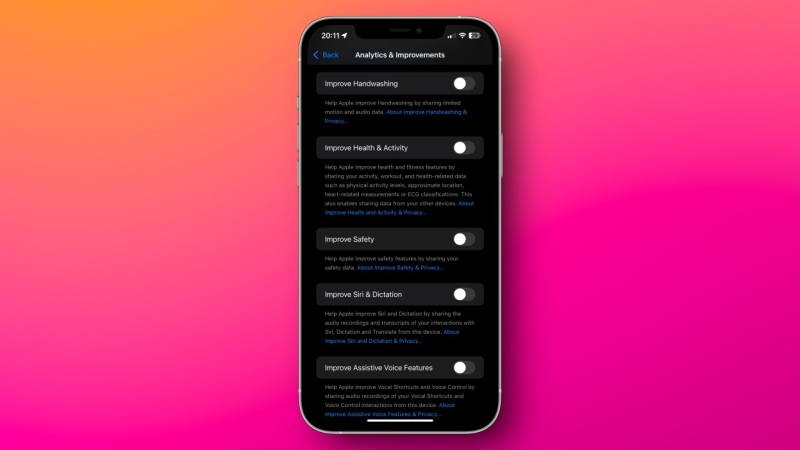
Apple ist für seine strengen Datenschutzrichtlinien bekannt, doch in den letzten Jahren scheint diese Entschlossenheit etwas nachgelassen zu haben. Das Unternehmen blendet Werbung in seinen Apps und Benachrichtigungen ein und legt iPhone-Nutzern aktiv nahe, Apple-Dienste zu abonnieren. Zwar lässt sich Werbung direkt vom Unternehmen kaum blockieren, dennoch lohnt es sich, einige Einstellungen anzupassen, um Apples eigene Werbung einzuschränken. Dazu gehört auch die Reduzierung der Datenerfassung durch Apple. Viele dieser Optionen finden Sie unter „Einstellungen“ > „Datenschutz & Sicherheit“ auf Ihrem iPhone. Dort können Sie in den folgenden Abschnitten die Datenerfassung deutlich reduzieren:
- Analytics & Verbesserungen
- Apple Werbung
- Standortdienste > Systemdienste
Wer alle Optionen auf diesen Seiten sorgfältig prüft und unnötige Funktionen deaktiviert, kann die Datenerfassung durch Apple deutlich einschränken.
App-Berechtigungen nach Möglichkeit verweigern (oder einschränken).
Früher habe ich Apps beim ersten Öffnen immer alle angeforderten Berechtigungen erteilt. Mit der Zeit merkte ich aber, dass das zu einer Flut nerviger Benachrichtigungen, unnötiger Datenerfassung und einem erheblichen Akkuverbrauch führte, wenn die App meinen Standort verfolgte. Deshalb habe ich eine neue Strategie entwickelt: Ich verweigere alle Berechtigungen, es sei denn, die App benötigt sie unbedingt. In der Regel verweigere ich fast immer die folgenden Berechtigungen: Benachrichtigungen, Zugriff auf Kontakte, Standort, Kamera, Mikrofon und Fotos.
Neuere iOS-Versionen ermöglichen es Ihnen, nur eine begrenzte Anzahl von Kontakten oder Fotos zu teilen und sogar den GPS-Zugriff auf einen ungefähren statt eines genauen Standorts zu beschränken. Alle diese Optionen finden Sie unter „Einstellungen“ > „Datenschutz & Sicherheit“, falls Sie sie bei der Einrichtung einer App übersehen haben.
Erwägen Sie, Apps zu löschen, die bekanntermaßen Ihre Aktivitäten verfolgen.
Die Option „App-Tracking-Transparenz“ auf Ihrem iPhone reduziert zwar die Datenerfassung vieler Apps, bietet aber keinen hundertprozentigen Schutz. Apps haben in der Regel Zugriff auf deutlich mehr Daten als ihre Webversionen. Wechseln Sie daher nach Möglichkeit von Apps zu mobilfreundlichen Websites. Wenn Sie Apps wie Instagram, Facebook oder TikTok löschen und sich stattdessen über Safari anmelden, geben Sie deutlich weniger Daten preis. Einige Daten, die Sie sonst mit Web-Apps teilen würden, werden durch die Datenschutzfunktionen von Safari blockiert oder widerrufen, wodurch Ihre Daten zusätzlich geschützt werden. Ein weiterer Vorteil: Da Web-Apps in der Regel eine schlechtere Benutzererfahrung bieten als dedizierte Apps, ist die Wahrscheinlichkeit geringer, dass Sie sich im endlosen Scrollen verlieren. Ich habe diese Methode sehr erfolgreich mit Social-Media-Apps angewendet, aber manche Apps wie WhatsApp lassen sich nicht immer löschen.
Installieren Sie einen Werbeblocker (oder verwenden Sie einen besseren DNS-Server).
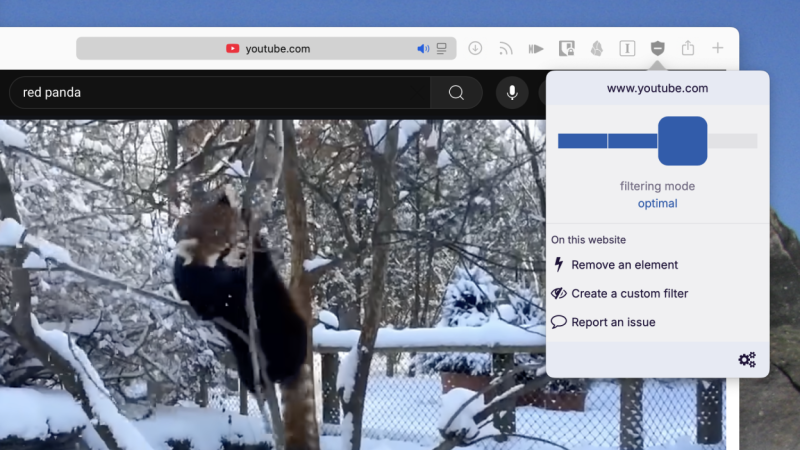
Die Installation eines Werbeblockers und einer DNS-App kann die Privatsphäre auf Ihrem iPhone deutlich verbessern. Werbeblocker wie uBlock Origin blockieren zwar effektiv aufdringliches Tracking auf Ihrem iPhone, ihre Wirkung beschränkt sich jedoch auf Safari. Um Ihre Privatsphäre im Internetverkehr zu erhöhen, sollten Sie die Installation einer verschlüsselten DNS-App wie NextDNS , AdGuard DNS oder ControlD in Betracht ziehen . Diese Tools blockieren Werbung und Tracker in den meisten Apps auf Ihrem iPhone und schützen Sie zudem vor bestimmten Online-Sicherheitsbedrohungen.
Verwenden Sie ein VPN, um Ihre IP-Adresse zu verbergen.
Ein gutes VPN schützt Ihr Surfverhalten, indem es Ihren Datenverkehr über ein verschlüsseltes Netzwerk leitet und so die IP-Adresse Ihres Geräts verschleiert. Dadurch wird anonymes Surfen deutlich einfacher und es wird für Websites und Internetanbieter wesentlich schwieriger, Ihre Aktivitäten zu verfolgen.
VPNs sind zwar ein hervorragendes Werkzeug für Datenschutz und Sicherheit, dennoch ist Vorsicht geboten. Ist der Anbieter des VPN-Dienstes vertrauenswürdig, werden Ihre Daten nicht verfolgt. Andernfalls könnte der VPN-Anbieter all Ihre Daten protokollieren und an Werbetreibende oder Datenhändler verkaufen. Es gibt zwar einige zuverlässige kostenlose VPN-Dienste, ich empfehle jedoch stets ein kostenpflichtiges VPN-Abonnement für maximalen Datenschutz. Mullvad VPN zählt zu den besten verfügbaren kostenpflichtigen VPNs und ermöglicht die Kontoerstellung ohne E-Mail-Adresse. Die monatliche Gebühr von 5 € (5.80 $) kann zudem anonym, beispielsweise in bar, bezahlt werden. Damit gehört Mullvad zu den besten VPNs für Datenschutz und Anonymität.
Wenn Sie ein iCloud-Abonnement von Apple haben, sollten Sie auch iCloud Private Relay aktivieren, um Ihre Safari-Aktivitäten besser zu schützen. iCloud Private Relay funktioniert nicht mit dem Datenverkehr anderer Apps und ist daher weniger effektiv als ein VPN. Wenn Sie jedoch lediglich die Erfassung Ihrer Browserdaten durch Werbetreibende und Ihren Internetanbieter reduzieren möchten, ist es ausreichend.
Die Sicherheitsprüfung ist unerlässlich und unverzichtbar.
Jeder sollte die Funktion „Sicherheitscheck“ auf seinem iPhone nutzen. Mit dieser Funktion können Sie sofort festlegen, mit wem Sie welche Daten teilen, darunter Passwörter, Fitnessdaten, Ihren aktuellen Standort, Kalender, Notizen und vieles mehr. Um die Funktion zu aktivieren, gehen Sie zu „Einstellungen“ > „Datenschutz & Sicherheit“ > „Sicherheitscheck“ > „Freigabe & Zugriff verwalten“ . Folgen Sie den Anweisungen, um App-Berechtigungen zu überprüfen und einen Notfallkontakt einzurichten. So gewährleisten Sie die Sicherheit Ihrer Daten (und Ihre eigene). Zwar können Sie all diese Optionen auch manuell in den Einstellungen aufrufen, doch der Sicherheitscheck ermöglicht es Ihnen, alle Funktionen schnell und einfach zu finden, ohne mehrere Seiten durchsuchen zu müssen – das spart Ihnen viel Zeit.
Verwenden Sie „Meine E-Mail-Adresse verbergen“, um Ihre E-Mail-Adresse zu schützen.
Wenn Sie sich auf einer Website anmelden, geben Sie Ihre echte E-Mail-Adresse an. Wird die Website gehackt, ist Ihre E-Mail-Adresse offengelegt und kann von Hackern missbraucht werden. Um Ihre E-Mail-Adresse zu schützen, verwenden Sie für jede Website ein anderes E-Mail-Konto. So können Sie im Falle eines Website-Hacks das entsprechende Konto deaktivieren oder sich vor Phishing-Angriffen schützen, die nur auf dieses Konto abzielen.
Es gibt viele Möglichkeiten, einen E-Mail-Alias zu erstellen, aber nur wenige sind so einfach wie die Funktion „E-Mail ausblenden“ von Apple. Diese Funktion steht allen iCloud-Abonnenten zur Verfügung. Gehen Sie auf Ihrem iPhone zu „Einstellungen“ > [Ihr Name] > „iCloud“ > „E-Mail ausblenden“, um einen neuen Alias zu erstellen. Beim Erstellen eines Kontos auf verschiedenen Websites oder in Apps wird Ihnen außerdem über der Tastatur die Option „E-Mail ausblenden“ angezeigt, mit der Sie mit einem einzigen Tippen einen E-Mail-Alias erstellen können.
Ein Passwortmanager ist ein hervorragendes Datenschutztool.
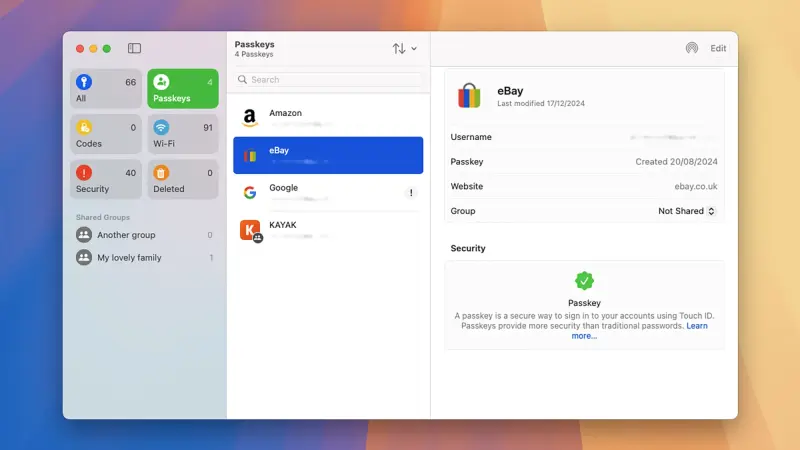
Ein guter Passwort-Manager ist unerlässlich. Kostenlose Passwort-Manager wie die integrierte Passwort-App oder Bitwarden ermöglichen es Ihnen, für jede Website einzigartige und sichere Passwörter zu erstellen. Dadurch wird das Risiko, dass Ihre Konten von einem einzelnen Hacker kompromittiert werden, deutlich verringert. Sie können diese Apps auch verwenden, um Ihre Zwei-Faktor-Authentifizierungscodes für eine zusätzliche Sicherheitsebene zu speichern.
Noch besser: Diese Apps können Passkeys verwalten, mit denen Sie sich in Ihre Online-Konten einloggen können. Passkeys machen das Merken von Passwörtern überflüssig und bieten besseren Schutz vor Phishing-Angriffen, die Ihre Konten gefährden könnten. Weitere Informationen zu Passkeys finden Sie in unserem ausführlichen Leitfaden hier.
Verschlüsseln Sie Ihre Backups, um Ihre Daten vor Hackerangriffen zu schützen.
Das Sichern wichtiger Daten ist unerlässlich, doch die Art und Weise der Datensicherung ist genauso wichtig. Daher sollten Backups nach Möglichkeit verschlüsselt werden. Dies gilt sowohl für iCloud-Backups als auch für Backups von Messenger-Apps wie Telegram oder WhatsApp. Durch die Verschlüsselung wird es Unbefugten extrem schwer gemacht, die Inhalte Ihres iPhones zu lesen, da die Daten ohne den Schlüssel – in diesem Fall Ihr Passwort oder Ihre PIN – vollständig verschlüsselt sind. Genau hier liegt jedoch auch das Risiko. Wenn Sie Ihr Backup-Passwort vergessen, können Sie nicht einmal mehr auf das Backup zugreifen, um Ihre Daten wiederherzustellen. Verwenden Sie daher unbedingt einen Passwort-Manager, um Ihre Passwörter sicher zu speichern.
Zur zusätzlichen Sicherheit sollten Sie Ihre Daten auch außerhalb der Cloud sichern.
Sie sollten immer mindestens zwei Datensicherungen anlegen. Falls iCloud ausfällt oder Apple Ihren Zugriff auf Ihr Konto aus irgendeinem Grund sperrt, können Sie keine auf den Servern des Unternehmens gespeicherten Daten wiederherstellen. Mit einer verschlüsselten Offline-Sicherung Ihrer Daten haben Sie jedoch auch ohne Internetverbindung Zugriff darauf. Dafür benötigen Sie einen Laptop oder Desktop-Computer mit Windows oder macOS.
Verbinden Sie Ihr iPhone mit Ihrem Mac und öffnen Sie den Finder, um die Datensicherung zu starten. Wählen Sie Ihr iPhone im linken Bereich aus und anschließend im rechten Bereich „ Alle Daten auf Ihrem iPhone auf diesem Mac sichern“ . Stellen Sie sicher, dass „Lokale Sicherung verschlüsseln“ ausgewählt ist , vergeben Sie ein Passwort und speichern Sie dieses in einem sicheren Passwort-Manager. Beachten Sie: Wenn Sie dieses Passwort verlieren, können Sie nicht mehr auf die Sicherung zugreifen. Unter Windows können Sie iTunes herunterladen und die gleichen Schritte ausführen oder alternativ die integrierte Apple-Geräte-App verwenden.
Entfernen von identifizierenden Informationen aus Fotos in sozialen Medien
Dies ist weniger ein iPhone-spezifischer Datenschutztipp als vielmehr ein allgemeiner Trick, aber er sollte erwähnt werden. Heutzutage nutzen Tracker und Hacker aktiv Social-Media-Beiträge, Fotos und Videos, um Profile von Ihnen zu erstellen. Es gibt zwar viele Möglichkeiten, die Datenmenge, die Sie in sozialen Medien teilen, einzuschränken, aber vielleicht wissen Sie nicht, dass Sie Metadaten von Fotos entfernen können, die Sie online veröffentlichen. Exif-Daten enthalten verschiedene Statistiken über das Gerät, mit dem das Foto aufgenommen wurde, darunter Kameramodell und -typ, Verschlusszeit, Brennweite und – vielleicht am wichtigsten – den Standort. Sie müssen jedoch nicht auf das Teilen von Fotos verzichten, um diese Daten zu schützen: Entfernen Sie einfach die Exif-Daten vor dem Veröffentlichen.
Verwenden Sie verschlüsselte Messaging-Apps, um Ihre Unterhaltungen zu schützen.
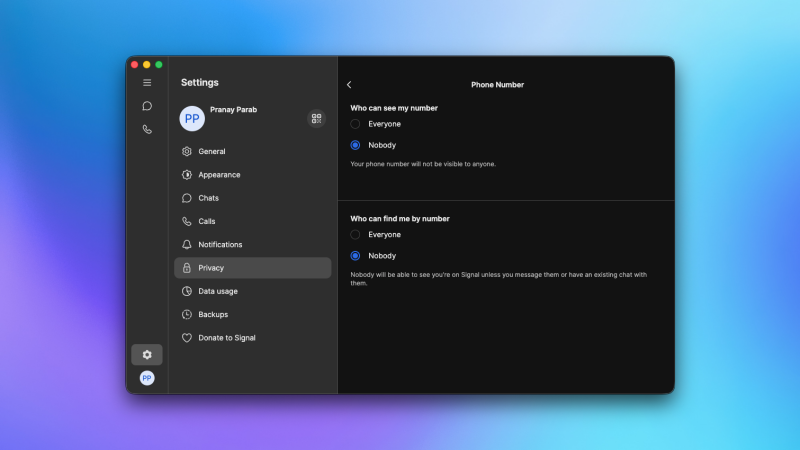
Für private Nachrichten auf Ihrem iPhone sollten Sie ausschließlich Apps mit Ende-zu-Ende-Verschlüsselung verwenden. Das bedeutet, dass außer Ihnen und dem beabsichtigten Empfänger niemand Ihre Nachrichten lesen kann. Zu den beliebtesten Messaging-Apps mit Ende-zu-Ende-Verschlüsselung gehören WhatsApp und Signal. Auch Apples eigenes iMessage-Protokoll ist Ende-zu-Ende-verschlüsselt. Wenn Sie jedoch nicht über die Nachrichten-App mit einem anderen iPhone kommunizieren, sind Ihre Nachrichten unverschlüsselt, da weder SMS noch RCS derzeit auf iPhones verschlüsselte Protokolle sind. Dies ändert sich jedoch bald, zumindest für RCS: Apple führt mit iOS 26.4 die Unterstützung für RCS-Verschlüsselung ein. Sobald das Update verfügbar ist, werden Ihre Textnachrichten also ebenfalls verschlüsselt sein.
Verwenden Sie den geführten Zugriff, um zu verhindern, dass Eindringlinge Ihr iPhone ausspionieren.
Wenn Sie jemandem kurzzeitig Ihr iPhone überlassen, sollten Sie den geführten Zugriff aktivieren, um unbefugtes Durchsuchen zu verhindern. Der geführte Zugriff verhindert, dass Nutzer die aktuell geöffnete App verlassen. Wenn Sie also jemandem die Google App auf Ihrem Telefon erlauben, kann diese Person weder Ihre Nachrichten noch Ihre Fotos durchsuchen. Gehen Sie zu „Einstellungen“ > „Bedienungshilfen“ > „Geführter Zugriff“ und aktivieren Sie die Funktion. Sie können Ihren Code oder Face ID verwenden, um eine Sitzung mit geführtem Zugriff zu starten oder zu beenden.
Wenn Sie Ihr iPhone das nächste Mal jemandem geben, öffnen Sie die gewünschte App und tippen Sie dann dreimal schnell auf die Seitentaste, um den geführten Zugriff zu aktivieren. Hier können Sie unter anderem die Touch-Eingabe auf bestimmten Bildschirmbereichen deaktivieren, ein Zeitlimit für die Nutzung festlegen und die Tastatur ausblenden. Sobald alles eingerichtet ist, können Sie Ihr iPhone bedenkenlos weitergeben. Sie können den geführten Zugriff deaktivieren, indem Sie Ihren Code eingeben oder Face ID verwenden. Apps, die Sie privat halten möchten, können Sie jederzeit einzeln mit Face ID sperren.
Verwenden Sie den Sperrmodus, um schwerwiegende Angriffe auf Ihr iPhone zu verhindern.
Die meisten Nutzer werden den Sperrmodus nie benötigen, da er Ihre Daten vor staatlicher Überwachung und Spionage schützt. Dennoch ist es hilfreich, dieses Tool zu kennen, falls Sie Opfer eines Cyberangriffs werden oder vermuten, dass Ihr iPhone mit Spyware infiziert ist. Der Sperrmodus deaktiviert Nachrichtenanhänge, Links und Linkvorschauen, die meisten eingehenden FaceTime-Anrufe, viele Apple-Dienste, bestimmte Webtechnologien und Schriftarten in Safari sowie einige weitere Funktionen, die Hacker für den Zugriff auf Ihre privaten Daten missbrauchen könnten.
Ich wiederhole: Dieses maximale Schutzniveau ist für die meisten Menschen unnötig, aber falls Sie es jemals benötigen, können Sie es unter Einstellungen > Datenschutz & Sicherheit > Sperrmodus aktivieren.
Kommentare sind geschlossen.