
15 unverzichtbare Tipps für iPhone-Nutzer
Schöpfen Sie das volle Potenzial Ihres iPhones aus! Entdecken Sie 15 clevere und nützliche Tipps, die Ihren Alltag erleichtern, Zeit sparen und Ihnen bisher unbekannte Funktionen zeigen. Legen Sie jetzt los!

Die wichtigsten Dinge, die Sie wissen müssen
- Nutzen Sie die Funktion „Sprachisolierung“, um Hintergrundgeräusche während Anrufen auszublenden, und aktivieren Sie sie über das Kontrollzentrum, um die Klangqualität zu verbessern.
- Passen Sie Aussehen und Funktionalität Ihres Startbildschirms mithilfe von Fokusmustern an, um festzulegen, welche Benachrichtigungen und Apps basierend auf Ihrem Standort oder Ihrer Aktivität angezeigt werden.
- Mit der integrierten Live-Text-Technologie können Sie Texte direkt aus Fotos oder von der Kamera kopieren und Aktionen ausführen, z. B. eine Telefonnummer anrufen oder eine Adresse öffnen.
Die WWDC 2026 wird jetzt live übertragen, und Apple bereitet die Ankündigung wichtiger Neuerungen vor. Seien Sie live dabei bei unserer Berichterstattung zu iOS 27, dem verbesserten, KI-gestützten Siri und den neuen Apple Intelligence-Funktionen für iPhone und Mac. Verfolgen Sie alle Ankündigungen live in unserem Apple WWDC-Blog.
Ich bin immer wieder erstaunt, wie viel Technologie Apple in das iPhone gepackt hat, das ich in meiner Hand halte. Noch erstaunlicher ist, wie viel mehr im Verborgenen liegt. Es gibt bessere und schnellere Möglichkeiten, die Tastatur zu bedienen, und eine schnellere Methode, ungelesene E-Mails zum Archivieren zu markieren. Es gibt bessere Möglichkeiten, im Internet zu surfen, als nur mit dem Standard-Safari, und mit den iPhone Pro-Kameras lassen sich deutlich bessere Fotos machen als mit der Standard-Kamera-App.
Das iPhone ist so ein fester Bestandteil unseres Lebens geworden, dass wir es oft als selbstverständlich ansehen. Es ist zweifellos eine großartige Möglichkeit, mit Freunden und Kollegen in Kontakt zu bleiben, Momente festzuhalten und stundenlang im Internet zu surfen. Doch wenn Sie sich die Zeit nehmen, es genauer zu erkunden, erwartet Sie ein völlig neues iPhone-Erlebnis, das das Aussehen und die Funktionsweise Ihres Geräts grundlegend verändern wird.
Automatisieren Sie kleine, sich wiederholende Aufgaben auf Ihrem iPhone mithilfe von Kurzbefehlen.
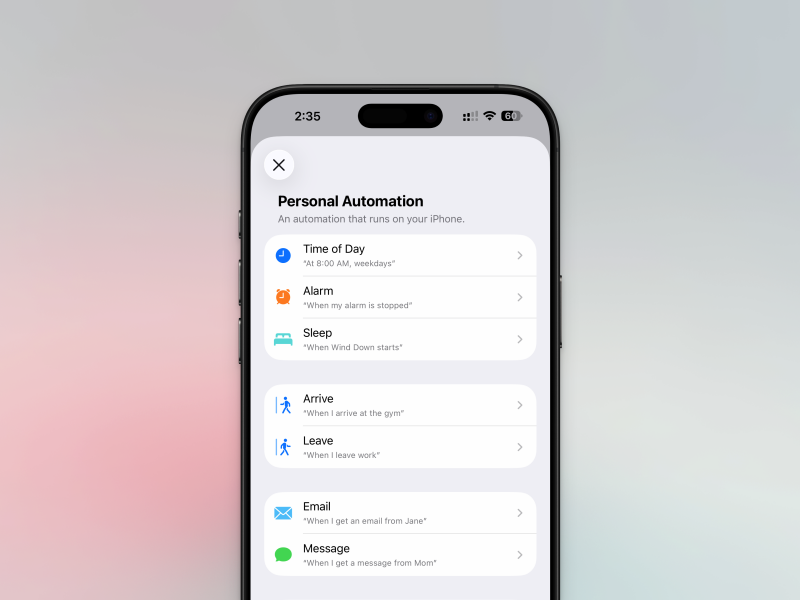
Apple installiert die Kurzbefehle-App auf jedem Gerät vor und bietet sogar vorgefertigte Automatisierungen an, die Sie aus der Galerie installieren können. Der wahre Spaß beginnt aber erst, wenn Sie die aktive Online-Community von Kurzbefehle erkunden und die Automatisierungen in Ihren Alltag integrieren.
Mit Apples Kurzbefehle-App können Sie Automatisierungen erstellen, die automatisch vordefinierte Schritte ausführen. Diese lassen sich zum Beispiel zum Anpassen der Bildgröße, Komprimieren von Dateien, Konvertieren von Daten und sogar zur Steuerung bestimmter Smartphone-Funktionen verwenden. So können Sie beispielsweise eine Automatisierung erstellen, die Ihr VPN automatisch aktiviert, wenn Sie das Haus verlassen, oder Ihrem Partner eine Nachricht sendet, wenn Sie die Arbeit verlassen. Neugierig geworden? Wir haben eine Liste mit sieben Automatisierungen zusammengestellt, die meiner Meinung nach jeder iPhone-Nutzer installieren sollte.
Füge ein benutzerdefiniertes Widget zu deinem iPhone-Startbildschirm hinzu.
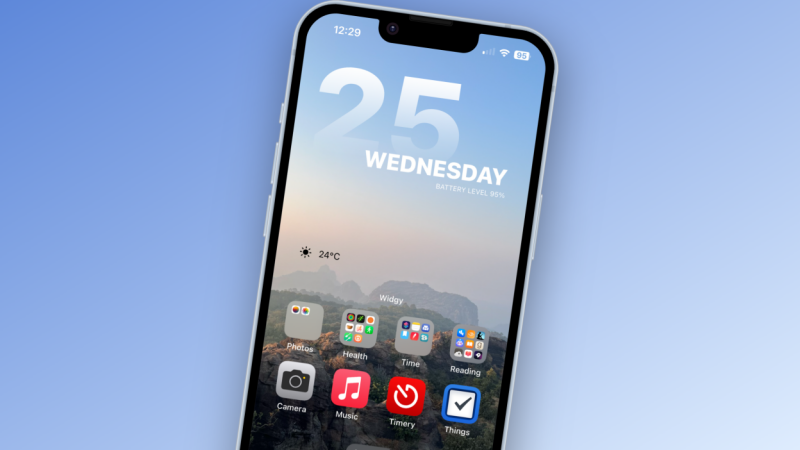
Ich bin ein großer Fan von individuellen Widgets. Wenn jemand mein iPhone in die Hand nimmt, höre ich oft: „Dein iPhone sieht ja ganz anders aus als alle anderen!“ Das liegt an den Widgets, die Uhrzeit, Wochentag, meine Termine, das Wetter, Aufgaben und vieles mehr anzeigen. Die Welt der iPhone-Widgets ist riesig, und wenn du sie erkunden möchtest, empfehle ich dir Widgetsmith . Damit kannst du mehrere Widgets mit demselben Look und denselben Schriftarten gestalten. Es sieht einfach toll aus und ist ästhetisch ansprechend. Wenn du bereit bist, kannst du mit Widgy noch tiefer in die Materie eintauchen . Dort kannst du Tausende interaktive Widgets importieren und anpassen.
Blenden Sie Startbildschirmseiten aus, um schnell für mehr Ordnung auf Ihrem iPhone zu sorgen.
Apropos Homescreen: Hier ist noch ein zeitsparender Tipp. Wenn Sie Ihr iPhone schon länger nutzen, ist Ihr Homescreen wahrscheinlich mit Apps vollgestopft. Gehen Sie zu „Einstellungen“ > „Homescreen & App-Mediathek“ und wählen Sie im Bereich „Neu heruntergeladene Apps“ die Option „Nur App-Mediathek“ . So stellen Sie sicher, dass neu heruntergeladene Apps nicht standardmäßig auf Ihrem Homescreen angezeigt werden.
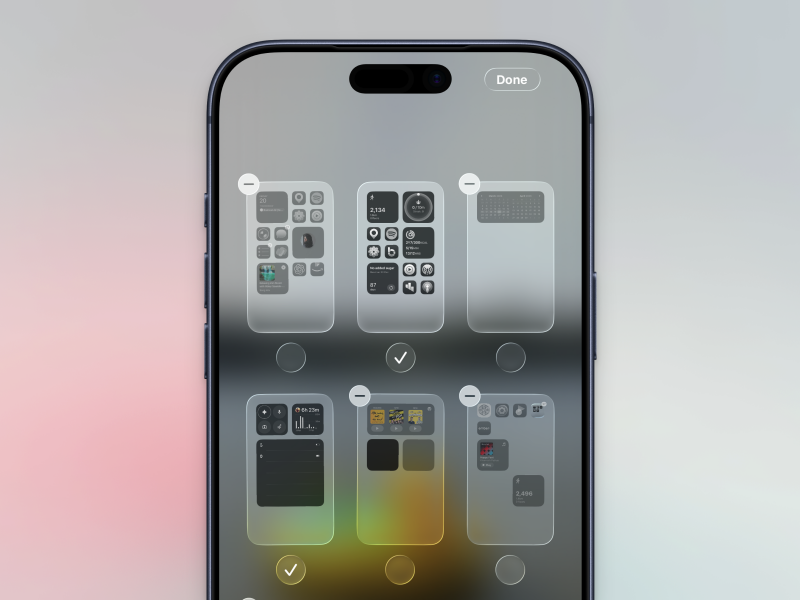
Aber was ist mit den Dutzenden Apps, die bereits installiert sind? Die lassen sich schnell und einfach ausblenden. Dein iPhone hat einen versteckten Homescreen-Seitenmanager. Tippe und halte eine leere Stelle auf deinem Homescreen gedrückt, tippe dann oben links auf „ Bearbeiten “ und wähle „Seiten bearbeiten“ . Nun siehst du eine Liste all deiner Homescreen-Seiten. Deaktiviere einfach die Seiten, die du ausblenden möchtest. Um eine Seite (mit allen zugehörigen Apps und Widgets) zu löschen, tippe oben links in der Vorschau auf das Minuszeichen und anschließend im Pop-up-Fenster auf „ Entfernen “. Tippe dann auf „Fertig“, um deine Einstellungen zu speichern. Viel übersichtlicher, oder?
Greifen Sie schnell auf Funktionen zu, indem Sie die versteckte Geste „Auf Rückseite tippen“ auf Ihrem iPhone verwenden.
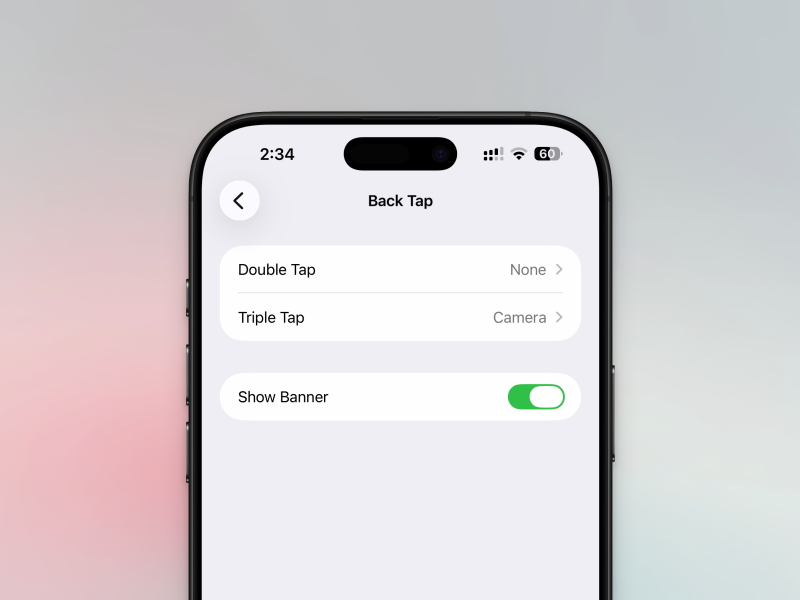
Das iPhone verfügt über eine versteckte Taste auf der Rückseite. Diese Bedienungshilfe finden Sie unter „Einstellungen “ > „Bedienungshilfen“ > „Tippen“ > „Auf Rückseite tippen“ . Sie können dann beliebige Apps, Kurzbefehle oder Aktionen einer Doppeltipp- oder Dreifachtipp-Geste zuweisen. Das ist ideal, um Kurzbefehle zu automatisieren oder einfach die Frontkamera zu öffnen. Ich persönlich finde die Doppeltipp-Geste manchmal unzuverlässig, die Dreifachtipp-Geste sogar noch weniger.
Verwenden Sie die Sprachisolierung, um Hintergrundgeräusche während Anrufen auf Ihrem iPhone auszublenden.
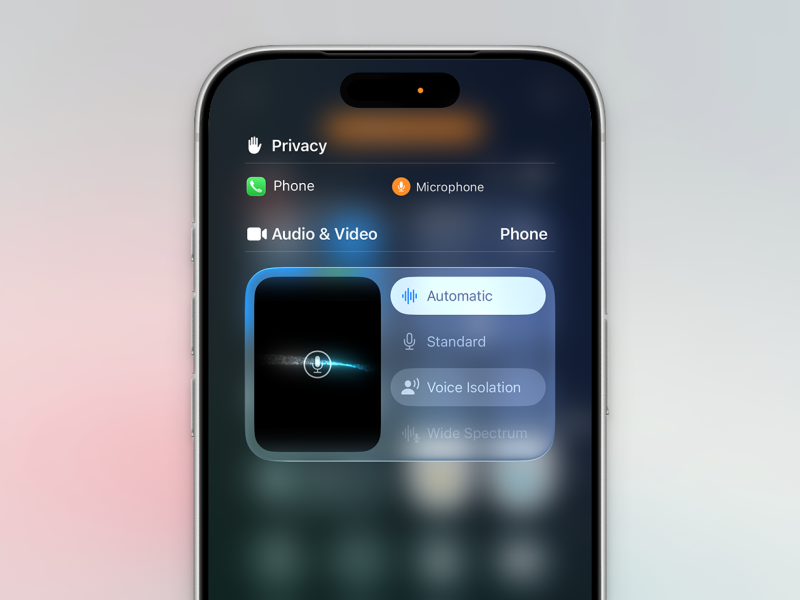
Wer in einer lauten Stadt lebt oder während der Fahrt telefoniert, wird diese versteckte Funktion zu schätzen wissen. Die Sprachisolierung ist eine jener Apple-Funktionen, die bewusst etwas versteckt sind, aber eigentlich präsenter sein sollten. Wie der Name schon sagt, arbeitet die Sprachisolierung im Hintergrund während Anrufen (und auch bei Sprachaufnahmen mit Sprachmemos und einigen Drittanbieter-Apps) und filtert systematisch störende, laute Hintergrundgeräusche und Umgebungsgeräusche heraus. So lassen sich beispielsweise Baulärm oder das hohe Summen einer Klimaanlage ausblenden. Die Funktion ist mit allen iPhones ab dem iPhone X kompatibel, erzielt aber mit AirPods die besten Ergebnisse. Die Kombination aus Geräuschunterdrückung und verbesserter Sprachisolierung sorgt für eine optimale Gesprächsqualität, insbesondere in Verbindung mit einem FaceTime-Audioanruf.
Öffnen Sie während eines Anrufs das Kontrollzentrum und tippen Sie oben auf die Schaltfläche „Telefonsteuerung“, um alle Optionen anzuzeigen. Wechseln Sie dann in den Modus „Sprachisolierung“.
Erweitern Sie Ihren Safari-Browser auf dem iPhone mit Erweiterungen.
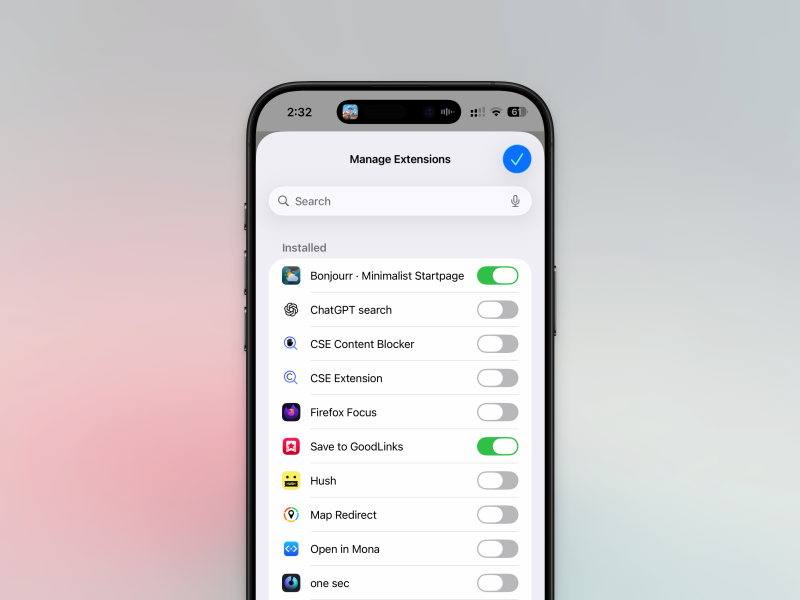
Wer keine Safari-Erweiterungen nutzt, verpasst unzählige Möglichkeiten. Genau wie auf Macs unterstützt Safari auch auf iPhones Erweiterungen. Mit diesen Erweiterungen lassen sich wirklich erstaunliche Dinge anstellen, wie zum Beispiel alle Werbung und Tracker blockieren (selbstverständlich!) oder den Dunkelmodus auf allen Webseiten dauerhaft aktivieren. Außerdem gibt es Erweiterungen , die das Surfen auf Reddit optimieren und Ihnen die volle Kontrolle über alle Elemente Ihrer meistgenutzten Seiten geben.
Mit dieser Geste können Sie Elemente per Drag & Drop zwischen iPhone-Apps verschieben.
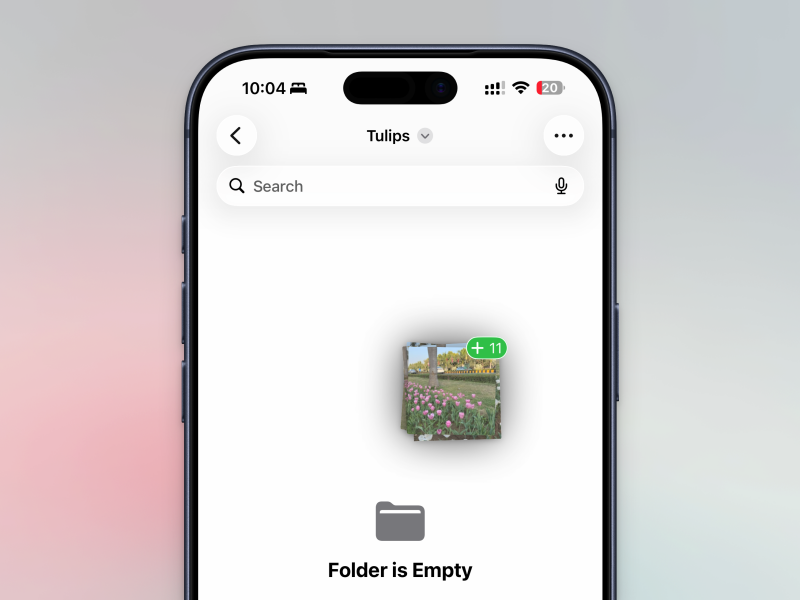
Die Drag-and-Drop-Geste wurde durch das iPad populär, da man damit mehrere Elemente mit einer einzigen Wischbewegung von einer App in eine andere verschieben kann. Doch das Geheimnis ist: Diese Funktion ist nicht auf das iPad beschränkt. Zwar lassen sich auf dem iPhone keine zwei Apps gleichzeitig öffnen, aber die intelligenten Multitasking-Funktionen des iPhones ermöglichen es dennoch, Elemente per Drag & Drop zwischen zwei Apps zu verschieben. Diese Funktion ist besonders praktisch, wenn man mehrere Fotos in die Dateien-App oder eine E-Mail ziehen möchte. Wählen Sie zunächst die gewünschten Dateien oder Fotos aus. Wählen Sie zuerst eine Datei aus und wischen Sie mit dem Finger, um sie aufzunehmen. Fügen Sie dann mit einem anderen Finger weitere Dateien oder Fotos hinzu. Diese bleiben unter Ihrem Finger fixiert. Heben Sie Ihren Finger noch nicht an. Kehren Sie mit der anderen Hand zum Home-Bildschirm zurück und öffnen Sie die App, in der Sie die Dateien ablegen möchten. Öffnen Sie beispielsweise die E-Mail- oder Notizen-App und lassen Sie dann einfach Ihren Finger los. Die Daten erscheinen genau dort, wo Sie Ihren Finger losgelassen haben.
Wechsel zu einem Drittanbieter-Browser auf dem iPhone
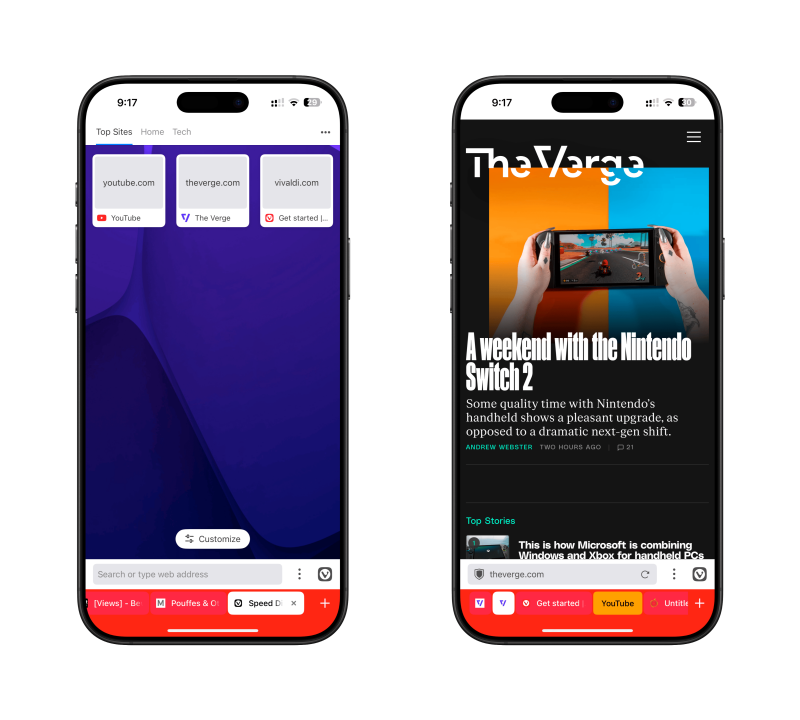
Die Verwendung eines Browsers eines Drittanbieters , wie beispielsweise Vivaldi, ist für fortgeschrittene Nutzer ein Schritt weiter. Alle Browser von Drittanbietern auf iOS sind im Wesentlichen Varianten von Safari, da Apple von Entwicklern verlangt, ihre Browser auf Safaris WebKit-Plattform zu entwickeln. Diese Browser bieten jedoch einzigartige Funktionen, die in Safari nicht verfügbar sind. Vivaldi ermöglicht beispielsweise das Tab-Browsing auf Desktop-Niveau, einschließlich Tab-Gruppen und angehefteten Tabs. Es gibt auch Orion , mit dem sich Desktop-Erweiterungen aus dem Firefox- und Chrome-Webstore auf dem iPhone ausführen lassen (was Safari nicht kann). Und falls Ihnen die neue Benutzeroberfläche von Safari nicht gefällt, können Sie Quiche ausprobieren, einen vollständig anpassbaren Browser.
Mit den iPhone-Fokusmustern können Sie das Aussehen und die Funktionalität Ihres Telefons je nach Standort ändern.
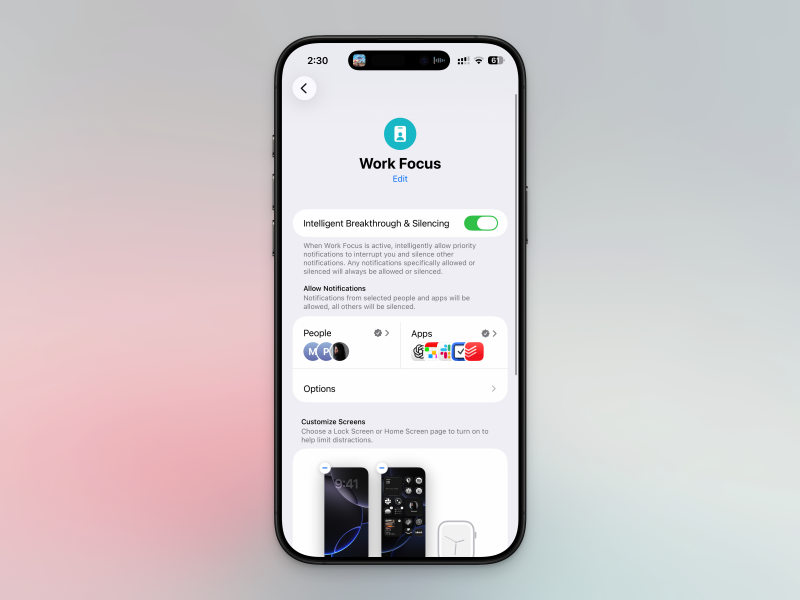
Die Fokusmodi können Aussehen und Funktionen Ihres iPhones je nach Standort, Tageszeit oder aktueller Aufgabe verändern. Es ist an der Zeit, den „Nicht stören“-Modus hinter sich zu lassen und alle Vorteile der Apple-Fokusmodi voll auszuschöpfen.
Es empfiehlt sich, Fokusmodi für Arbeit, Freizeit und Ruhezeit einzurichten. In jedem Fokusmodus können Sie festlegen, welche Apps Benachrichtigungen senden und welche Freunde oder Familienmitglieder Sie kontaktieren dürfen. Sie können sogar bestimmte Startbildschirme für jeden Fokusmodus auswählen, wobei Widgets und Apps je nach Modus ausgeblendet werden (beispielsweise werden im Fokusmodus „Freizeit“ keine Arbeitsinhalte angezeigt). Focus ist außerdem mit Kurzbefehlen und Automatisierungen kompatibel, sodass Sie einen bestimmten Fokusmodus aktivieren können, wenn Sie einen Videoanruf auf Ihrem Mac starten oder an einem bestimmten Ort (z. B. Ihrem Arbeitsplatz) ankommen. Um loszulegen, gehen Sie zu „Einstellungen “ > „Fokus“.
Kopieren Sie Text und führen Sie Aktionen direkt aus Fotos oder der iPhone-Kamera-App aus.
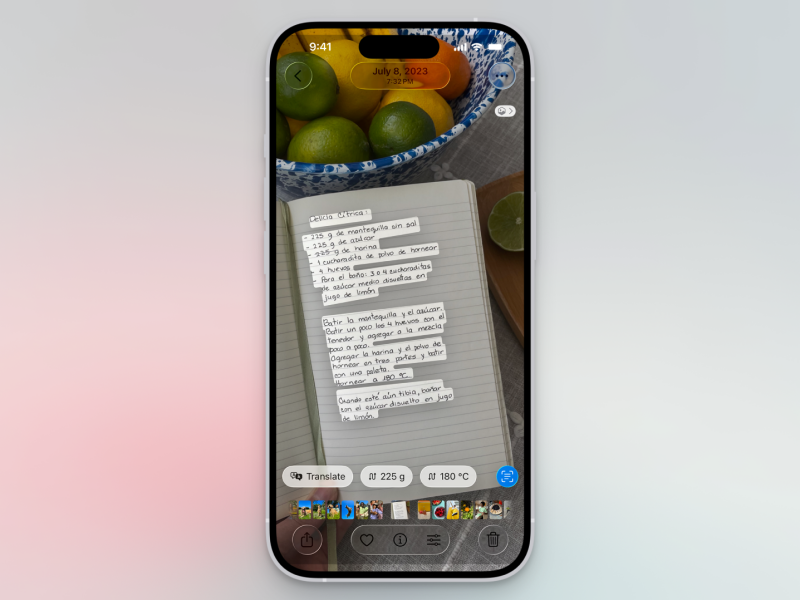
Das iPhone verfügt über eine integrierte optische Zeichenerkennung (OCR), die Apple „Live Text“ nennt. Damit können Sie Text aus Bildern kopieren und direkt mit diesem Text interagieren – egal ob er aus einem Foto, einem Video oder der realen Welt stammt. Wenn Sie in der Fotos-App ein Bild mit Text betrachten, sehen Sie unten rechts ein kleines „Text“-Symbol. Tippen Sie darauf, um den gesamten Text zu markieren. Enthält der Text eine Telefonnummer oder Adresse, können Sie darauf tippen, um anzurufen oder den Ort in Apple Maps zu öffnen. Diese Funktion ist auch in der Kamera-App verfügbar: Richten Sie die Kamera einfach auf den Text und tippen Sie unten rechts auf die Schaltfläche „Text“.
Nutze versteckte Wischgesten überall auf deinem iPhone.
Sie kennen vielleicht schon die iPhone-Gesten, wie das Wischen vom Home-Bildschirm nach oben oder das Tippen auf den oberen Bildschirmrand zum Scrollen. Ihr iPhone bietet aber noch viele weitere, versteckte Gesten, die Ihre Nutzung deutlich beschleunigen können und im gesamten Betriebssystem funktionieren. Wenn Sie eine lange Liste sehen, wischen Sie einfach mit zwei Fingern nach unten, um Elemente auszuwählen. Diese Funktion ist ideal für Apps wie Mail, Telefon und andere Apple-Apps und wird auch von Drittanbieter-Apps unterstützt. In iOS 26 hat Apple außerdem die Zurück-Geste eingeführt: Wischen Sie einfach vom linken Bildschirmrand nach oben, um schnell zurückzugehen. Ausschneiden, Kopieren und Einfügen können Sie auch mit einer Drei-Finger-Geste. Zum Kopieren ziehen Sie drei Finger zusammen. Zum Ausschneiden wiederholen Sie die Geste zweimal. Zum Einfügen spreizen Sie die Finger mit drei Fingern (das Gegenteil des Zusammenziehens).
Verwenden Sie Textkürzel, um die Eingabe auf Ihrer iPhone-Tastatur zu beschleunigen.
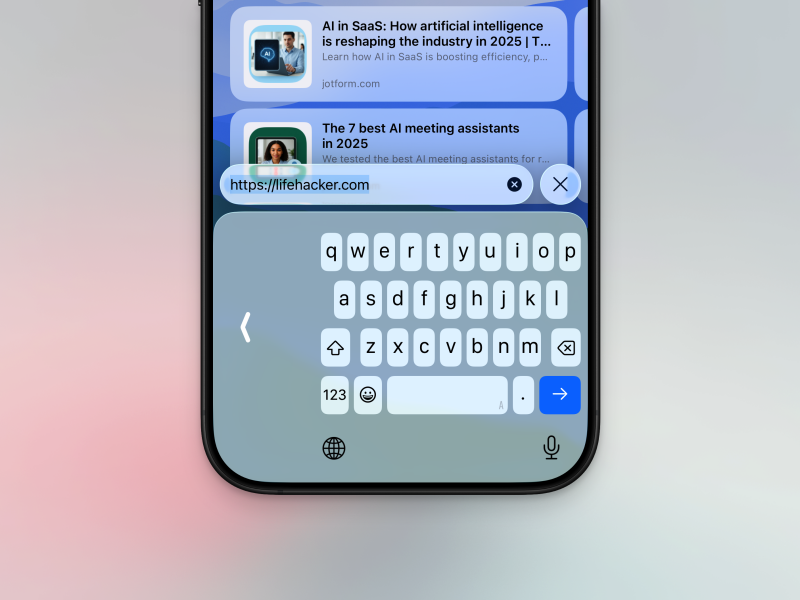
Die iPhone-Tastatur birgt leistungsstarke Funktionen, darunter die integrierte Wischgesten-Eingabe, mit der Sie Wörter durch Wischen über die Tasten tippen können. Diese Funktion ist besonders praktisch bei der Einhandbedienung. Ein virtuelles Trackpad ist ebenfalls integriert: Halten Sie einfach die Leertaste gedrückt und bewegen Sie Ihren Finger, um den Cursor zu steuern.
Falls Ihnen die Tastatur zum Tippen zu groß ist, können Sie über die Tastatureinstellungen (durch langes Tippen auf das Globus -Symbol ) den Einhandmodus aktivieren. Dort finden Sie in den Tastatureinstellungen die Funktion „Textersetzung“ , mit der Sie Tastenkombinationen erstellen können, um häufig verwendete Textbausteine automatisch zu ersetzen. Geben Sie beispielsweise „adrs“ ein, um Ihre vollständige Adresse zu erhalten. Solche Tastenkombinationen lassen sich für alle häufig verwendeten Ausdrücke einrichten – beispielsweise können Sie „@@@“ so einstellen, dass Ihre E-Mail-Adresse automatisch eingefügt wird.
Nutzen Sie die versteckte Funktion der Dateien-App, um Dokumente zu scannen, ohne eine externe Anwendung zu benötigen.
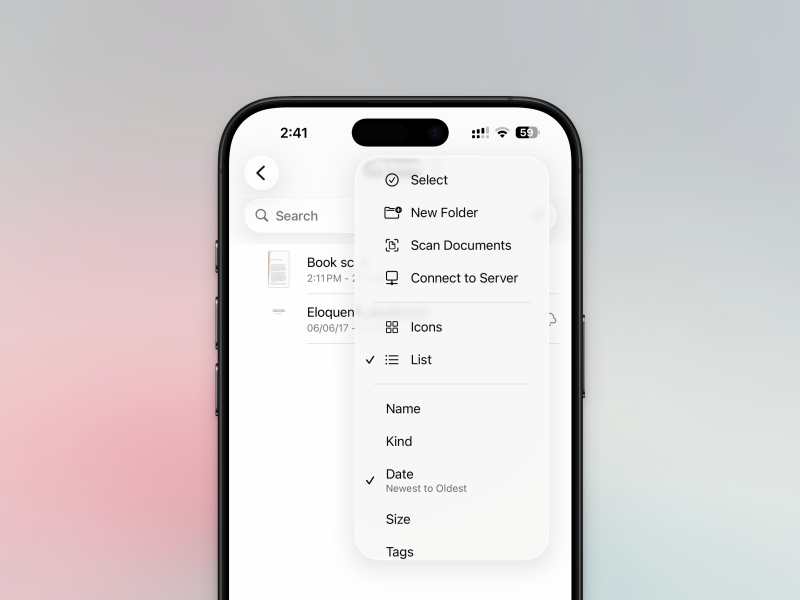
Wenn Sie Dokumentenscanner-Apps von Drittanbietern verwenden, ist es gut zu wissen, dass sowohl die Notizen- als auch die Dateien-App auf Ihrem iPhone über einen integrierten Dokumentenscanner verfügen. Ich bevorzuge die Dateien-App, da ich damit schnell PDFs direkt im gewünschten Ordner speichern kann. So geht's: Öffnen Sie die Dateien -App , navigieren Sie zu einem beliebigen Ordner, tippen Sie auf das Dreipunkt- Menüsymbol und wählen Sie „Dokumente scannen“ . Die automatische Auslösefunktion ist standardmäßig aktiviert und scannt automatisch jede neue Seite, die Sie vor die Kamera halten (falls Sie dies als störend empfinden, können Sie sie deaktivieren). Scannen Sie so viele Seiten, wie Sie möchten, und tippen Sie anschließend auf „Fertig“ . Geben Sie dem Dokument nun einen Namen. Es wird als PDF im Ordner gespeichert. Anschließend können Sie es an den gewünschten Ort senden oder mit iCloud Drive sichern.
Verwenden Sie den geführten Zugriff, um Ihre iPhone-Apps zu sperren.
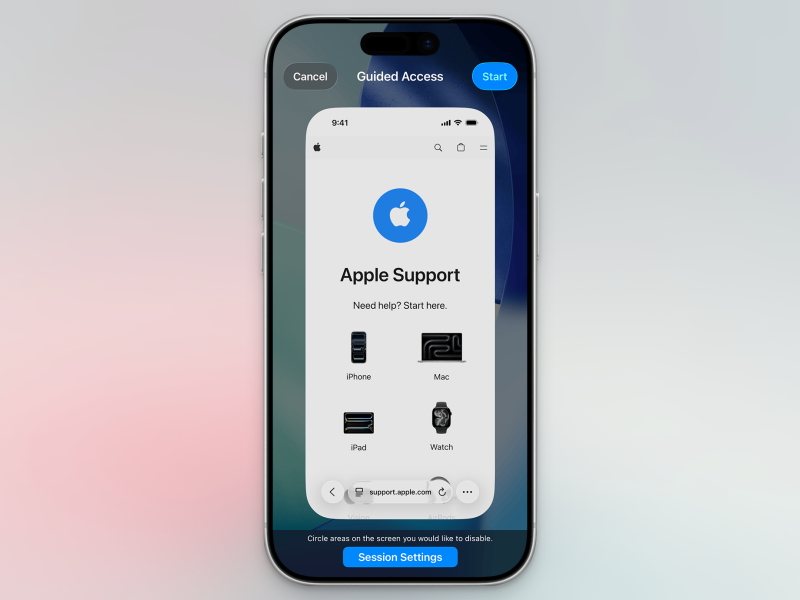
Wenn Sie Ihr iPhone einem Familienmitglied zum Spielen oder YouTube-Schauen leihen, möchten Sie wahrscheinlich nicht, dass es Ihre anderen Apps durchsucht. Mit dem geführten Zugriff auf Ihrem iPhone können Sie dies verhindern. Ist diese Funktion aktiviert, bleibt der Nutzer in der aktuell geöffneten App, bis er dreimal die Seitentaste drückt und seinen Code eingibt.
Um diese Funktion einzurichten, gehen Sie zu „Einstellungen “ > „Bedienungshilfen “ > „Geführter Zugriff“ und aktivieren Sie die Option „Geführter Zugriff “ oben. In den Passcode-Einstellungen können Sie entweder die Face-ID-Sperre aktivieren oder einen benutzerdefinierten Passcode festlegen. Öffnen Sie nach der Aktivierung die App, die Sie sperren möchten, und tippen Sie dreimal auf die Seitentaste . Wählen Sie im Pop-up-Fenster „Geführter Zugriff“ . Sie können einen Bereich des Bildschirms markieren, um die Funktion zu deaktivieren. Über die Schaltfläche „Sitzungseinstellungen“ können Sie den Zugriff auf Tastatur, Touch- oder Lautstärketasten deaktivieren. Hier können Sie auch ein automatisches Zeitlimit festlegen. Tippen Sie anschließend auf „Starten“ und geben Sie Ihren Passcode ein. Sie können Ihr Smartphone nun bedenkenlos weitergeben. Um die Funktion zu deaktivieren, tippen Sie erneut dreimal auf die Seitentaste und geben Sie Ihren Passcode ein.
Verbessern Sie die Qualität Ihrer Fotos und Videos auf dem iPhone Pro
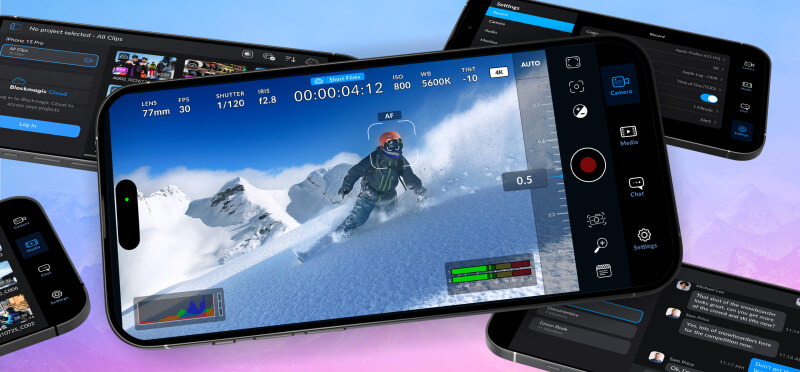
Die Kameras der iPhone Pro-Modelle sind wirklich hervorragend, die Standard-Kamera-App hingegen nicht. Meiner Erfahrung nach führt die Standard-Kamera-App viele Berechnungen durch und hat Schwierigkeiten, präzise zu fokussieren, wenn ich etwas Kleines fotografieren möchte. Außerdem können die Pro-Kameras im Log-Format in ProRes aufnehmen. Um die Bildqualität Ihres iPhones vollständig kontrollieren zu können, müssen Sie die Standard-Kamera-App beenden.
Für Videoaufnahmen bei optimalen Lichtverhältnissen ist die Blackmagic- App eine hervorragende Wahl. Hier haben Sie die volle manuelle Kontrolle über Fotos und Videos sowie über Voreinstellungen in Kinoqualität (einschließlich der Möglichkeit, eigene Einstellungen zu erstellen).
Falls das etwas zu professionell wirkt, versuchen Sie es doch mal mit einer Drittanbieter-App für deutlich bessere Fotos. Mein Kollege Pranay hat einige großartige Optionen vorgestellt , und Halide Mark II ist die beste (und ich stimme ihm zu). Mit Halide haben Sie viel mehr Kontrolle über das Aussehen Ihrer Fotos. Außerdem gibt es die Funktion „Prozess Null“, die alle Apple-eigenen Bildbearbeitungsprozesse entfernt.
Kommentare sind geschlossen.