
Ich habe die Lösung für die Apple Notes-Funktionen gefunden, die wir so lange vermisst haben.
Vermissen Sie Funktionen in Apple Notizen? Wir haben die Lösung! Entdecken Sie unseren Artikel mit einer revolutionären Alternative, die Ihre Probleme mit Apple Notizen beendet. Lesen Sie weiter, um mehr zu erfahren!

Die wichtigsten Dinge, die Sie wissen müssen
- ProNotes erweitert Apple Notes um eine Backlink-Funktion, mit der Sie alle Notizen sehen können, die auf die aktuelle Notiz verweisen, um Ihre Gedanken effektiv zu organisieren.
- Sie können Texte in ProNotes effizient formatieren, indem Sie Markdown-Shortcuts oder Slash-Befehle wie /table zum Einfügen von Tabellen verwenden, was die Bearbeitungsgeschwindigkeit erhöht.
- ProNotes ermöglicht es Ihnen, vorgefertigte Vorlagen mit Unterstützung für Variablen wie @today zu erstellen und zu verwenden, wodurch Sie Zeit und Aufwand für wiederkehrende Notizen wie z. B. Geschäftstreffen sparen.
Apple Notes ist eine meiner liebsten Notiz-Apps. Sie ist kostenlos, auf all meinen Apple-Geräten vorinstalliert und bietet bereits eine Vielzahl an Funktionen wie das Teilen von Notizen, das Sperren von Notizen, das Anhängen verschiedener Dateitypen, das Verlinken von Notizen und vieles mehr. Für die meisten Nutzer sind diese Funktionen für den täglichen Gebrauch mehr als ausreichend.
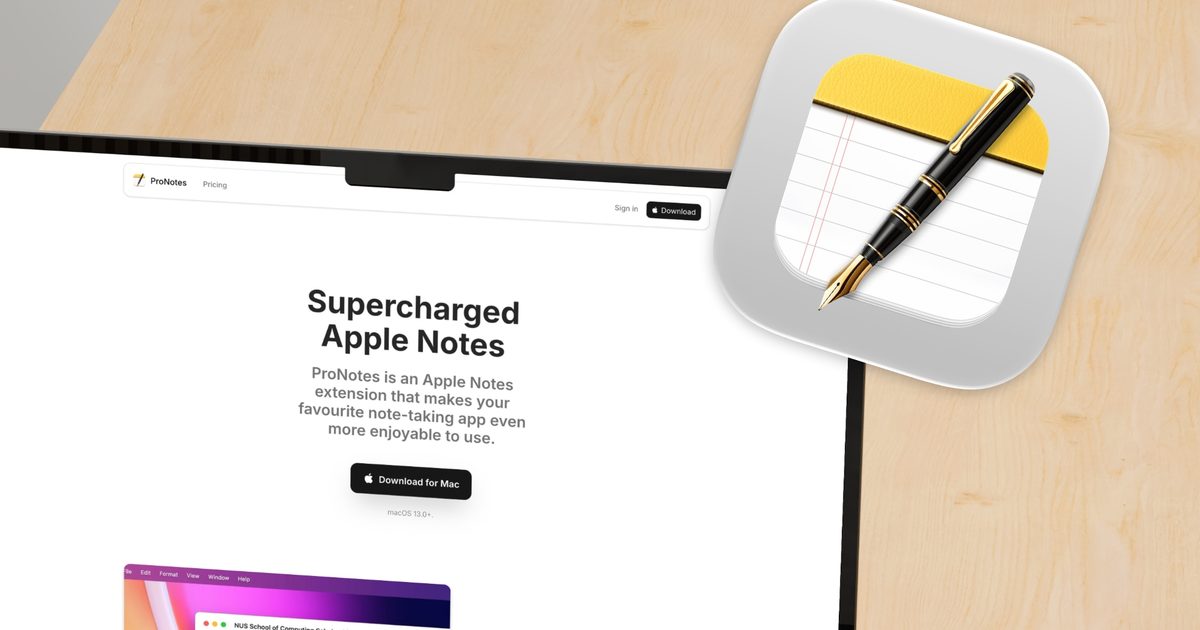
Es gibt jedoch ein paar Funktionen, die ich mir für die Notizen-App wünschen würde . Deshalb suche ich bei jedem iOS- und macOS-Update nach neuen Features – bisher leider erfolglos. Bis Apple nachzieht, habe ich ein kostenloses Add-on namens ProNotes gefunden , das die meisten dieser fehlenden Funktionen direkt in die App integriert. Ich zeige euch, was dieses innovative Add-on alles kann.
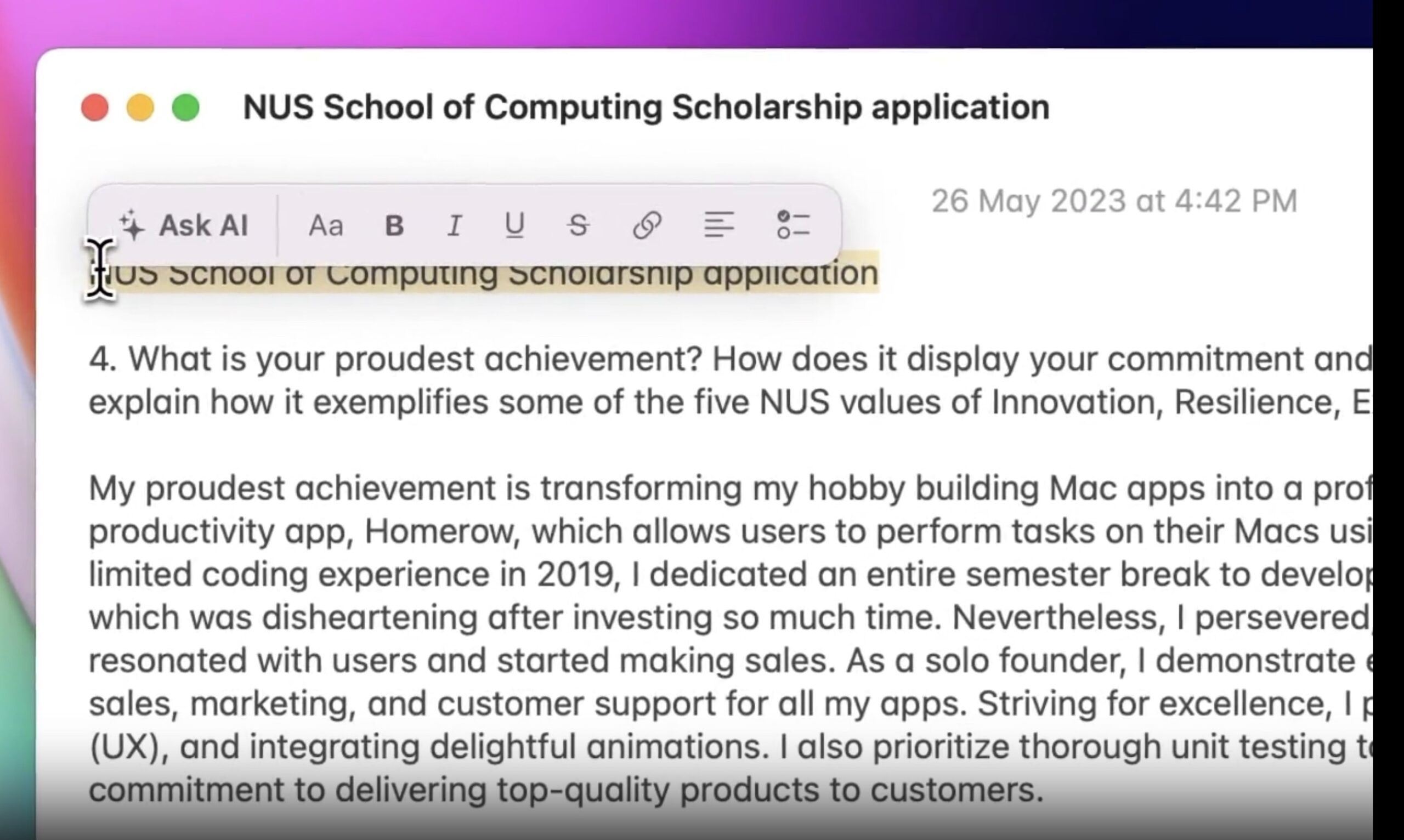
Eine Formatierungsleiste begleitet Sie überall hin.
Normalerweise muss man in Notes den Text auswählen und dann zur Symbolleiste am oberen Rand navigieren, um ihn zu formatieren. ProNotes behebt dieses Problem, indem eine kleine Formatierungsleiste direkt über dem ausgewählten Text angezeigt wird. So kann ich die Schriftgröße ändern, Text fett formatieren , einen Link einfügen oder eine Zeile in eine Checkliste umwandeln, ohne den Cursor aus meinem Arbeitsbereich zu bewegen. Das mag wie ein kleines Detail erscheinen, aber sobald man sich daran gewöhnt hat, ist die alte Vorgehensweise lästig.
Text effizient mit Markdown-Shortcuts formatieren
Ich schätze zwar die Formatierungsleiste, bevorzuge aber Markdown zum Formatieren von Notizen. Wenn Sie Apps wie Obsidian verwendet haben, sind Ihnen die Markdown-Shortcuts wahrscheinlich schon bekannt. ProNotes integriert diese Shortcuts in Apple Notes. Geben Sie einfach # gefolgt von einem Leerzeichen ein, um eine Hauptüberschrift zu erstellen, ## für eine Unterüberschrift und ### für eine kleinere Unterüberschrift.
Sie können auch einen Bindestrich (-) gefolgt von einem Leerzeichen eingeben, um eine Aufgabenliste zu erstellen, drei Anführungszeichen (") für einen Textblock in einem einheitlichen Stil und ein Größer-als-Zeichen (>) für ein Zitat. Ich bin es gewohnt, diese Tastenkombinationen überall zu verwenden, daher ist es eine willkommene Erleichterung, sie nun auch in Notizen zu haben, und es steigert meine Produktivität.
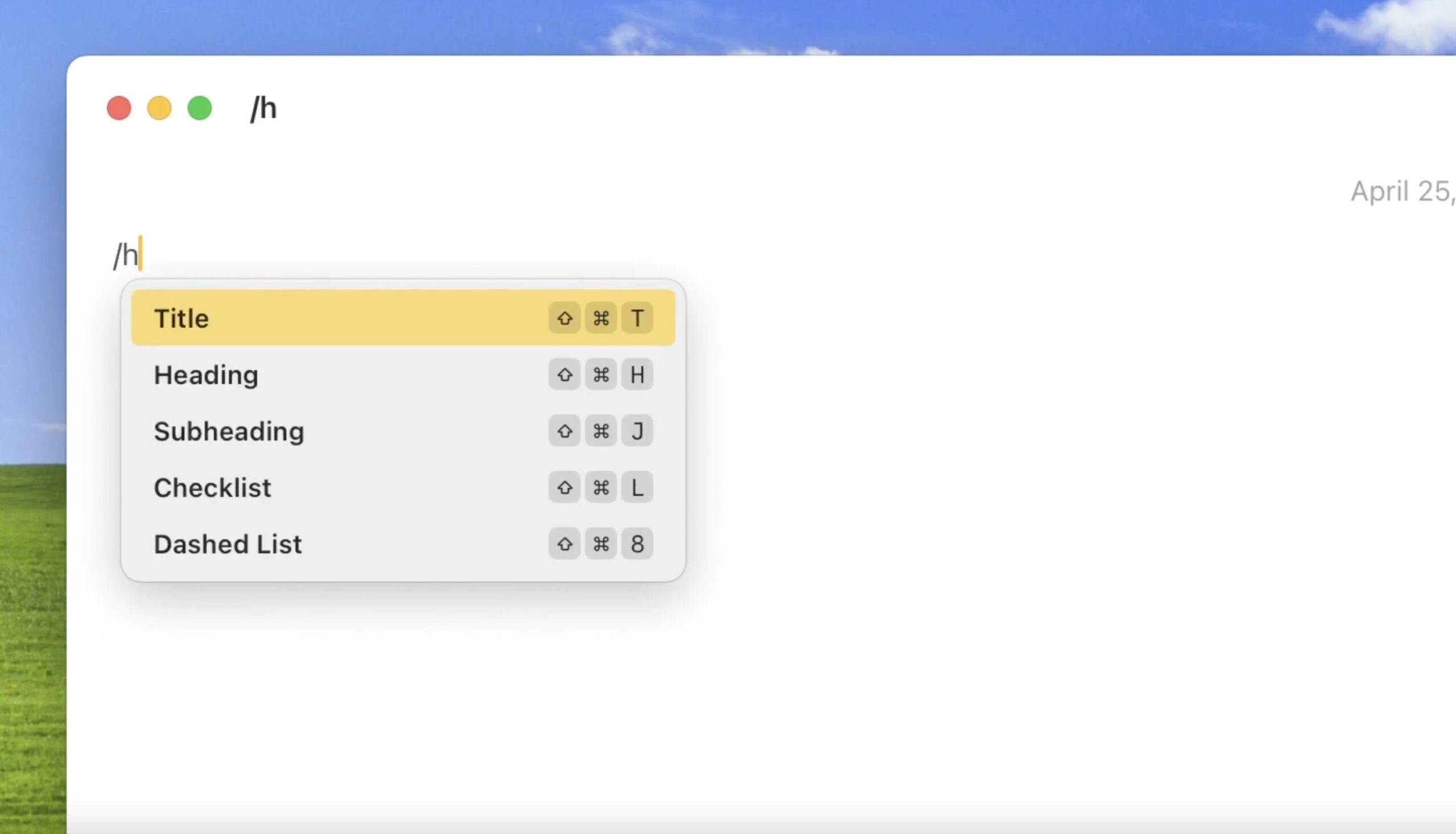
Slash-Befehle: Die perfekte Lösung, wenn man Tastenkombinationen vergisst
Nicht jeder möchte sich Dutzende von Tastenkombinationen merken , und genau da kommen die Slash-Befehle ins Spiel. Geben Sie einfach einen Schrägstrich gefolgt von einem Befehl wie /title, /heading, /checklist, /table oder /quote ein, und ProNotes fügt automatisch die korrekte Formatierung ein. Es gibt sogar eine Tastenkombination zum Hinzufügen einer Tabelle – eine Funktion, die Apple Notes noch nicht nativ unterstützt.
Backlinks sind endlich in Apple Notes angekommen
Suchen Sie nach einer Möglichkeit, Ihre Notizen zu verknüpfen und Ihre Gedanken zu strukturieren? macOS Sonoma führte die Funktion ein, Notizen miteinander zu verknüpfen – ein willkommenes Update. Mit dem neuesten macOS Golden Gate-Update hat Apple zudem die Möglichkeit hinzugefügt, Unterüberschriften zu verknüpfen, sodass ich ganz einfach ein Inhaltsverzeichnis in meinen Notizen erstellen kann. Diese Verbesserungen in der Notizen-App erleichtern Nutzern die Organisation ihrer Informationen erheblich.
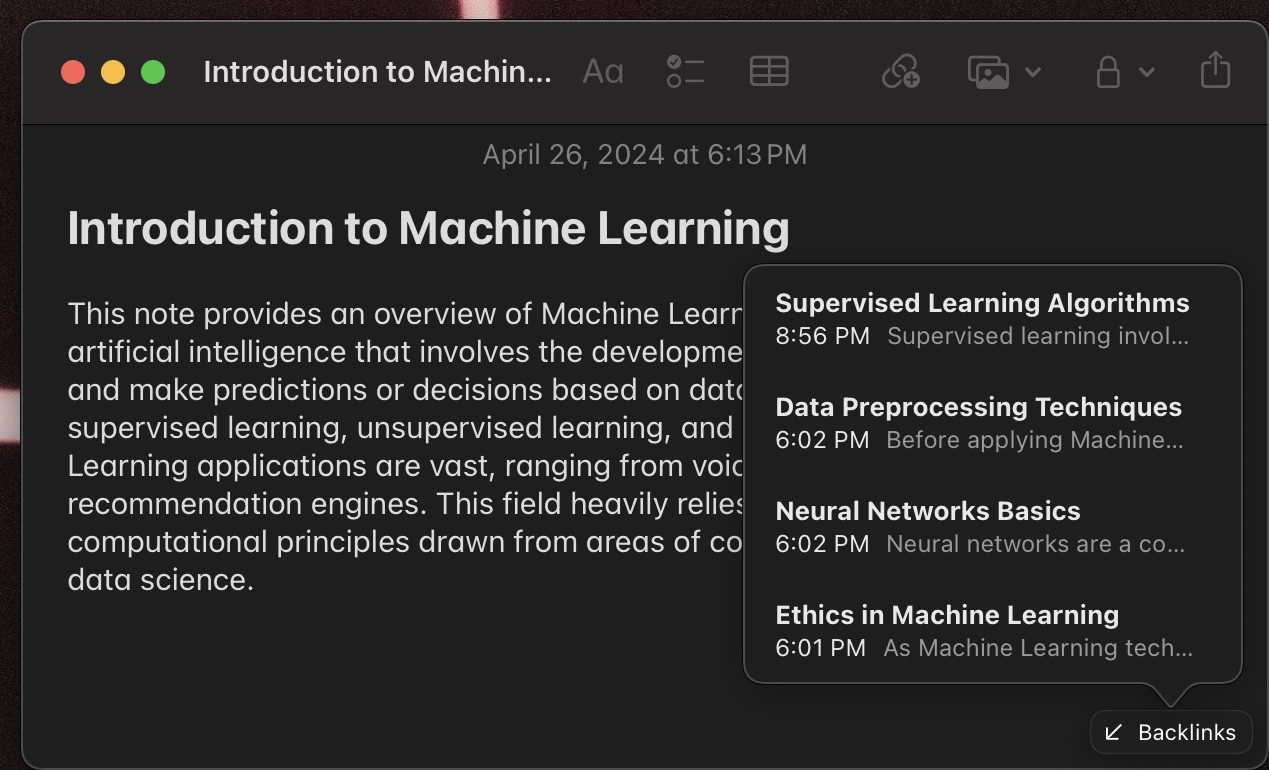
Was diese Updates jedoch nicht boten, war die Möglichkeit, verwandte Notizen anzuzeigen. Hier setzt ProNotes an und schließt diese Lücke mit der Funktion „Backlinks“. So können Sie jede beliebige Notiz öffnen und sofort alle zugehörigen Notizen sehen. Diese Funktion ist eine bedeutende Erweiterung für Mac-Nutzer, die Apple Notes verwenden.
Wenn Sie Notes verwenden, um ein persönliches Wiki zu erstellen oder verwandte Ideen zu verfolgen, reicht diese Funktion allein möglicherweise schon aus, um die Installation dieser Erweiterung zu rechtfertigen.
Sparen Sie wertvolle Zeit durch die Verwendung vorgefertigter Vorlagen.
Vorlagen sind eine weitere Funktion, die ich mir von Anfang an in der Notizen-App gewünscht hätte. Mit ProNotes kann man einen Ordner namens „Vorlagen“ erstellen, seine Vorlagennotizen darin speichern und dann jederzeit per Schrägstrich auf die gewünschte Vorlage zugreifen. Einfach „Vorlage“ oder den Titel der Vorlage eingeben, und sie erscheint sofort zum Einfügen bereit. Das spart viel Zeit und Mühe beim wiederholten Formatieren.
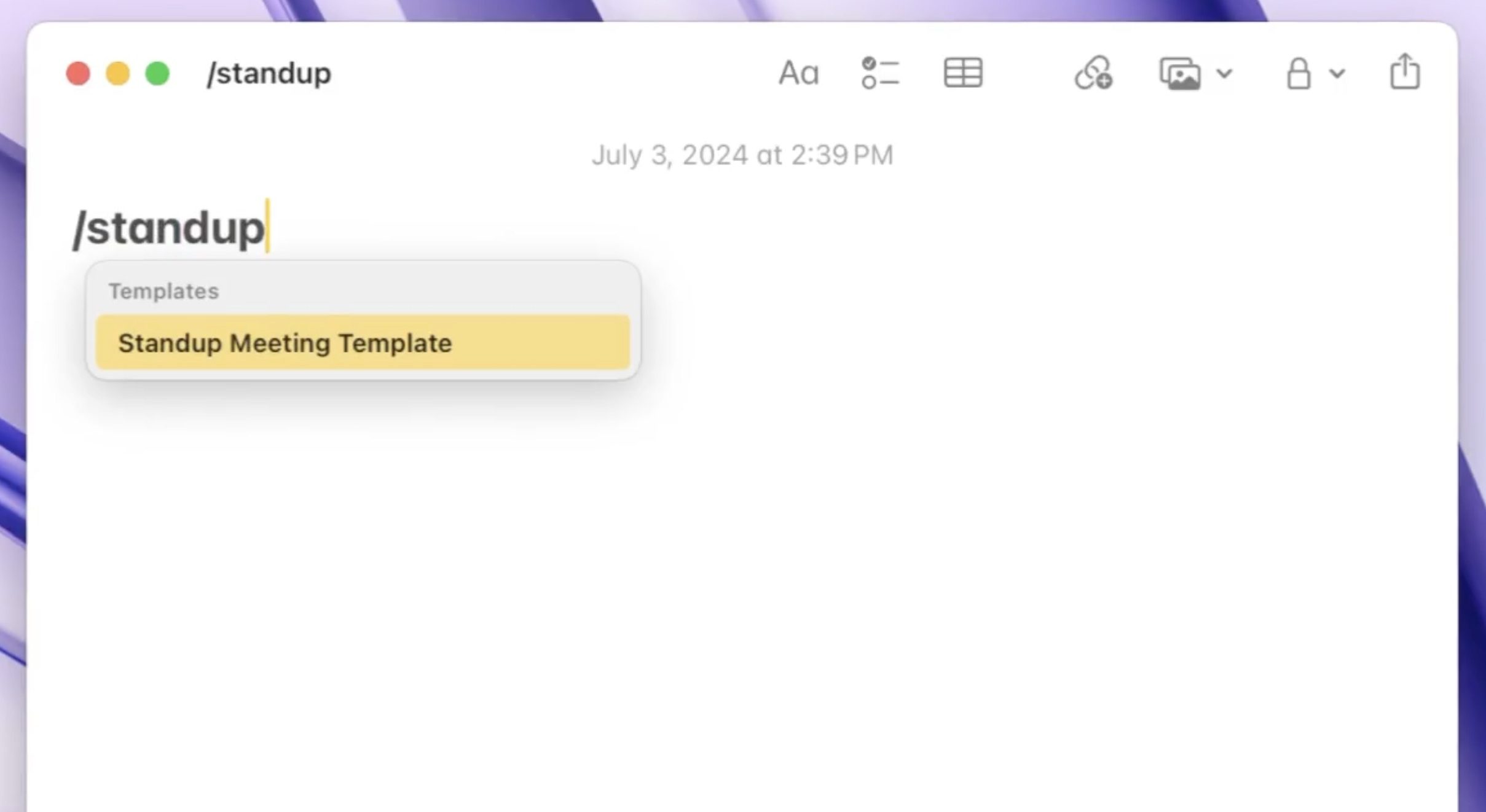
ProNotes entfernt automatisch den Vorlagentitel, sobald Sie Inhalte in Ihre Notiz einfügen. So sparen Sie sich die nachträgliche Bereinigung. Sie können außerdem Variablen wie @today oder @date in Ihren Vorlagen verwenden. Diese werden automatisch aktualisiert und zeigen das aktuelle Datum im Format Ihrer Region an.
Wenn Sie viele Besprechungsnotizen oder andere sich wiederholende, strukturierte Notizen anfertigen, spart Ihnen allein diese Funktion enorm viel Zeit.
Finde jede beliebige Note in Sekundenschnelle
Apple Notes bietet zwar eine gute Suchfunktion, aber mir fehlt die Suchleiste anderer Notiz-Apps wie Obsidian. Dort kann ich per Tastenkombination eine schwebende Suchleiste öffnen und so schnell Notizen suchen und öffnen. ProNotes erweitert Notes um diese Funktion und erleichtert das Auffinden von Notizen dadurch erheblich.
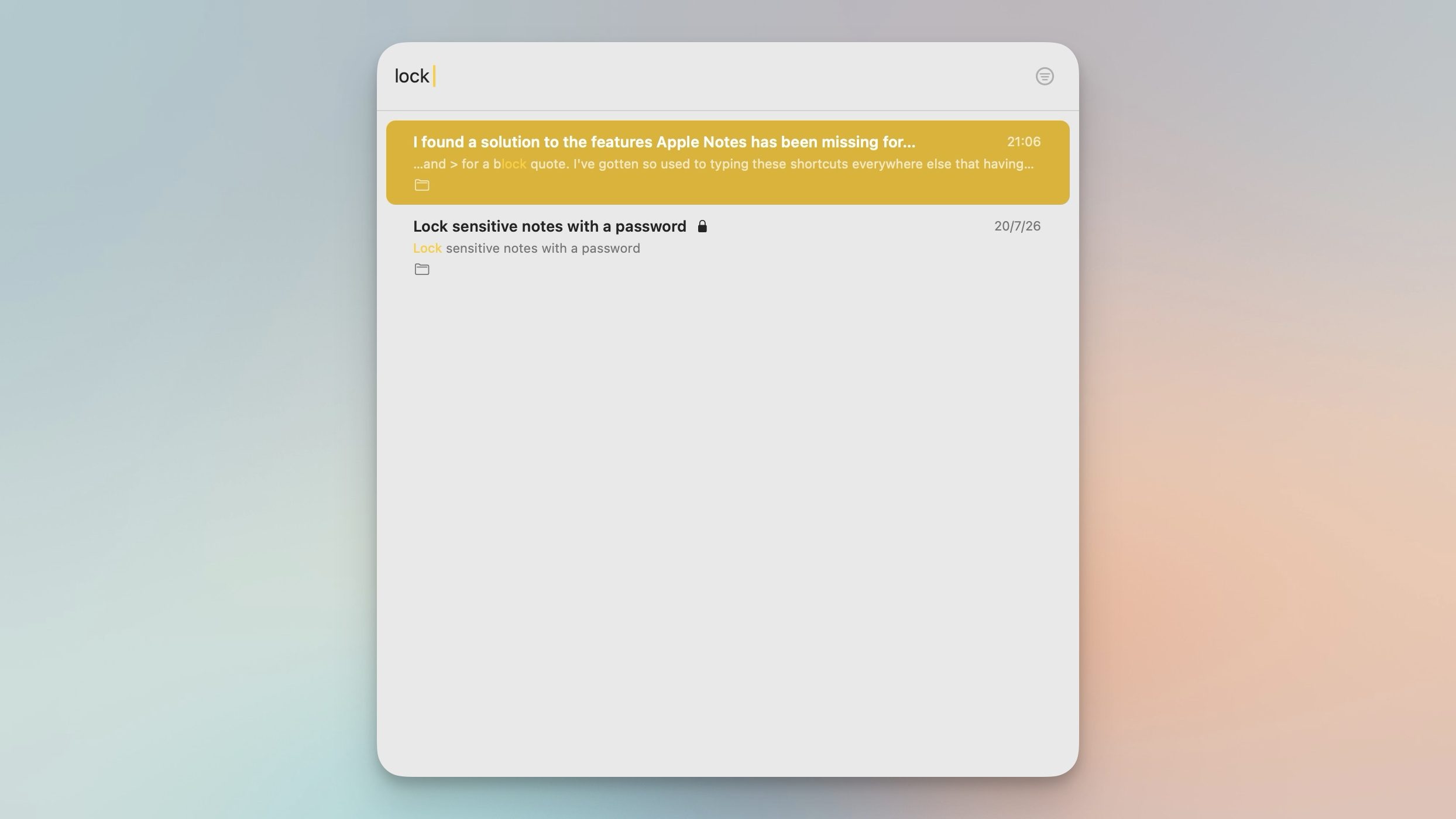
Ich kann in der Notizen-App Befehl + P drücken, woraufhin ProNotes ein benutzerfreundliches Suchfenster öffnet, mit dem ich jede Notiz in Sekundenschnelle finde. Ich kann sogar separate Tastenkombinationen einrichten – eine nur für die Notizen-App und eine systemweite –, um von überall auf meinem Mac direkt zu einer Notiz zu springen.
ProNotes AI: Erweiterte Optionen mit einem kostenpflichtigen Abonnement
ProNotes bietet außerdem eine kostenpflichtige KI-Version für alle, die ihre Benutzererfahrung noch weiter ausbauen möchten. Diese Funktion kann Sätze oder Absätze vervollständigen, Ihren Schreibstil verbessern, lange Notizen zusammenfassen, Rechtschreib- und Grammatikfehler korrigieren und Texte je nach Bedarf kürzen oder verlängern.
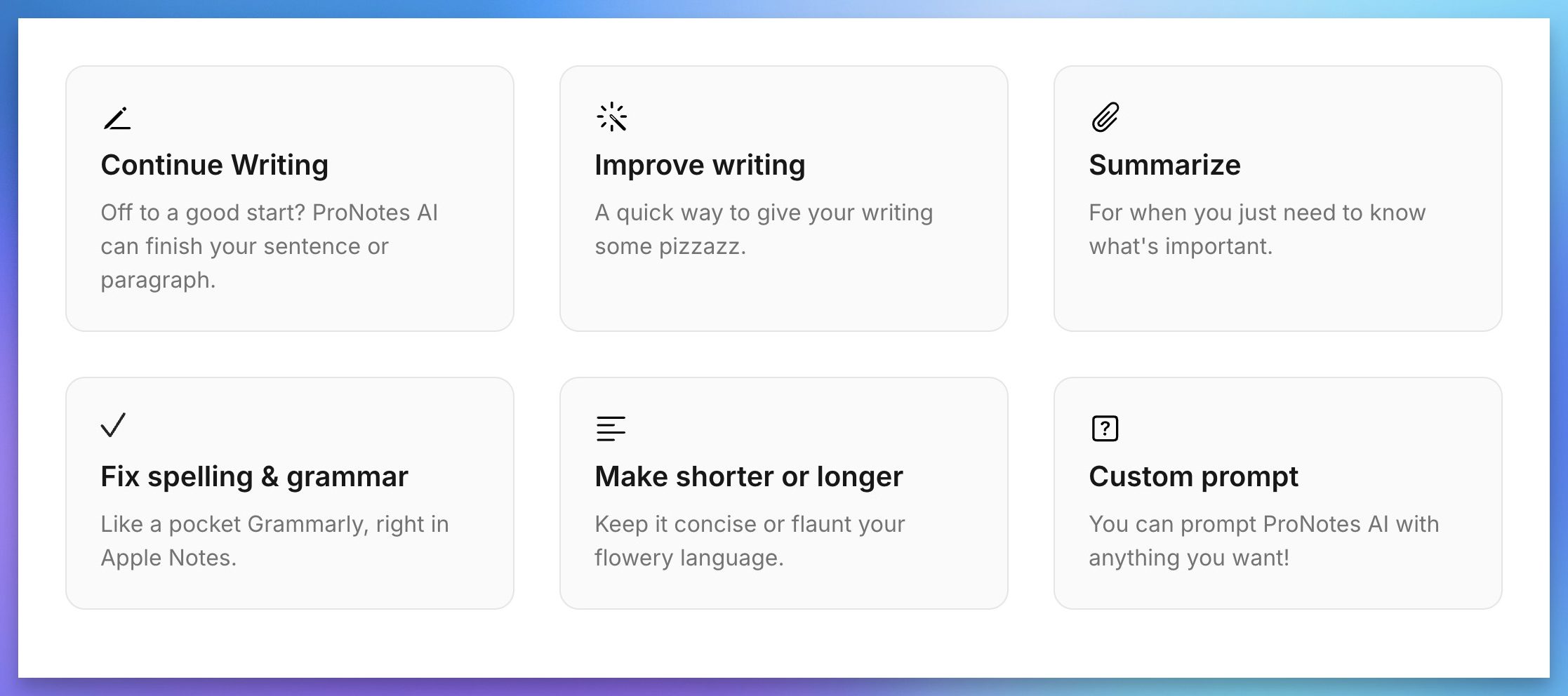
Eine benutzerdefinierte Eingabeaufforderung ist ebenfalls verfügbar, falls Sie die KI um eine bestimmte Aktion bitten möchten. Diese Funktionen sind jedoch optionale Erweiterungen; alles oben Genannte ist kostenlos. Ich persönlich nutze diese Funktion nicht, da die KI kein Kernbestandteil meines Notizsystems ist. Sollten Sie diese Funktion jedoch nützlich finden oder den Entwickler dieser fantastischen Erweiterung unterstützen wollen, können Sie ein kostenpflichtiges Abonnement abschließen.
Das Endergebnis
Apple Notes ist bereits eine hervorragende App, aber ProNotes fühlt sich genau so an, wie man es sich immer gewünscht hat. Von der Formatierungsleiste über die Rückverlinkungen bis hin zu den Vorlagen – jede Funktion wirkt, als hätte Apple sie schon vor Jahren einführen sollen. Wenn Sie Apple Notes wie ich täglich nutzen, sollten Sie ProNotes unbedingt ausprobieren.
Kommentare sind geschlossen.