
Beheben von Problemen mit der Internetverbindungsfreigabe, die nach einem Neustart von Windows 11 auftreten
Funktioniert die Internetverbindungsfreigabe (ICS) nach einem Neustart von Windows 11 nicht mehr? Entdecken Sie die ultimative Lösung, um dieses lästige Problem zu beheben und eine stabile Verbindung zu genießen.

Die wichtigsten Dinge, die Sie wissen müssen
- Um das Problem zu beheben, dass die Internetverbindungsfreigabe (ICS) nach einem Windows-Neustart nicht mehr funktioniert, muss ein bestimmter Registrierungswert geändert und der ICS-Dienst so eingestellt werden, dass er automatisch startet.
- Um die Kontinuität der gemeinsamen Verbindung zu gewährleisten, fügen Sie im Registrierungseditor unter dem Pfad HKEY_LOCAL_MACHINE\Software\Microsoft\Windows\CurrentVersion\SharedAccess einen DWORD-Wert (32 Bit) mit dem Namen EnableRebootPersistConnection und dem Wert 1 hinzu.
- Stellen Sie im Fenster „Dienste“ (services.msc) den Starttyp des Internetverbindungsfreigabedienstes (ICS) auf „Automatisch“ ein, damit dieser nach jedem Systemneustart automatisch ausgeführt wird.
Die Internetverbindungsfreigabe (ICS) ermöglicht es einem Windows 11-Computer, seine Internetverbindung über eine einzige Verbindung und IP-Adresse mit anderen Geräten im lokalen Netzwerk zu teilen. Das Host-Gerät übernimmt die Netzwerkadressübersetzung (NAT) und betreibt einen kleinen DHCP-Server, sodass Geräte wie Spielekonsolen, Smart-TVs, Raspberry Pis oder andere Computer, die an den freigegebenen Adapter angeschlossen sind, auf das Internet zugreifen können. Ein häufiges Problem, auf das viele Benutzer stoßen, ist folgendes: Die Freigabe funktioniert einwandfrei, bis der Computer oder der ICS-Dienst neu gestartet wird. Danach verlieren alle angeschlossenen Geräte den Internetzugang.
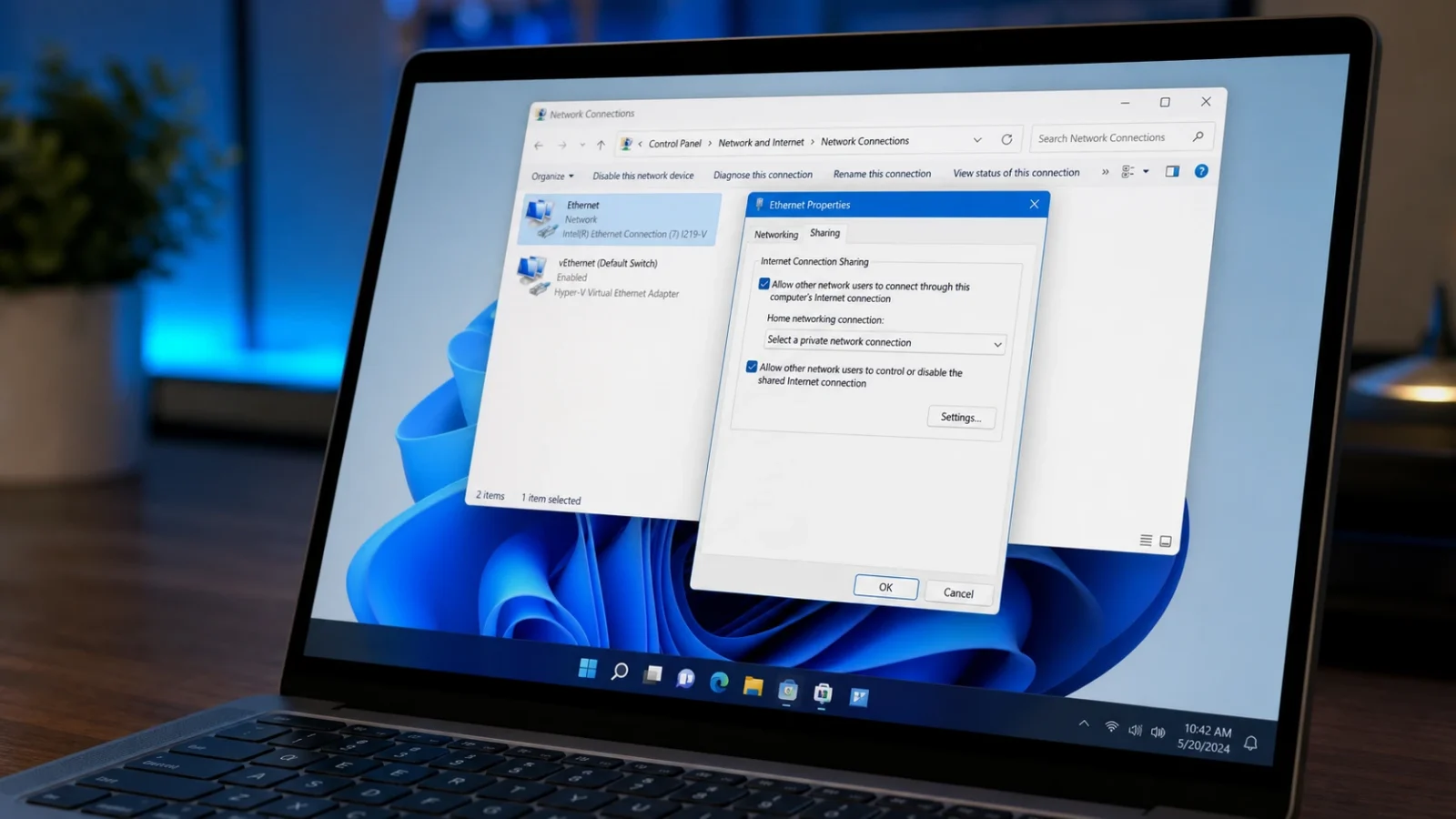
Schnelle Antwort: Einen Wert erstellen DWORD Basim EnableRebootPersistConnection Wert 1 Unter der Bahn HKEY_LOCAL_MACHINESoftwareMicrosoftWindowsCurrentVersionSharedAccessStellen Sie anschließend den Starttyp des Internetverbindungsfreigabedienstes (ICS) auf ein. automatische Starten Sie Ihren Computer neu.
Warum funktioniert die Internetverbindungsfreigabe (ICS) nach einem Neustart nicht mehr?
Dieses Verhalten ist auf die Art und Weise zurückzuführen, wie neuere Versionen von Windows 11 und Windows 10 den Freigabedienst verwalten. Wenn über die freigegebene Verbindung etwa vier Minuten lang keine Daten übertragen werden, wird der Dienst automatisch beendet und nicht selbstständig neu gestartet. Dasselbe geschieht, wenn Sie das Gerät neu starten oder den Dienst manuell neu starten. In diesem Fall gehen die von Ihnen konfigurierten Freigabeeinstellungen verloren, wodurch der Adapter keine IP-Adressen mehr verteilt und den Datenverkehr nicht mehr weiterleitet.
Ohne diese Korrektur lässt sich die Freigabe nur wiederherstellen, indem man die Eigenschaften des Netzwerkadapters öffnet und das Kontrollkästchen für die Freigabe deaktiviert und anschließend wieder aktiviert. Dies mag einmalig akzeptabel sein, ist aber unpraktisch, wenn der Host-Computer regelmäßig neu gestartet wird oder unbeaufsichtigt läuft. Der unten stehende Registrierungswert ändert dieses Verhalten, indem er Windows anweist, die freigegebene Verbindung auch nach Neustarts aufrechtzuerhalten.
So fügen Sie den Registrierungswert „EnableRebootPersistConnection“ hinzu
Diese Änderung beinhaltet die Bearbeitung der Windows-Registrierung. Daher wird dringend empfohlen, vorher eine Sicherungskopie der Registrierung zu erstellen oder einen Systemwiederherstellungspunkt anzulegen. Jeder Fehler kann schwerwiegende Probleme verursachen . Treffen Sie daher die notwendigen Vorkehrungen, bevor Sie fortfahren.
1. Drücken Sie auf Windows + R, dann tippe regeditDrücken Sie die Eingabetaste, um den Registrierungseditor zu öffnen.
2. Wechseln Sie zum nächsten Schlüsselpfad.
HKEY_LOCAL_MACHINESoftwareMicrosoftWindowsCurrentVersionSharedAccess3. Klicken Sie mit der rechten Maustaste in einen leeren Bereich des rechten Bedienfelds und wählen Sie aus Neu> DWORD (32-Bit) WertDann gib ihm einen Namen. EnableRebootPersistConnection.
4. Doppelklicken Sie auf den neuen Wert und legen Sie die Wertdaten fest auf 1, Dann klick OKSie können den Registrierungseditor jetzt schließen.
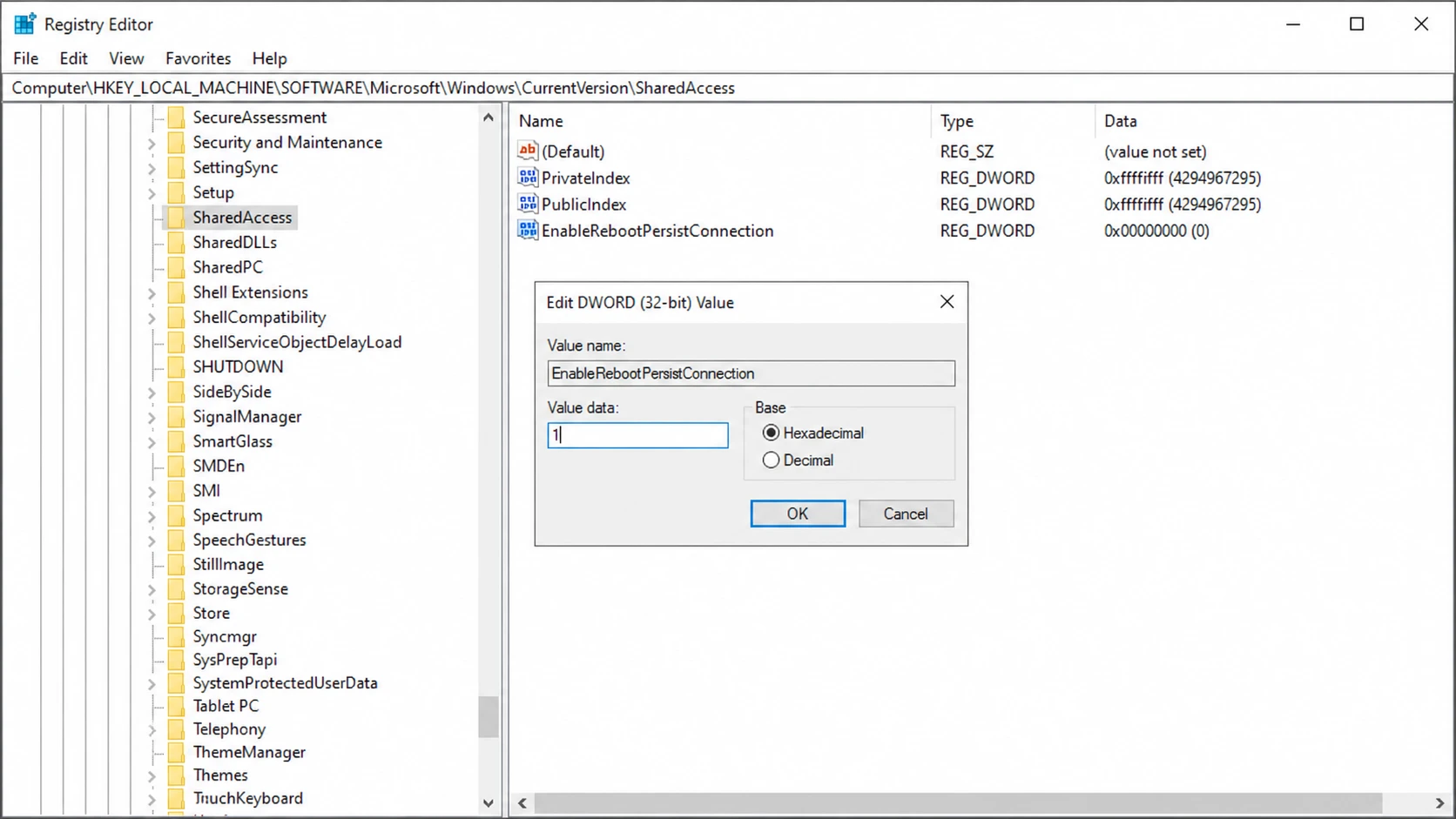
Wenn Sie lieber die Befehlszeile verwenden möchten, können Sie denselben Wert in einer einzigen Zeile PowerShell-Befehl erstellen, der mit Administratorrechten ausgeführt wird.
New-ItemProperty -Path HKLM:SoftwareMicrosoftWindowsCurrentVersionSharedAccess -Name EnableRebootPersistConnection -Value 1 -PropertyType dwordStellen Sie den Dienst „Internetverbindungsfreigabe“ (ICS) auf automatischen Modus ein, um sicherzustellen, dass er nach einem Neustart weiterhin funktioniert.
Der zuvor erwähnte Registrierungswert gewährleistet lediglich die Verbindungskontinuität. Damit die Verbindungsfreigabe nach einem Windows-Neustart automatisch funktioniert, muss der Dienst jedoch auch so konfiguriert werden, dass er mit dem System startet. Der Dienstname lautet: SharedAccess.
1. Drücken Sie meine beiden Tasten Windows + R, dann tippe services.msc, Und drücke Enter Um das Fenster „Dienste“ zu öffnen.
2. Scrollen Sie nach unten, bis Sie „Internetverbindungsfreigabe (ICS)“ finden , und doppelklicken Sie dann darauf, um die Eigenschaften zu öffnen.
3. Öffnen Sie das Dropdown-Menü „Starttyp“ , wählen Sie „Automatisch“ aus , klicken Sie dann auf „Anwenden“ und anschließend auf „OK“.
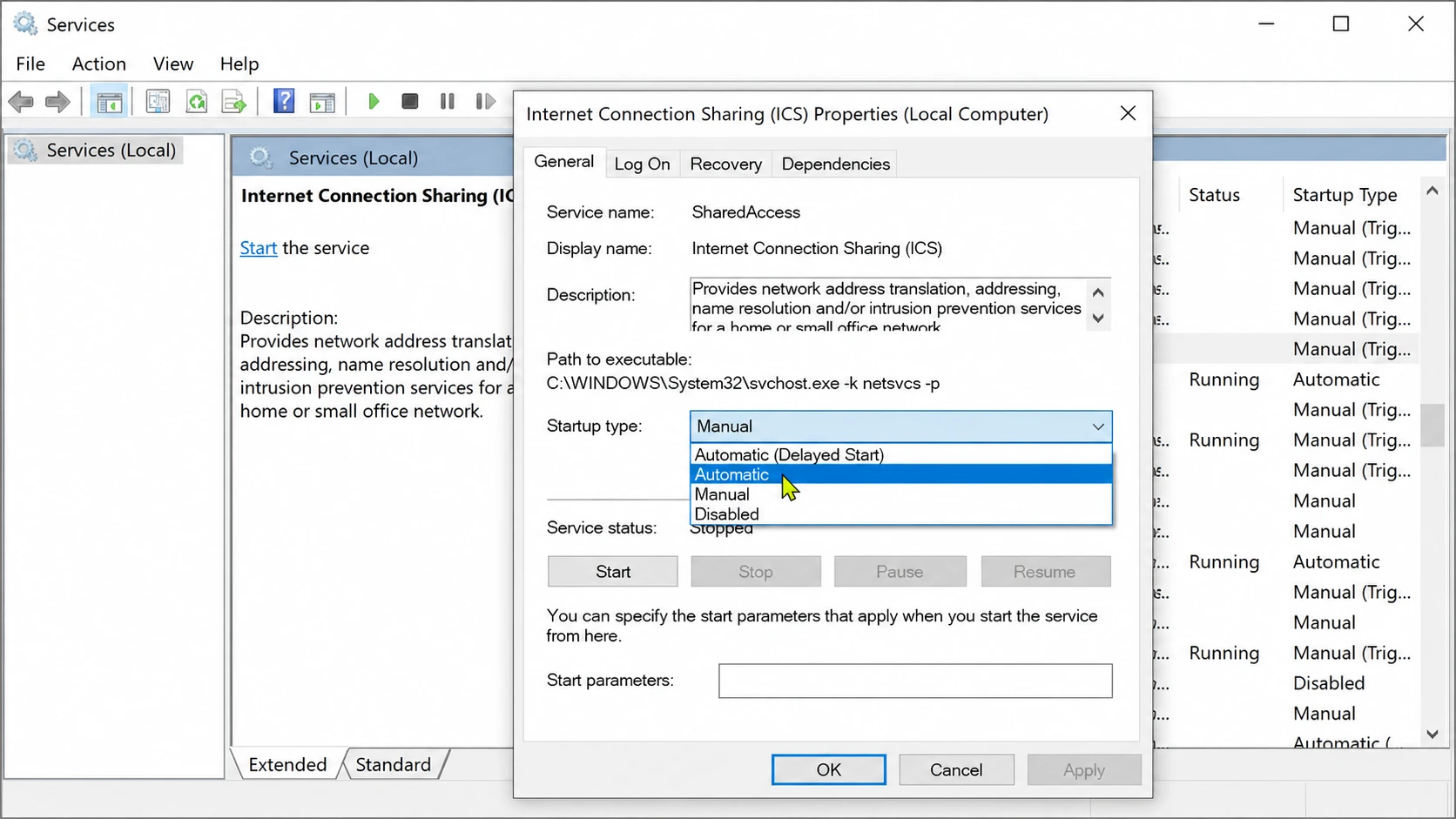
Alternativ können Sie beide Aktionen in einem PowerShell-Fenster mit Administratorrechten ausführen .
Set-Service SharedAccess -startuptype automatic -passthru
Start-Service SharedAccess
Hinweis: Falls die Registerkarte „Freigabe“ in den Adaptereigenschaften fehlt, ist der ICS-Dienst möglicherweise durch Gruppenrichtlinien deaktiviert oder blockiert. Stellen Sie sicher, dass der Dienst vorhanden und nicht auf „Deaktiviert“ gesetzt ist, bevor Sie die Freigabe wieder aktivieren.
Bestätigung der fortgesetzten Teilnahme nach dem Neustart
Nachdem Sie beide Änderungen angewendet haben, starten Sie Ihren Computer neu. Sobald Windows wieder hochgefahren ist, öffnen Sie die „Netzwerkverbindungen“ durch Drücken der [Taste/Schaltfläche]. Windows + R Und schreibe ncpa.cplDer Internetquellenadapter sollte weiterhin als angezeigt werden GegenseitigDas verbundene Clientgerät sollte automatisch wieder Internetzugang erhalten. Der Ethernet-Adapter des Clientgeräts, der für den automatischen Adressbezug konfiguriert ist, sollte eine IP-Adresse innerhalb des zulässigen Bereichs erhalten. 192.168.137.x مع 192.168.137.1 Als virtuelles Gateway ist es die statische Adresse, die ICS dem Sharing-Adapter zuweist.
Wenn sich das Clientgerät ohne Änderung der Adaptereigenschaften wieder mit dem Internet verbindet, funktioniert die Reparatur wie erwartet.
Häufige Gründe für das fortgesetzte Versagen von ICS-Systemen
Wenn die Teilnahme auch nach den oben genannten Änderungen weiterhin Ausfallzeiten aufweist, liegt die Ursache in der Regel in einer von wenigen spezifischen Bedingungen und nicht in einer Stabilitätseinstellung.
| Grund | Was zu überprüfen ist |
|---|---|
| Konflikt zwischen IP-Adressen und Subnetzen | ICS nutzt immer das feste Frequenzband. 192.168.137.xWenn Ihr Internet-Quellnetzwerk ebenfalls diesen Bereich nutzt, schlägt die Freigabe fehl oder wird instabil. Dieses Subnetz lässt sich nicht ohne Weiteres ändern. |
| Die Firewall blockiert den Datenverkehr. | Die Windows Defender Firewall oder eine Antivirensoftware eines Drittanbieters muss den ICS-Datenverkehr im Subnetz zulassen. 192.168.137.xUnter Berücksichtigung der Wichtigkeit des regelmäßigen Schließens von Sicherheitslücken. |
| Der Client verwendet kein DHCP. | Das angeschlossene Gerät muss so eingestellt sein, dass es automatisch eine IP-Adresse und einen DNS-Server bezieht, sofern es nicht manuell für das Subnetz konfiguriert ist. 192.168.137.x مع 192.168.137.1 Als virtuelles Gateway. |
| Veraltete Netzwerktreiber | Beschädigte oder veraltete Netzwerktreiber auf einem öffentlichen oder privaten Switch können die Freigabe beeinträchtigen. |
| False-Sharing-Adapter ausgewählt | Im Reiter „Freigabe“ des Quelladapters sollte im Dropdown-Menü „Heimnetzwerkverbindung“ der Adapter angezeigt werden, der die Freigabe durchführt. von ihmNicht der Adapter, der tatsächlich mit dem Internet verbunden ist. |
Ein weiterer wichtiger Hinweis: ICS ist mit anderen Windows-Funktionen verknüpft. Durch die Deaktivierung können daher auch das Windows-Subsystem für Linux und Microsoft Defender Application Guard deaktiviert werden. Wenn Sie auf eine dieser Funktionen angewiesen sind, lassen Sie den Dienst aktiviert, anstatt ihn zu Fehlerbehebungszwecken zu deaktivieren.
Bei aktiviertem Stabilitätswert und der Einstellung „Automatisch“ stellt der Host-Computer nach jedem Neustart automatisch den gemeinsamen Internetzugang wieder her , sodass die angeschlossenen Geräte ohne manuelles Eingreifen verbunden bleiben.
Kommentare sind geschlossen.