
Miracast funktioniert nicht unter Windows 11: Grafiktreiberproblem beheben
Funktioniert Miracast unter Windows 11 aufgrund eines Grafiktreiberproblems nicht? Entdecken Sie bewährte Lösungen, um das Problem zu beheben und kabelloses Streaming zu genießen. Jetzt mit der Behebung beginnen!

Die wichtigsten Dinge, die Sie wissen müssen
- Das Miracast-Problem in Windows 11 entsteht oft durch das Fehlen der Funktion „Drahtlose Anzeige“ oder durch die Verwendung eines generischen und veralteten Grafiktreibers, der die Installation der Funktion und die Aktualisierung der Treiber erfordert.
- Um sicherzustellen, dass Miracast funktioniert, müssen die neuesten offiziellen Grafiktreiber direkt vom Hersteller (Intel, NVIDIA, AMD) installiert werden, da Windows Update-Treiber möglicherweise keine Miracast-Unterstützung bieten und WDDM 1.3 oder höher erfordern.
- Überprüfen Sie mithilfe des Tools dxdiag die Miracast-Unterstützung und das Grafikmodell vor und nach der Anwendung der Lösungen. Die Meldung „Unterstützt“ zeigt an, dass die Reparatur erfolgreich war. Anschließend können Sie mit Win + K eine Verbindung zu drahtlosen Bildschirmen herstellen.
Die drahtlose Bildschirmübertragung kann plötzlich ausfallen, wenn Windows 11 meldet, dass Miracast vom Grafiktreiber nicht unterstützt wird. Miracast funktioniert ähnlich wie HDMI über WLAN und überträgt Ihr Bild kabellos per Wi-Fi Direct an einen Fernseher oder Projektor. Diese Meldung deutet fast immer auf eine fehlende Funktion für die drahtlose Bildschirmübertragung oder einen veralteten Grafiktreiber hin, nicht auf ein Hardwareproblem.
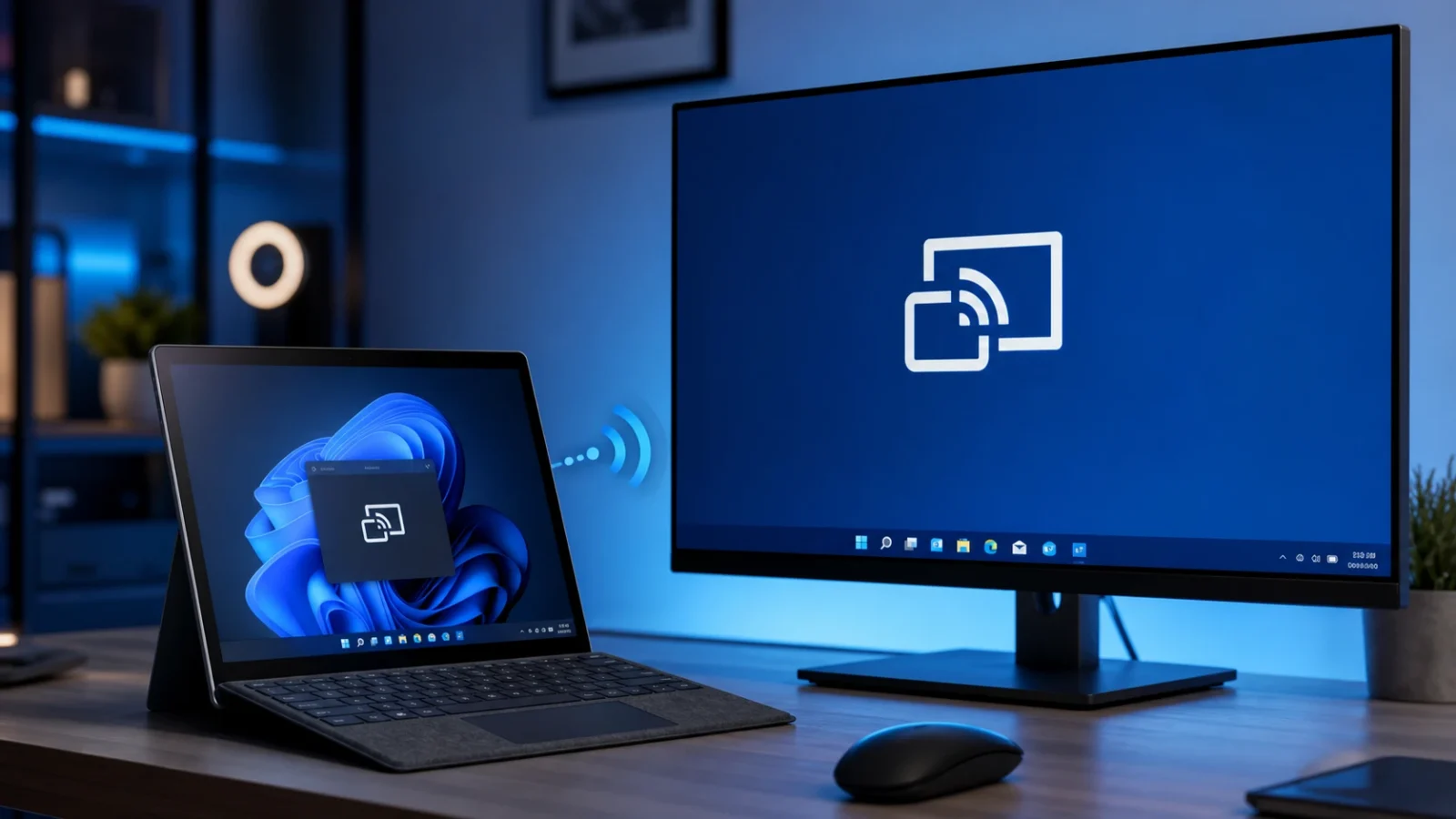
Schnelle Antwort: Installieren Sie die optionale Funktion „Drahtlose Anzeige“ und aktualisieren Sie anschließend Ihren Grafiktreiber vom Hersteller Ihrer GPU. Öffnen Sie das DirectX-Diagnosetool erneut (Ausführen: [Hier sollte der Text eingefügt werden]). dxdiagSpeichern Sie den Bericht und stellen Sie sicher, dass die Miracast-Zeile angezeigt wird. Unterstützt.
Was verursacht den Fehler „Miracast wird vom Grafiktreiber nicht unterstützt“?
Für die meisten dieser Fälle gibt es zwei Hauptgründe. Erstens fehlt die Funktion „Drahtlose Anzeige“, die Windows 11 nicht mehr standardmäßig installiert . Zweitens ist ein generischer oder veralteter Grafiktreiber die Ursache – ein häufiges Problem nach einer Neuinstallation –, der die Anforderungen des Windows Display Driver Model (WDDM) für Miracast nicht erfüllt. Die Meldung bedeutet selten, dass das Gerät Miracast tatsächlich nicht unterstützt.
Über Windows Update bereitgestellte Treiber bieten oft nur einen minimalen Funktionsumfang. Sie verbessern zwar die Bildschirmauflösung und ermöglichen grundlegende Hardwarebeschleunigung, lassen aber Funktionen wie Miracast möglicherweise aus. Die Installation des offiziellen Treibers von Intel , NVIDIA oder AMD stellt diese Funktionalität wieder her.
Stellen Sie sicher, dass Ihr Computer Miracast unterstützt.
Bevor Sie Ihre Grafikkartentreiber ändern, sollten Sie unbedingt überprüfen, ob Ihr System Miracast unterstützt. Das DirectX-Diagnosetool erstellt eine Textdatei, die den Miracast-Status und die verwendeten Treibermodelle übersichtlich anzeigt.
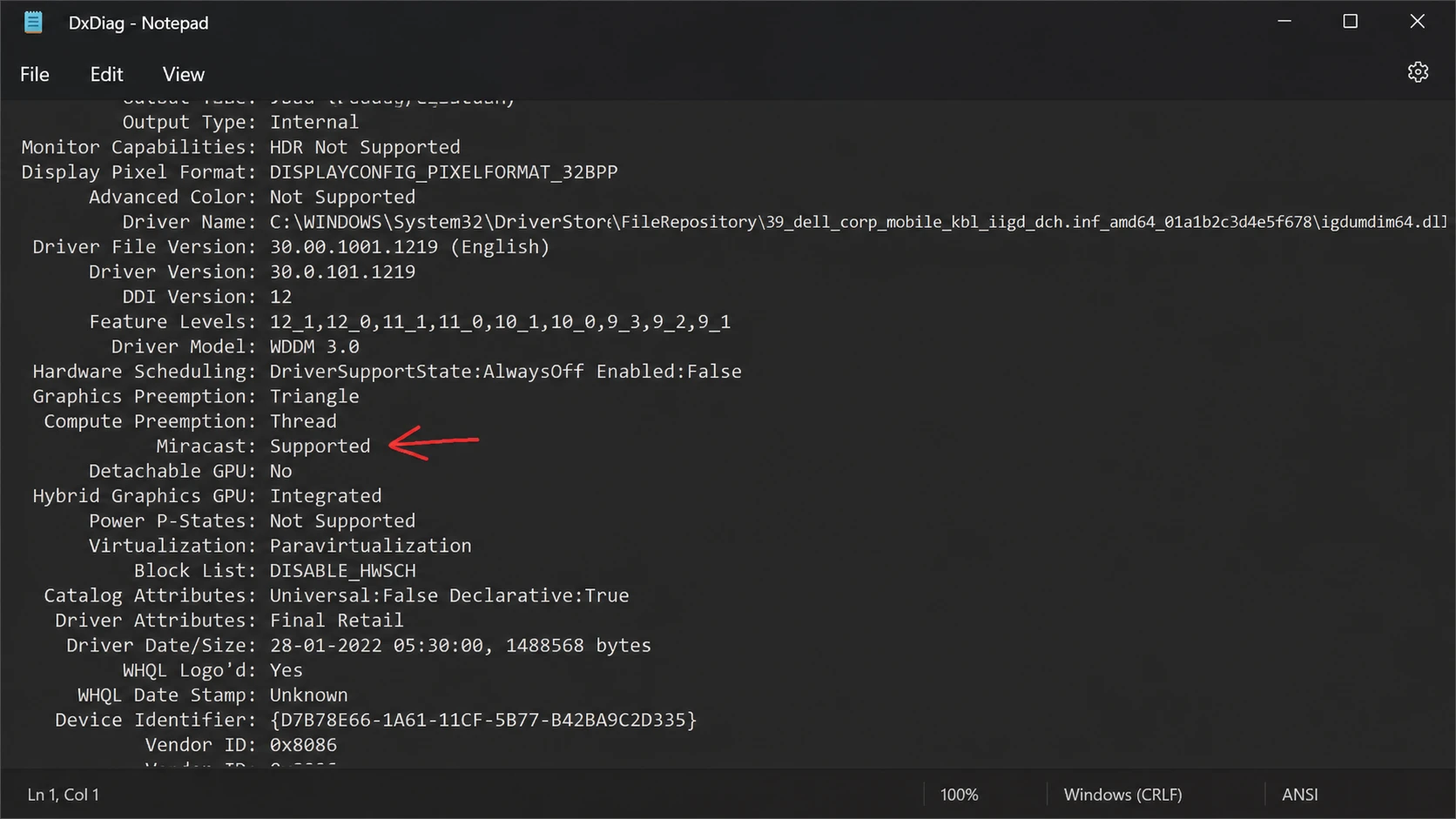
1. Drücken Sie meine beiden Tasten Win + R, dann tippe dxdiagDrücken Sie die Eingabetaste, um das DirectX-Diagnosetool zu öffnen.
2. Klicken Sie unten auf die Schaltfläche „Alle Informationen speichern“ und wählen Sie dann einen Speicherort für die Datei als Textdokument aus.
3. Öffnen Sie die gespeicherte Datei im Editor und navigieren Sie zum Miracast- Eintrag . Lautet der Wert „ Unterstützt “, unterstützt Ihr System die Technologie, und das Problem liegt woanders. Lautet der Wert „Vom Grafiktreiber nicht unterstützt “, können Sie die unten genannten Lösungsansätze befolgen.
Sie können auch über das Terminal überprüfen, ob Ihr WLAN betriebsbereit ist. Führen Sie dazu folgenden Befehl aus: netsh wlan show drivers Suchen Sie in der Eingabeaufforderung nach der Zeile Drahtlose Anzeige unterstütztWenn das Ergebnis erscheint Ja (Grafiktreiber: Ja, WLAN-Treiber: Ja)Das bedeutet, dass beide Komponenten bereit sind. Miracast benötigt außerdem NDIS 6.30 oder höher, was Sie mit dem entsprechenden Befehl in PowerShell überprüfen können. Get-netadapter | select Name, ndisversion.
Installieren Sie die Funktion „Drahtloses Display“.
Die Funktion „Drahtlosdisplay“ stellt die Streaming-Funktionalität (früher bekannt als Connect-App) unter Windows 11 wieder her. Durch die Installation wird das Problem auf den meisten Geräten behoben, die die übrigen Voraussetzungen erfüllen.
1. Drücken Sie Win + I , um die Einstellungen zu öffnen, und öffnen Sie dann die Registerkarte Apps auf der linken Seite.
2. Scrollen Sie nach unten und klicken Sie auf Optionale Funktionen, dann auf Funktionen anzeigen neben Optionale Funktion hinzufügen.
3. Geben Sie „Drahtloses Display“ ein , wählen Sie das Ergebnis aus, klicken Sie auf „ Weiter“ und anschließend auf „Installieren“ . Starten Sie Ihren Computer nach Abschluss der Installation neu.
Falls in den Einstellungen die Fehlermeldung „Drahtlose Anzeige konnte nicht installiert werden“ angezeigt wird, ist die Methode über die Eingabeaufforderung zuverlässiger. Öffnen Sie die Eingabeaufforderung als Administrator, führen Sie den unten stehenden Befehl aus und warten Sie, bis der Fortschrittsbalken 100 % erreicht hat. Starten Sie anschließend den Computer neu.
DISM /Online /Add-Capability /CapabilityName:App.WirelessDisplay.Connect~~~~0.0.1.0Überprüfen Sie das WDDM-Treibermodell und aktualisieren Sie den Grafiktreiber.
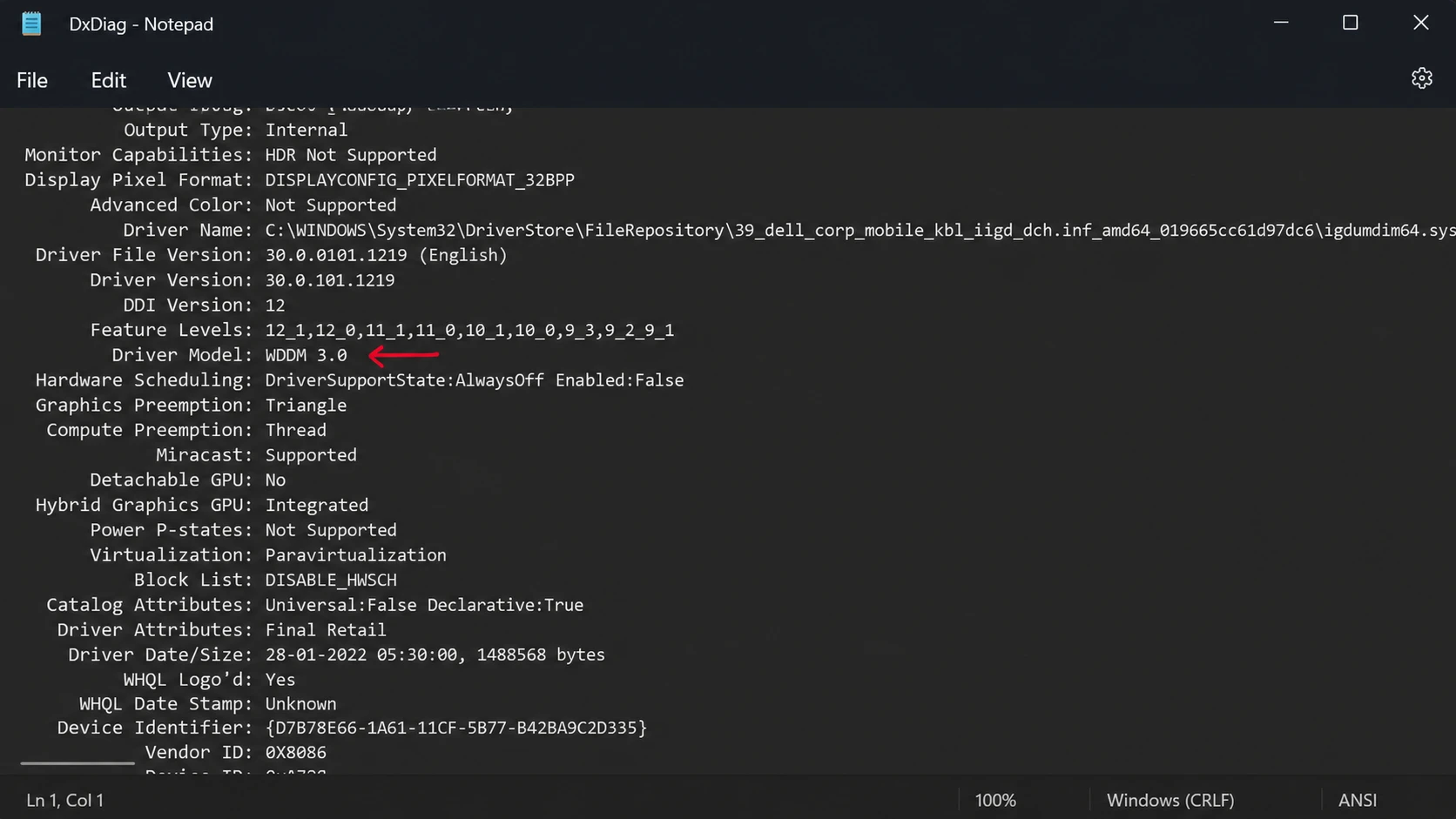
Miracast erfordert einen Grafiktreiber basierend auf WDDM 1.3 oder höher mit Miracast-Unterstützung. Öffnen Sie die dxdiag-Skriptdatei erneut und suchen Sie nach dem Eintrag „Treibermodell“ . Ein Wert von 1.3 oder niedriger bedeutet, dass Sie einen neueren Treiber benötigen, um den Fehler zu beheben.
| GPU-Fabrik | Wo bekomme ich den Fahrer? |
|---|---|
| NVIDIA | GeForce Experience oder NVIDIA-Treiber-Downloadseite |
| AMD | AMD Radeon-Software |
| Intel | Intel Grafik-Downloadcenter |
| Jede Fabrik | Einstellungen > Windows Update > Updates herunterladen und installieren |
Bei einer Neuinstallation verwendet das System üblicherweise einen Standard-Grafiktreiber. Laden Sie die neueste Version direkt vom Chiphersteller herunter, anstatt sich ausschließlich auf den Geräte-Manager zu verlassen, da dieser oft nicht die neueste Version findet. Starten Sie den Computer nach der Installation neu, damit der neue Treiber wirksam wird, und überprüfen Sie anschließend die Miracast-Einträge in dxdiag.
Hinweis: Auf manchen Laptops kann Windows Update später den Herstellertreiber durch eine eigene Version ersetzen und Miracast erneut deaktivieren. Mit dem Microsoft-Tool „Updates ein- oder ausblenden“ können Sie ein bestimmtes Treiberupdate blockieren, um die auf Ihrem Computer funktionierende Version beizubehalten.
So setzen Sie den Treiber zurück, wenn ein kürzliches Update zu einer Fehlfunktion von Miracast geführt hat.
Wenn Miracast vor dem letzten Treiberupdate einwandfrei funktionierte, könnte die neuere Version dieses Problem verursacht haben. Durch das Zurücksetzen auf die vorherige Treiberversion wird der alte Treiber wiederhergestellt, der die drahtlose Bildschirmübertragung unterstützt.
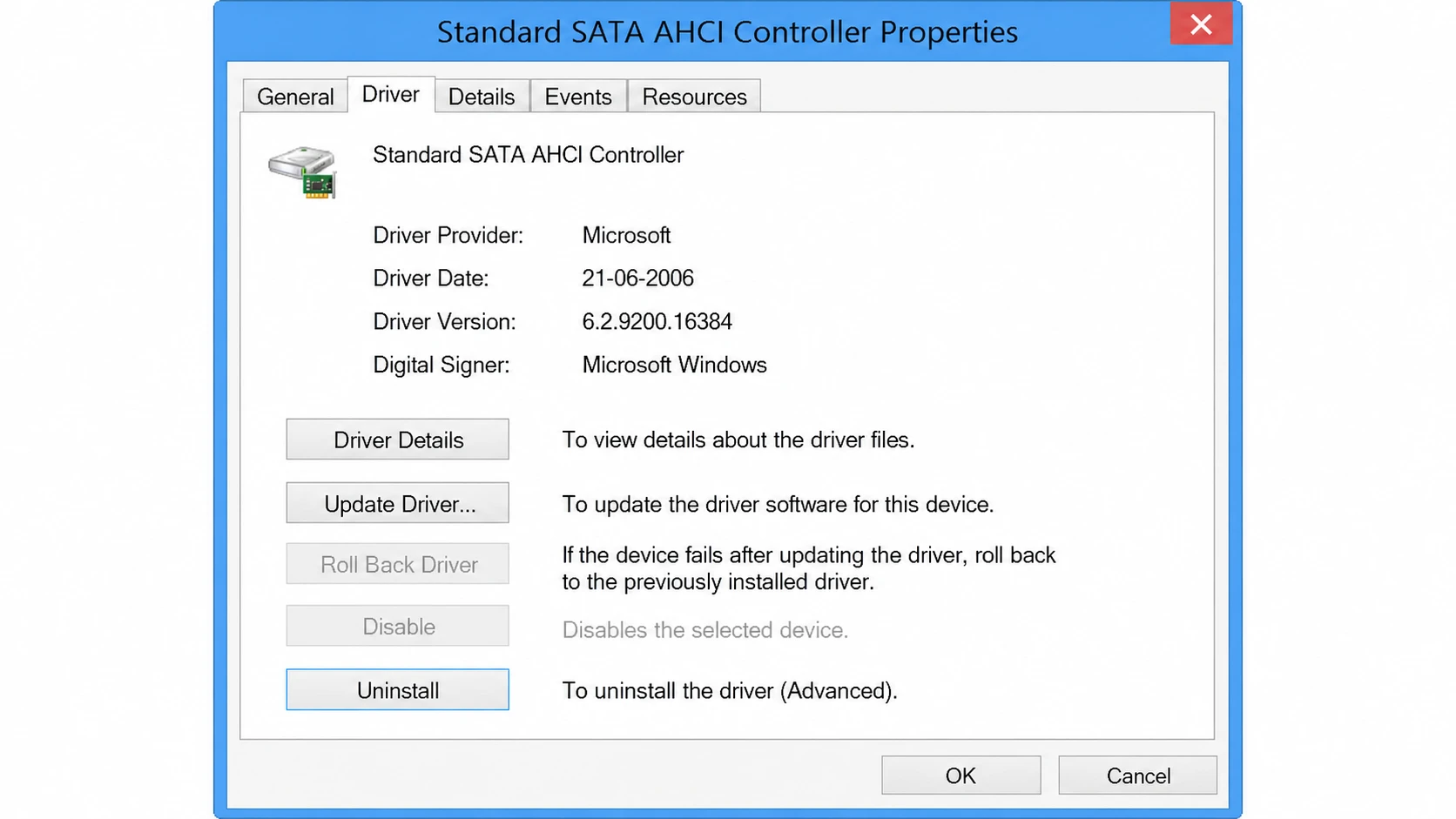
1. Drücken Sie auf Win + R, dann tippe devmgmt.mscund drücken Sie zum Öffnen die Eingabetaste Geräte-Manager.
2. Erweitern Sie den Menüpunkt „Grafikkarten“ , klicken Sie mit der rechten Maustaste auf Ihr Grafikgerät und wählen Sie dann „Eigenschaften“.
3. Öffnen Sie den Reiter „Treiber“ , klicken Sie auf „Vorherigen Treiber wiederherstellen“ und folgen Sie den Anweisungen. Wenn die Schaltfläche inaktiv (grau) ist, bedeutet dies, dass kein vorheriger Treiber gespeichert ist und Sie eine ältere Version manuell installieren müssen.
Wie man sicherstellt, dass die Reparatur erfolgreich ist
einschalten dxdiag Speichern Sie den Bericht erneut und öffnen Sie ihn. Die Miracast-Zeile sollte nun angezeigt werden. Unterstützt (Unterstützt) statt Vom Grafiktreiber nicht unterstützt (Wird vom Grafiktreiber nicht unterstützt). Anschließend können Sie drücken Win + K Um das Cast-Panel zu öffnen, das dann mit der Suche beginnt Drahtlose Monitore verfügbarWenn Sie ein Fernsehgerät oder ein anderes PC-Gerät finden, bedeutet dies, dass die drahtlose Anzeige wiederhergestellt wurde.
Einige Einstellungen lassen sich mit dieser Lösung nicht beheben. Viele Laptops und einige All-in-One-PCs können aufgrund ihrer Panel- und Hardwareintegration nicht als Empfangsbildschirm fungieren, selbst wenn die Funktion „Drahtlose Anzeige“ aktiviert ist. Ältere WLAN-Adapter ohne Wi-Fi Direct unterstützen Miracast auf Laptops oder Desktop-PCs ebenfalls nicht. In diesen Fällen ist ein drahtloser HDMI-Dongle, der an einen Fernseher angeschlossen wird, die praktikabelste Lösung. Bei anderen Geräten behebt die Installation der Funktion „Drahtlose Anzeige“ und des aktuellen Herstellertreibers das Problem und stellt die drahtlose Anzeigefunktionalität unter Windows 11 wieder her.
Kommentare sind geschlossen.