

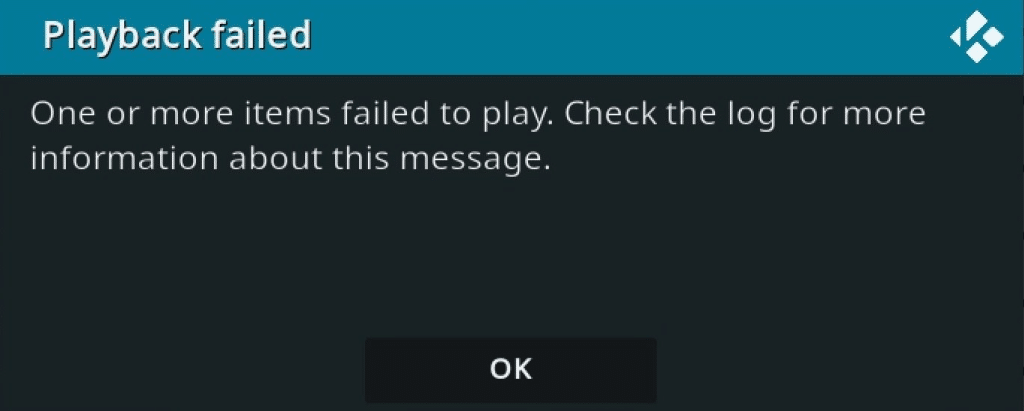
عند مواجهة خطأ “فشل تشغيل Kodi”، غالبًا ما يجد المستخدمون أنفسهم غير قادرين على تشغيل محتوى الوسائط، ويظهر لهم رسالة تفيد بفشل تشغيل عنصر واحد أو أكثر وتقترح التحقق من ملف السجل للحصول على التفاصيل. غالبًا ما تنجم هذه المشكلة عن مشاكل في توافق ملف الوسائط، مثل التنسيقات غير المدعومة أو مشكلات برامج الترميز (الكوديك)، والتي تظهر على شكل أخطاء مثل “ERROR: CDVDPlayer::OpenDemuxStream – Error creating demuxer” في سجل تصحيح أخطاء Kodi.
سبب متكرر لفشل التشغيل في Kodi هو مسارات ملفات الوسائط غير الصحيحة أو مشاكل الوصول، خاصة مع المصادر الشبكية مثل مشاركات SMB/CIFS. يمكن أن تمنع مشكلات الأذونات أو عدم تطابق بروتوكول SMB بين Kodi والخادم، Kodi من الوصول إلى الملفات المخزنة على أجهزة التخزين المتصلة بالشبكة أو أجهزة الكمبيوتر الأخرى أو تشغيلها.
بالإضافة إلى المشكلات المتعلقة بالشبكة، قد تنجم مشاكل التشغيل أيضًا عن حظر وكيل المستخدم (user-agent) من قبل بعض مزودي المحتوى. على سبيل المثال، يمكن أن يؤدي تغيير إعداد وكيل المستخدم (user-agent) في IPTV Simple Client من “kodi” إلى “VLC” أو قيمة أخرى إلى حل مشكلات التشغيل مع قوائم m3u محددة تعمل في VLC ولكن ليس في Kodi. يشير هذا الحل البديل إلى أن بعض المزودين قد يحظرون وكيل المستخدم الافتراضي لـ Kodi، ربما بسبب مخاوف أمنية أو لتنظيم الوصول.
إذا لم ينجح هذا الحل البسيط معك، فجرب الحلول التالية:
1. تحقق من اتصالك بالإنترنت
اختبر سرعة الإنترنت لديك لتحديد ما إذا كان لديك اتصال مستقر وموثوق، حيث يمكن أن يتسبب الاتصال غير المستقر في هذا الخطأ. إذا كنت تستخدم جهاز PC، فتحقق من سرعة الإنترنت لديك عبر Google Fiber Internet Speed Test.
فكر في إعادة تشغيل جهاز الكمبيوتر الخاص بك قبل المتابعة بأساليب أكثر تقدمًا. يمكن أن تؤدي إعادة تشغيل جهاز PC الخاص بك إلى إزالة الملفات المؤقتة وضمان عمل التطبيقات، مثل مشغل وسائط Kodi، بأحدث التبعيات في بيئة النظام المحدثة.
2. مسح ذاكرة التخزين المؤقت للصيانة
تعمل ذاكرة التخزين المؤقت (Cache) كمخزن مؤقت يسمح بتجربة مشاهدة فيديو سلسة دون تقطيع. ومع ذلك، إذا امتلأت ذاكرة التخزين المؤقت، فقد يواجه Kodi صعوبة في الحفاظ على جودة الفيديو، مما يؤدي إلى تعطل أو تباطؤ.
- افتح مشغل الوسائط Kodi.
- انتقل إلى قسم الإضافات.
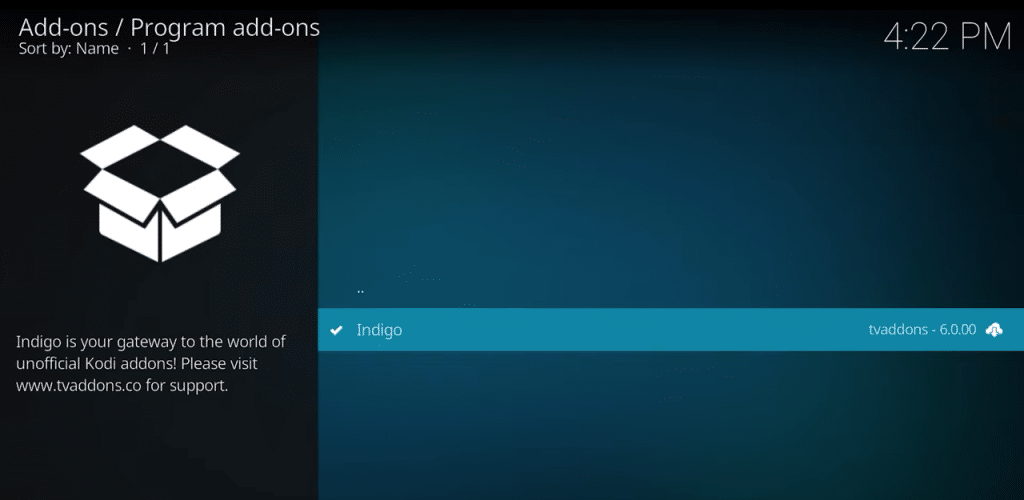
- اختر إضافات البرامج وافتح Indigo.
![]()
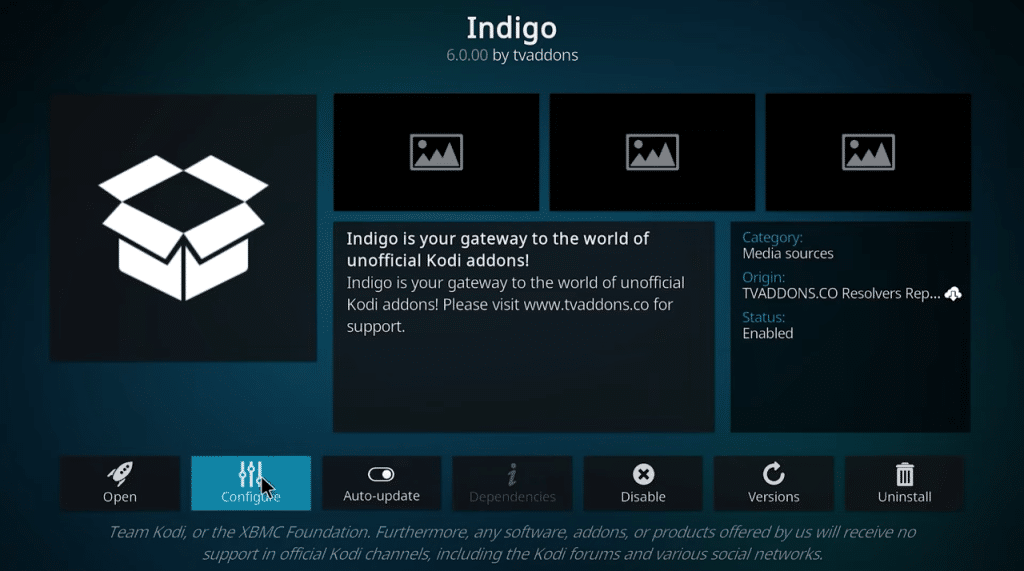
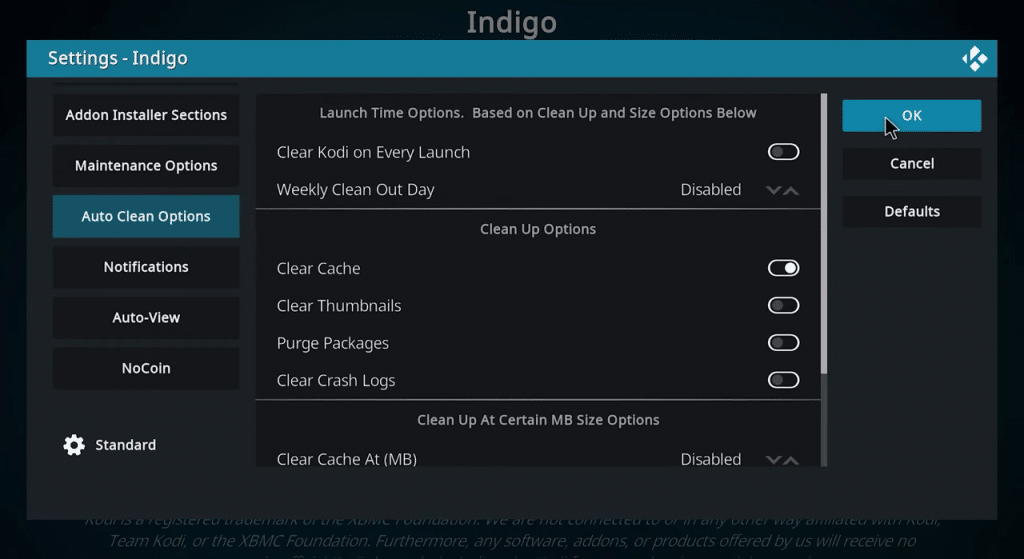
- انقر على الإعدادات.
![]()
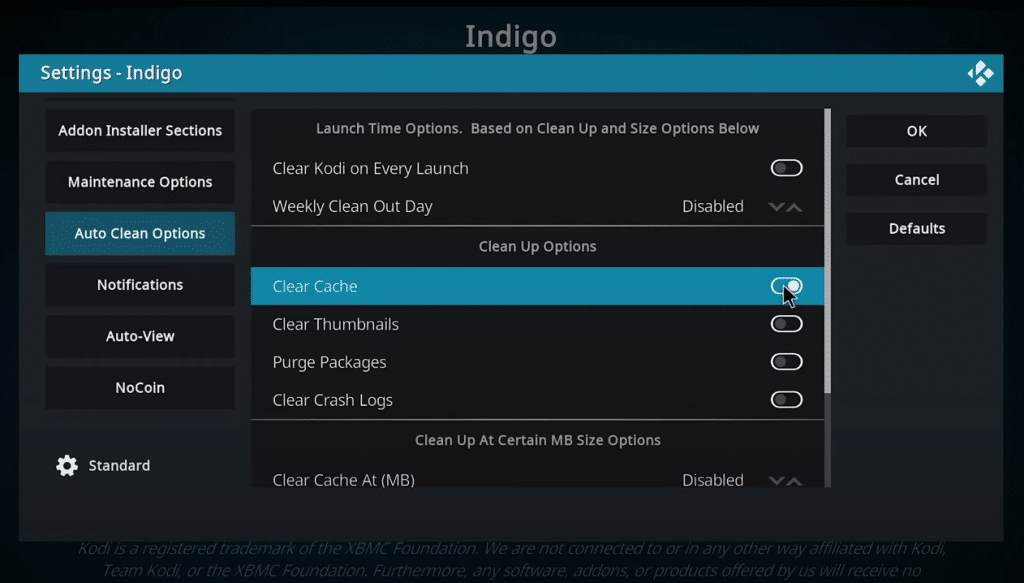
- اذهب إلى خيار التنظيف التلقائي واختر مسح ذاكرة التخزين المؤقت.
![]()
- بعد الانتهاء، انقر على موافق (OK) من أجل الخروج. لقد قمت الآن بمسح ذاكرة التخزين المؤقت لـ Kodi بنجاح.
![]()
3. التحديث إلى أحدث إصدار
تعمل التحديثات المنتظمة على تحسين التطبيقات وتطويرها، مما يوفر تجربة مستخدم أفضل ويتجنب العديد من الأخطاء والمشكلات والعيوب الموجودة في الإصدارات السابقة.
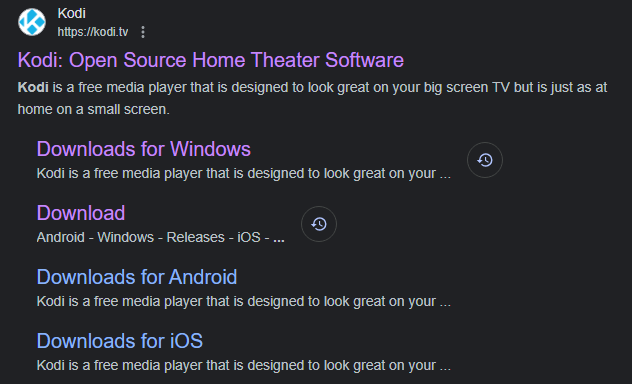
- قم بزيارة الموقع الرسمي لـ Kodi.
![]()
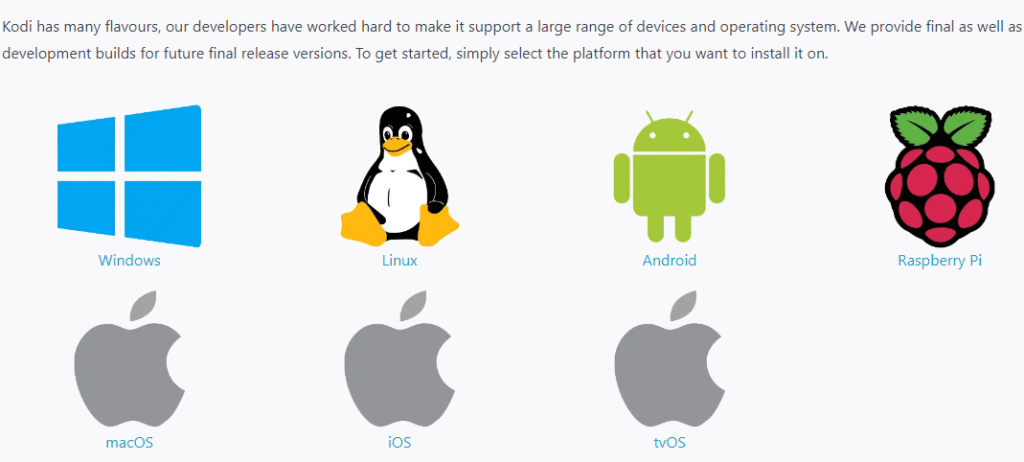
- اختر المنصة المستخدمة حاليًا لـ Kodi.
![]()
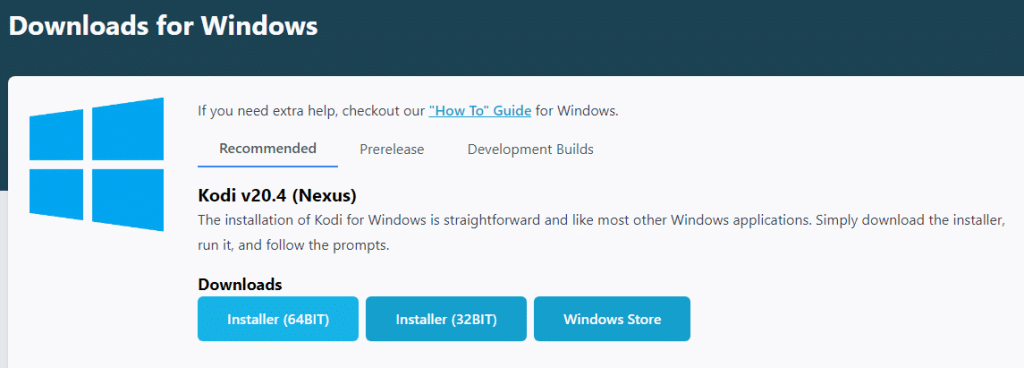
- قم بتنزيل الإصدار (64 بت أو 32 بت) المناسب لنظام التشغيل الخاص بك.
![]()
- قم بتشغيل المثبت واتبع التعليمات التي تظهر على الشاشة لتثبيت أحدث إصدار من Kodi.
من المهم أيضًا التأكد من أن الإضافات محدثة لتكون متوافقة مع بيئة النظام الحالية، مما يقلل من مخاطر الأخطاء والتعطلات.
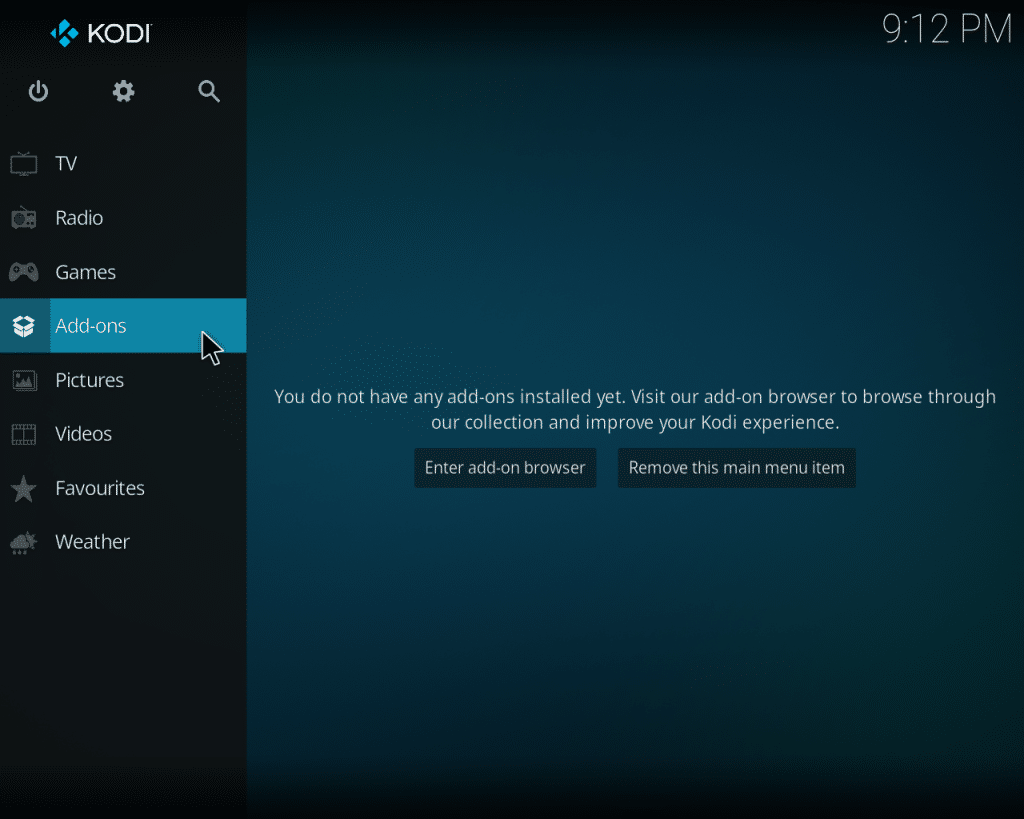
- قم بتشغيل تطبيق Kodi.
- انقر على الوظائف الإضافية.
![]()
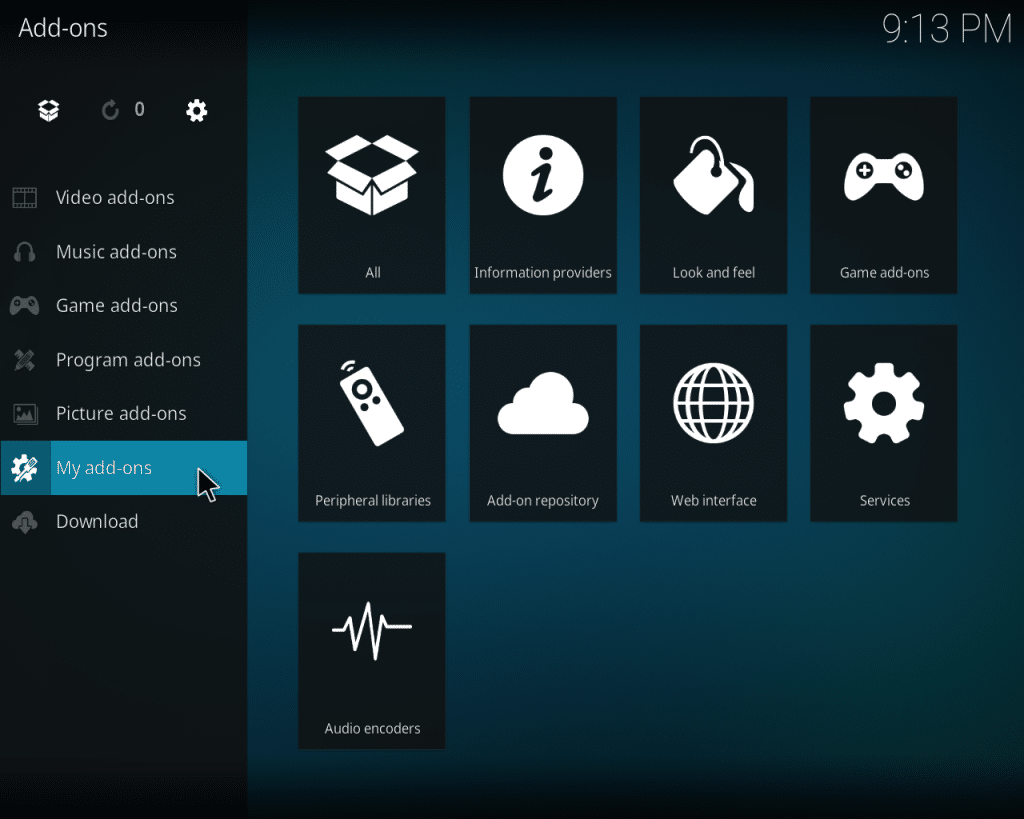
- اختر وظائفي الإضافية.
![]()
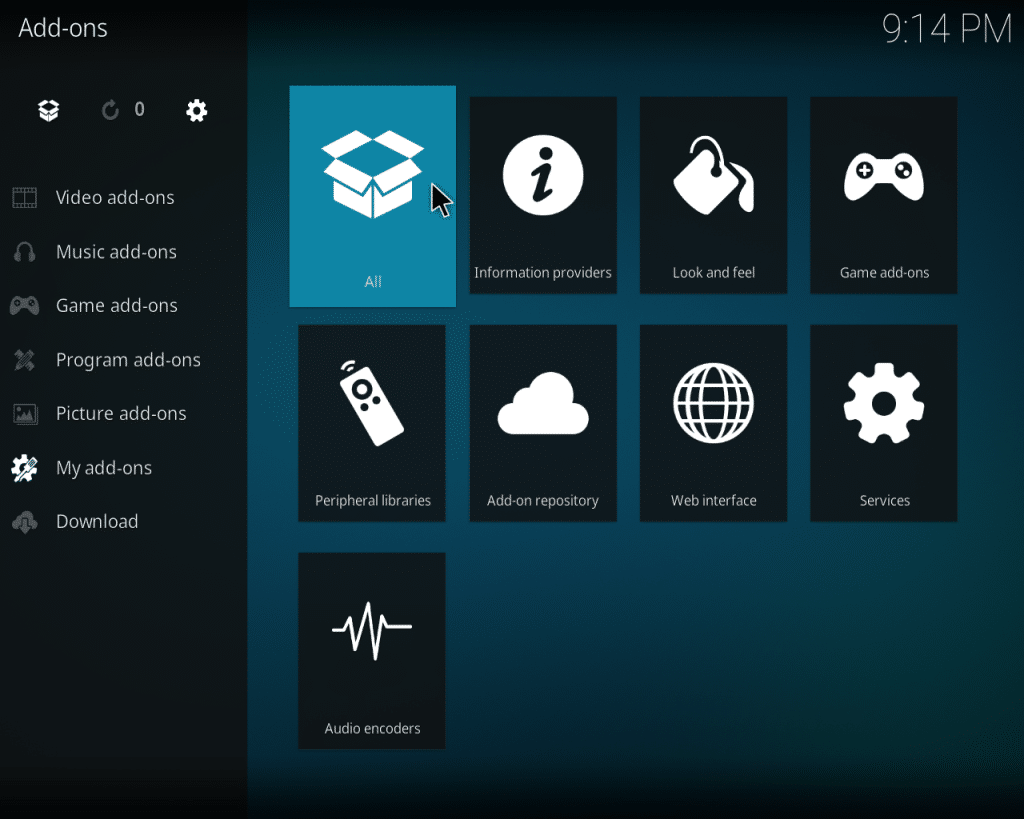
- انقر على الكل.
![]()
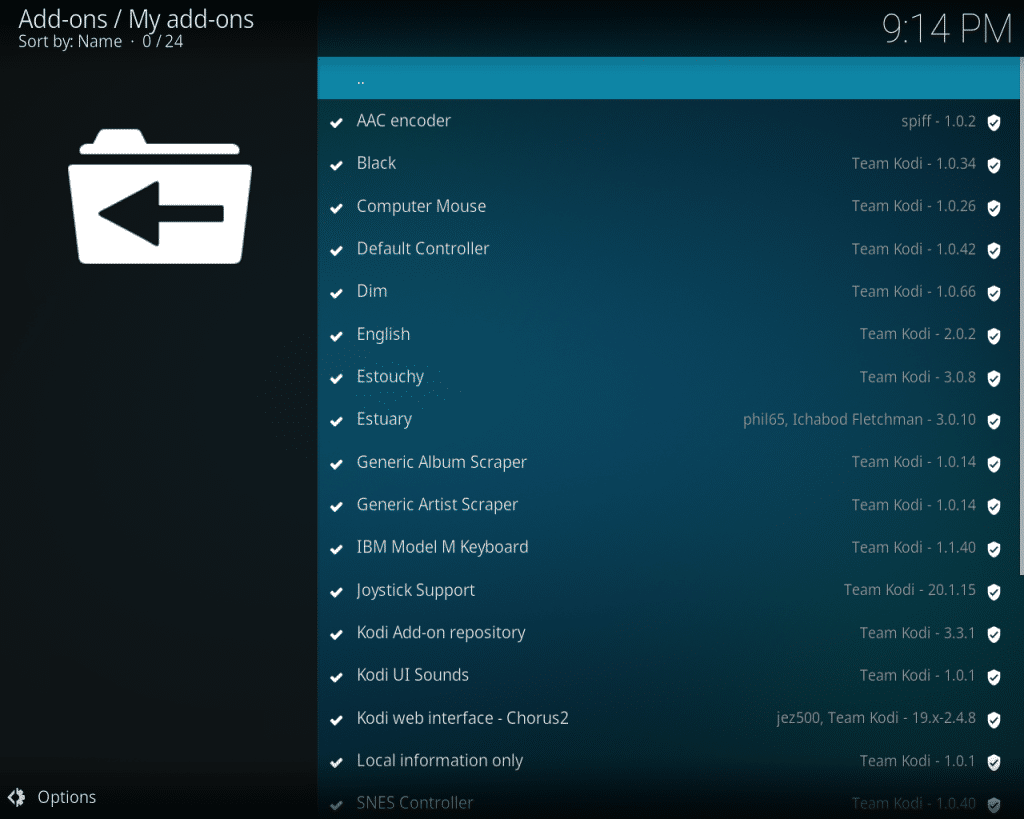
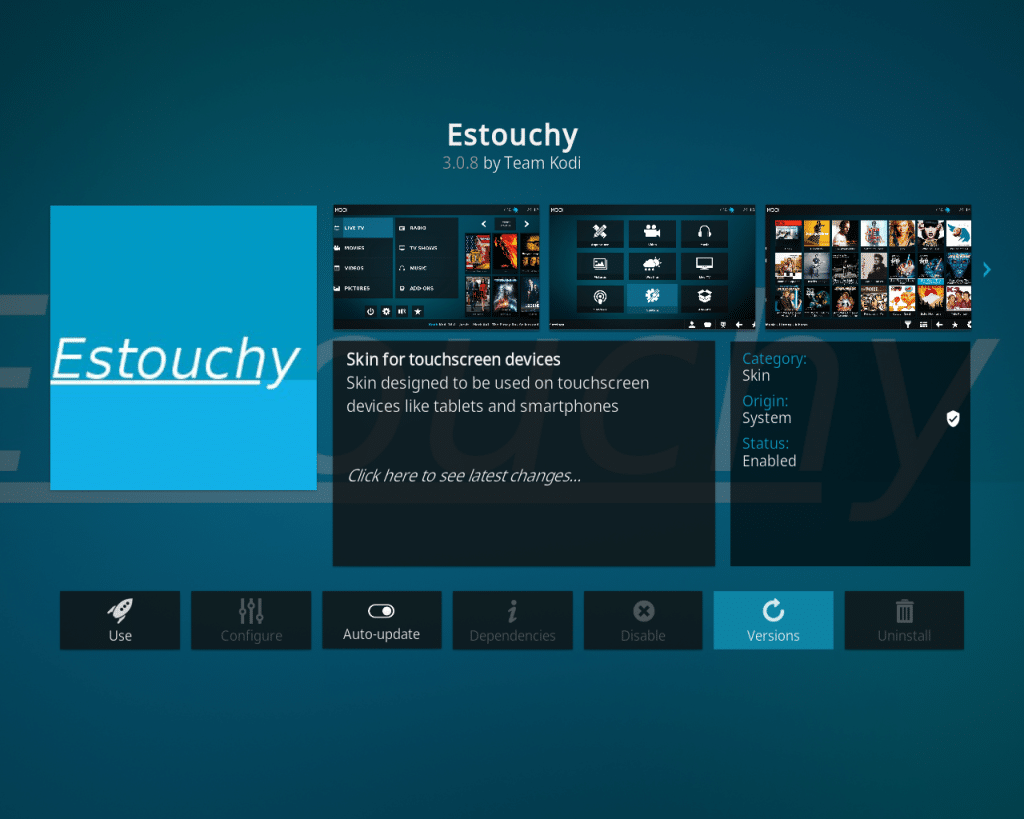
- اختر الوظائف الإضافية التي ترغب في تحديثها (على سبيل المثال، Estouchy).
![]()
- اختر الإصدارات.
![]()
- حدّث إلى أحدث إصدار متاح.
Comments are closed.