
Behoben: Die PlayIntegrity-Verifizierung vor der Authentifizierung ist in ChatGPT fehlgeschlagen.

Wenn Sie die ChatGPT -App öffnen und versuchen, sich anzumelden, wird möglicherweise die Meldung „Preauth Play Integrity verification failed “ angezeigt. Dies bedeutet, dass die App den Google Play-Integritäts -Schnellcheck während der Vorprüfung (bevor die Anmeldung abgeschlossen war) nicht bestehen konnte , sodass der Anmeldevorgang vorzeitig abgebrochen wird.
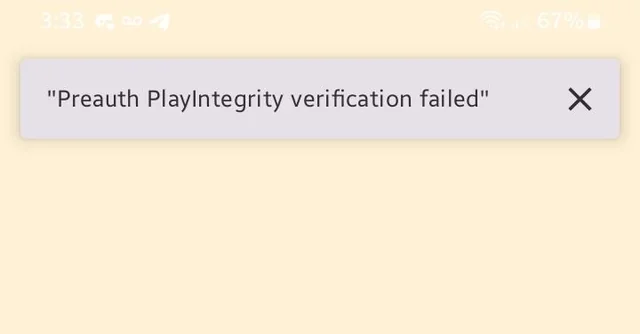
Kurz erklärt:
- Spielintegrität: Google prüft, ob Ihre Geräte-/Softwareumgebung vertrauenswürdig genug für eine sichere Verifizierung ist.
- Vorabgenehmigung: Vor Abschluss des Anmeldevorgangs wird eine kurze Vorprüfung durchgeführt.
- Play Protect-Zertifizierung: Ob Google Ihr Gerät im Play Store als zertifiziert erkennt (hilfreich, aber keine Garantie).
Dies tritt häufig bei nicht unterstützten Geräten , Geräten mit entsperrtem Bootloader , gerooteten Geräten oder Geräten mit einer Custom-ROM auf. Es kann auch bei regulären Smartphones vorkommen, wenn die Google Play- Dienste die Verifizierung aufgrund blockierter Netzwerkanfragen, fehlerhafter Zeitmessung, beschädigter Play-Komponenten oder strenger Akku-/Datenbeschränkungen nicht abschließen können.
Häufige Ursachen
- Root-Zugriff / Entsperrter Bootloader / Benutzerdefinierte ROM (Integrationsfehler).
- das Gerät Nicht von Play Protect zugelassen (Nicht zertifiziert/Unbekannt).
- Google Play-Dienste / Google Play Beschädigt, alt oder festgefressen.
- VPN / Proxy / Privater DNS Oder Liquidation (DNS zum Blockieren von Werbung und Firewall-AnwendungenDie Google-Verifizierung ist blockiert.
- Datum (und Uhrzeit Das ist falsch.
- ChatGPT APK Modifiziert/Geklont (Nicht die offizielle Version aus dem Play Store).
- Emulator/Virtuelle Maschine.
- Das gibt es nicht Google Mobile Services (GMS) Offiziell/Voll funktionsfähig (einige Huawei/China ROM/entfernte Google-Einstellungen).
- veraltete Sicherheitsupdates Oder eine stark eingeschränkte Systemumgebung.
- Akku-/Datenbeschränkungen Dadurch wird verhindert, dass Play/Play Store-Dienste im Hintergrund ausgeführt werden.
Schnelltests (diese zuerst durchführen)
- Neu starten Probieren Sie es mit Ihrem Telefon aus und versuchen Sie es dann erneut.
- Switch-Netzwerke (WLAN ↔ Mobile Daten).
- Auf Aktualisierungen prüfen:
- Android-Systemupdate (Einstellungen → System → Systemaktualisierung)
- Google Play-Systemaktualisierung (Einstellungen → Sicherheit & Datenschutz → Updates → Google Play-System aktualisieren)
- Stellen Sie sicher, dass ChatGPT installiert ist von Google Play Store (Vermeiden Sie modifizierte APK-Dateien.).
Sollte das Problem weiterhin bestehen, überprüfen Sie die Play Protect-Zertifizierung Ihres Geräts . Auf einem nicht zertifizierten Gerät schlägt Play Integrity häufig fehl, bevor die Anmeldung abgeschlossen ist.
Play Protect-Zertifizierungsprüfung
- Öffne eine App Google Play Store auf Ihrem Telefon.
![Öffnen Sie den Google Play Store auf Android.]()
- Klicken Sie auf das Symbol Profil.
![Klicken Sie im Play Store auf das Profilsymbol.]()
- tippen Sie auf die Einstellungen.
![Play Store-Einstellungen öffnen]()
- Gehe zu حول ← Prüfen Play Protect-Zertifizierung.
![Überprüfung des Play Protect-Zertifikatstatus]()
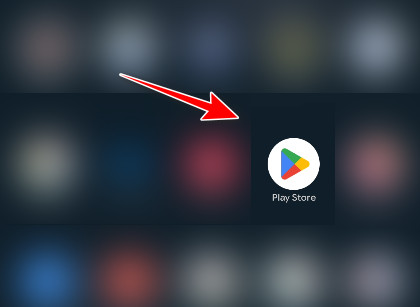
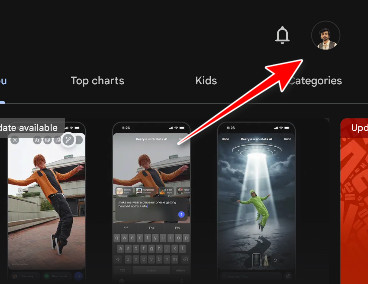
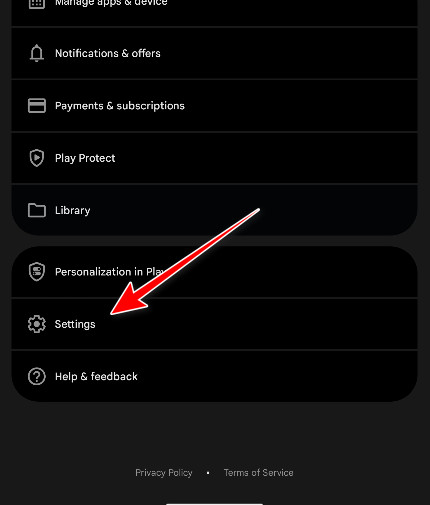
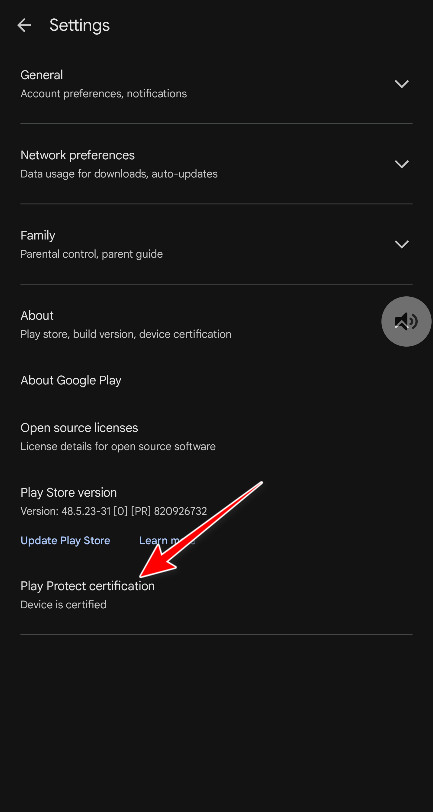
Nächste Schritte:
- Wenn der Satz „Das Gerät ist zertifiziert.“Beginnen Sie also mit Lösung 1.
- Wenn der Satz „Das Gerät ist nicht zertifiziert.“ Oder "unbekannt", gehe zu Lösung 4 Gehen Sie zuerst zu den Lösungen 1-3 zurück.
1. ChatGPT-Daten löschen
Falls die lokalen Anmelde-/Sitzungsdaten von ChatGPT beschädigt sind , werden durch das Löschen des Speichers die zwischengespeicherten Token entfernt und ein neuer Verifizierungsversuch erzwungen.
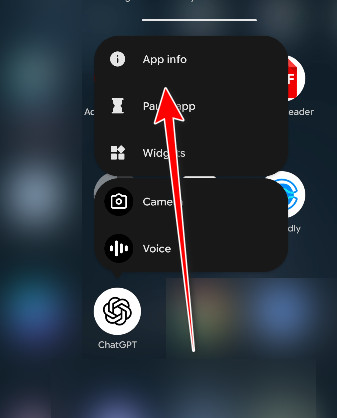
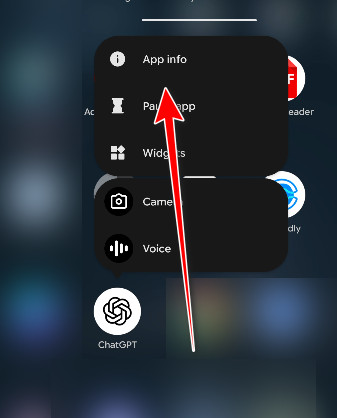
- Halten Sie das Symbol gedrückt ChatGPT, Dann klick Beschreibung (Bewerbungsinformationen).
![Informationen zur ChatGPT-App auf Android öffnen]()
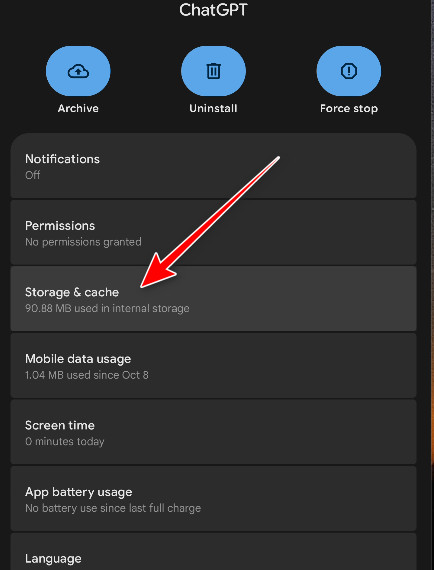
- tippen Sie auf Zwingen zu stoppen (Erzwungenes Herunterfahren) (falls verfügbar), dann öffnen Lagerung (Lagerung).
![Open-Speichereinstellungen für ChatGPT]()
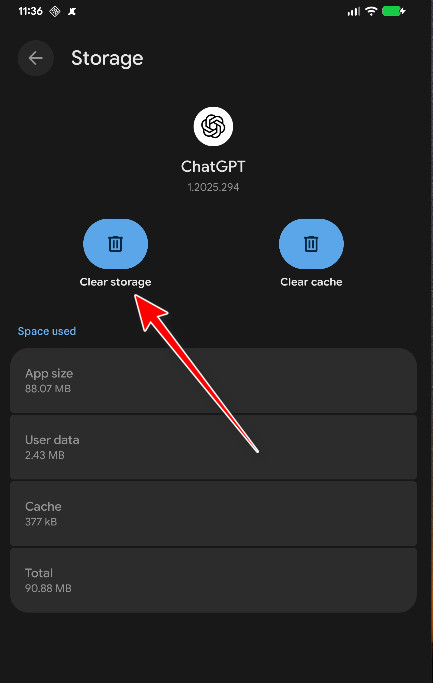
- tippen Sie auf Cache löschen (Cache leeren) (falls angezeigt), dann klicken Sie auf Genaues Datum (Datenscan).
![ChatGPT-Speicher/Daten löschen]()
- Wieder öffnen ChatGPT Und versuchen Sie sich erneut anzumelden.
2. Deaktivieren Sie Ihr VPN/DNS, korrigieren Sie die Datums- und Zeiteinstellungen und entfernen Sie die Netzwerkfilterung.
Play Integrity ist auf die Netzwerkverifizierung von Google angewiesen . VPNs, private DNS-Server, Firewalls, Adblocker-DNS oder falsche Zeiteinstellungen können die Verifizierung vor Abschluss des Logins stören.
- Schalten Sie alle aus VPN (inklusive Immer verfügbares VPN).
- Deaktivieren Privates DNS (Privates DNS-System) vorübergehendEinstellungen → Netzwerk & Internet → Privater DNS → Aus/Automatisch).
![]()
- Deaktivieren Sie alle Werbeblocker-DNS (DNS-System zur Werbeblockierung) / Firewall-App (Firewall-Anwendung) vorübergehend.
- Aktivieren Stellen Sie die Zeit automatisch (Automatische Zeiteinstellung) und Zeitzone einstellen automatisch (Automatische Zeitzonenanpassung)Einstellungen → System → Datum & Uhrzeit).
- schalte aus Datenretter (Daten bereitstellen) und Hintergrunddaten zulassen für Google Play-Dienste (Google Play-Dienste) und Google Play Store (Google Play Store).
- Switch-Netzwerke (WLAN ↔ Mobile DatenVersuchen Sie, sich erneut anzumelden.
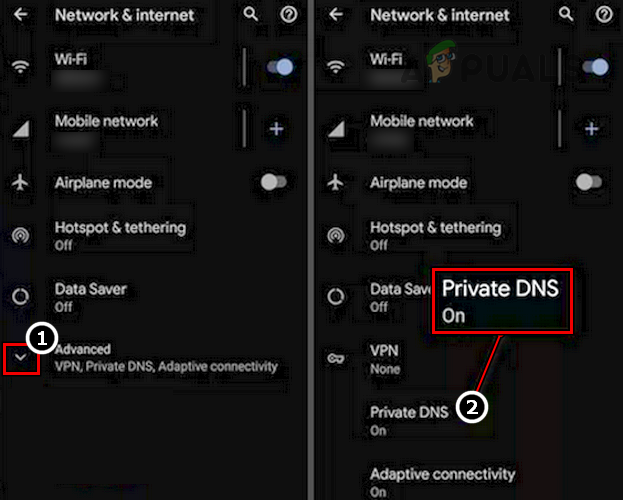
3. Google Play Store und Google Play-Dienste zurücksetzen
Sind die Daten des Play Stores/der Play-Dienste beschädigt , kann die Integritätsprüfung wiederholt fehlschlagen. Durch Scannen des Speichers wird ein Neuaufbau erzwungen.
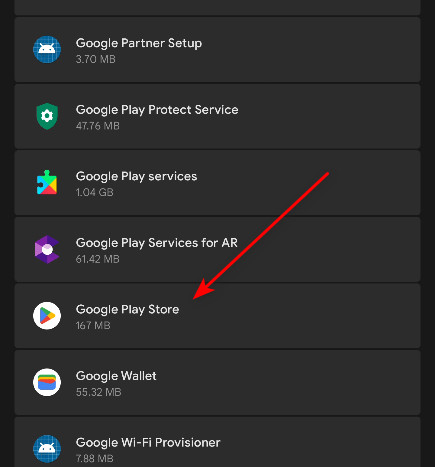
- Gehe zu Einstellungen → Anwendungen.
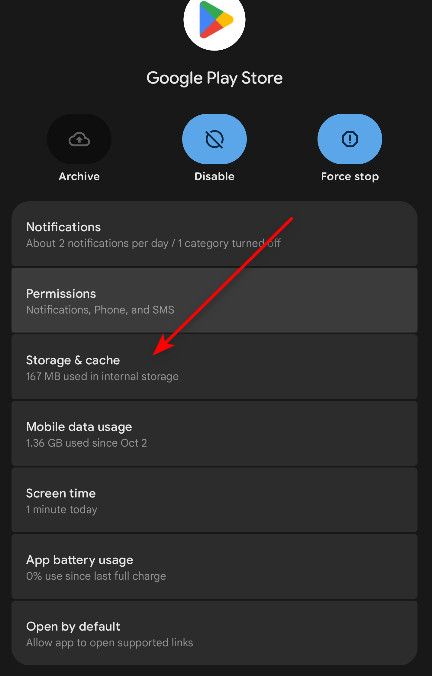
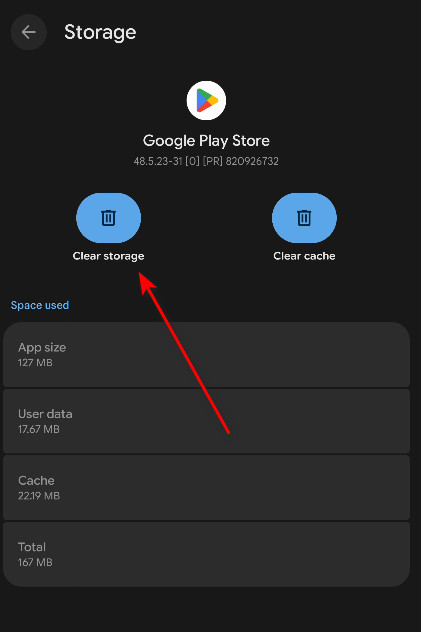
- Öffnen Google Play Store ← Stopp erzwingen ← Lager ← Cache leeren ← Daten löschen.
![Öffnen Sie die Einstellungen der Google Play Store-App.]()
![Speicher- und Cache-Einstellungen öffnen]()
![Play Store-Speicher/Daten löschen]()
- Gehe zurück und öffne Google Play-Dienste ← Stopp erzwingen ← Lagerung/Lagerverwaltung ← Cache leeren ← Daten löschen.
- Neu starten dein Telefon.
- Öffnen Google Play Store Lassen Sie es eine Weile offen. 1-2 MinutenVersuchen Sie dann, sich anzumelden bei ChatGPT Nochmal.
4. Beheben Sie das Problem „Nicht unterstütztes Gerät“ (Nicht unterstützt/Unbekannt).
Wenn das Play Protect-Zertifikat „Nicht zertifiziert“ oder „Unbekannt “ anzeigt , schlägt Play Integrity häufig fehl, unabhängig von den Aktionen in ChatGPT. Dies wird üblicherweise durch Root-Zugriff , einen entsperrten Bootloader , eine Custom-ROM oder fehlende/nicht unterstützte Google Mobile Services (GMS) verursacht.
Die zuverlässigste Lösung besteht darin, das Gerät auf den offiziellen, unterstützten Zustand zurückzusetzen . Je nach Gerät kann dies Folgendes bedeuten:
- zurück zu Offizielle/Basis-Firmware (ROM des Herstellers).
- Root-Modifikationen entfernen (Falls es existiert).
- Bootloader erneut sperren Nur wenn Ihr Gerät/ROM-Speicher unterstützte dies sicher (das erneute Sperren mit der falschen Einstellung kann einige Geräte beschädigen).
- Stelle sicher das Google Play-Dienste Es ist installiert und funktioniert einwandfrei.
- تثبيت Android-Sicherheitsupdates Und Google Play-Systemaktualisierungen Derjenige, der in der Luft hängt.
Nachdem Sie die Änderungen vorgenommen haben, überprüfen Sie das Play Protect-Zertifikat im Play Store erneut. Sobald „Gerät ist zertifiziert“ angezeigt wird , versuchen Sie die Lösungen 1 bis 4 erneut.
5. Installieren Sie ChatGPT neu.
Durch die Neuinstallation werden beschädigte App-Daten entfernt und sichergestellt, dass Sie die neueste offizielle Version aus dem Play Store verwenden.
- Halten Sie das Symbol gedrückt ChatGPT, Dann klick Bewerbungs informationen.
![Informationen zur ChatGPT-Anwendung öffnen (alternativer Bildschirm)]()
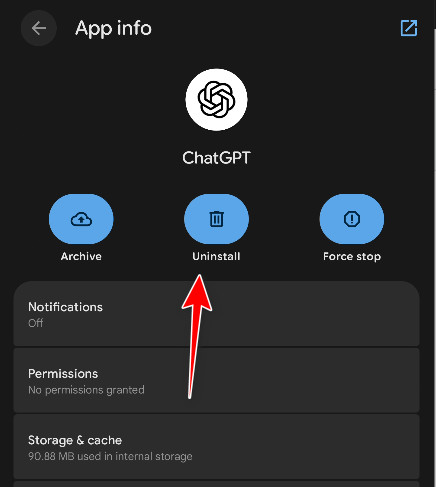
- tippen Sie auf deinstallieren.
![Deinstallieren Sie ChatGPT von Android]()
- Neu starten dein Telefon.
- Installieren ChatGPT zurück von Google Play Store.
- Starten Sie die Anwendung und versuchen Sie, sich anzumelden.
Alternative Lösung: Verwenden Sie die Browserversion
Falls Play Integrity weiterhin fehlschlägt ( insbesondere auf nicht unterstützten/modifizierten Geräten oder Geräten ohne offizielle GMS ), verwenden Sie ChatGPT im Browser. Die Webversion benötigt nicht den Anmeldevorgang von Android Play Integrity.
- Öffnen Sie den Webbrowser Ihres Telefons.
- geh zum ChatGPT Und melden Sie sich an.
Wenn keine der Lösungen funktioniert: Versuchen Sie, sich auf einem anderen Android-Telefon anzumelden (um sicherzustellen, dass Ihr Konto in Ordnung ist), und verwenden Sie die Browser-Umgehungslösung, während Sie das Geräte-Zertifikat-/Umgebungsproblem beheben.
Kommentare sind geschlossen.