
Behebung des Gmail-Problems, dass E-Mails nicht gesendet werden und im Postausgang hängen bleiben.

Das Problem, dass Gmail keine Nachrichten versendet, tritt zwar selten auf, ist aber dennoch äußerst ärgerlich, wenn eine wichtige Nachricht, die dringend verschickt werden muss, hängen bleibt. Die Nachrichten stapeln sich im Postausgang und werden erst versendet, wenn das Problem behoben ist.
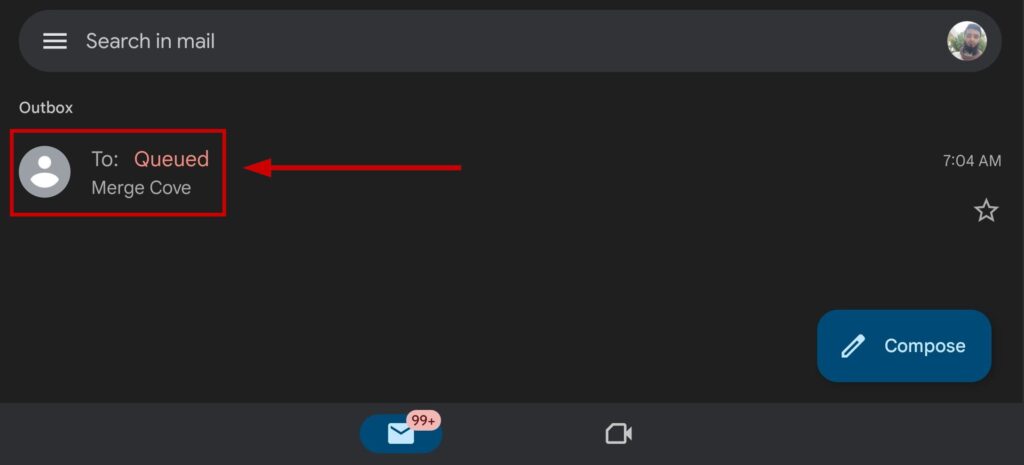
Eine mögliche Übergangslösung besteht darin, Ihren Postausgangsordner zu aktualisieren und zu prüfen, ob die dort gespeicherten Nachrichten den Status „Gesendet“ aufweisen. Falls ja, wird Ihre Nachricht in Kürze versendet.
Wenn das nicht hilft, kann es andere Gründe geben, warum Ihre Gmail-App nicht funktioniert. Stellen Sie sicher, dass Ihre Internetverbindung stabil ist und keine Antivirensoftware die App blockiert.
Was muss ich tun, damit Gmail meine Nachrichten wieder versendet?
Hier sind vier bewährte Methoden, um dieses Problem zu lösen, aber zuvor… Überprüfen Sie Ihren Gmail-Status Um zu prüfen, ob eine Störung oder eine Serviceunterbrechung vorliegt. Falls ja, funktioniert der Dienst erst wieder, wenn Google das Problem behoben hat. In diesem Fall bleibt Ihnen nur abzuwarten und zu hoffen, dass der Dienst bald wieder verfügbar ist.
- Cache und App-Daten löschen: Zu viel Cache schadet jeder Anwendung, und Gmail bildet da keine Ausnahme. Wahrscheinlich hängen Ihre Nachrichten deshalb im Postausgang fest. Durch das Löschen von Cache und Daten lassen sich alle Fehler, die das Problem verursachen, beheben. Außerdem werden beim Löschen der Daten keine Daten aus Ihrem Konto gelöscht, und Sie verlieren keine Ihrer Nachrichten. Sie brauchen sich also keine Sorgen zu machen.
- Gmail-Synchronisierung aufheben und wiederherstellen: Die Synchronisierungsfunktion in Gmail funktioniert manchmal nicht. Ein einfacher Neustart von Gmail sendet dann Ihre angesammelten Nachrichten aus dem Postausgang.
- Hintergrunddaten für Gmail aktivieren: Wenn Sie diese Option aktivieren, kann Gmail mobile Daten nutzen, um sich im Hintergrund zu aktualisieren, auch wenn die App nicht aktiv ist. Wenn Sie mobile Daten zum Senden von Nachrichten verwenden und die App schließen, während die Hintergrunddaten deaktiviert sind, bleiben die Nachrichten in Ihrem Postausgang hängen. Stellen Sie daher sicher, dass diese Option aktiviert ist.
- Gmail im Browser verwenden: Falls weiterhin Probleme mit Ihrer App auftreten, versuchen Sie vorübergehend, Gmail in einem beliebigen Browser zu verwenden. Alternativ können Sie auch die Gmail-App aktualisieren.
1. Löschen Sie den App-Cache und die Daten
- Gehe zu Einstellungen> Anwendungen.
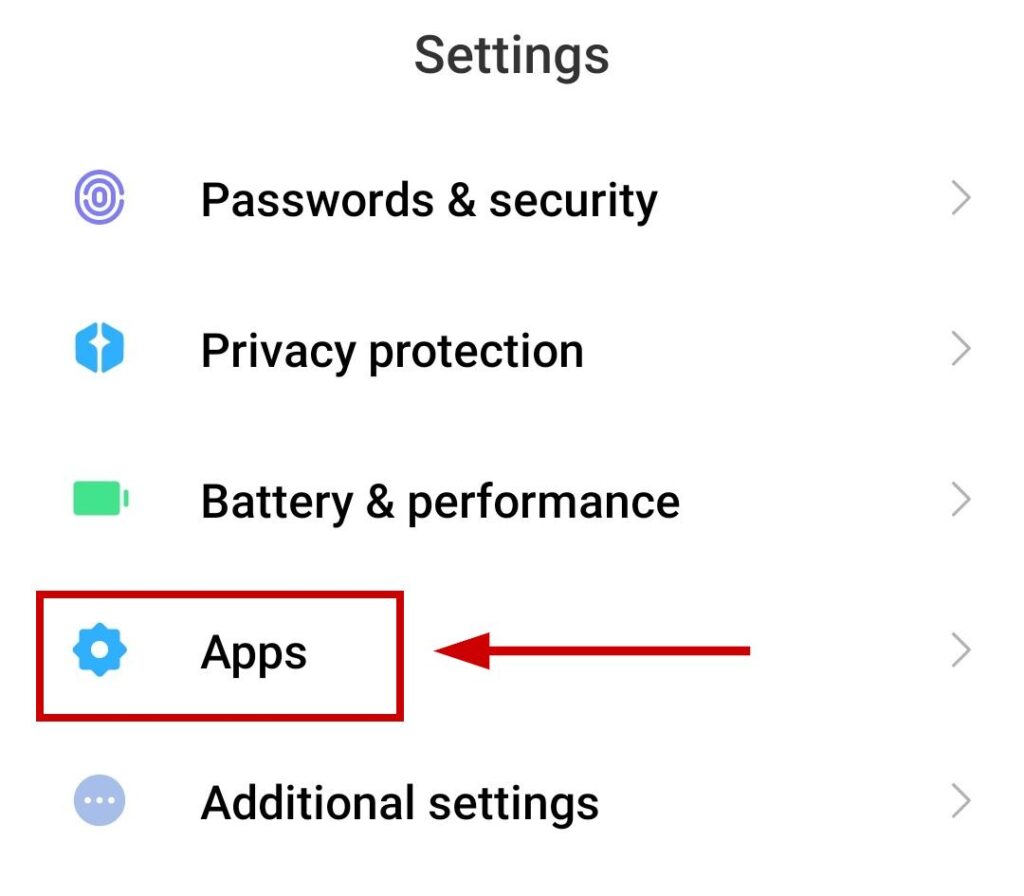
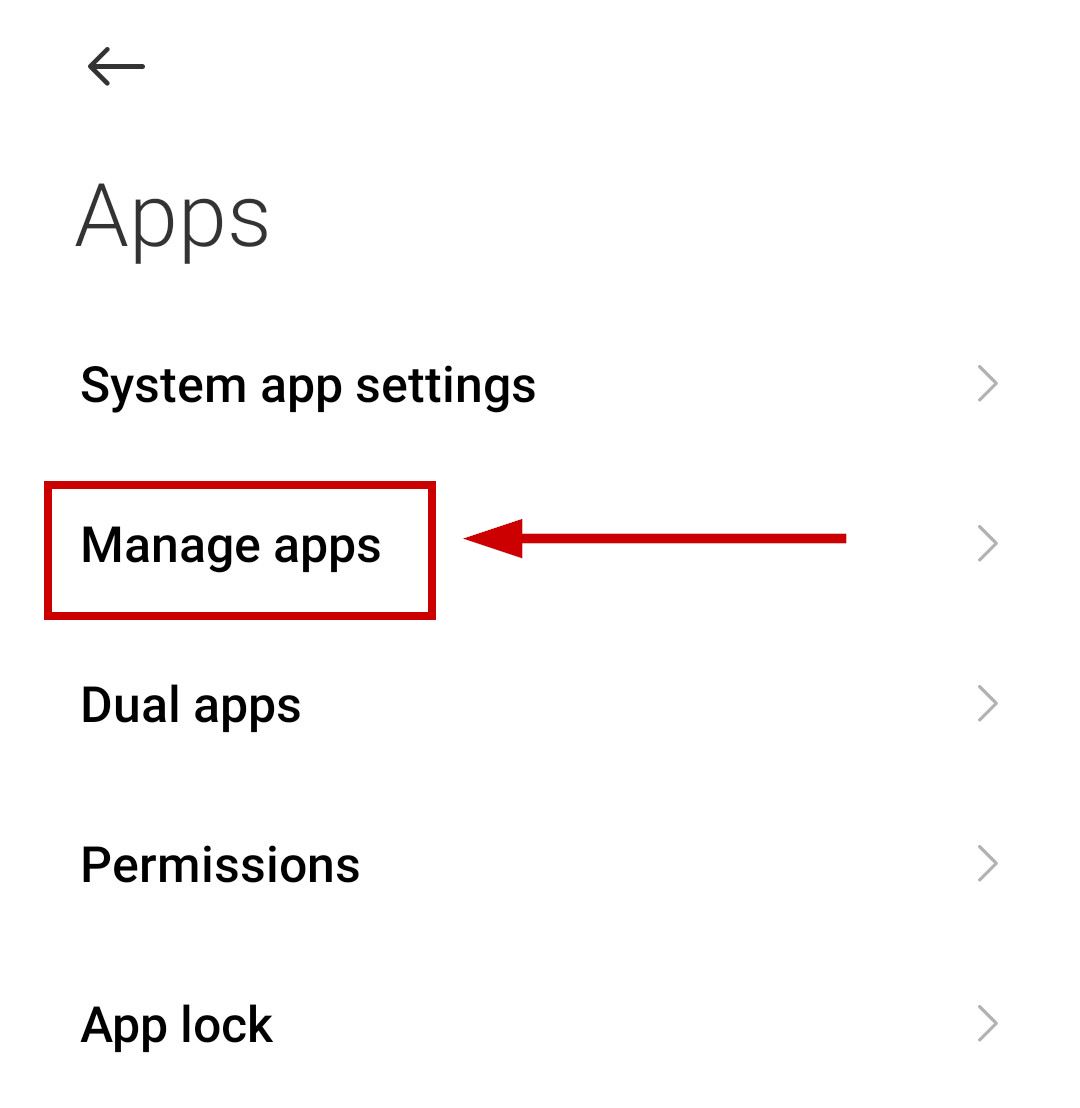
- Wählen Bewerbungsmanagement.
- Ich suche nach Google Mail und klicken Sie darauf.
- Wählen Daten löschen.
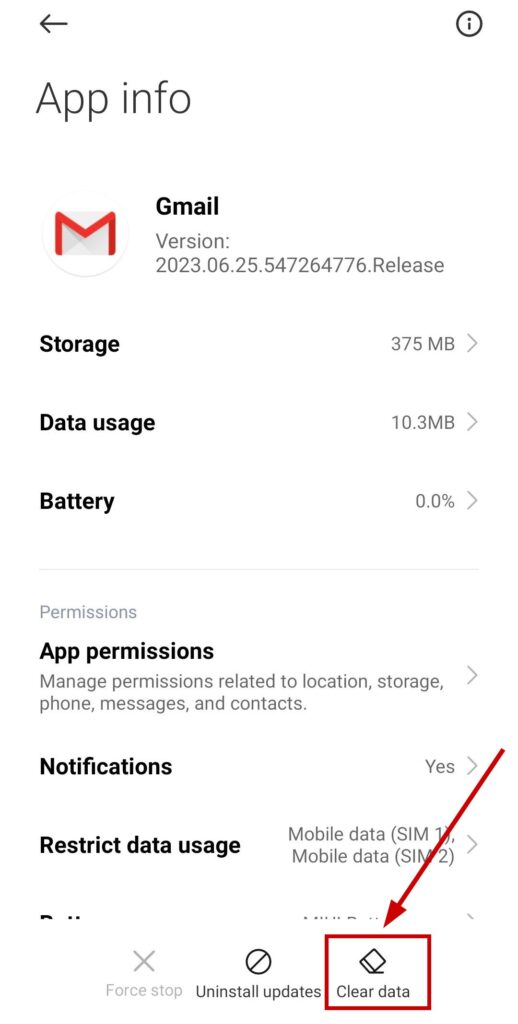
- Wählen Cache leeren.
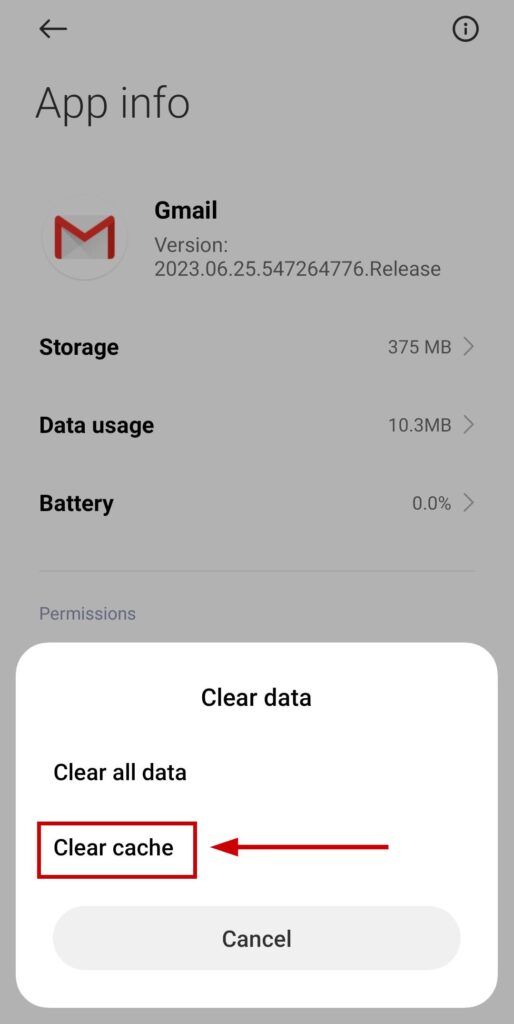
- Öffnen Sie Gmail erneut undAktualisierung des Exportfonds.
Falls die E-Mails noch nicht versendet wurden, gehen Sie wie folgt vor:
- Folgen Die ersten beiden Schritte.
- Wählen Daten löschen Dann wähle Alle Daten löschen.
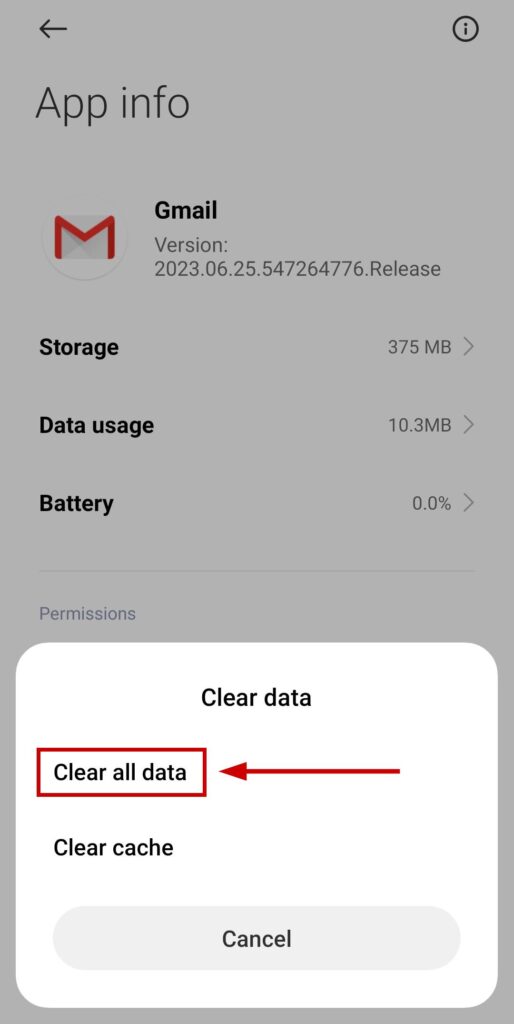
- الآن Melden Sie sich erneut in Ihrem Gmail-Konto an. Prüfen Sie, ob die E-Mails vom Postausgangspostfach gesendet wurden.
Hinweis: Die Einstellungen können je nach Mobilgerät variieren.
2. Gmail-Synchronisierung aufheben und wiederherstellen
- Öffnen Sie Gmail und klicken Sie auf Hamburger-Menü oben links.
- Scrollen Sie nach unten und tippen Sie auf die Einstellungen.
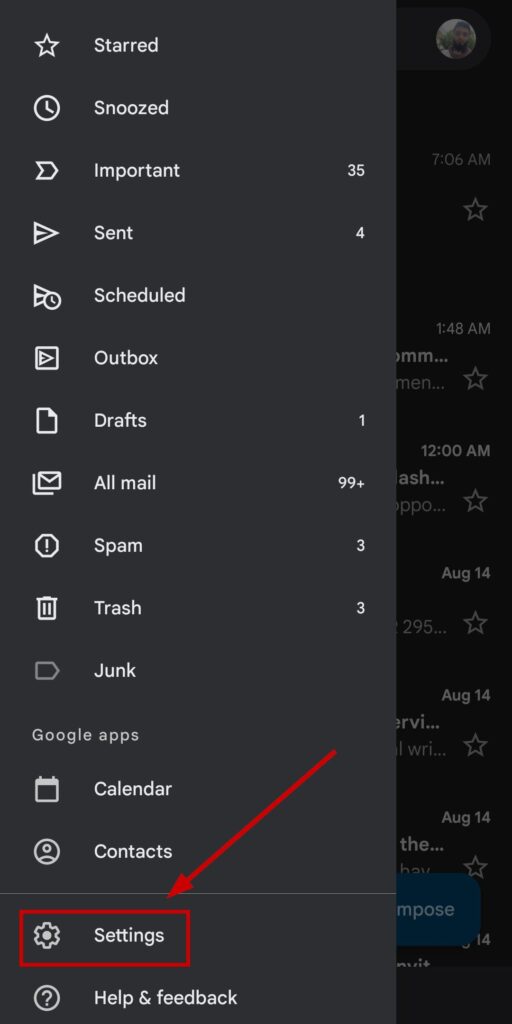
- Lokalisieren Gmail-Konto Ihre.
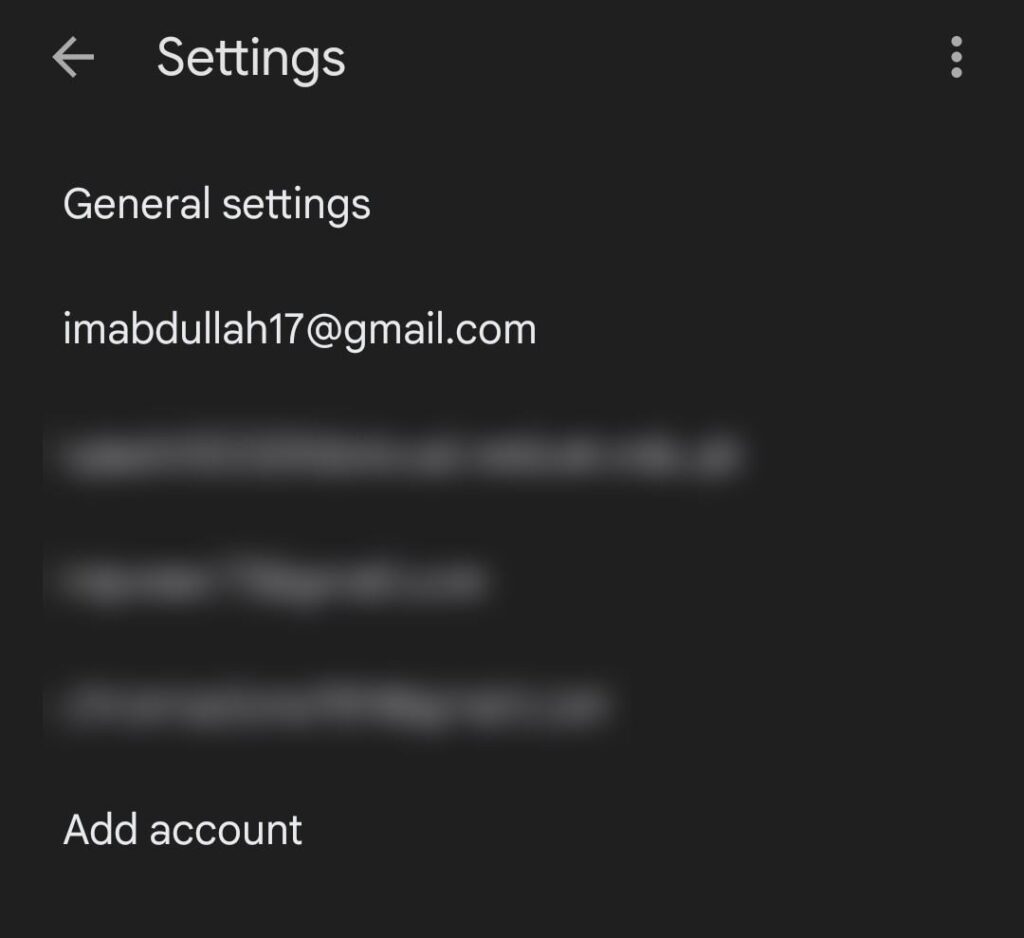
- Scrollen Sie nach unten zum Abschnitt Datenverbrauch.
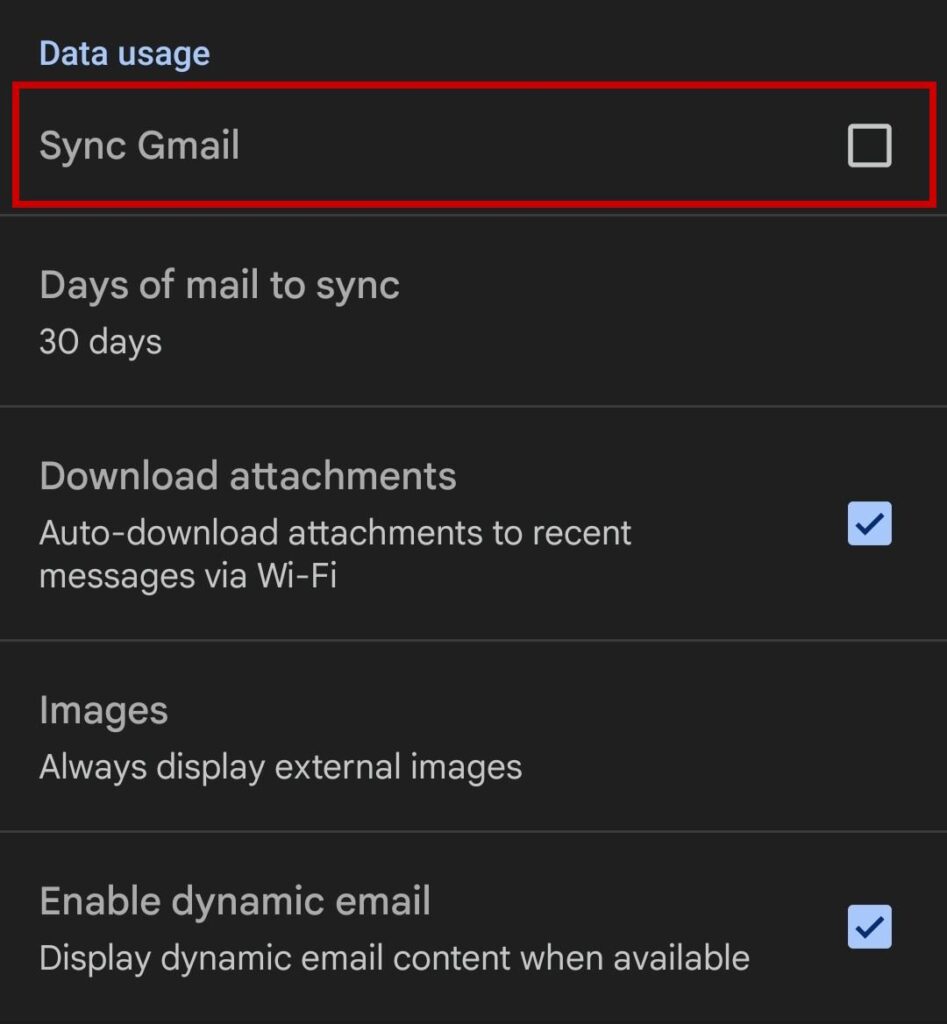
- Deaktivieren Sie die Option Gmail-Synchronisierung und wählen Sie OK.
- Schließe die Gmail-App.
- الآن Gmail erneut öffnen وWiederholen Sie die Schritte 1–4..
- Aktivieren Sie das Kontrollkästchen neben Gmail-Synchronisierung. Geh zurück und überprüfe deinen Postausgang.
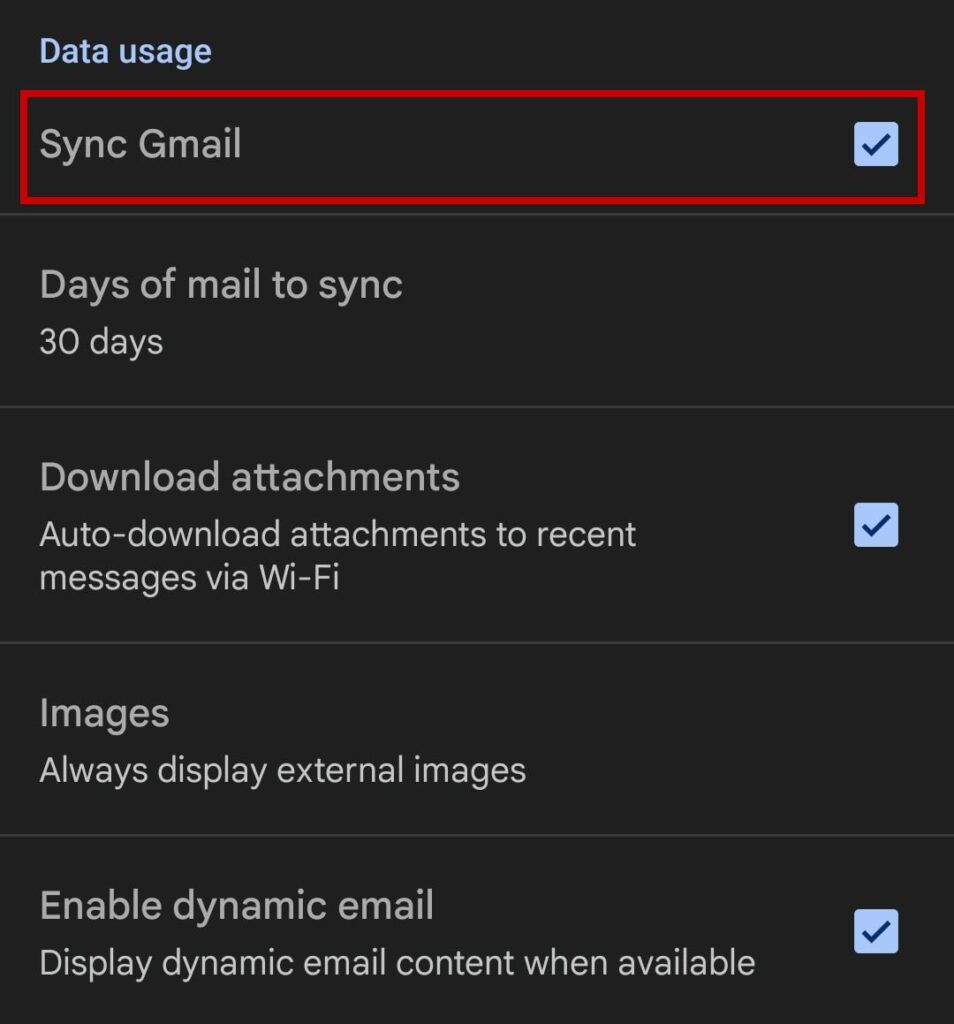
3. Hintergrunddaten für die Gmail-App aktivieren
- Gehe zu Einstellungen > Anwendungen.
- Ich suche nach Google Mail und wählen Sie es aus.
- Klicke auf Datenverbrauch.
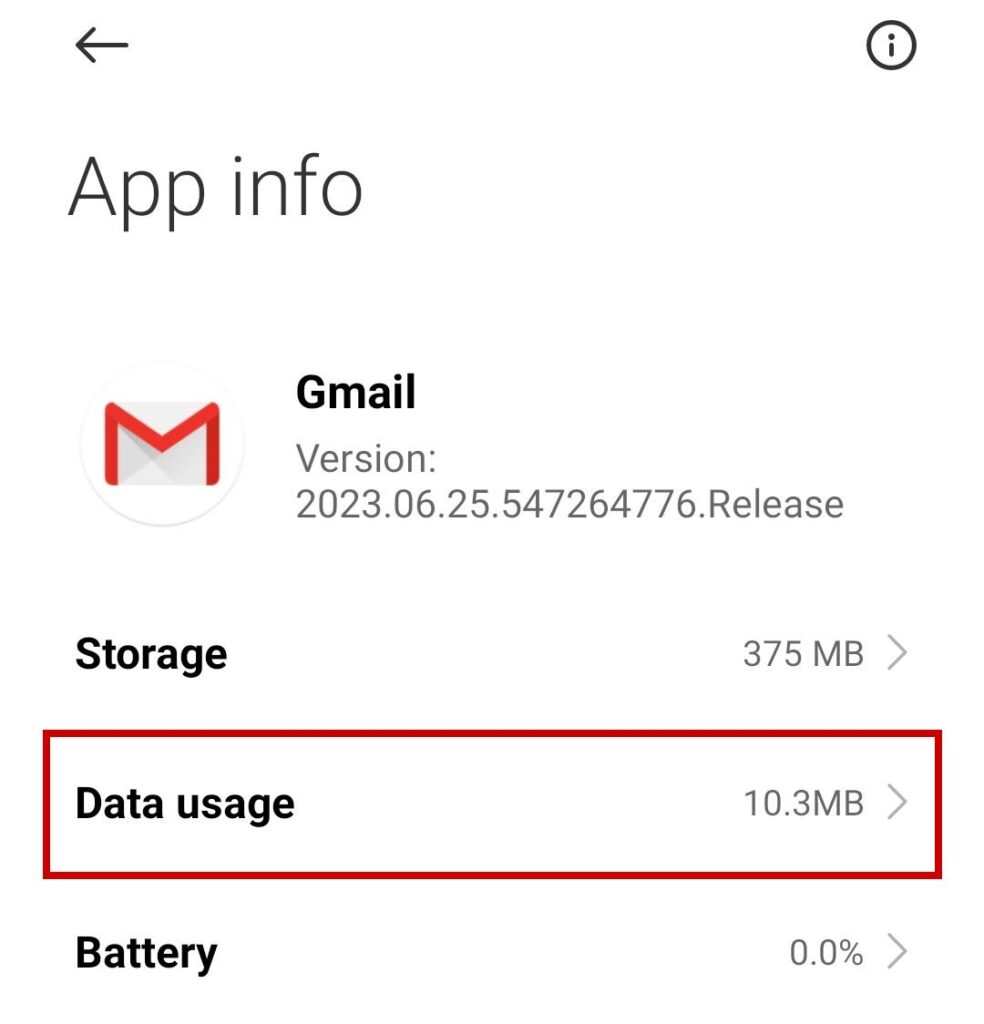
- Option aktivieren Hintergrunddaten.
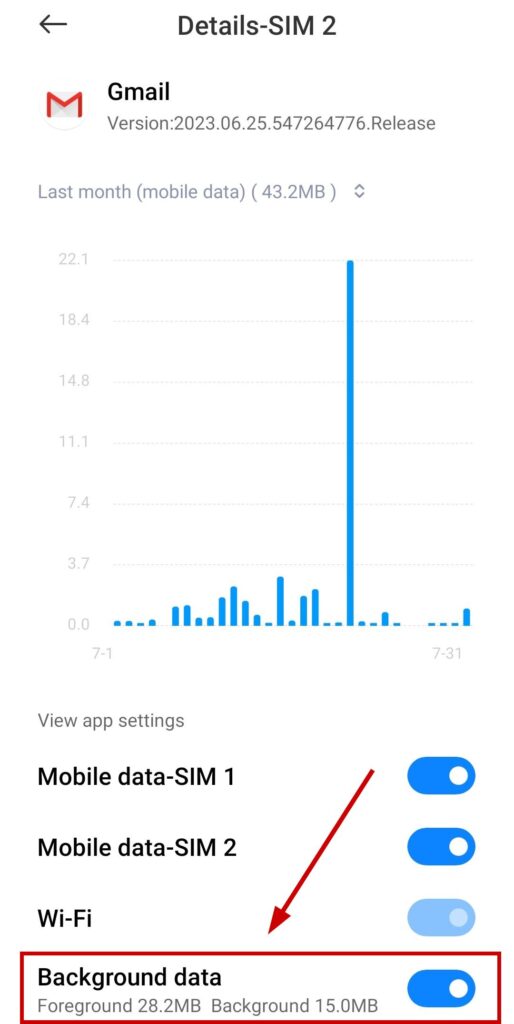
Auch hier gilt: Die Einstellungen auf Ihrem Gerät können abweichen.
4. Gmail im Browser verwenden
- Öffnen Jeder Browser Gehen Sie auf Ihrem Computer oder Laptop zu Gmail.com.
- Einloggen zu deinem Konto.
- Klicke auf Ausgehende Mail وE-Mails erneut senden.
Falls Gmail immer noch keine E-Mails versendet, kontaktieren Sie [Telefonnummer/E-Mail-Adresse]. Google-Support Schildern Sie ihnen Ihr Problem. Sie reagieren schnell und lösen in den meisten Fällen das Problem für Sie.
Kommentare sind geschlossen.