

die Haupt-Punkte
- Wenn Sie Outlook oder Gmail verwenden, öffnen Sie Ihre E-Mail und klicken Sie auf die Druckoption. Wählen Sie im Druckmenü „Speichern/Drucken“, benennen Sie Ihre PDF-Datei und drücken Sie die Eingabetaste.
- Wenn Sie Outlook oder Gmail auf Ihrem Mobiltelefon verwenden, öffnen Sie Ihre E-Mails und tippen Sie auf das Symbol mit den drei Punkten. Wählen Sie „Drucken“, dann im folgenden Menü „Als PDF speichern“ und tippen Sie auf das PDF-Symbol.
- Wenn Sie Apple Mail auf Ihrem iPhone verwenden, öffnen Sie die E-Mail und tippen Sie auf das Antwortsymbol. Tippen Sie nun auf das Teilen-Symbol, wählen Sie „In Dateien sichern“, geben Sie einen Namen ein und tippen Sie auf „Sichern“.
- Wenn Sie Apple Mail auf einem Mac verwenden, öffnen Sie die E-Mail und klicken Sie in der Menüleiste auf „Ablage“. Wählen Sie „Als PDF exportieren“, geben Sie Ihrer PDF-Datei einen Namen und klicken Sie auf „Sichern“.
E-Mail hat sich zum wichtigsten Kommunikationsmittel im Berufsleben entwickelt. Von Stellenangeboten bis hin zu Benachrichtigungen enthalten unsere Postfächer oft wichtige Informationen, die nach einer gewissen Zeit automatisch gelöscht werden.
Um zu vermeiden, dass Sie wichtige E-Mails versehentlich löschen, empfiehlt es sich, diese in PDF-Dateien umzuwandeln. So sind sie sicher auf Ihrem Gerät gespeichert und sowohl online als auch offline zugänglich. In dieser Anleitung erfahren Sie, wie Sie Ihre E-Mails auf verschiedenen Plattformen und Diensten ganz einfach als PDF speichern können.
1. Ausblick
Die einfachste und universellste Methode, Ihre E-Mails als PDF zu speichern, bietet Outlook , das auf nahezu allen Plattformen verfügbar ist. Wenn Sie also Outlook verwenden, sind die Schritte auf jedem Gerät sehr ähnlich und unkompliziert.
Outlook.com
Für Benutzer, die den Outlook-Webclient verwenden, gehen Sie wie folgt vor:
- Gehe zu Outlook.com in einem Webbrowser.
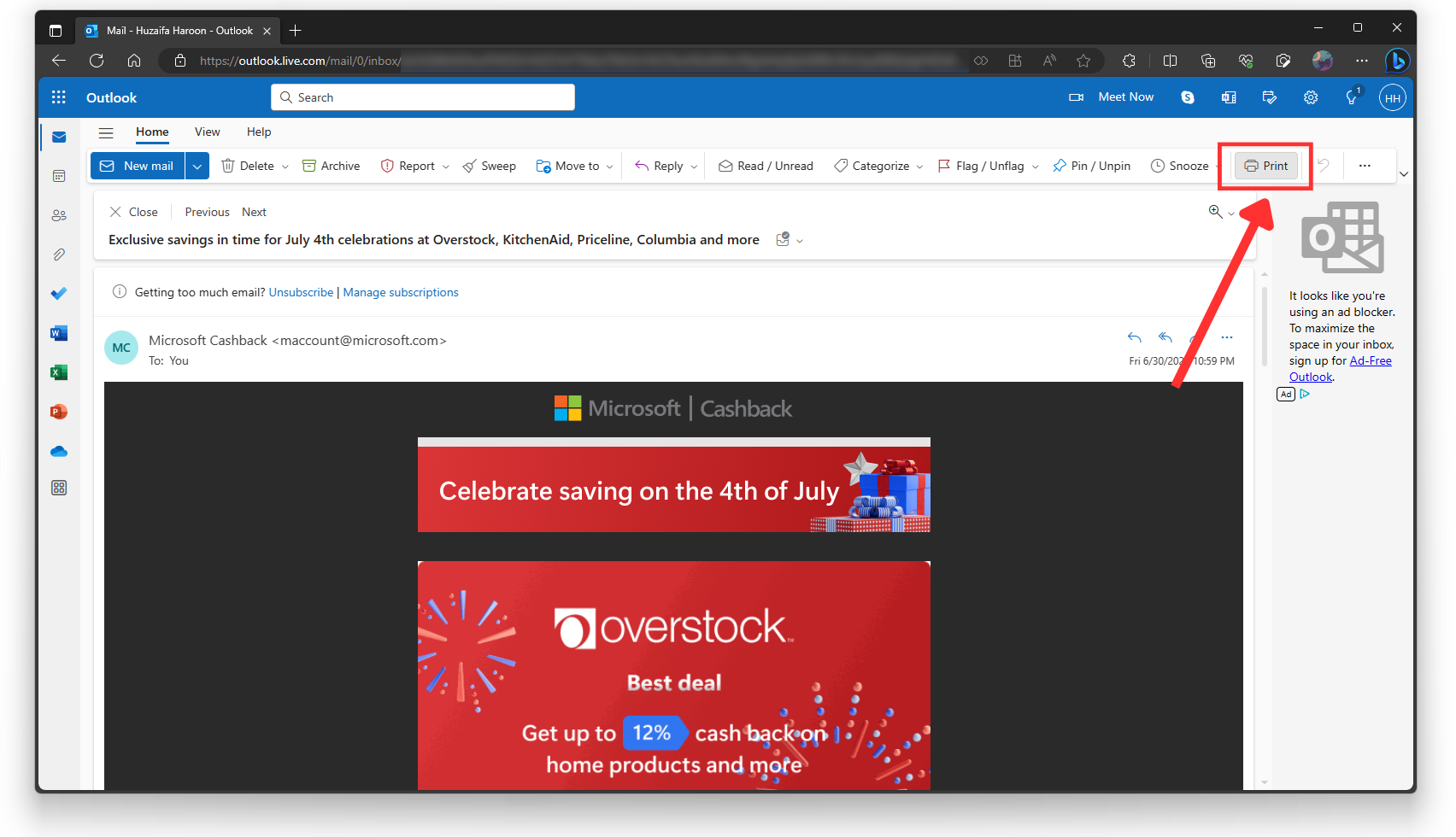
- Wählen Sie die E-Mail-Nachricht aus, die Sie speichern möchten, und klicken Sie auf die Schaltfläche.Drucken„In der obigen Symbolleiste.“
![]()
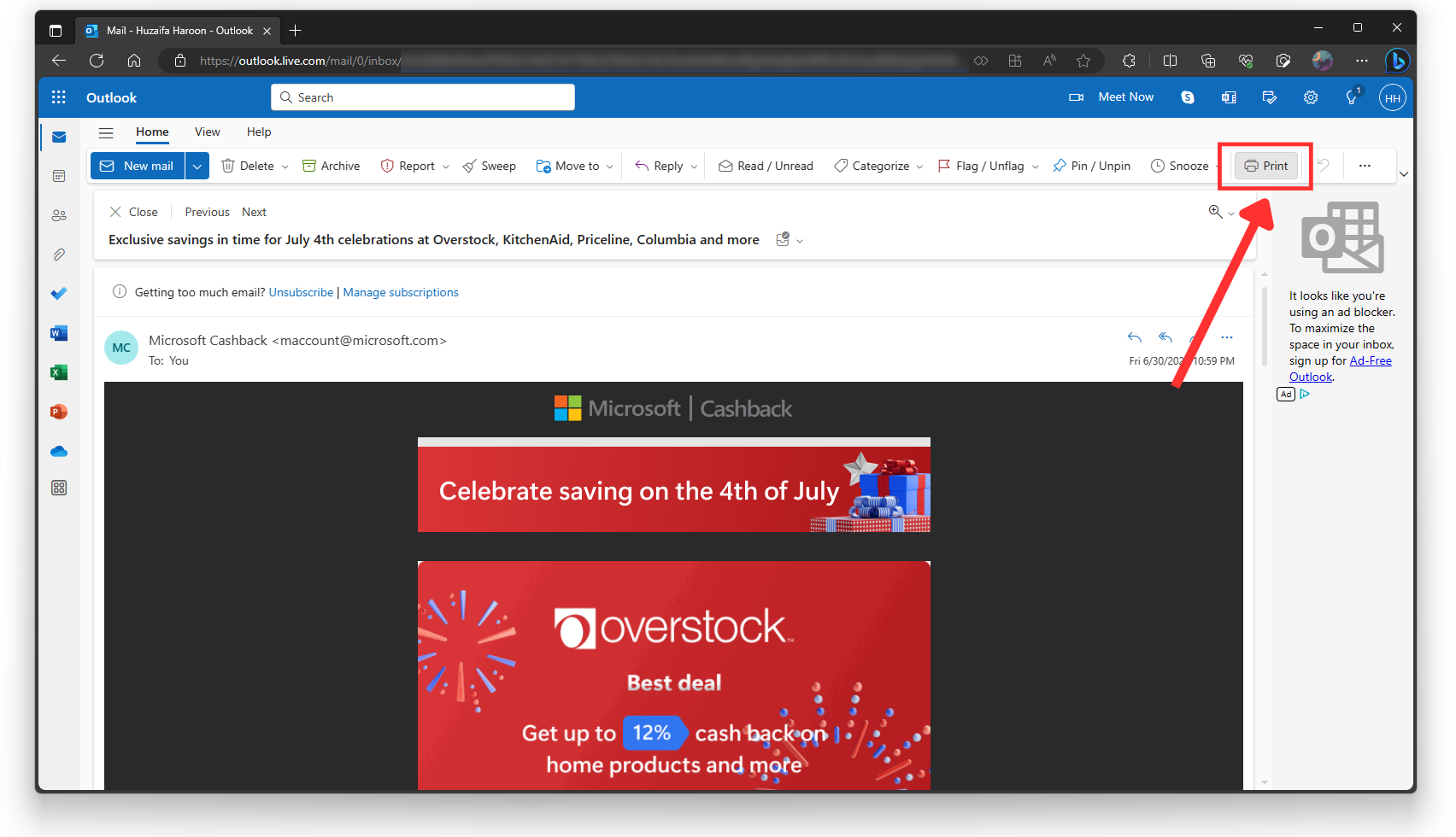
- tippen Sie auf Drucken Das wiederholt sich, wenn Sie die E-Mail öffnen.
![]()
- Klicken Sie im Druckermenü einfach auf Drucken Zum letzten Mal. Diese Liste kann je nach Browser etwas anders aussehen.
![]()
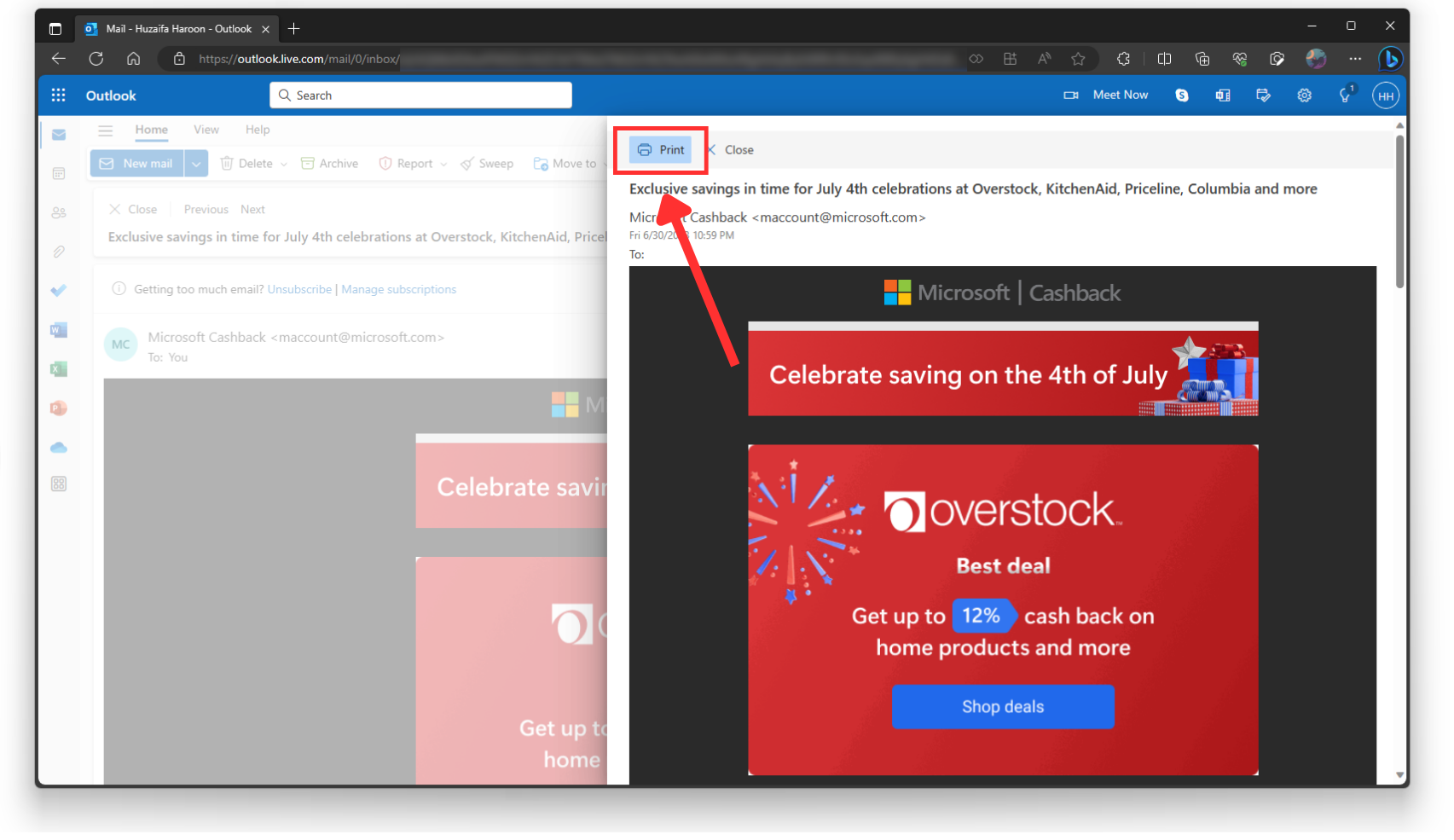
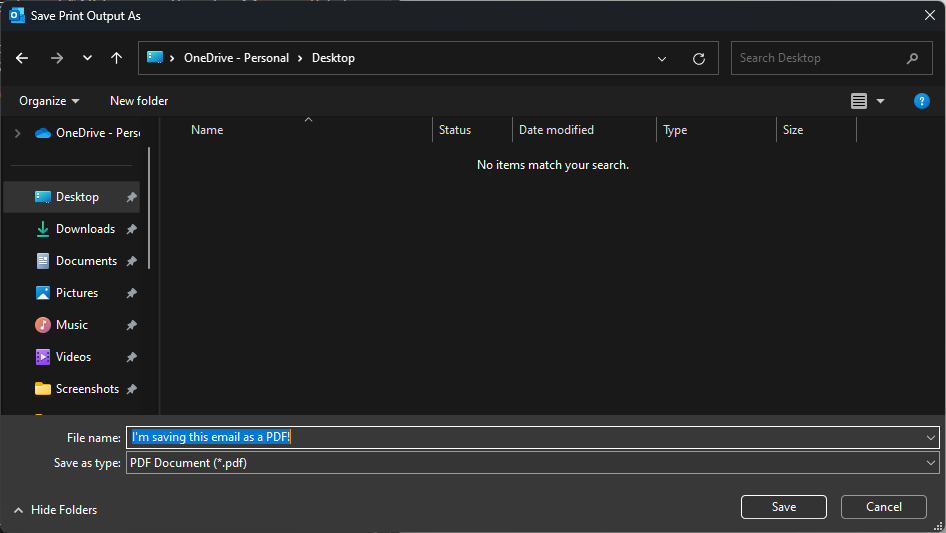
- Wählen Sie einen Namen und einen Speicherort für die PDF-Datei und klicken Sie auf sparen Oder einfach drücken Eingeben auf der Tastatur.
![]()

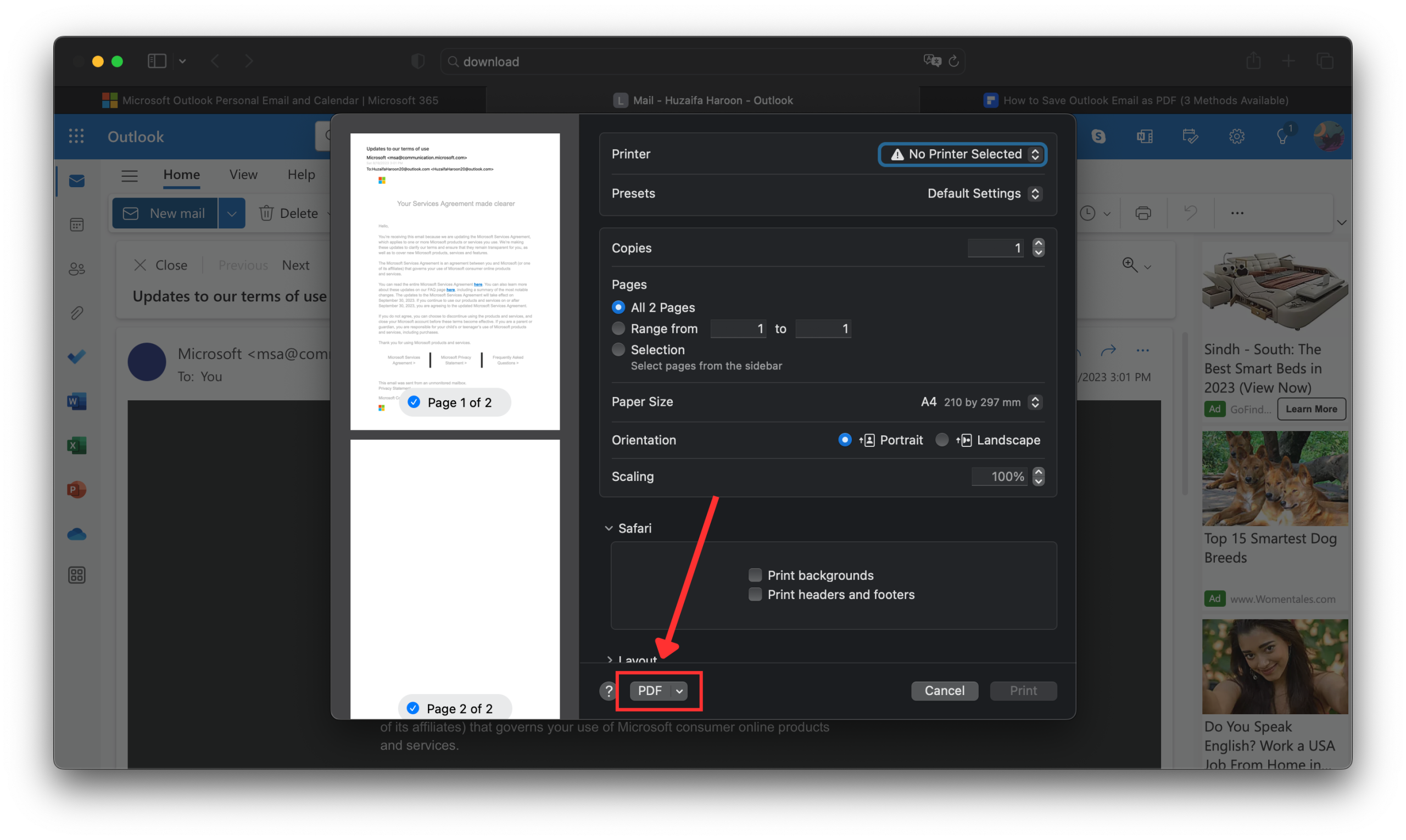
Outlook-App unter Windows und macOS
Technisch gesehen gibt es zwei verschiedene Outlook-Versionen für Desktop-Nutzer. Es gibt die Standard -Outlook-App für Windows und die Preview- Version , die der Standard-Outlook-App für Mac entspricht . Wenn Sie die neuere App verwenden, folgen Sie einfach den oben beschriebenen Schritten für Outlook.com, da die App genauso aussieht und funktioniert wie die Website.
Wenn Sie jedoch die Standard -Windows- Anwendung verwenden , befolgen Sie diese Schritte:
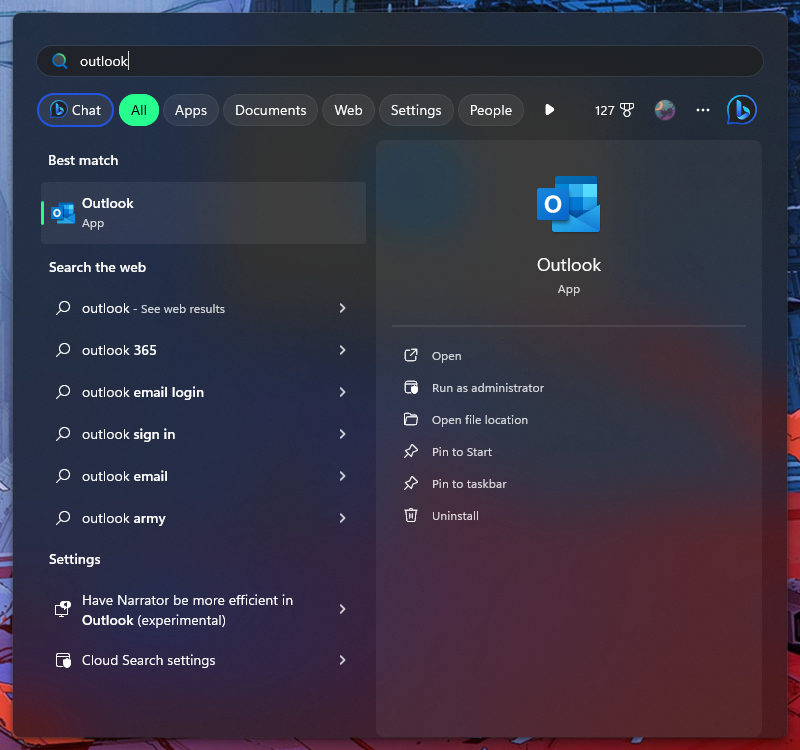
- Anfang Microsoft Outlook.
![]()
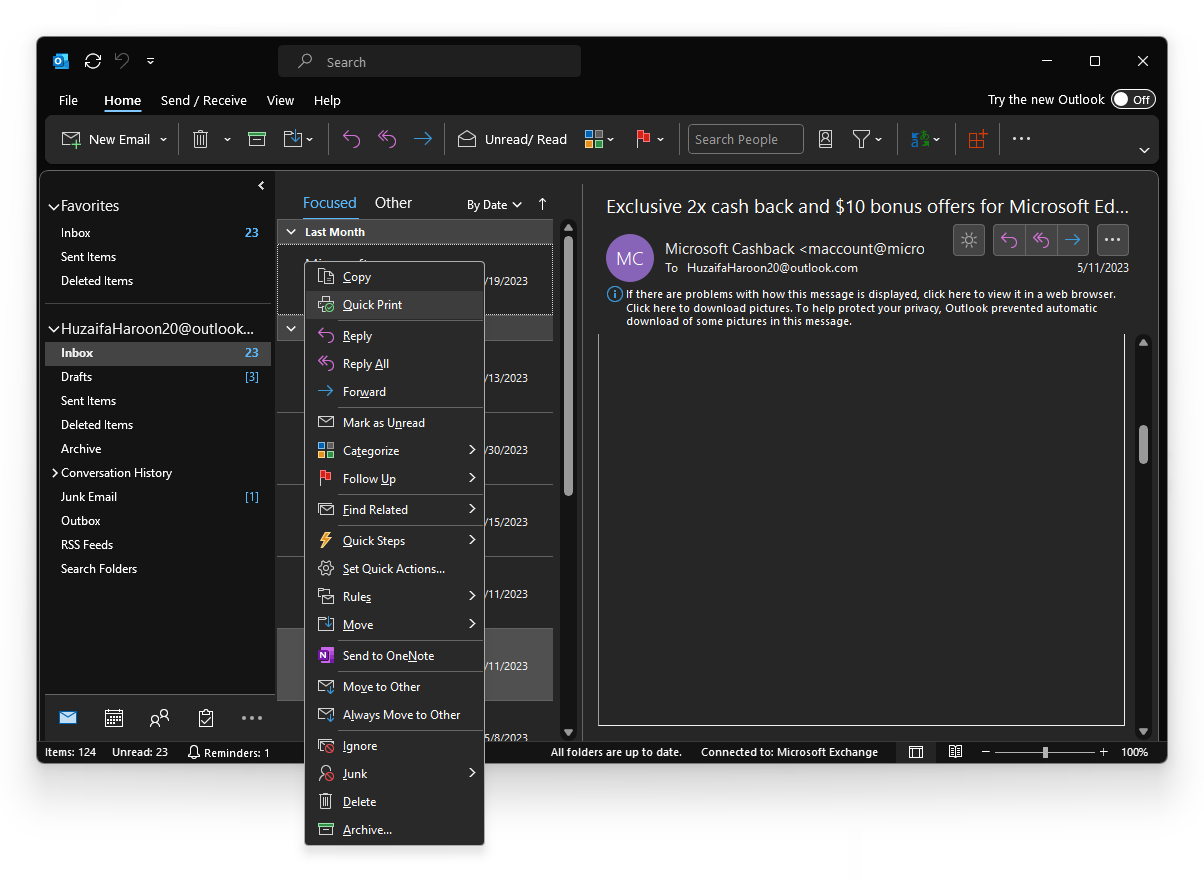
- Einfach, Rechtsklick Geben Sie die erforderliche E-Mail-Adresse ein und wählen Sie aus طباعة سريعة Aus der Liste (zweite Option von oben).
![]()
- Wählen Sie nun einfach einen Speicherort und einen Dateinamen aus und klicken Sie dann auf EnterIhre E-Mail wird automatisch als PDF-Datei gespeichert.
![]()
Outlook-App für Android und iPhone
Wenn Sie ein Mobilgerät verwenden, sind die Schritte zum Herunterladen einer E-Mail als PDF-Datei in der Outlook-App auf Android- und iPhone-Geräten identisch:
- Anfang Outlook Öffnen Sie auf Ihrem Smartphone die E-Mail, die Sie speichern möchten.
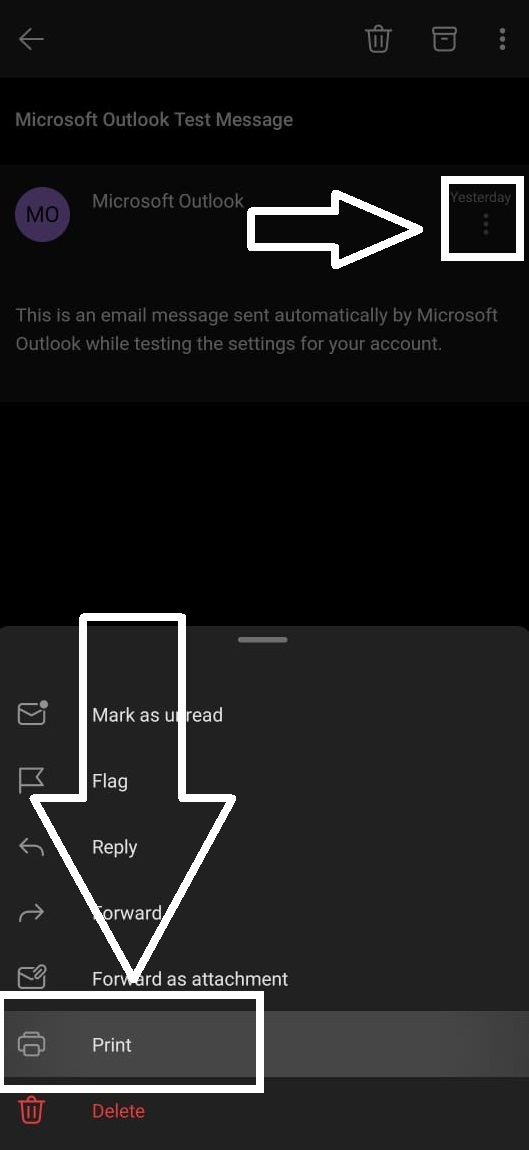
- Tippen Sie auf die drei Punkte in der oberen rechten Ecke und anschließend auf „Drucken".
![Outlook-App – Druckoption]()
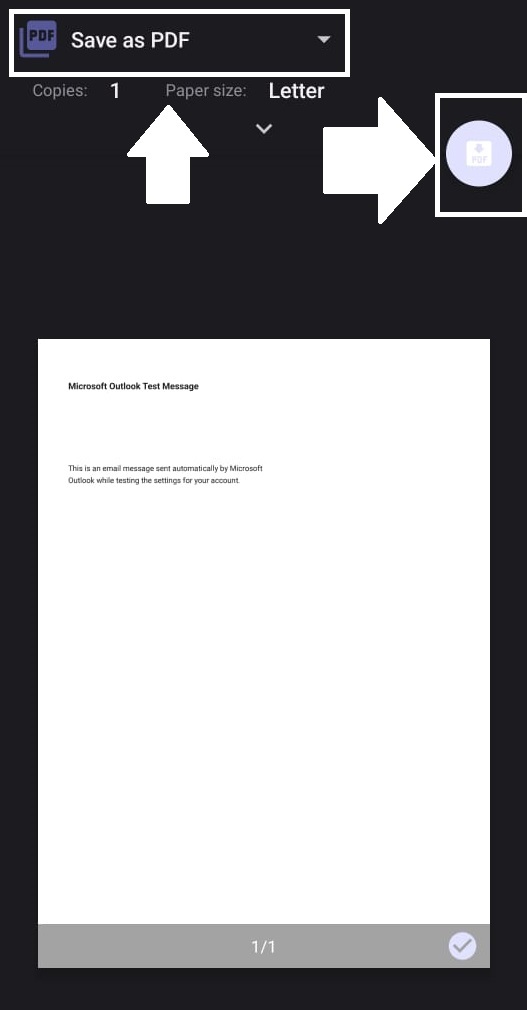
- Klicken Sie in der oberen linken Ecke und wählen Sie „Als PDF speichernDann klick auf PDF-Symbol rechts:
![Outlook-App – Druckmenü]()
- Sie werden aufgefordert, einen Namen und einen Speicherort für Ihre PDF-Datei auszuwählen; tun Sie dies und klicken Sie dann auf sparen.
2. Google Mail
Wenn Sie Android nutzen , haben Sie wahrscheinlich ein Gmail- Konto . Sie können Gmail-Nachrichten auf allen Geräten ganz einfach in PDF konvertieren, indem Sie die folgenden Schritte befolgen.
Gmail.com
Diese Methode funktioniert auf jedem Gerät, auf dem ein Browser ausgeführt wird, ist aber auf Windows- und macOS-Geräten praktischer:
- Öffnen Sie Ihren bevorzugten Browser und gehen Sie zu Google MailÖffnen Sie die E-Mail, die Sie als PDF-Datei speichern möchten.
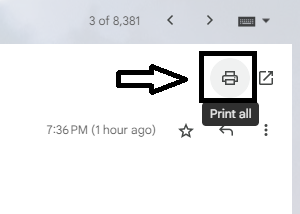
- Wenn Sie den gesamten E-Mail-Verlauf ausdrucken möchten, drücken Sie die Taste „Alles ausdruckenKlicken Sie andernfalls auf das Drei-Punkte-Symbol für die E-Mail, die Sie herunterladen möchten.
![Gmail – Alle drucken]()
- Das Druckermenü wird nun in einem neuen Tab geöffnet. Klicken Sie darauf. DruckenWählen Sie einen Speicherort und einen Namen für Ihre PDF-Datei und klicken Sie dann auf Enter.
![]()
Ihre E-Mail wurde somit als PDF-Datei auf Ihrem Computer gespeichert.
Gmail-App auf Android und iPhone
- Laden Sie eine App herunter und öffnen Sie sie Google Mail auf Ihrem Handy.
- Die E-Mail, die Sie als PDF herunterladen möchten, können Sie anzeigen und öffnen.
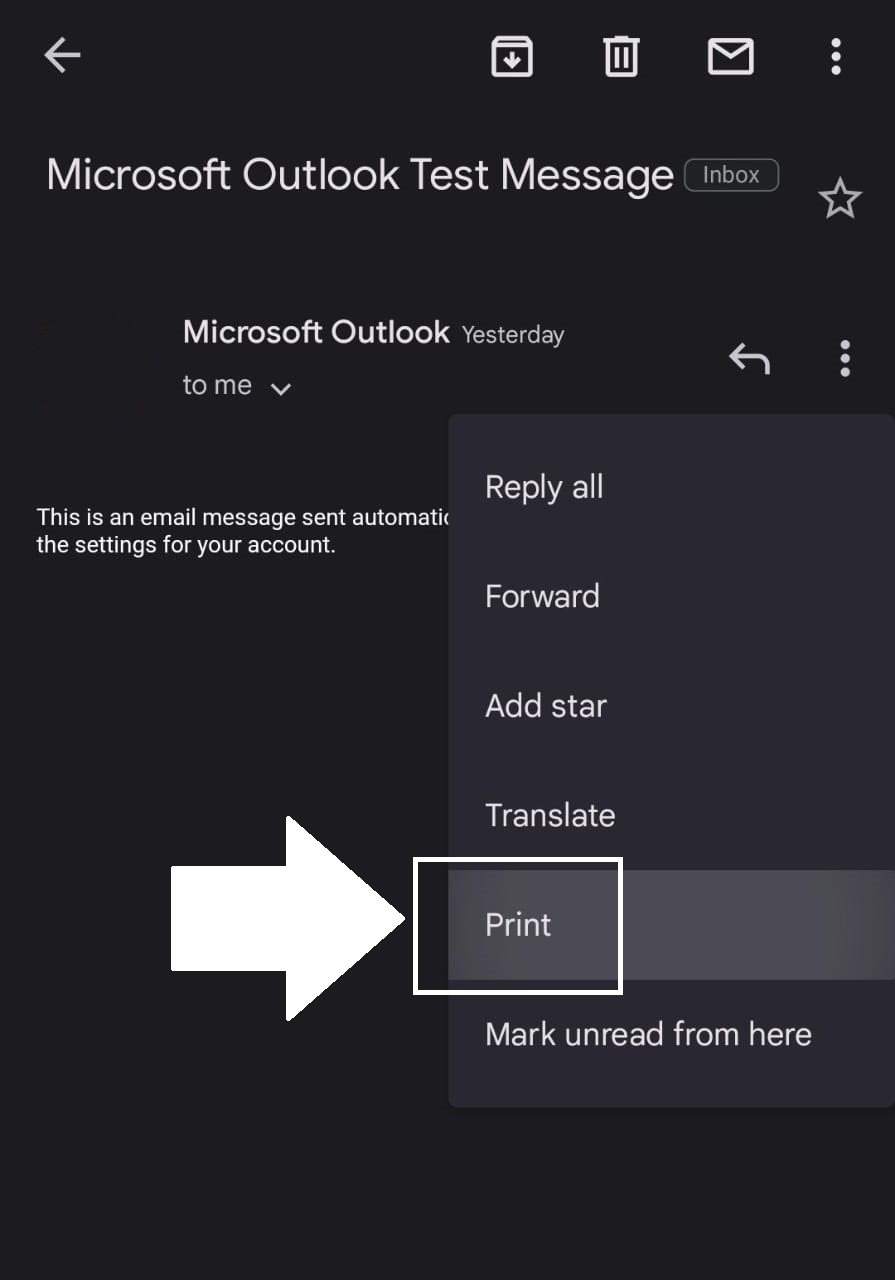
- Klicken Sie auf die drei Punkte in der oberen rechten Ecke.
![Gmail auf Mobilgeräten – Druckoptionen]()
- Klicken Sie oben links und stellen Sie sicher, dass diese Option ausgewählt ist. Als PDF speichern. Dann drücken PDF-Symbol rechts.
![Gmail Mobile – Druckmenü]()
- Sie werden aufgefordert, einen Namen und einen Speicherort für Ihre PDF-Datei auszuwählen; tun Sie dies und klicken Sie dann auf sparen.
3. Apple-Mail
Mit der in Apple integrierten Mail-App auf iPhone, iPad und macOS lassen sich E-Mails ganz einfach als PDFs speichern. In den Abschnitten zu Outlook und Gmail haben wir bereits die Funktionsweise der Druckfunktion auf dem iPhone erläutert, konzentrieren wir uns nun aber speziell auf Apple Mail:
iPhone
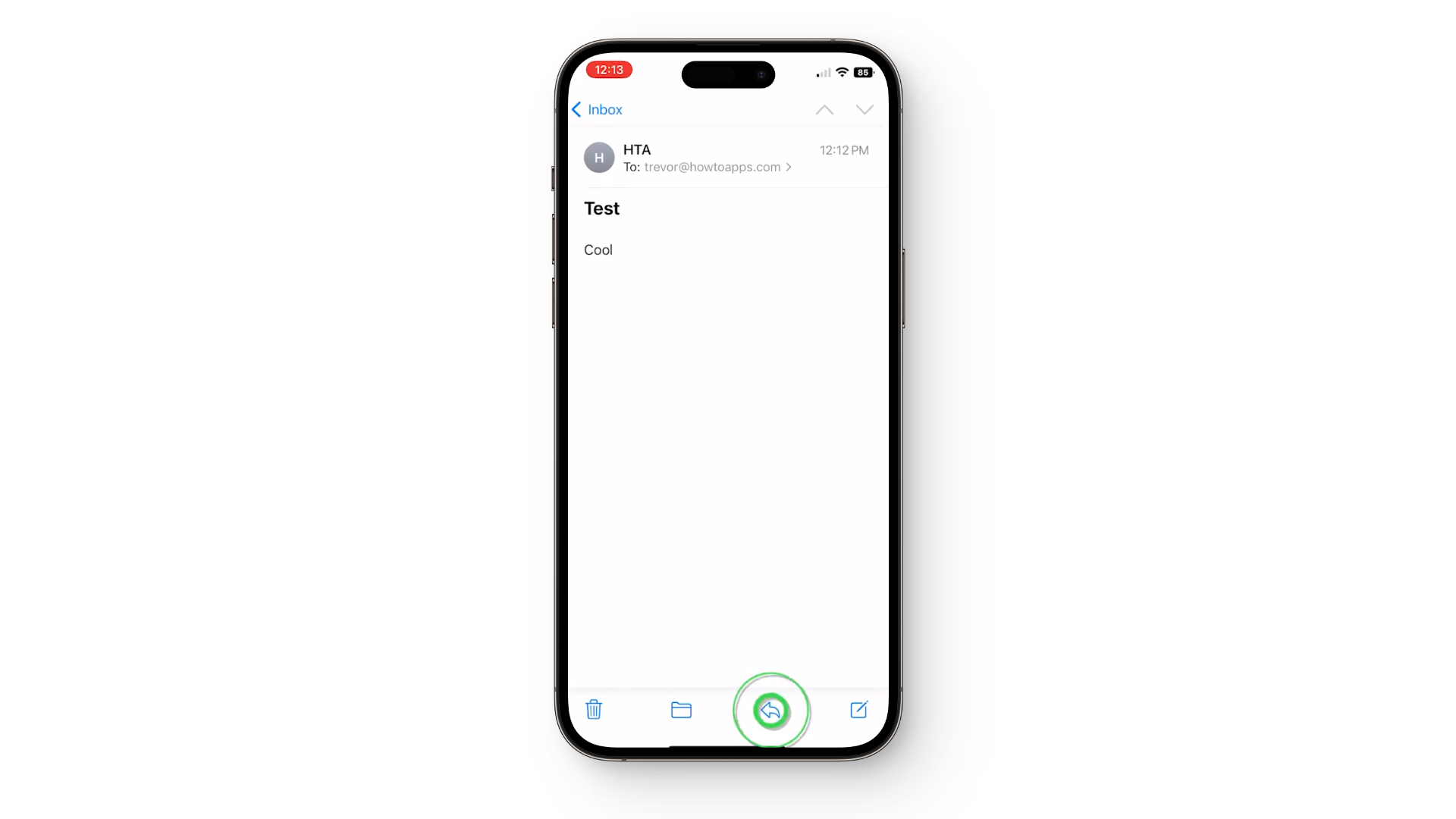
- Öffnen Sie die AnwendungMailÖffnen Sie auf Ihrem Gerät die E-Mail, die Sie als PDF speichern möchten.
- Klicken Sie nun auf das Symbol Antworten unten.
![]()
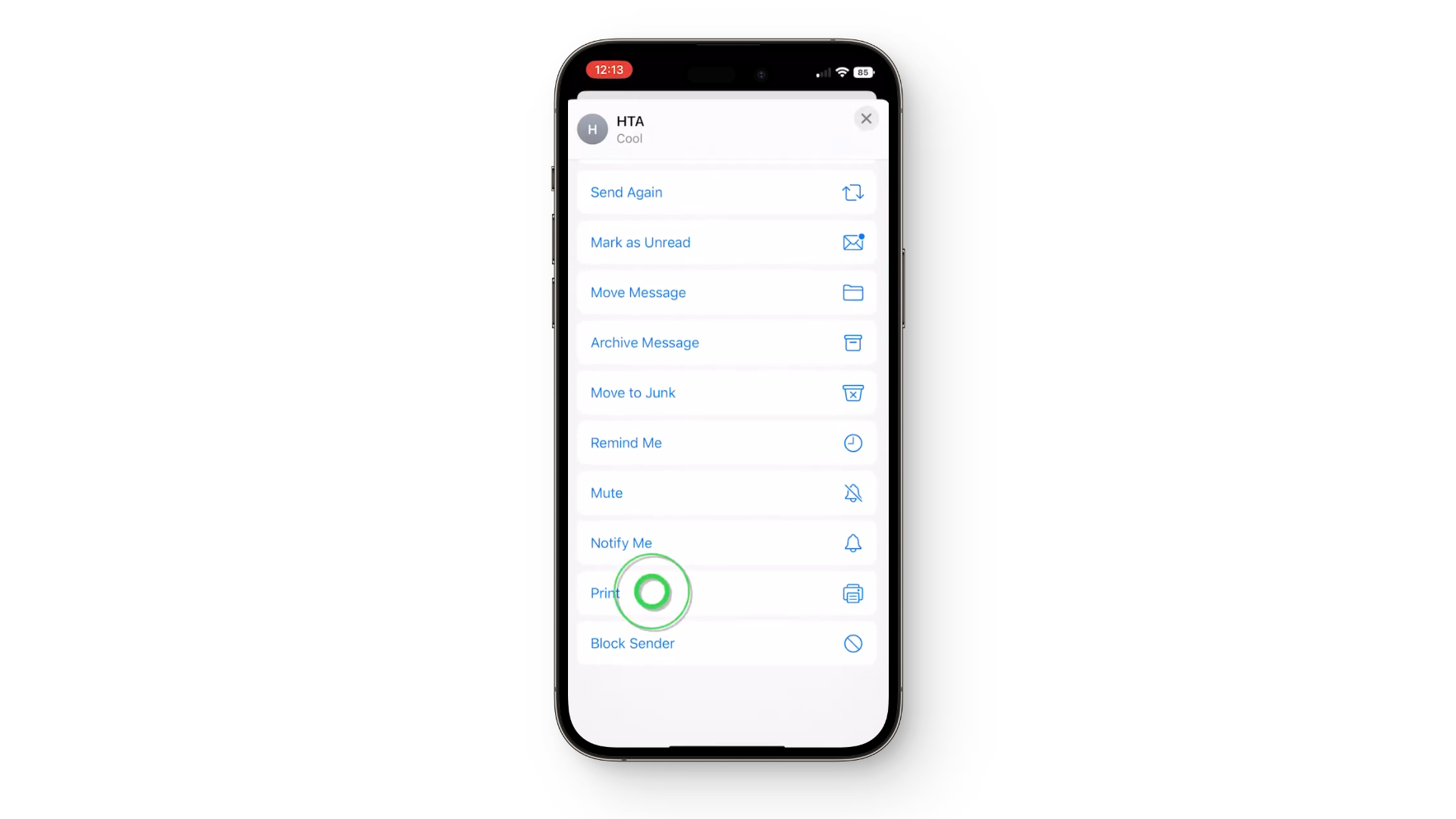
- Scrollen Sie in der Antwortliste und klicken Sie auf "Drucken".
![]()
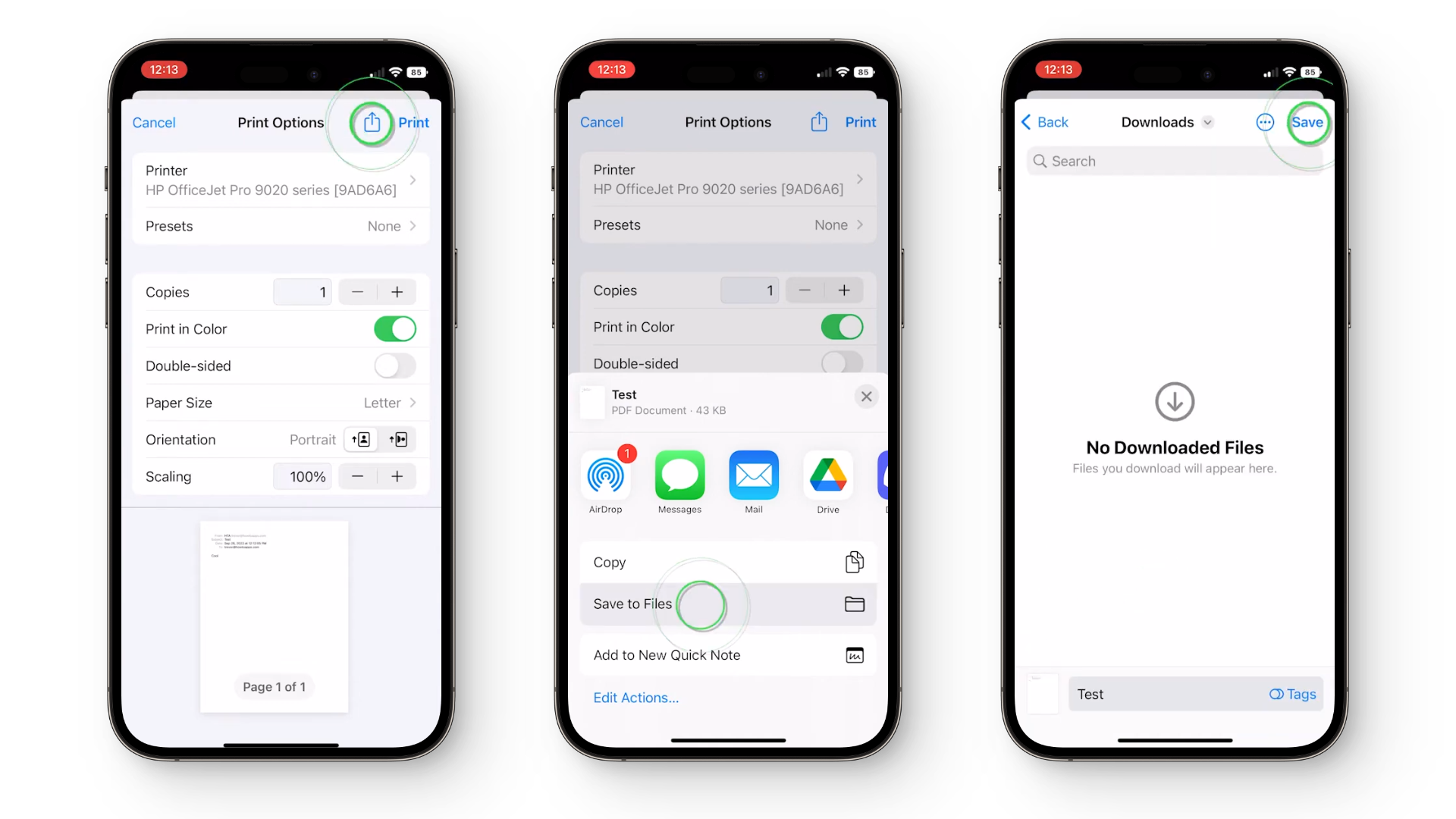
- Es wird eine Miniaturansicht der E-Mail angezeigt. Wiederholen Sie nun die oben in den Abschnitten zu Gmail und Outlook beschriebenen Schritte – klicken Sie auf das Symbol. Teilen Drücken Sie dann in der oberen rechten Ecke In Dateien speichernZum Schluss benennen Sie Ihre PDF-Datei und klicken auf sparen.
![]()
macOS und iPad
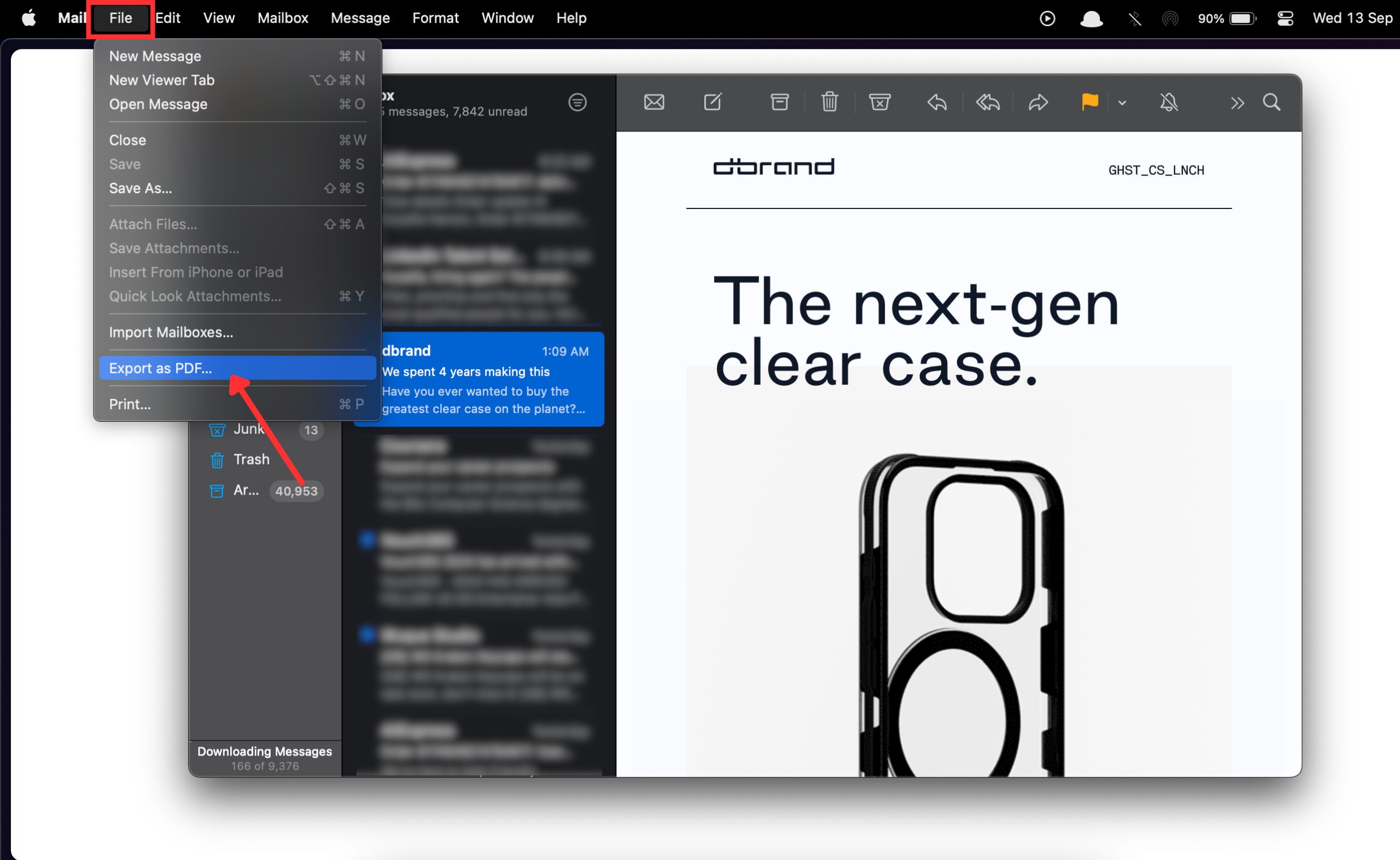
- Öffne eine AnwendungMailWählen Sie auf Ihrem Mac die E-Mail-Adresse aus, die Sie als PDF-Datei herunterladen möchten.
- Klicken Sie in der Menüleiste auf eine Datei und wähle "Als PDF exportieren„Keine Optionen mehr.
![]()
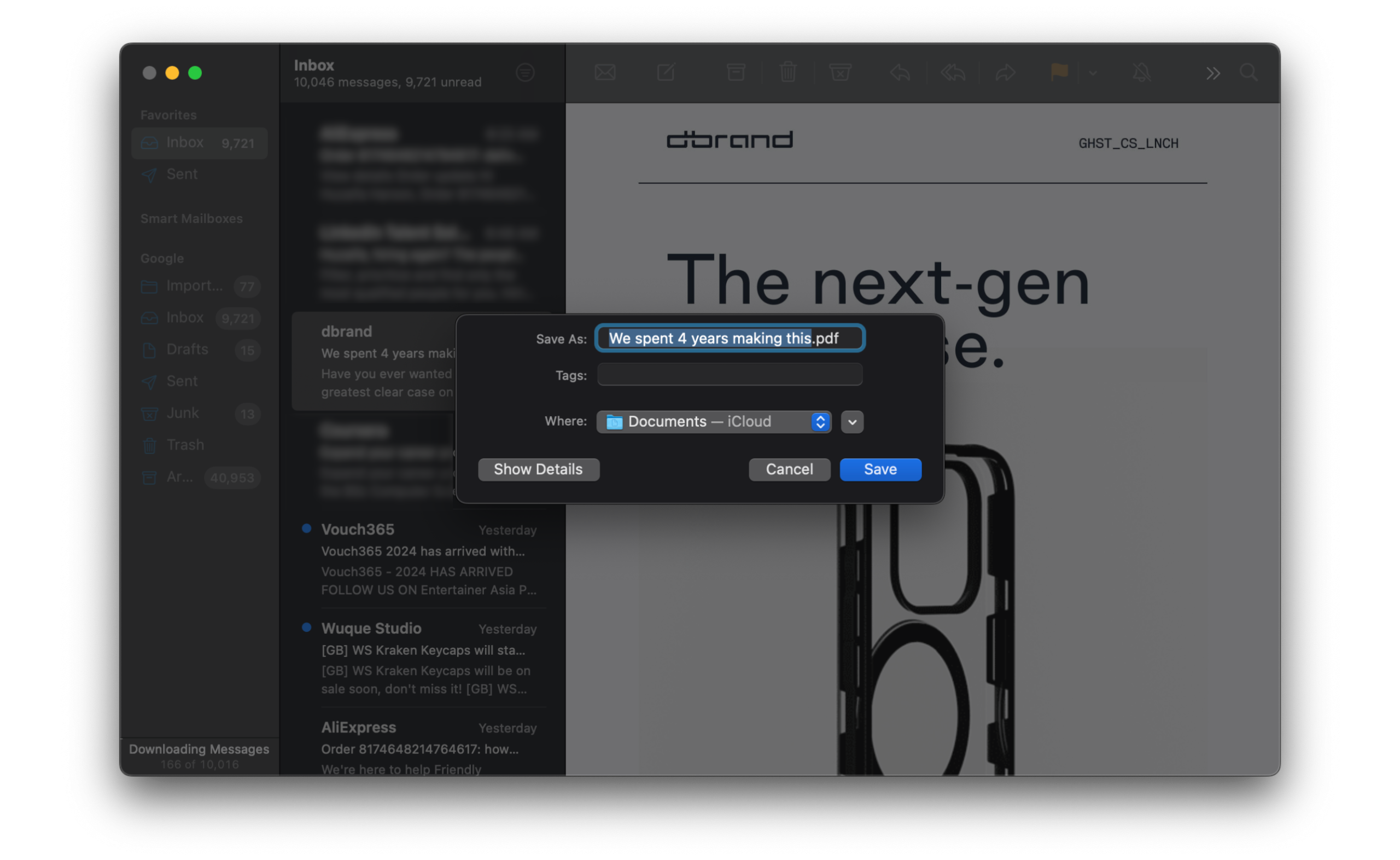
- Wählen Sie einen Namen für Ihre PDF-Datei und den Speicherort für den Download aus und klicken Sie dann auf sparen.
![]()
Fazit
Sie können jede E-Mail ganz einfach als PDF-Datei speichern, unabhängig von Ihrem E-Mail-Programm oder Gerät. In manchen Fällen ist der Aufwand etwas größer als in anderen, aber Sie erhalten letztendlich immer die gleiche hochwertige PDF-Version. Google, Apple und Microsoft könnten den Prozess jedoch noch weiter vereinfachen, indem sie eine Art native PDF-Schaltfläche für ihre Betriebssysteme und Websites entwickeln. Bis dahin sind dies alle Schritte, die zum Konvertieren einer E-Mail in eine PDF-Datei erforderlich sind.
häufige Fragen
Kann ich den E-Mail-Inhalt bearbeiten, nachdem er als PDF-Datei gespeichert wurde?
PDF-Dateien sind im Allgemeinen nicht für die Bearbeitung konzipiert. Es gibt jedoch PDF-Bearbeitungssoftware, mit der kleinere Änderungen vorgenommen oder Anmerkungen zum Dokument hinzugefügt werden können.
Unterstützen alle E-Mail-Plattformen das Speichern von E-Mails als PDF-Dateien?
Die meisten modernen E-Mail-Plattformen und -Anwendungen bieten die Möglichkeit, E-Mails als PDF-Dateien zu speichern oder auszudrucken. Die genaue Vorgehensweise kann jedoch je nach Plattform oder Gerät variieren.
Kann ich nur bestimmte Teile oder Seiten einer E-Mail als PDF-Datei speichern?
Ja, je nach E-Mail-Plattform und Gerät können Sie oft bestimmte Seiten oder Abschnitte einer E-Mail auswählen, um sie als PDF-Datei zu speichern, insbesondere bei Verwendung der Druckfunktion.
Bleiben Hyperlinks in einer E-Mail auch in der PDF-Version anklickbar?
In den meisten Fällen bleiben Hyperlinks in einer E-Mail aktiv und anklickbar, wenn die E-Mail als PDF-Datei gespeichert wird.
Kommentare sind geschlossen.