

Es ist ein Fehler aufgetreten.Tweets können derzeit nicht wiederhergestellt werden.Der Fehler „X“ tritt auf, wenn die Website keine Tweets von ihren Servern laden kann und daher Timelines oder Profile leer bleiben, obwohl die Benutzeroberfläche nutzbar ist. Dies bedeutet, dass die Anfrage nach den Beitragsdaten fehlgeschlagen ist und somit keine Tweets angezeigt werden.

Der Hauptgrund ist das Erreichen des täglichen Wiedergabelimits für X (Ratenbegrenzung), während andere mögliche Gründe eine schlechte Internetverbindung, Anwendungsfehler, beschädigter Cache oder Daten, VPN- oder Proxy-Probleme und Serverausfälle sind.
In diesem Leitfaden werden wir einfache Lösungsansätze für das Problem besprechen.
1. Erste Korrekturen
- Prüfe deine InternetverbindungFür das Laden von Tweets durch X ist eine stabile Internetverbindung erforderlich. Testen Sie Ihre Geschwindigkeit auf SchnellSollte die Verbindung langsam sein, starten Sie Ihren Router/Ihr Modem neu oder kontaktieren Sie Ihren Internetanbieter.
- Server StatusPrüfen Sie, ob Serverprobleme oder Ausfälle bei X vorliegen, die diesen Fehler verursachen könnten. Sehen Sie sich den Status an. hier.
- VPN deaktivieren: Das VPN- oder Proxy-Netzwerk könnte die Funktion von X stören. Deaktivieren Sie es und versuchen Sie es erneut.
2. Ratenbegrenzungen und X Blue
X begrenzt die Anzahl der Tweets, die Sie täglich ansehen können, um Datendiebstahl und Systemmissbrauch zu verhindern . Wenn Sie dieses Limit erreichen, wird Ihre Rate möglicherweise eingeschränkt und Sie können keine neuen Tweets mehr hochladen. Die Kontolimits sind:
- Verifizierte Konten können bis zu 10,000 Tweets lesen.
- Nicht verifizierte Konten können bis zu 1,000 Tweets lesen.
- Neu erstellte, nicht verifizierte Konten können bis zu 500 Tweets lesen.
Die Ratenbegrenzungen werden üblicherweise innerhalb von 24 bis 48 Stunden zurückgesetzt. Falls Sie dies als Ursache vermuten, warten Sie bis zu 48 Stunden und versuchen Sie es erneut.
2.1 x Blau
Mit einem Abonnement von X Blue (jetzt Premium) kann sich Ihr tägliches Wiedergabelimit erhöhen, wodurch Sie Zugriff auf Plus-Tweets erhalten.
- Öffnen Sie X und klicken Sie auf die Option Premium im linken Panel.
![]()
- Verfolgen Sie den Kauf Premium Oder Premium +.
![]()
- Folgen Sie den Anweisungen auf dem Bildschirm und schließen Sie die Zahlung ab.


3. Erzwungenes Beenden der Anwendung
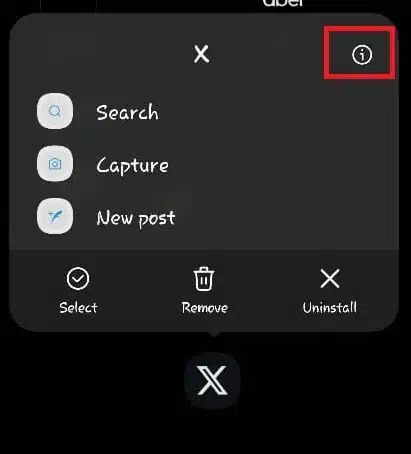
Dieser Fehler kann durch vorübergehende Störungen verursacht werden. Schließen Sie die X-Anwendung vollständig und öffnen Sie sie erneut oder erzwingen Sie das Beenden und starten Sie sie anschließend neu.
- Halten Sie das X-Symbol gedrückt und wählen Sie aus Bewerbungs informationen.
![]()
- tippen Sie auf Stopp erzwingen.
![]()
- Öffnen Sie die Anwendung erneut und prüfen Sie, ob der Fehler behoben ist.

4. Abmelden und erneut anmelden
Ihre Sitzung ist möglicherweise veraltet oder abgelaufen, auch wenn die App anzeigt, dass Sie angemeldet sind. Durch Ab- und erneutes Anmelden wird Ihre Sitzung aktualisiert und das Problem kann behoben werden.
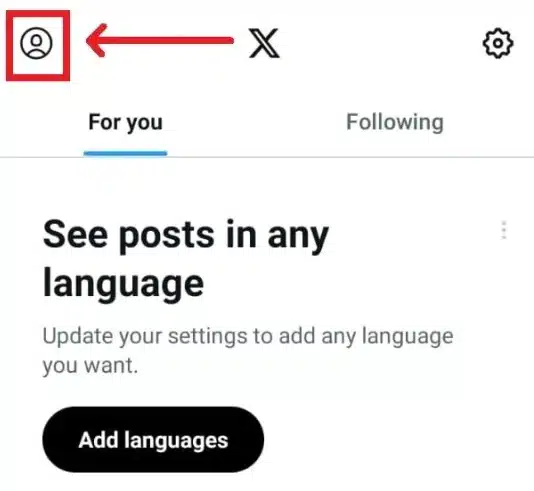
- tippen Sie auf Profilsymbol Auf der linken Seite der X-Anwendung.
![]()
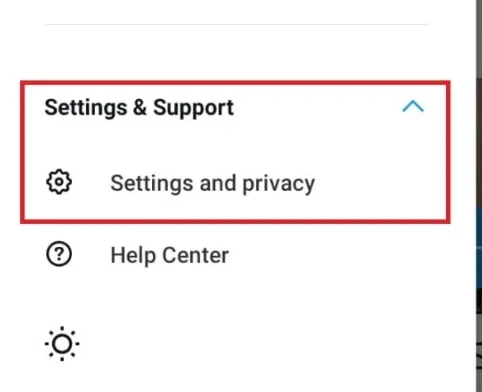
- Gehe zu Einstellungen und Support > Einstellungen und Datenschutz.
![]()
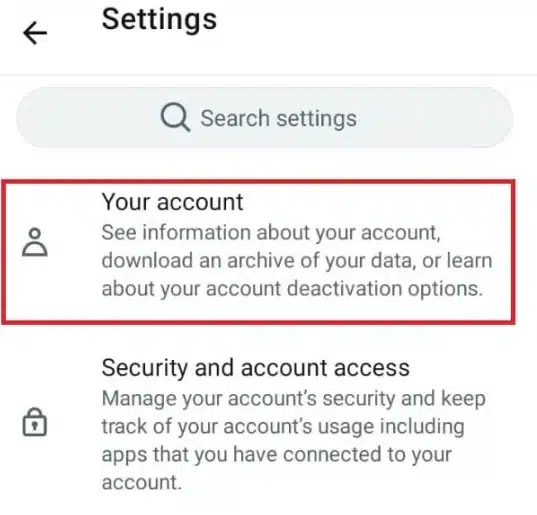
- Wählen ihr Konto.
![]()
- tippen Sie auf Kontoinformationen.
![]()
- Wählen Abmelden.
![]()
- Nach dem Ausloggen müssen Sie sich wieder in Ihr Konto einloggen.
![]()
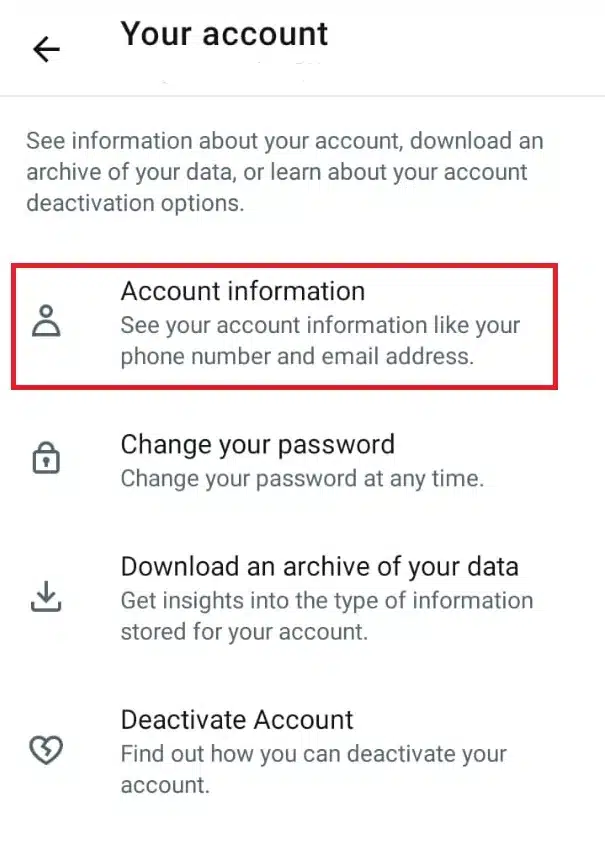
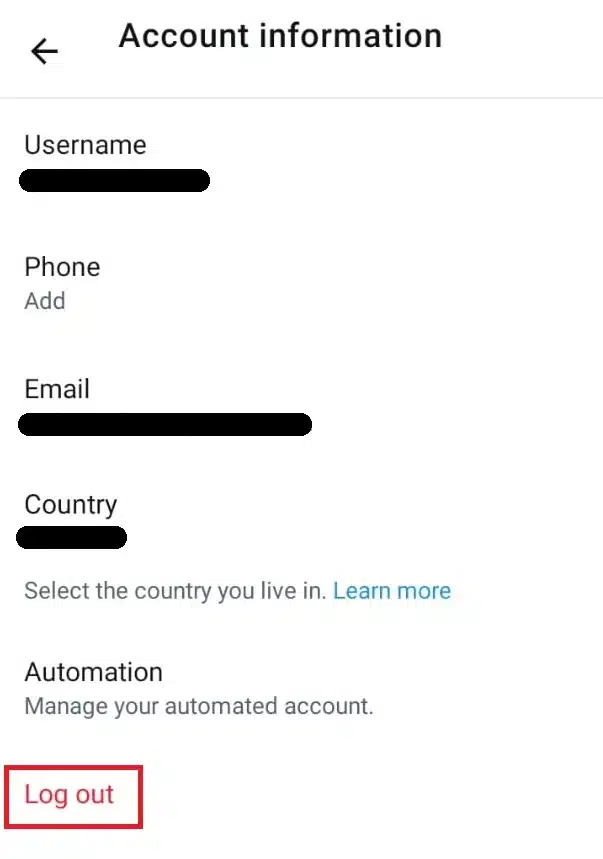

5. Cache und Daten löschen
Temporäre Cache- oder Anwendungsdaten können beschädigt werden und Fehler verursachen. Durch das Löschen dieser Daten wird die Anwendung gezwungen, neue Daten vom Server abzurufen.
- Halten Sie das X-Symbol gedrückt und wählen Sie aus Bewerbungs informationen.
![]()
- Gehe zu Lager.
![]()
- tippen Sie auf Daten löschen Und Cache leeren.
![]()
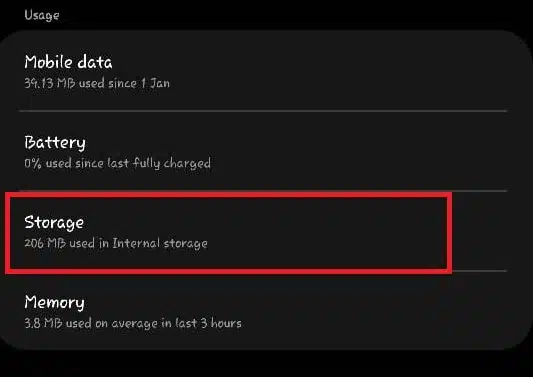
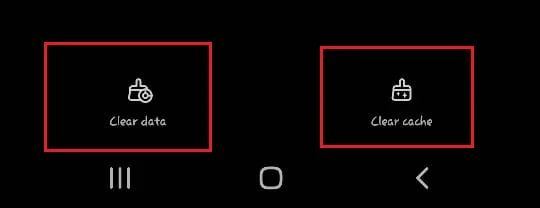
Hinweis: Durch das Löschen der Daten werden Ihre gespeicherten Anmeldeinformationen und App-Einstellungen entfernt. Sie müssen sich anschließend erneut anmelden.
Hinweis für iPhone-Nutzer: iOS bietet keine Schaltfläche „Cache leeren“ für Apps. Das Löschen und anschließende Neuinstallieren der App führt zum gleichen Ergebnis.
6. Update X
Eine ältere App verhält sich möglicherweise fehlerhaft. Ein Update auf die neueste Version behebt diese Probleme häufig.
- Öffnen App Store Oder Google Play Suche nach X.
- Falls ein Update verfügbar ist, installieren Sie es.
![]()

Führen Sie anschließend die aktualisierte Anwendung aus.
7. Installieren Sie X neu.
Durch die Neuinstallation werden alle noch vorhandenen Dateien, die möglicherweise Probleme verursachen, entfernt und eine neue Kopie der Anwendung installiert.
Hinweis: Stellen Sie sicher, dass Sie Ihre Zugangsdaten kennen, bevor Sie die App löschen, damit Sie sich später wieder anmelden können.
- Halten Sie das X-Symbol gedrückt und klicken Sie auf deinstallieren.
![]()
- Durch Drücken der Taste bestätigen. OK.
![]()
- Neu installieren von Google Play Oder App Store Und prüfen Sie, ob das Problem behoben ist.


8. Probieren Sie die Webversion aus.
Wenn der Fehler in der Anwendung weiterhin besteht, versuchen Sie, X in einem Webbrowser zu verwenden. Funktioniert es dort, liegt das Problem wahrscheinlich an der Anwendung selbst.
Melden Sie sich auf der offiziellen X- Website in Ihrem Konto an.
9. Kontaktieren Sie den Support
Sollten die oben genannten Lösungen nicht funktionieren, wenden Sie sich bitte an den X-Support. Die Mitarbeiter können Ihr Konto überprüfen und Ihnen basierend auf Ihrem konkreten Problem weiterhelfen.
Sie können den Support hier kontaktieren.
Kommentare sind geschlossen.