

Wenn die Übersetzungsfunktion in der X-App nicht mehr funktioniert, können Nutzer die Übersetzungsfunktion nicht nutzen. Dieses Problem äußert sich typischerweise darin, dass die Schaltfläche entweder gar nicht angezeigt wird oder nicht richtig funktioniert, wodurch Nutzer daran gehindert werden, Tweets in ihre bevorzugte Sprache zu übersetzen, um sie besser zu verstehen.

Häufige Ursachen für Abstürze der Funktion „ Tweet übersetzen “ sind technische Probleme der Anwendung selbst, wie veraltete App-Versionen, ein voller Cache oder Daten, die die korrekte Funktion beeinträchtigen. Auch Internetprobleme, darunter langsame oder instabile Verbindungen, sowie Serverprobleme können die Funktionalität beeinträchtigen.
In diesem Artikel werden wir Lösungsansätze für dieses Problem diskutieren.
1. Erste Korrekturen
- Überprüfen Sie die InternetverbindungBei einer langsamen Internetverbindung kann die Übersetzungsfunktion möglicherweise nicht genutzt werden. Überprüfen Sie Ihre Internetgeschwindigkeit mit Tools wie Fast.com oder Speedtest.net. Sollten Probleme auftreten, starten Sie Ihren Router oder Ihr Modem neu. Alternativ können Sie sich an Ihren Internetanbieter wenden.
- Serverstatus: Serverprobleme können dazu führen, dass die Übersetzungsschaltfläche nicht richtig funktioniert. Um den Status der X-Server zu überprüfen, besuchen Sie [Webseitenadresse]. Downdetector.
2. Löschen Sie den Cache und die Daten der X (Twitter)-App (Android).
Der Cache in App X kann Probleme verursachen. Durch das Löschen der App-Daten und des Caches werden alle temporären oder zuvor zwischengespeicherten Daten entfernt. Dies kann Fehler beheben und der App ermöglichen, neue, aktualisierte Daten vom Server abzurufen, wodurch das Problem möglicherweise gelöst wird.
- Halten Sie das X-Symbol (Twitter) gedrückt und wählen Sie aus Bewerbungs informationen.
![]()
- Klicke auf Lager.
![]()
- Klicke auf Daten löschen وCache leerenHinweis: Wenn Sie Ihre Daten löschen, werden Sie abgemeldet und müssen sich anschließend wieder anmelden.
![]()
- Öffnen Sie die Anwendung erneut, um zu prüfen, ob das Problem behoben wurde.


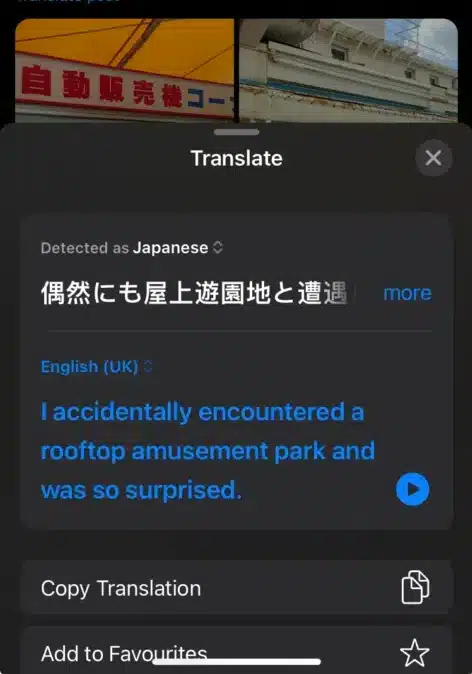
3. Verwenden Sie die integrierte Übersetzungsfunktion (iOS).
iOS-Geräte verfügen über eine integrierte Textübersetzungsfunktion. So übersetzen Sie Tweets unter iOS:
- Öffne die X-App (Twitter) und gehe zu dem Tweet, den du übersetzen möchtest.
- Markieren Sie den zu übersetzenden Text und klicken Sie anschließend auf das Symbol ''.>Wählen Sie in den Optionen Folgendes aus ترجمة.
![]()
- Anschließend wird die Übersetzung angezeigt.
![]()

4. X (Twitter) Update
Die Verwendung einer veralteten Version der X-App kann die Ursache solcher Probleme sein, da neuere Updates in der Regel Fehlerbehebungen und Verbesserungen enthalten. Stellen Sie sicher, dass Sie die App auf die neueste Version aktualisieren.
- Öffnen Google Play Oder App StoreSuche nach X (Twitter).
- Falls ein Update verfügbar ist, klicken Sie auf die Schaltfläche. Aktualisieren.
![]()
- Führen Sie die Anwendung nach dem Update aus, um zu prüfen, ob das Problem behoben wurde.

5. Installieren Sie X (Twitter) neu.
Bei anhaltenden Problemen ist möglicherweise eine Neuinstallation der App erforderlich. Durch die Neuinstallation von X (Twitter) erhalten Sie die aktuellste Version der App ohne Fehler oder Störungen. Bitte beachten Sie, dass Sie Ihre Zugangsdaten benötigen, da Ihre gespeicherten Kontodaten bei der Neuinstallation gelöscht werden und Sie sich erneut anmelden müssen.
- Halten Sie das X-Symbol (Twitter) gedrückt und wählen Sie aus deinstallieren.
![]()
- Bestätigen Sie durch Anklicken der Schaltfläche OK.
![]()
- Gehen Sie danach zu Google Play Oder App Store Installieren Sie X (Twitter) neu.


6. Kontaktieren Sie den Support
Wenn keine der oben genannten Lösungen funktioniert, wenden Sie sich bitte an den X-Support und reichen Sie ein Ticket zu dem Problem ein.
Kommentare sind geschlossen.