
Behebung des Problems, dass beim Extrahieren von Archivdateien während der Installation ein Fehler auftritt

Bei der Installation eines Chromium-basierten Browsers wie Chrome Oder brave Oder VivaldiEs erscheint ein Fehler. „Das Installationsprogramm konnte das Archiv nicht dekomprimieren.“ Dies tritt auf, wenn das Installationspaket seine Inhalte nicht korrekt extrahieren oder entpacken kann. Dieses Problem tritt typischerweise unmittelbar nach dem Ausführen des Installationsprogramms auf.
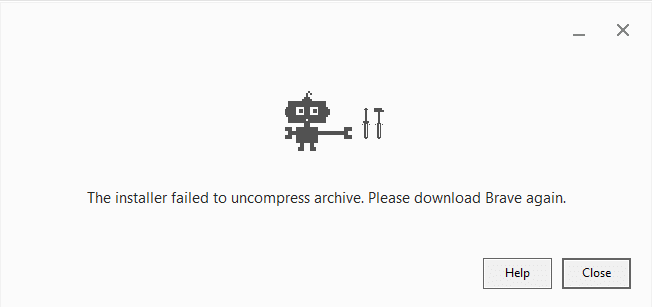
Dieser Fehler wird üblicherweise verursacht durch Eine beschädigte oder unvollständig installierte Datei، Oder Speicherplatzmangel Auf dem Systemlaufwerk oder Der TEMP-Ordner ist nicht zugänglich oder voll..
Da Chromium-Installationsprogramme auf komprimierten Archiven basieren und während der Installation häufig zusätzliche Dateien herunterladen, Geringfügiger Netzwerkausfall Oder Konflikt der Berechtigungen Dies kann den Extraktionsprozess stören und dazu führen, dass diese Meldung erscheint.
bevor es losgeht
Führen Sie diese Schnellprüfungen durch, bevor Sie mit weiterführenden Reparaturen beginnen. Viele Installationsprobleme lassen sich durch einfache Wartungsmaßnahmen beheben:
- Laden Sie das Installationsprogramm erneut herunter: Beschädigte oder unvollständige Setup-Dateien gehören zu den häufigsten Fehlerursachen. „Archivdekomprimierung fehlgeschlagen“Laden Sie eine neue Version von der offiziellen Website des Browsers herunter und versuchen Sie, ihn erneut zu installieren.
- Prüfen Sie den Festplattenspeicher: Verfügbarkeit prüfen Mindestens 5 GB freier Speicherplatz Auf dem Systemlaufwerk, damit das Installationsprogramm temporäre Dateien extrahieren kann. Anweisungen zur Bereinigung finden Sie in unserem ausführlichen Artikel: Was sind temporäre Dateien und kann man sie gefahrlos löschen?
- Als Administrator ausführen: Klicken Sie mit der rechten Maustaste auf das Installationsprogramm und wählen Sie aus Als Administrator ausführen Um Extraktionsfehler aufgrund eingeschränkter Berechtigungen zu vermeiden.
1. Laden Sie das „Offline“- oder „Standalone“-Installationsprogramm herunter.
Oft benutzt Offline- oder Standalone-Installer Dies löst das Problem, da alle notwendigen Installationsdateien in einem einzigen Paket enthalten sind. Dadurch werden Probleme vermieden, die durch instabile Internetverbindungen, blockierte Downloads oder Berechtigungskonflikte während der Installation entstehen können. Es ist besonders nützlich für Systeme mit langsamen Verbindungen oder umfangreicher Sicherheitssoftware, die eine problemlose Installation beeinträchtigt.
Direkte Offline-Installationslinks für gängige Browser:
- Google Chrome: Laden Sie den Offline-Chrome-Installer herunter.
- Microsoft Edge: Laden Sie den Offline-Edge-Installer herunter.
- Mutiger Browser: Laden Sie das Offline-Installationsprogramm für Brave herunter.
2. Deaktivieren Sie vorübergehend das Antivirenprogramm und fügen Sie das Installationsprogramm zur Whitelist hinzu.
Ihre Antivirensoftware oder der installierte Windows Defender verhindern möglicherweise das Extrahieren Ihrer temporären Dateien, da sie diese fälschlicherweise für potenziell unsichere Inhalte halten. Diese Störung kann zu einem Fehler führen. „Archivdekomprimierung fehlgeschlagen“ Selbst wenn der Beweis stichhaltig ist.
Durch die vorübergehende Deaktivierung des Echtzeitschutzes kann das Installationsprogramm seine Dateien ohne Unterbrechung entpacken. Nach Abschluss der Installation sollten Sie den Schutz unbedingt wieder aktivieren, um Ihr System zu schützen.
- Klicke auf Windows-Taste + I Öffnen Windows-Einstellungen.
- Gehe zu Datenschutz und Sicherheit → Windows-Sicherheit → Viren- und Bedrohungsschutz → Einstellungen verwalten.

- deaktivieren Echtzeitschutz Vorübergehend.

- Führen Sie das Installationsprogramm erneut aus.
- Nach Abschluss der Installation wieder aktivieren Echtzeitschutz.
- Darüber hinaus offen Windows-Sicherheit → Einer Anwendung kontrollierten Zugriff auf Ordner erlauben Fügen Sie Ihren Installer zur Whitelist hinzu.


Hinweis: Diese Schritte gelten für Windows Defender. Wenn Sie Antivirensoftware von Drittanbietern verwenden (z. B. Avast, Kaspersky oder BitdefenderÖffnen Sie die Einstellungen, um den Echtzeitschutz vorübergehend zu deaktivieren oder das Installationsprogramm zur Whitelist hinzuzufügen, bevor Sie fortfahren.
3. Installieren Sie den Browser im Windows-Sicherheitsmodus mit Netzwerkunterstützung.
Ermöglicht die Browserinstallation in Abgesicherten Modus mit Netzwerktreibern Dadurch wird verhindert, dass unnötige Hintergrundprozesse, Antivirensoftware und Drittanbieterprogramme die Installation beeinträchtigen. In diesem Modus werden nur die wichtigsten Windows-Komponenten und Netzwerktreiber geladen, sodass das Installationsprogramm eine saubere Umgebung zum konfliktfreien Extrahieren der Dateien erhält.
- Klicke auf Windows-+ R, dann tippe
msconfig, Und drücke Enter.
- Gehen Sie auf die Registerkarte Stiefel (Einleitung) ← Auswählen Sicherer Start (Sicherer Systemstart) ← Auswählen Netzwerk (Netzwerk) ← Klicken Sie auf Tragen Sie (Anwendung) ← Starten Sie Ihren Computer neu.

- Sobald Sie den abgesicherten Modus starten, Führen Sie das Browser-Installationsprogramm erneut aus..
- Nach der Installation öffnen
msconfigDie Auswahl wird erneut abgebrochen. Sicherer Start (Sicherer Neustart), um zum normalen Systemstart zurückzukehren. (wichtig)


Kommentare sind geschlossen.