

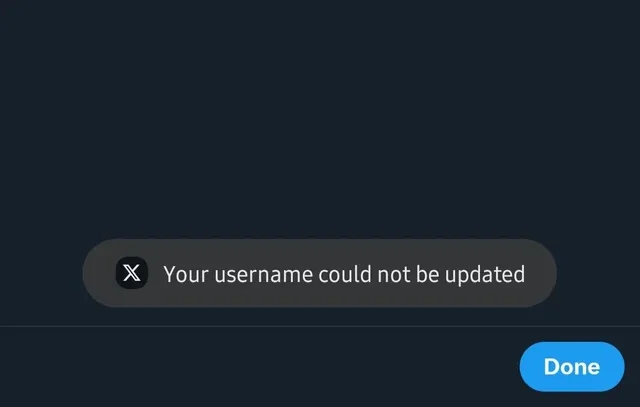
Die Fehlermeldung „Ihr Benutzername konnte nicht geändert werden“ erscheint, wenn Sie versuchen, Ihren Benutzernamen bei X (ehemals Twitter) zu ändern , selbst wenn dieser alle Anforderungen der Plattform erfüllt. Diese Meldung weist in der Regel darauf hin, dass das System die Anfrage aufgrund technischer oder kontospezifischer Einschränkungen abgelehnt hat.
Zu den häufigsten zugrunde liegenden Ursachen zählen folgende:
- Nutzername Zuvor verwendet oder ausstehend Es ist noch in der Datenbank gesperrt.
- Kürzliche Änderungen des BenutzernamensX kann mehrere Aktualisierungen innerhalb kurzer Zeit einschränken.
- Technische Probleme In der von Ihnen verwendeten Anwendungs- oder Browserversion, einschließlich nicht unterstützter Zeichen, Zwischenspeicherungsproblemen oder regionalen Beschränkungen.
Im folgenden Leitfaden erläutern wir diese Gründe genauer und bieten Ihnen klare Schritt-für-Schritt-Anleitungen , mit denen Sie die Sperre umgehen und Ihre Benutzernamenänderung erfolgreich abschließen können.
1. Durch wiederholtes Klicken auf die Schaltfläche „Speichern“
Dieses Problem kann gelegentlich aufgrund einer kurzzeitigen Verzögerung oder Störung der Verbindung zwischen Ihrem Konto und den Servern von X auftreten. Durch mehrmaliges Klicken auf die Schaltfläche „ Speichern “ werden wiederholte Anfragen an den Server gesendet. Sobald die Verbindung stabil ist, kann eine dieser Anfragen erfolgreich verarbeitet werden, sodass der Benutzername aktualisiert werden kann.
- Klicken Sie auf die Schaltfläche sparen Mehrmals beim Versuch, Ihren Benutzernamen zu ändern.

2. Warten Sie, bis der Durchschnittswert erreicht ist.
Wenn Sie versuchen, Ihren Benutzernamen innerhalb kurzer Zeit mehrmals zu ändern, kann die Ratenbegrenzung für X weitere Änderungen vorübergehend verhindern. Diese kurze Wartezeit ermöglicht es dem System, sich zurückzusetzen und Ihre nächste Anfrage fehlerfrei zu verarbeiten.
- Warten Sie mehrere Stunden (bis zu 24 Stunden). Bevor ich erneut einen Änderungsversuch unternehme.
3. Verwenden Sie ein VPN
Wurde Ihre IP-Adresse nach wiederholten Versuchen vorübergehend gesperrt, kann eine Verbindung über ein VPN Abhilfe schaffen. Eine neue IP-Adresse kann vorübergehende regionale oder netzwerkbasierte Beschränkungen umgehen und die Änderung wirksam werden lassen.
- Schließen Sie die Twitter-App oder den Browser-Tab vollständig.
- Aktivieren Sie das VPN und verbinden Sie sich mit einer anderen Region oder einem anderen Land.

- Öffne Twitter erneut und versuche, deinen Benutzernamen noch einmal zu ändern.
4. Versuchen Sie es über den Desktop.
Sollte die Änderung Ihres Benutzernamens auf Ihrem Smartphone weiterhin fehlschlagen, ist der Wechsel zur Desktop-Version oft effektiver. Die Desktop-Version stellt eine direktere Verbindung zu den X-Servern her und vermeidet so Fehler der mobilen App, zwischengespeicherte Daten oder Einschränkungen der Benutzeroberfläche, die den Fehler verursachen könnten.
- Besuch X.com Melden Sie sich in Ihrem Browser in Ihrem Konto an.
- Gehe zu Einstellungen & Datenschutz > Ihr Konto > Kontoinformationen > Benutzername.
![]()
- Geben Sie einen neuen Benutzernamen ein und klicken Sie auf sparen.
![Speichern Sie Ihren neuen Twitter-Benutzernamen auf Ihrem Desktop.]()


Kommentare sind geschlossen.