

WinRAR-Diagnosemeldungen erscheinen, wenn beim Komprimieren , Extrahieren oder Überprüfen eines Archivs ein Problem auftritt . Vereinfacht gesagt bedeutet dies, dass WinRAR das Archiv nicht korrekt lesen oder verarbeiten kann und daher den Vorgang abbricht.

Diese Meldungen können als Fehler wie „CRC-Fehler“ , „Unerwarteter Archivabbruch“ , „Datei kann nicht geöffnet werden“ oder „Archiv beschädigt“ erscheinen (die genaue Formulierung kann variieren). Diese Fehler treten typischerweise auf, wenn WinRAR keinen ordnungsgemäßen Zugriff auf die Datei hat, das Archiv teilweise beschädigt ist oder die Datei mit einer neueren Komprimierungsmethode erstellt wurde, die von Ihrer aktuellen WinRAR-Version nicht vollständig unterstützt wird.
Häufige Ursachen sind:
- BerechtigungsproblemeInsbesondere beim Übertragen von Dateien zwischen verschiedenen Benutzerkonten oder Computern.
- Dateibeschädigung Dies wird durch unvollständige Downloads oder sporadische Dateiübertragungen verursacht.
- Interferenzen mit Antivirensoftware Dadurch kann WinRAR das Archiv nicht korrekt lesen.
- Unzureichender Speicherplatz Verfügbar zum Entpacken (WinRAR benötigt zusätzlichen Speicherplatz zum Entpacken der Dateien).
- Ein weiteres Programm Gleichzeitiger Zugriff auf oder Schließen derselben Datei (Cloud-Synchronisierungstools und Backup-Anwendungen können dies).
Nachdem Sie nun wissen, was diese Diagnosemeldungen bedeuten und warum sie auftreten, nutzen Sie die folgenden Lösungen, um das Problem zu beheben und Ihre Dateien normal zu extrahieren.
1. WinRAR aktualisieren
Ältere WinRAR-Versionen unterstützen neuere Komprimierungsverfahren möglicherweise nicht vollständig . Dies kann zu Fehlern beim Öffnen von Archiven führen, die mit aktualisierten Algorithmen erstellt wurden. Durch ein WinRAR-Update werden außerdem bekannte Fehler behoben und die Kompatibilität mit neueren Archivformaten verbessert. Beachten Sie jedoch, dass das Update primär Kompatibilitätsprobleme behebt und bereits beschädigte Archive möglicherweise nicht repariert.
- Öffnen Sie Ihren Browser.
- Besuchen Sie die offizielle Website von WinRAR.
- Scrolle nach unten und tippe auf Herunterladen.
- Version auswählen 64-bit und lade es herunter.
![]()
- Nach dem Herunterladen führen Sie das Installationsprogramm aus. Aktualisieren Verwenden Sie WinRAR und versuchen Sie dann erneut, das Archiv zu extrahieren.

2. Deaktivieren Sie vorübergehend Windows Defender
Der Echtzeitschutz von Windows Defender kann Archive scannen oder vorübergehend sperren, während WinRAR sie verarbeitet. Wenn Defender die Datei blockiert oder während des Verarbeitungsprozesses anhält, kann WinRAR sie möglicherweise nicht korrekt lesen und eine Diagnosemeldung anzeigen. Durch vorübergehendes Deaktivieren des Echtzeitschutzes lässt sich feststellen, ob Defender die Ursache ist.
Wichtig: Deaktivieren Sie Windows Defender nur für den Extraktionstest. Aktivieren Sie ihn anschließend sofort wieder, um Ihr System zu schützen.
- Klicken Sie auf das Startmenü und suchen Sie nach Windows-Sicherheit, und öffnen Sie es.
![]()
- tippen Sie auf Viren- und Bedrohungsschutz.
![]()
- Scrolle nach unten und tippe auf Einstellungen verwalten.
![]()
- Deaktivieren Echtzeit-Schutz.
![]()
- Versuchen Sie, das Archiv erneut zu extrahieren. Wenn du fertig bist, komm zurück hierher und Echtzeitschutz neu starten.


3. Volle Kontrolle über die Datei
Wurde das Archiv von einem anderen Computer kopiert, unter einem anderen Benutzerkonto heruntergeladen oder hat es eingeschränkte Sicherheitseinstellungen übernommen, kann Windows den Zugriff darauf blockieren, selbst wenn Sie die Datei sehen können. Dies ist normales Verhalten für Dateien, die nicht von Ihrem Benutzerkonto oder Gerät stammen. Mit Vollzugriff erhalten Sie die Inhaberschaft Ihres Benutzerkontos und die notwendigen Berechtigungen zum Lesen und Extrahieren des Archivs. Dadurch können zugriffsbedingte Diagnosefehler vermieden werden.
- Klicken Sie mit der rechten Maustaste auf die betroffene RAR-Datei und wählen Sie aus ئصائص.
- Öffnen Sie die Registerkarte الأمان Und klicken Sie Erweiterte Optionen.
![]()
- Klicken Sie auf einen Link Ein Wechsel Neben an Inhaber.
![]()
- Klicken Sie im Fenster zur Benutzer- oder Gruppenauswahl auf Erweiterte Optionen.
![]()
- Klicken Jetzt suchen, Lokalisieren Ihr Benutzerkonto (oder Beamte Wenn Sie einen Administratorcomputer verwenden, klicken Sie dann OK.
![]()
- Klicken OK Weisen Sie erneut den neuen Besitzer zu und schließen Sie das Fenster.
- Kehren Sie zu den erweiterten Sicherheitseinstellungen zurück und stellen Sie sicher, dass Ihr Benutzer (oder die ausgewählte Gruppe) über folgende Berechtigungen verfügt: Volle KontrolleKlicken Sie gegebenenfalls. Zusatz Oder Bearbeiten Berechtigungen festlegen auf Anmut Für die vollständige Kontrolle.
- Klicken Anwendung Dann OKVersuchen Sie dann, das Archiv erneut zu extrahieren.


4. Reparatur beschädigter Archive
Ist die Archivstruktur beschädigt, kann WinRAR die Überprüfung möglicherweise nicht durchführen und eine Diagnosemeldung anzeigen, bevor Dateien extrahiert werden können. Die integrierte Reparaturfunktion von WinRAR versucht , die Archivstruktur wiederherzustellen und so viele Daten wie möglich zu retten. Dies ist besonders hilfreich bei Fehlern wie CRC-Fehlern oder unerwartetem Abbruch der Archivierung.
- Öffnen Sie das beschädigte Archiv mit WinRAR.
- Klicken Werkzeuge Wählen Sie im oberen Menü aus Archivreparatur.
![]()
- Klicken استعراض Um einen Speicherort für die reparierte Datei auszuwählen.
- Wählen Sie das passende Format (Postleitzahl Oder RAR) und klicke OK um den Reparaturvorgang zu starten.
![]()
- Nach Abschluss der Reparatur versuchen Sie, die Archivdatei zu extrahieren. Welches repariert wurde.


5. Extrahieren Sie Dateien mithilfe der Option „Beschädigte Dateien behalten“.
Enthält ein Archiv eine oder mehrere beschädigte Dateien, kann WinRAR den gesamten Extraktionsprozess abbrechen, um unvollständige Dateien zu vermeiden. Durch Aktivieren der Option „ Beschädigte Dateien behalten“ wird WinRAR angewiesen, die Extraktion der wiederherstellbaren Dateien fortzusetzen, anstatt den gesamten Vorgang abzubrechen. Dies ist hilfreich, wenn Sie nur einen Teil des Archivs benötigen oder möglichst viele Daten wiederherstellen möchten.
Hinweis: Dies unterscheidet sich von einer Reparatur. Bei einer Reparatur wird zunächst versucht, die Archivstruktur wiederherzustellen, während die Option zum Beibehalten beschädigter Dateien die Extraktion auch dann fortsetzt, wenn einige Dateien beschädigt sind. Falls eine Reparatur nicht hilft und Sie den Verlust oder die unvollständige Wiederherstellung von Dateien in Kauf nehmen, können mit dieser Option dennoch nutzbare Teile wiederhergestellt werden.
- Klicken Sie mit der rechten Maustaste auf das betroffene Archiv und wählen Sie aus entpacke Dateien.
- innerhalb der Sektion Verschiedenes, Lokalisieren Beschädigte Dateien erhalten.
![]()
- Wählen Sie Ihr Extraktionsziel aus und klicken Sie auf OK.

6. Verwendung alternativer Extraktionsmethoden
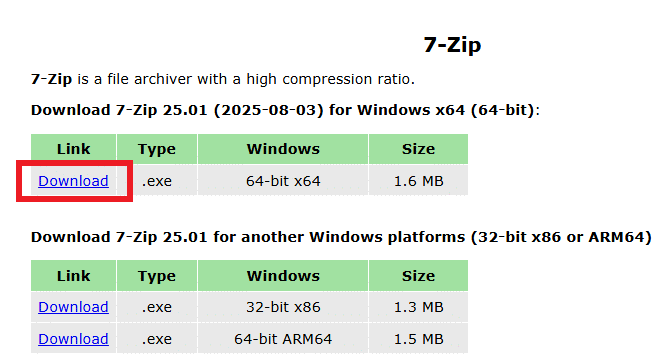
Wenn WinRAR weiterhin Diagnosemeldungen anzeigt, ist das Archiv möglicherweise so komprimiert, dass Ihre WinRAR-Version es nicht korrekt verarbeiten kann, oder die Datei lässt sich mit einem anderen Tool leichter entpacken. Alternativen wie 7-Zip und PeaZip verwenden andere Entpackungsfunktionen und können unter Umständen Archive öffnen, die WinRAR nicht verarbeiten kann.
- Öffnen Sie Ihren Webbrowser.
- Besuchen Sie die offizielle Website von 7-Zip Oder PeaZip.
- Wählen Sie eine Version 64-Bit und lade es herunter.
![]()
- Nach dem Herunterladen öffnen Sie das Installationsprogramm und folgen den Anweisungen auf dem Bildschirm, um die Installation abzuschließen. Installation.
- Nach der Installation klicken Sie mit der rechten Maustaste auf das Archiv und versuchen Sie, es mit dem neuen Tool zu extrahieren.
Sollte das Problem weiterhin bestehen: Laden Sie das Archiv erneut von der Originalquelle herunter, idealerweise über eine stabile Internetverbindung. Falls die Datei auch nach dem erneuten Herunterladen beschädigt bleibt, ist das Archiv möglicherweise beim Uploader beschädigt, und Sie benötigen eine neue Kopie.
Kommentare sind geschlossen.