

Die Meldung „Video wird auf YouTube angesehen“ erscheint mit dem Fehlercode 153: Fehler bei der Initialisierung des Videoplayers, wenn das Video weder im integrierten YouTube-Player noch in der Anwendung geladen werden kann und stattdessen ein leeres oder eingefrorenes Bild angezeigt wird.
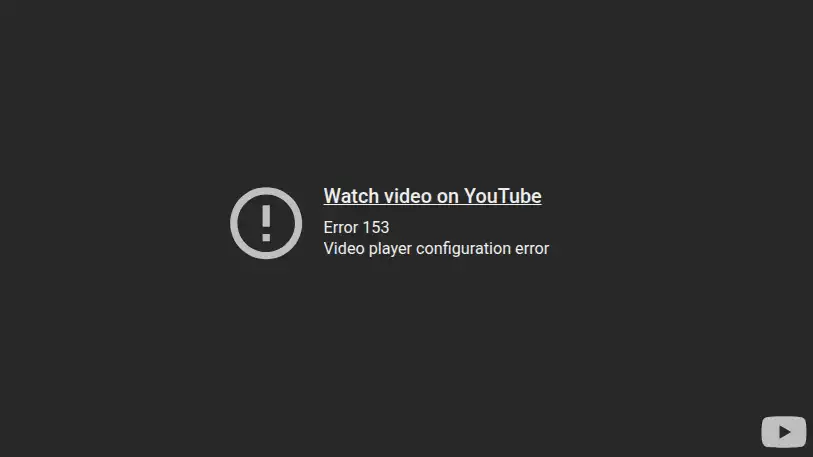
Dies tritt auf, wenn der integrierte Operator die notwendige Konfiguration für den Start nicht herstellen kann, üblicherweise aufgrund fehlender oder blockierter Referrer- oder Ursprungsinformationen . Ohne diese Informationen verweigert der Operator den korrekten Start.
Weitere häufige Ursachen sind:
- Falsche Verwendung des Links
youtube.com/embed/Ohne gültige Referrer-Informationen. - Browsererweiterungen oder Datenschutztools, die den Referrer-Header blockieren.
- Eigenschaften
originOderreferrerpolicyDer Einbettungscode ist fehlerhaft oder fehlt.
1. YouTube-Cookies löschen (Für die Zuschauer)
Veraltete oder beschädigte YouTube-Cookies können die Funktionsweise des Players beim Laden und Konfigurieren beeinträchtigen. Durch deren Löschung wird YouTube gezwungen, eine neue Wiedergabesitzung zu erstellen.
- Öffnen YouTube in Ihrem Browser.
- Klicke auf F12 Öffnen Entwicklertools (DevTools).
- Gehen Sie auf die Registerkarte Anwendung(Falls es ausgeblendet ist, klicken Sie auf das Symbol.) ».)
- innerhalb LagerungExpandieren Weitere Informationen (Cookies) Und wähle https://www.youtube.com.
- Klicken Sie mit der rechten Maustaste und wählen Sie aus Klar.
![]()
- Laden Sie die Seite neu und versuchen Sie erneut, das Video abzuspielen.

2. Versuchen Sie es mit einem anderen Browser. (Für die Zuschauer)
Wenn das Video in einem anderen Browser korrekt geladen wird, blockiert Ihr primärer Browser wahrscheinlich wichtige Header oder verwendet einen beschädigten Cache.
- Öffnen Sie einen anderen Browser, zum Beispiel Chrome Oder Marktumfeld Oder Firefox.
- Rufen Sie dieselbe Seite auf, auf der das Problem auftritt.
- Versuchen Sie, das eingebettete Video abzuspielen.
- Wenn es funktioniert, kehren Sie zu Ihrem Hauptbrowser zurück und leeren oder setzen Sie Ihren Cache zurück.
3. Deaktivieren Sie alle in Konflikt stehenden Add-ons. (Für die Zuschauer)
Erweiterungen wie Werbeblocker, Datenschutzfilter und Skriptblocker verhindern häufig, dass der Browser den für YouTube erforderlichen Referrer-Header sendet. Durch deren Deaktivierung wird die normale Verbindung wiederhergestellt.
- öffne eine Seite Erweiterungen Oder Add-ons in Ihrem Browser.
- Deaktivieren Sie alles, was damit zusammenhängt Werbeblockierung، Oder Datenschutz، Oder Tracking-Schutz، Oder JavaScript steuern.
![]()
- Aktualisieren Sie die Videoseite.
- Wenn das Video funktioniert, aktivieren Sie die Plugins nacheinander wieder, um festzustellen, welches das Problem verursacht hat.

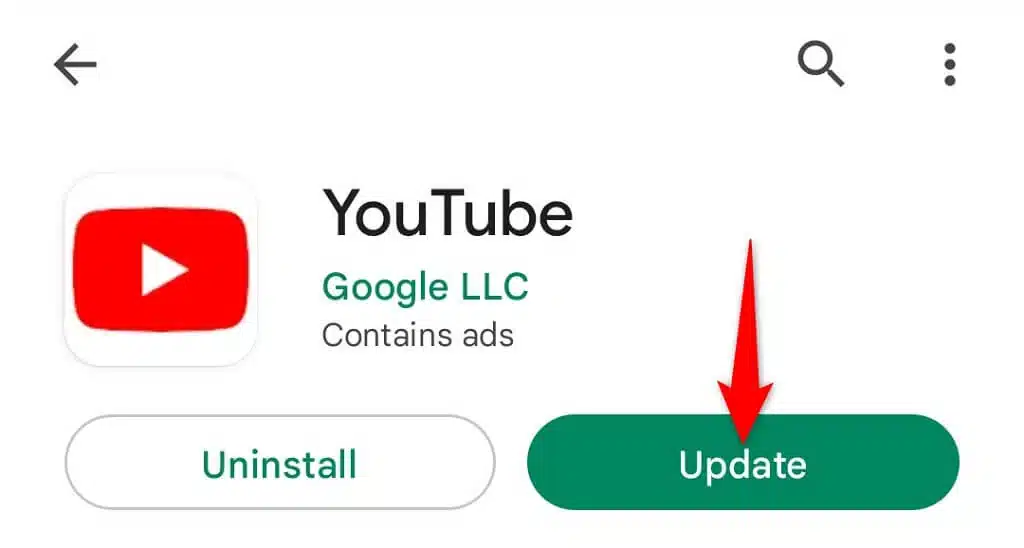
4. Aktualisieren Sie die App (Für mobile Nutzer)
Tritt der Fehler in einer mobilen App auf, die YouTube-Videos einbindet (z. B. Nachrichten- oder Lern-Apps), entsprechen veraltete Komponenten möglicherweise nicht den aktuellen Betriebsrichtlinien von YouTube. Aktualisieren Sie beides:
- Anwendung YouTube
- Die Anwendung, die das eingebettete Video anzeigt
- Öffnen Google Play (oder im App Store).
- Ich suche nach YouTube und klicke Aktualisieren Wenn verfügbar.
- Aktualisieren Sie die Anwendung, in der der Fehler aufgetreten ist.
5. Ändern Sie die Einbettungs-URL. (Für Website-/App-Betreiber)
Wenn Sie eine Website oder Anwendung betreiben, sollten Sie zu einer Domain wechseln. youtube-nocookie.com Dadurch werden bestimmte datenschutzbezogene Einschränkungen umgangen und sauberere Referrer-Daten gesendet, was dazu beiträgt, blockierte Anfragen zu verhindern.
- Öffnen Sie einen HTML-Editor oder ein Content-Management-System (CMS), in dem der Einbettungscode gespeichert ist.
- Finden Sie Ihren iFrame:
https://www.youtube.com/embed/VIDEO_ID- Ersetzen Sie es durch:
https://www.youtube-nocookie.com/embed/VIDEO_ID- Änderungen speichern und Seite neu laden.

6. Hinzufügen einer Referrer-Richtlinie zum YouTube-Inline-Frame (Iframe) (Für Website-/App-Betreiber)
YouTube benötigt gültige Referrer-/Ursprungsdaten, um Inline-Anfragen zu verifizieren. Blockiert oder entfernt der Browser diesen Header, schlägt der Player mit dem Fehler 153 fehl. Durch das Hinzufügen einer Referrer-Richtlinie wird sichergestellt, dass der Browser die erforderlichen Informationen sendet.
- Öffnen Sie Ihren HTML-Editor.
- Suchen Sie den eingebetteten YouTube-Frame (iFrame).
- Fügen Sie dieses Attribut innerhalb des iframe-Tags hinzu:
referrerpolicy="strict-origin-when-cross-origin"Beispiel:
<iframe src="https://www.youtube.com/embed/VIDEO_ID" referrerpolicy="strict-origin-when-cross-origin"></iframe>
Speichern Sie Ihre Änderungen und laden Sie die Seite neu, um zu überprüfen, ob die Korrektur erfolgreich war.
Kommentare sind geschlossen.