

Die Meldung „ Es gibt Probleme mit unseren Servern. Bitte versuchen Sie es später erneut. “ erscheint auf YouTube , wenn Ihr Browser oder Ihre Anwendung keine stabile Verbindung zu den YouTube-Streaming-Servern herstellen kann. Dies tritt typischerweise beim Laden eines Videos oder beim Wechseln zwischen verschiedenen Qualitätsoptionen auf und bedeutet, dass der Player die benötigten Streaming-Daten nicht rechtzeitig abrufen kann.
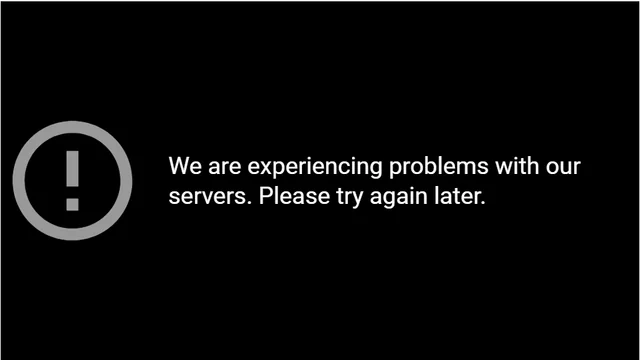
Obwohl die Meldung auf einen Serverausfall hindeutet, wird sie häufig durch clientseitige Probleme verursacht , beispielsweise durch Browsererweiterungen, die Anfragen blockieren , oder durch DNS- und Cache-Konflikte, die eine sichere Verbindung zu den YouTube-Servern verhindern. Das Problem tritt oft auf, wenn Werbeblocker, VPNs oder Datenschutzfilter die Netzwerkverbindungen stören, auf die YouTube angewiesen ist.
Weitere mögliche Ursachen sind abgelaufene Cookies , eine instabile Internetverbindung oder ein vorübergehender Synchronisierungsfehler mit dem Authentifizierungssystem von Google. Diese Unterbrechungen verhindern, dass der Player Videodaten abruft oder dekodiert, selbst wenn YouTube ansonsten normal funktioniert.
1. Plugins deaktivieren
Viele Browsererweiterungen, insbesondere Werbeblocker oder Layout-Modifikatoren, können die internen Skripte von YouTube beeinträchtigen, die für die Wiedergabe und die Mitgliedschaftsverifizierung zuständig sind. Diese Skripte müssen korrekt ausgeführt werden, damit Videos geladen werden können. Durch das Blockieren dieser Skripte wird die Verbindung zwischen Ihrem Browser und den YouTube-Servern unterbrochen. Wenn Sie Ihren Werbeblocker deaktivieren oder YouTube auf die Whitelist setzen, können die Skripte der Website reibungslos laufen und die Wiedergabe wird wiederhergestellt.
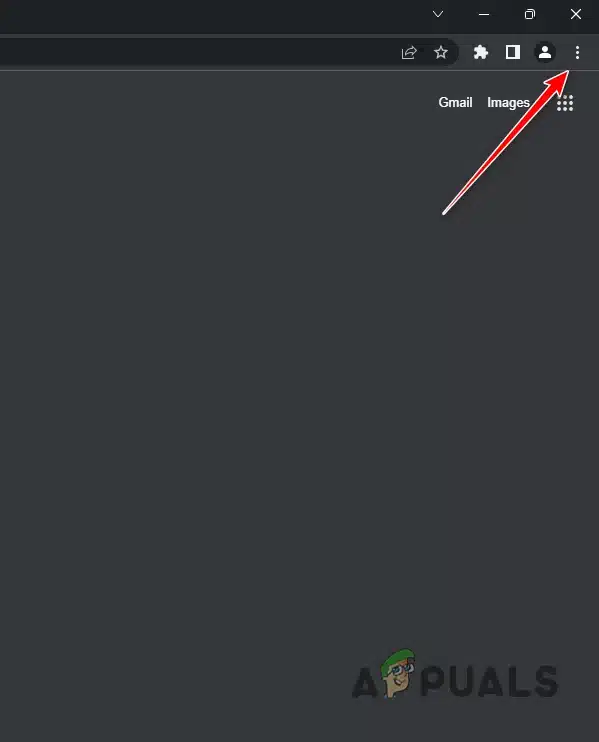
- Klicken Sie auf die drei Punkte in der oberen rechten Ecke Ihres Browsers.
![]()
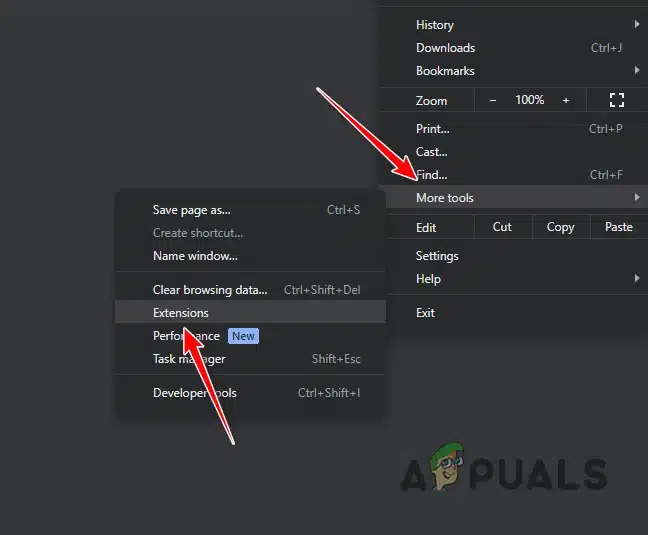
- Wählen Plus Tools > Add-ons.
![]()
- Alle Add-ons vorübergehend deaktivieren.
![]()

2. Kopieren Sie den Videolink und öffnen Sie ihn in einem neuen Tab.
Videos werden manchmal nicht geladen, wenn sie aus Wiedergabelisten oder eingebetteten Fenstern abgespielt werden. Wenn Sie das Video direkt in einem neuen Tab öffnen, muss Ihr Browser eine neue Verbindung zu den YouTube-Servern herstellen. Dadurch werden beschädigte Sitzungsdaten gelöscht und das Video kann korrekt abgespielt werden.
- Klicken Sie mit der rechten Maustaste auf den Videotitel.
- Wählen „Link in neuem Tab öffnen“ Oder kopieren Sie den Link manuell.
![]()
- Klicke auf Enter Um das Video direkt herunterzuladen.

3. Brave Shield (Brave-Browser) deaktivieren
Wenn Sie den Brave-Browser verwenden, blockiert dessen integrierter Schutz automatisch Tracking und Hintergrundskripte. Dieser Schutz kann jedoch auch YouTube und Verifizierungsprüfungen blockieren, was zu einem Serverfehler führt. Durch Deaktivieren des Schutzes kann der Browser wieder korrekt mit den YouTube-Servern kommunizieren.
- Öffnen YouTube Im Brave-Browser.
- Klicken Sie auf das Löwensymbol in der Adressleiste.
![]()
- Deaktivieren „Diese Website ist geschützt.“
![]()
- Aktualisieren Sie die Seite und versuchen Sie erneut, das Video abzuspielen.


4. Verwenden Sie ein Mobilgerät
Wenn das Problem auf Ihrem Desktop-Computer weiterhin besteht, versuchen Sie es mit Ihrem Smartphone. Die YouTube-App verwendet keine Browsererweiterungen oder zwischengespeicherte Sitzungen und hat daher eine direktere Verbindung zu den YouTube-Servern.
- Füllen YouTube-App auf Ihrem Telefon.
- Suche nach demselben Video.
- Führen Sie es aus, um zu überprüfen, ob das Problem behoben wurde.
Kommentare sind geschlossen.