Seit fast zehn Jahren ist mein MacBook Air mein Hauptgerät, und die meiste Zeit nutzte ich eine Kombination aus Safari und Google Chrome als Browser. Danach probierte ich kurz Mozilla Firefox aus, war aber von dessen Leistung etwas enttäuscht. Jetzt nutze ich Vivaldi und bin mir ziemlich sicher, den perfekten Browser gefunden zu haben.
Warum ich meinen Browser wechseln wollte: Suche nach Datenschutz und Funktionen
Ich suche bei einem Browser vor allem zwei Dinge: Datenschutz und gute Funktionen. (Eine gute Performance setze ich voraus.) Mit der unpraktischen Kombination aus Safari und Chrome , die ich nutze, bekomme ich aber überhaupt nicht das, was ich will.
Obwohl der Browser von Google viele Funktionen und unzählige Erweiterungen bietet, ist seine Datenschutzrichtlinie, ehrlich gesagt, entsetzlich und ich möchte nichts mehr damit zu tun haben.
Safari ist in puncto Datenschutz etwas besser, es fehlen jedoch völlig die Funktionen – oder zumindest die Art von Funktionen, die ich möchte.
Ich beschloss, meinen Browser zu wechseln, als die ganze Diskussion um die „technologische Souveränität der EU“ losging (ich lebe derzeit in Dänemark). Ich wechselte meinen E-Mail-Anbieter zu Proton Mail und nahm noch ein paar andere Änderungen vor. Da ich bereits Signal als Messenger nutzte und keine Profile in sozialen Medien hatte, war ich in dieser Hinsicht schon gut aufgestellt.
Als Suchmaschine habe ich das französische Unternehmen Qwant gewählt und als Browser habe ich Firefox ausprobiert. Allerdings habe ich beim Arbeiten oft viele Browserfenster geöffnet und Firefox scheint damit wirklich Probleme zu haben. Wenn ich nicht jeden Tag alle Fenster schließe und den Browser neu starte, wird es schlimmer. Manchmal wurde mein Computer so langsam, dass ich nicht einmal mehr richtig tippen konnte.
Ich hatte eine Weile damit herumprobiert, als ich eines Tages einen Nachrichtenartikel darüber schrieb, dass Vivaldi Proton VPN zu seinem Browser hinzugefügt hatte.
Was mir an Vivaldi gefällt: Funktionen, die Ihr Erlebnis einzigartig machen
Bei meiner Recherche zum Vivaldi-Browser stieß ich auf den Abschnitt „Funktionen“ auf deren Webseite .
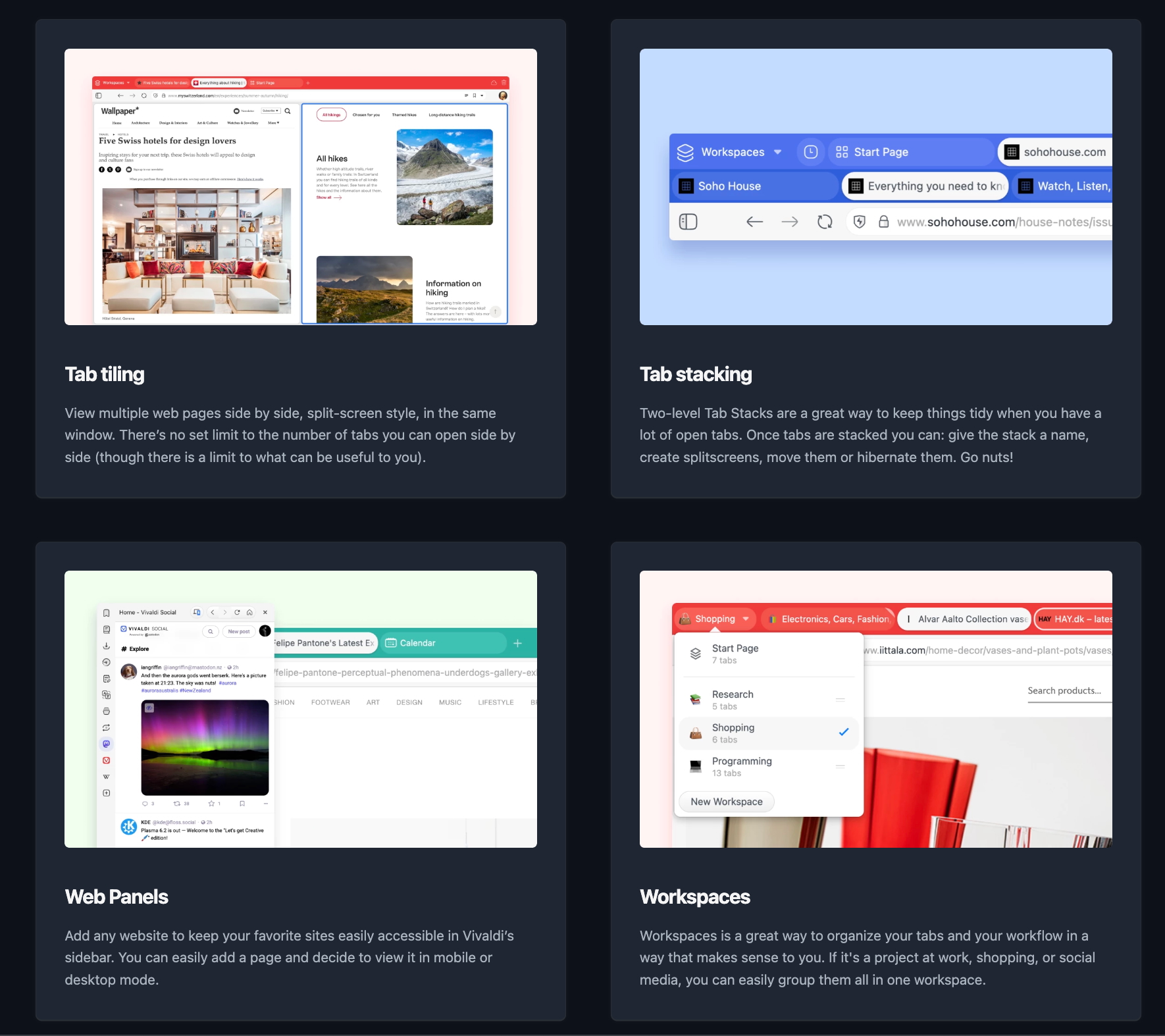
Funktionen wie: Tab-Aufteilung, Tab-Gruppierung, Web-Panels und Arbeitsbereiche. Diese vier Funktionen erschienen mir sehr nützlich – und die meisten davon waren für mich in Chrome, Safari oder Firefox nicht verfügbar. Nun, streng genommen könnten ähnliche Erweiterungen für Chrome verfügbar sein, aber ich bin kein großer Fan davon, Erweiterungen zu verwenden.
Wie auch immer, ich habe Vivaldi heruntergeladen und nutze jetzt alle diese Funktionen täglich. Es steigert meine Produktivität wirklich und macht das Surfen im Internet reibungsloser.
Arbeitsbereiche
Arbeitsbereiche ähneln in gewisser Weise der Funktion „Tab-Gruppen“, die derzeit in Safari zu finden ist, sind meiner Meinung nach jedoch nützlicher.
Wenn Sie die Übersichtlichkeit Ihrer Registerkarten reduzieren möchten, diese aber nicht alle schließen möchten, können Sie einfach auf die Schaltfläche „Arbeitsbereiche“ in der Registerkartenleiste klicken und die aktuellen Registerkarten als Arbeitsbereich speichern. Geben Sie ihm einen Namen und erstellen Sie dann ein neues – und schon haben Sie mit dem Durcheinander Schluss, können aber jederzeit zum alten Tab-Chaos zurückkehren. Workspaces ist ein leistungsstarkes Tool zum Organisieren mehrerer Registerkarten.
Ich habe je nach den verschiedenen Aufgabentypen, die ich erledige, verschiedene Arbeitsbereiche und außerdem einen obligatorischen „Spaß“-Arbeitsbereich. Es ist wirklich besser, als ein Fenster nach dem anderen zu öffnen und sie alle geöffnet zu lassen, bis ich sie wieder brauche. Ehrlich gesagt war dies wahrscheinlich auch in Safari oder Chrome nicht die beste Vorgehensweise – aber wenn es etwas Besseres gab, war es nicht ganz so übersichtlich und benutzerfreundlich wie Workspaces.
Tab-Gruppierung
Die Funktion zum Gruppieren von Registerkarten ist sehr nützlich, wenn Sie über eine große Anzahl von Registerkarten mit klaren Kategorien verfügen. Wenn ich beispielsweise Recherchen durchführe, lande ich oft in verzweigten Unterpfaden. Daher ist es sehr hilfreich, jeden Unterpfad in eine Registerkartengruppe umzuwandeln. Dadurch kann ich meine Registerkartenleiste übersichtlicher und einfacher halten, da ich auf die Quellenregisterkarte klicken kann, um alles anzuzeigen, was damit zusammenhängt.
Ich habe die Größe meiner Tab-Leiste für den Screenshot erweitert, aber Sie können sie bis zum unteren Rand verkleinern – schmal genug, damit Sie die Symbole gerade noch sehen können, wenn Sie möchten. Und wenn Sie es seltsam finden, dass sich die Registerkarten rechts statt oben befinden, urteilen Sie nicht, bevor Sie es ausprobiert haben.
Wenn Ihnen das jedoch nicht gefällt, können Sie die Registerkartenleiste auch einfach oben, unten oder links platzieren. Sind die Anpassungsoptionen nicht großartig? Diese Flexibilität bei der Anpassung der Benutzeroberfläche ist eine der leistungsstarken Funktionen des Vivaldi-Browsers.
Anordnen benachbarter Registerkarten
Wenn Sie mehrere Registerkarten gleichzeitig anzeigen möchten, ist die Funktion zum Stapeln von Registerkarten ideal. Sie können bis zu 4 Registerkarten im selben Fenster anzeigen. Das ist ideal, wenn Sie mit Informationen aus mehreren verschiedenen Quellen arbeiten und nicht ständig zwischen Registerkarten wechseln möchten. Diese Funktion steigert die Benutzerproduktivität erheblich.
Auf einem Laptop wird es in einem Fenster mit vier nebeneinander angeordneten Registerkarten sehr klein und für manche Leute wahrscheinlich zu klein. Bei Verwendung eines externen Monitors ist jedoch genügend Platz vorhanden, um alles klar zu sehen. Diese Funktion ist besonders nützlich für Analysten und Forscher, die Daten aus mehreren Quellen gleichzeitig vergleichen müssen.
Web-Panels
Wenn Registerkarten nebeneinander angeordnet werden, werden sie im Wesentlichen zu einer einzigen Registerkarte. Wenn Sie also auf etwas anderes klicken, verschwindet die sortierte Gruppe und wird durch eine normale Vollbildversion des Elements ersetzt, auf das Sie geklickt haben.
Wenn Sie eine bestimmte Registerkarte dauerhaft geöffnet lassen möchten, während Sie zu anderen Registerkarten wechseln, kommen Webpanels ins Spiel. Wenn Sie Ihrer Webpanel-Leiste eine Website hinzufügen, bleibt sie dort als Lesezeichen, bis Sie sie entfernen. Und wenn Sie es öffnen, erhalten Sie ein in der Größe veränderbares Bedienfeld, das an Ort und Stelle bleibt, egal was Sie mit anderen Registerkarten tun, selbst wenn Sie den Arbeitsbereich wechseln. Sie können das Bedienfeld so einstellen, dass es über anderen Registerkarten schwebt, was praktisch ist, wenn Sie das Bedienfeld häufig ein- und ausklappen, oder Sie können es so einstellen, dass es die Größe geöffneter Registerkarten anpasst, um Platz für sich selbst zu schaffen.
Da Sie diese Funktion auch dann verwenden können, wenn Sie vier Registerkarten nebeneinander angeordnet haben, bedeutet dies, dass Sie tatsächlich fünf verschiedene Registerkarten gleichzeitig in einem Fenster anzeigen können. Ich persönlich verwende das Webpanel für Microsoft Teams, da ich die Browserversion einfacher zu verwenden finde als die Desktop-App. Das ist großartig, weil ich meine Unterhaltungen jederzeit ansehen kann, ohne ein separates Fenster zu benötigen.
Passen Sie Vivaldi auf professionellem Niveau an: Vollständige Kontrolle über Ihr Erlebnis
Eines der wichtigsten Features des Vivaldi-Browsers ist der erstaunliche Grad an Anpassungsmöglichkeiten, den er bietet. Sie können fast alles anpassen. Wenn Sie die Seitenleistenfunktion nicht benötigen, können Sie die Leiste ausblenden. Sie können auswählen, wo die Registerkarten angezeigt werden. Wenn Sie es lieber einfach mögen, können Sie fast alle UI-Elemente ausblenden. Sie können außerdem aus einer großen Auswahl an Themen wählen oder sogar Ihr eigenes erstellen.
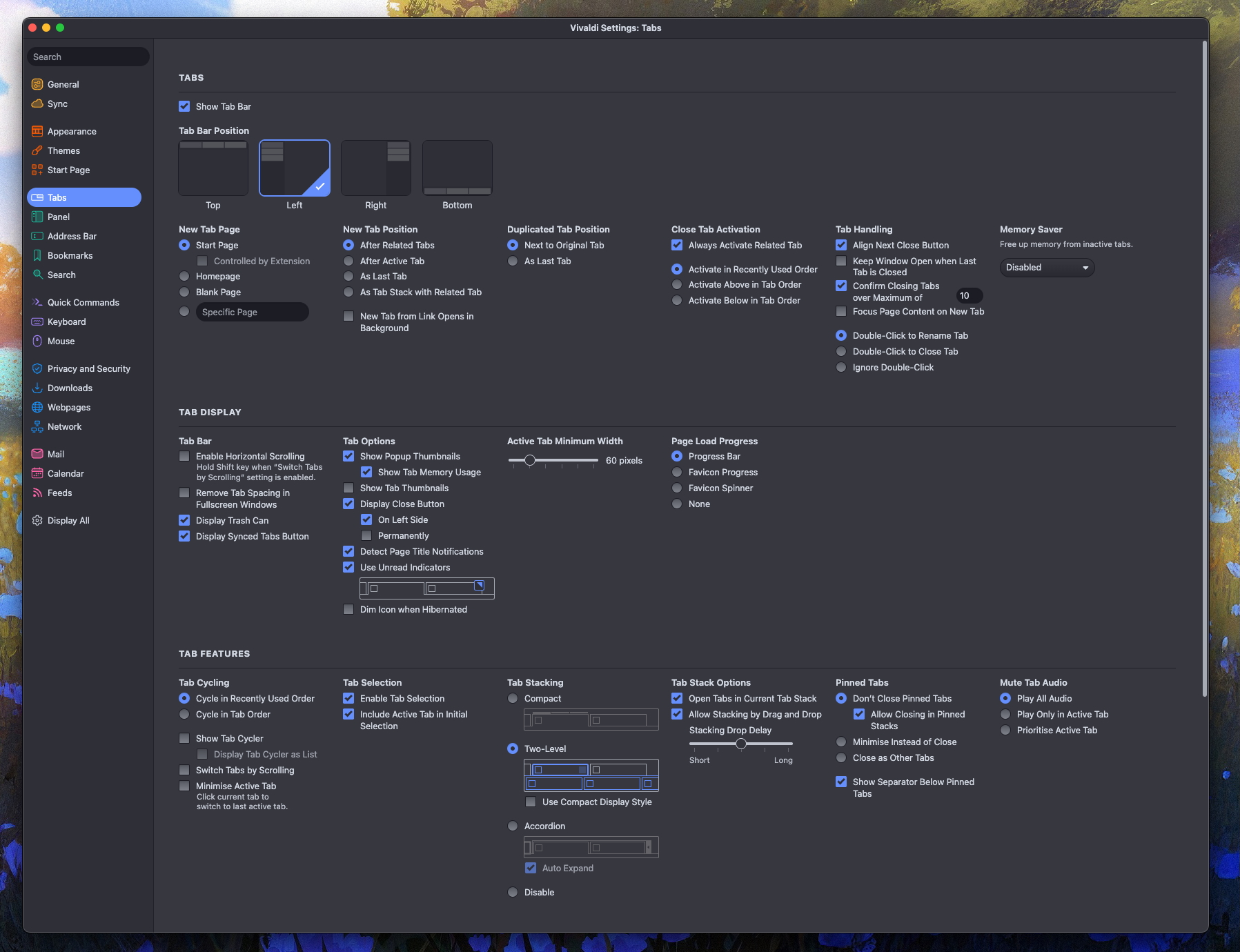
Sehen Sie sich einfach die Anzahl der für Registerkarten verfügbaren Einstellungen an. Es mag verwirrend erscheinen, aber es macht tatsächlich viel Spaß, wenn Sie diese Einstellungen durchsehen und feststellen, wie viele davon Sie denken lassen: „Wow, das ist so nützlich.“
Auf der linken Seite können Sie sehen, wie viele weitere Einstellungsregisterkarten es auch gibt – es stehen zahlreiche Optionen zur Verfügung, um Ihr Browser-Erlebnis anzupassen.
Oh, und es ist auch etwas Besonderes.
Mir ist gerade aufgefallen, dass ich mich zu sehr in den Funktionen vertieft hatte und schon dabei war, dies zu beenden, ohne die andere Sache zu erwähnen, die mir angeblich wichtig ist – Datenschutz. Glücklicherweise ist eine gute Datenschutzrichtlinie kurz und einfach, sodass dies nicht lange dauern wird.
Google ist dafür bekannt, nahezu jede Aktion, die Sie bei der Verwendung seines Browsers durchführen, zu sammeln, zu verwenden und zu verkaufen. Bei Vivaldi ist es jedoch genau umgekehrt.
Alle Suchvorgänge, Downloads, Aktivitäten und besuchten Websites werden verschlüsselt oder lokal auf Ihrem Gerät gespeichert, ohne dass Vivaldi darauf zugreifen kann. Daten, die nicht lokal gespeichert sind, werden in Island gehostet, wo sie aufgrund von Datenschutzgesetzen unzugänglich sind.
Der Browser verfügt außerdem über einen integrierten Werbe- und Tracker-Blocker und hat auch Proton VPN integriert.
Alles, was ich hier erwähnt habe, ist nur die Spitze des Eisbergs. Ich muss noch viele weitere Funktionen entdecken und ich habe nur diejenigen ausgewählt, über die ich persönlich spreche.
Ehrlich gesagt würde es zu lange dauern, alles aufzulisten, was Vivaldi kann – und ich würde am Ende mit einer neu geschriebenen Version ihrer Website enden. Aber ich versichere Ihnen, dass es viel zu bieten hat, also lohnt es sich auf jeden Fall, mal vorbeizuschauen und zu sehen, ob eines dieser Angebote zu Ihnen passt.






Kommentare sind geschlossen.