
10 wichtige Tipps für Google TV-Nutzer
Nutzen Sie Google TV Streamer? Entdecken Sie 10 wichtige Tipps für ein optimiertes Fernseherlebnis! Verbessern Sie die Leistung, nutzen Sie versteckte Funktionen und schauen Sie intelligenter und effizienter. Klicken Sie hier, um mehr zu erfahren!

Die wichtigsten Dinge, die Sie wissen müssen
- Aktivieren Sie die Funktion „Meine Fernbedienung suchen“ in den Google TV-Einstellungen oder verwenden Sie den Befehl „Hey Google“ über einen Nest-Lautsprecher oder ein Pixel-Telefon, um Ihre verlorene Fernbedienung zu finden.
- Weisen Sie der Stern-Taste auf Ihrer Google TV Streamer-Fernbedienung über die Einstellungen eine Verknüpfung zu einer Anwendung oder Funktion zu, z. B. zum Steuern der Beleuchtung oder zum Umschalten der Eingänge.
- Nutzen Sie den USB-C-Anschluss mit einem Power-Hub, um externe Speichergeräte, Tastaturen und Gamecontroller anzuschließen und Ihren Google TV Streamer so in ein Multimedia-Center zu verwandeln.
Google hat gerade die Zukunft enthüllt. Von Proxy-KI bis hin zu einem ersten Blick auf Android 17 – die größten technologischen Umbrüche des Jahrzehnts finden jetzt statt. Verpassen Sie keine Zusammenfassung, sondern erleben Sie jede wichtige Neuigkeit live in unserem Google I/O-Liveblog.
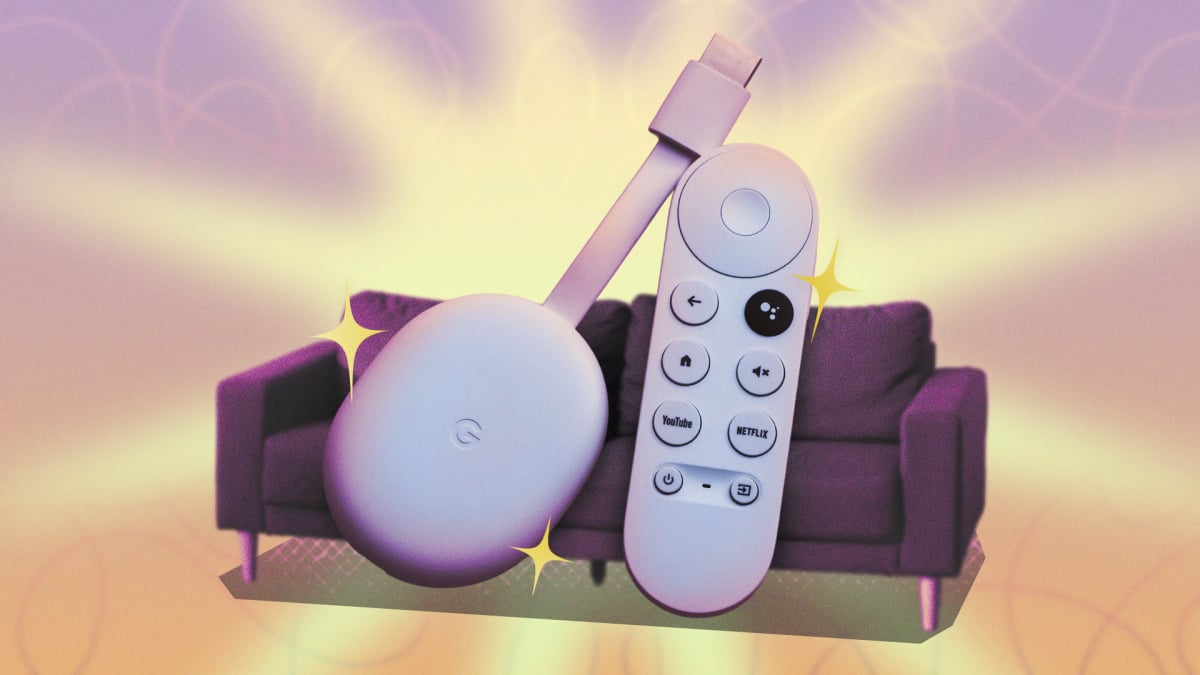
Mit dem Google TV Streamer markiert das Unternehmen einen bedeutenden Wandel in seinem Streaming-Geräteportfolio. Verabschieden Sie sich von den kleinen Chromecast-Geräten, die den Fernseher unansehnlich machten, und der pillenförmigen Set-Top-Box, die sich nahtlos in jedes Regal einfügt. Das Gerät besticht durch einen leistungsstarken Prozessor, doppelt so viel Speicher wie ein Streaming-Stick und ausreichend Speicherplatz für alle benötigten Apps. Dank integrierter Unterstützung für Matter- und Thread-Technologien fungiert es sogar als Smart-Home-Zentrale. Weitere Details finden Sie in unserem ausführlichen Vergleich von Apple TV 4K und Google TV.
Ich brauchte etwas Zeit, um mich an Google TV Streamer zu gewöhnen. Ich habe ihn mir nur widerwillig zugelegt, nachdem mir klar wurde, dass ein leistungsstärkeres, aber älteres Gerät wie der Nvidia Shield zu kompliziert zu handhaben wäre, insbesondere im Hinblick auf die Wartung eines Heimservers. Inzwischen habe ich aber viele Einstellungen an diesem Receiver optimiert und Funktionen aktiviert, die ich vorher nicht genutzt hatte, sodass er sich zu einer praktischen Steuerzentrale in meinem Wohnzimmer entwickelt hat.
Aktivieren Sie die Funktion „Meine Fernbedienung suchen“, damit Sie Ihre Google TV Streamer-Fernbedienung nie wieder verlieren.
Das mag offensichtlich erscheinen, aber ich besitze einen Google TV Streamer seit dessen Markteinführung im Jahr 2024 und habe die Fernbedienungssuche erst diese Woche aktiviert, während ich diesen Artikel schreibe. Bei der Ersteinrichtung hatte ich sie übersprungen. Die Option befindet sich unter Einstellungen > Fernbedienungen & Zubehör . Dort finden Sie die Option „Meine Fernbedienung suchen “.
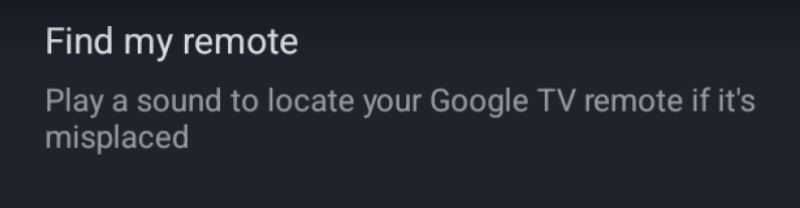
Der Google TV Streamer verfügt über eine physische Taste auf der Rückseite, mit der Sie die Fernbedienung finden können, falls sie irgendwo auf dem Sofa liegt. Was aber, wenn Sie das Gerät hinter dem Fernseher nicht erreichen können? Versuchen Sie es stattdessen mit einem Ihrer Google-fähigen Audiogeräte. Wenn Sie einen Nest-Lautsprecher oder ein Pixel-Smartphone in der Nähe haben, sagen Sie: „Hey Google, finde meine Fernbedienung.“ Die Fernbedienung sollte dann einen Ton abspielen, sofern sie eingerichtet ist.
Einrichten einer Fernbedienungsverknüpfung für Google TV Streamer
Die Fernbedienungen des Google TV Streamers verfügen über eine kleine, nicht belegte Taste mit einem Sternsymbol direkt neben dem Ein-/Ausschalter. Standardmäßig ist diese Taste ohne Funktion, dies lässt sich jedoch in den Systemeinstellungen Ihres Geräts ändern.
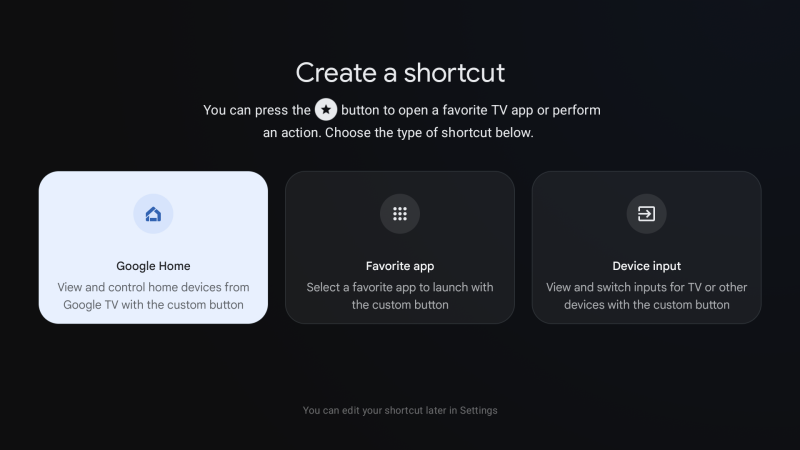
Unter „Einstellungen“ > „Fernbedienungen & Zubehör“ > „Fernbedienungstasten einrichten“ können Sie eine der drei Optionen auswählen, um die Schnellzugriffstaste anzupassen. Ich habe sie als Schnellzugriff für meinen Google Home eingerichtet, damit ich bequem vom Sofa aus das Licht ein- und ausschalten kann. Sie können sie auch als Startpunkt für eine andere App auf Ihrer Set-Top-Box festlegen. Oder Sie erstellen einen Schnellzugriff zum Wechseln zwischen den Geräteeingängen – diese Funktion gab es bei älteren Chromecasts mit Fernbedienung. Sie wurde bei dieser Generation von Streaming-Geräten entfernt. Falls Sie sie vermissen, können Sie sie inoffiziell wiederherstellen. Weitere Informationen zu Google TV-Geräten finden Sie in unserem detaillierten Vergleich von Apple TV 4K und Google TV.
Fortgeschrittene Benutzer können die Verknüpfung einer Anwendung wie Projectivity Launcher so einstellen , dass sie zu einer leistungsfähigeren Starttaste wird.
Belegen Sie die übrigen Tasten Ihrer Google TV Streamer-Fernbedienung neu, um sie nützlicher zu machen.
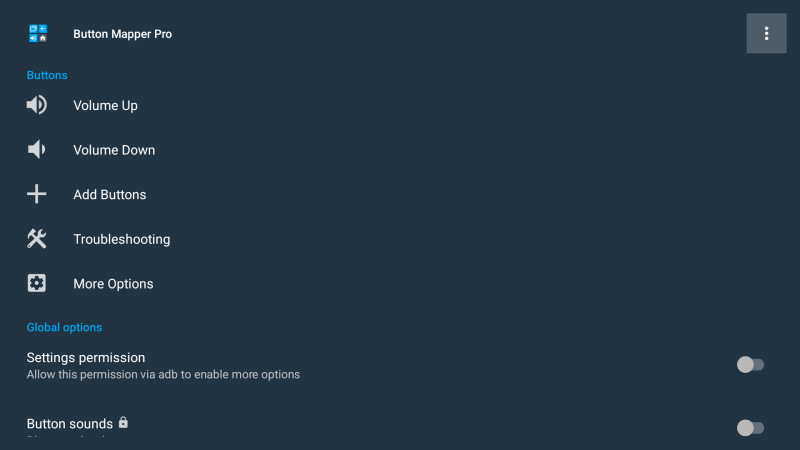
Gefallen Ihnen die Standardtasten für YouTube oder Netflix auf Ihrer Google TV-Fernbedienung nicht? Sie können deren Funktionen mithilfe einer Drittanbieter-App ändern und anschließend eine kleine Beschriftung hinzufügen. Installieren Sie dazu eine App wie Button Mapper oder tvQuickActions . Gehen Sie dann zu Google TV-Einstellungen > System > Bedienungshilfen und aktivieren Sie den Dienst. Anschließend können Sie in der App die Funktionen der Tasten anpassen. Sie können ihnen beispielsweise Verknüpfungen zu anderen Apps zuweisen oder sogar etwas Lustiges hinzufügen, das andere beim Drücken der Taste entdecken.
Beseitigen Sie Unordnung von Ihrem Google TV-Streamer-Startbildschirm
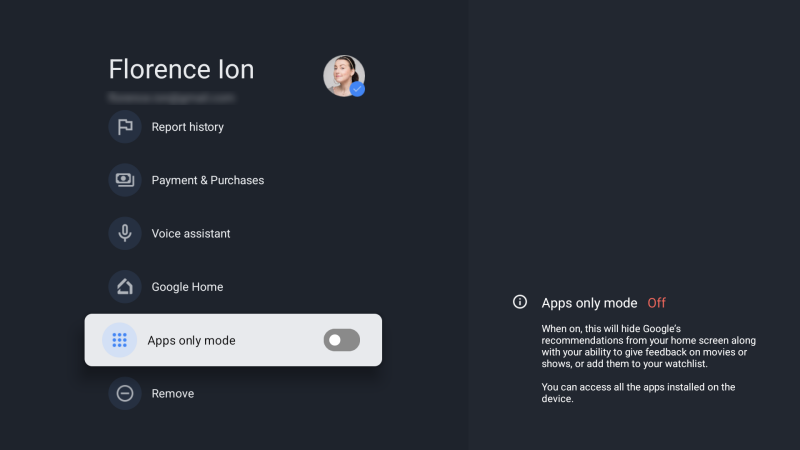
Quelle: Florence Ion/Lifehacker
Sind Sie von den vielen Empfehlungen und gesponserten Inhalten in der Hauptleiste von Google TV überfordert? Sie können diese störenden Elemente ausblenden, sodass sie Sie nicht mehr überfordern. Gehen Sie zu Einstellungen > Konten und Anmeldung > Ihr Konto und aktivieren Sie den Modus „Nur Apps“.
Dadurch werden unnötige Elemente und gesponserte Inhalte entfernt, sodass nur noch App-Symbole angezeigt werden. Beachten Sie jedoch, dass dadurch die mit Ihrem Konto verknüpfte „Merkliste“ und einige Sprachsuchfunktionen von Gemini für ausgewählte Inhalte deaktiviert werden.
Aktivieren Sie die „Entwickleroptionen“ im Google TV Streamer, um weitere Anpassungen vorzunehmen.
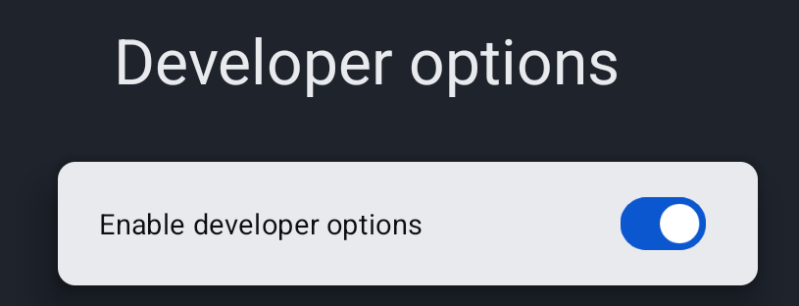
Um alle Funktionen Ihres Google TV Streamers nutzen zu können, müssen Sie die Entwickleroptionen aktivieren. Dadurch werden erweiterte Funktionen wie Animationsbeschleunigung und das Installieren von Apps aus anderen Quellen freigeschaltet. Die Einrichtung ist sehr einfach und ähnelt der eines Android-Smartphones. Gehen Sie zu Einstellungen > System > Info und tippen Sie anschließend siebenmal hintereinander auf „Android TV OS Build“.
Es erscheint ein kleines Pop-up-Fenster, das die Erteilung der Entwicklerrechte bestätigt. Nach der Aktivierung erscheint ein neues Menü unter Einstellungen > System > Entwickleroptionen.
Reduzieren Sie Animationen, um die Navigation zu beschleunigen.
Die Benutzeroberfläche von Google TV ist übersichtlich und bietet viele Funktionen, die Standardanimationen können die Menünavigation jedoch verlangsamen. Über die erweiterten Entwicklereinstellungen lassen sich diese Animationen entfernen und weitere visuelle Elemente anpassen, um die Leistung deutlich zu verbessern.
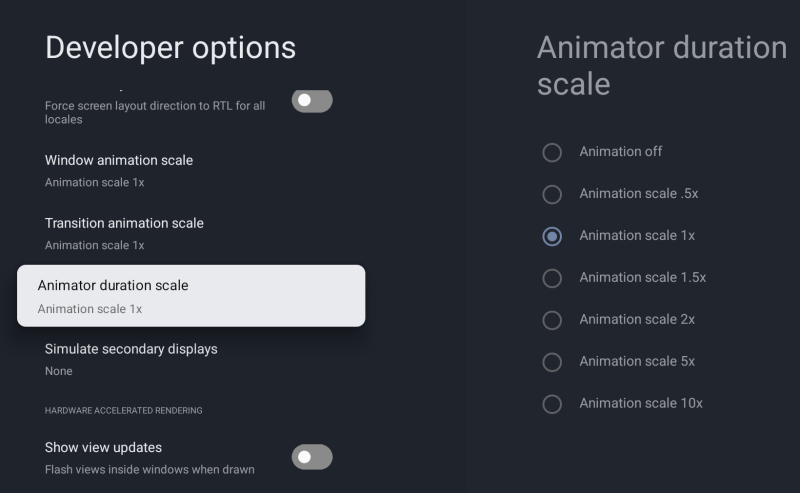
Scrollen Sie in den Entwickleroptionen nach unten, um die Optionen für die Fensteranimationsskalierung , die Übergangsanimationsskalierung und die Animationsdauerskalierung zu finden . Ändern Sie eine oder alle dieser Einstellungen von 1x auf „ Animation aus “, um die Animation vollständig zu deaktivieren. Alternativ können Sie Animationen auch beschleunigen, um sie flüssiger wirken zu lassen.
Installieren Sie Apps aus externen Quellen oder verwenden Sie einen alternativen Launcher.
Nachdem Sie die Entwickleroptionen aktiviert haben, können Sie USB- und WLAN-Debugging aktivieren, um Apps wie „ Dateien an den Fernseher senden“ und „atvTools “ zum Installieren von APK-Dateien aus externen Quellen zu verwenden. Stellen Sie jedoch vorher sicher, dass die Option „Installation aus unbekannten Quellen zulassen“ in den Entwickleroptionen unter „Sicherheitseinstellungen“ aktiviert ist. Dadurch funktionieren die auf Ihr Gerät übertragenen APK-Dateien auch auf Ihrem Streaming-Gerät.
Warum sollte man sich die Mühe machen, ein Google TV Streamer-Gerät auf diese Weise zu verbinden? Weil man dadurch Zugriff auf alternative Streaming-Apps erhält, die nicht im Play Store verfügbar sind, oder sogar auf einen alternativen Interface-Player wie LeanbackLauncher.
Koppeln Sie Ihre Kopfhörer mit Ihrem Google TV Streamer für privates Hörvergnügen.
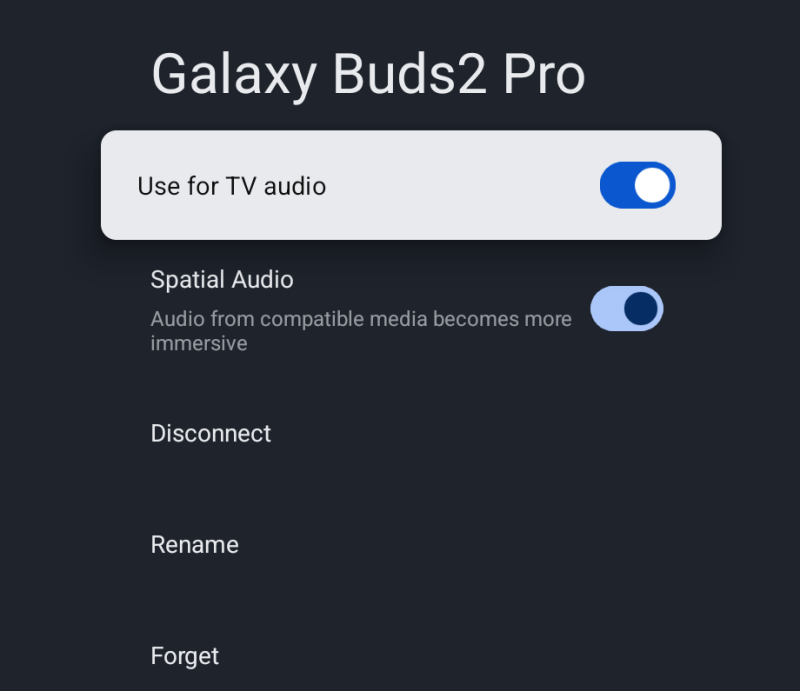
Das ist einer meiner Lieblingstricks , besonders praktisch, wenn man in einer WG wohnt. Wenn ich im Wohnzimmer trainiere, benutze ich Bluetooth-Kopfhörer, die mit meinem Google TV Streamer verbunden sind. So kann ich die Anweisungen des Trainers hören, selbst wenn ich in der Plank-Position bin und mein Baby im Hintergrund schreit.
Diese Funktion finden Sie im selben Untermenü, in dem Sie Ihre Fernbedienung einrichten. Gehen Sie zu Einstellungen > Fernbedienung & Zubehör > Fernbedienung/Zubehör koppeln , versetzen Sie Ihr Audiogerät in den Bluetooth-Kopplungsmodus und warten Sie, bis es als Option auf dem Bildschirm angezeigt wird. Wenn die Kopplung erfolgreich war, können Sie Ihre Kopfhörer nun wie gewünscht verwenden. Beachten Sie, dass es zu einer leichten Audioverzögerung kommen kann und Sie die Verbindung möglicherweise neu starten müssen – das ist typisch für Bluetooth.
Zwingen Sie Ihren Google TV Streamer, unabhängig von der Bandbreite die beste Auflösung zu wählen.
Wenn Bandbreite keine Rolle spielt und Sie stets in voller Auflösung streamen möchten, können Sie die beste Auflösung in den Einstellungen Ihres Google TV Streamers als Standard festlegen. Gehen Sie zu Einstellungen > Anzeige & Ton > Auflösung . Ändern Sie die Option „Auflösung“ von „Automatisch“ auf 4K 60 Hz oder die höchste Auflösung, die Ihr Fernseher unterstützt. Sobald diese Option aktiviert ist, reduziert Ihr Google TV Streamer die Auflösung nicht mehr auf 1080p. Falls Sie HDR bevorzugen, können Sie es im selben Menü aktivieren, um sicherzustellen, dass Ihre Inhalte immer in hoher Auflösung angezeigt werden.
Über den USB-C-Anschluss können Sie Zubehör anschließen und Ihren Google TV Streamer in ein komplettes Multimedia-Center verwandeln.
Der USB-C-Anschluss dient nicht nur zum Laden Ihres Google TV-Streamers. Sie können einen Power-Delivery-Hub mit zusätzlichen Anschlüssen anschließen, um Komponenten wie externe Speichermedien zu erweitern und so Ihr komplettes Heimkino-System mit Strom zu versorgen. Diese Power-Delivery-Hubs verfügen in der Regel über zusätzliche USB-Anschlüsse für Peripheriegeräte, sodass Sie beispielsweise Tastaturen und Gamecontroller anschließen und Ihr Heimkinoerlebnis noch weiter ausbauen können.
Kommentare sind geschlossen.