
Top 10 Tipps für Steam Deck-Besitzer
Verbessere dein Steam Deck-Erlebnis! Entdecke 10 clevere und geniale Tricks, die jeder Besitzer kennen sollte, um die Leistung zu steigern, die Akkulaufzeit zu verlängern und das volle Potenzial auszuschöpfen. Weiterlesen!

Die wichtigsten Dinge, die Sie wissen müssen
- Sie können Ihr Steam Deck in einen vollwertigen Mini-Computer verwandeln, indem Sie den Desktop-Modus aktivieren. Dadurch können Sie Linux-Anwendungen installieren, im Internet surfen und externe Peripheriegeräte anschließen.
- Starten Sie Ihre Spiele aus den Stores von Epic, Amazon und GOG ganz einfach über Steam Deck mit dem Heroic Launcher, der über den Desktop-Modus installiert werden kann und über den Spiele zur Benutzeroberfläche hinzugefügt werden können.
- Um die Akkulaufzeit von Steam Deck zu verbessern, können Sie manuell die Leistungsaufnahmebegrenzung (TDP-Limit) anpassen, die GPU-Taktfrequenz reduzieren oder die Bildschirmaktualisierungsrate über das Menü „Schnelle Leistung“ ändern.
Valves Steam Deck revolutionierte 2022 das PC-Gaming und trug maßgeblich zur Popularität dedizierter Gaming-Laptops bei. Selbst 2026 bietet es noch immer ein hervorragendes Preis-Leistungs-Verhältnis und ist im Vergleich zu teureren und komplexeren Alternativen wie dem Asus ROG Xbox Ally X weiterhin relevant. Das heißt aber nicht, dass es sofort einsatzbereit ist. SteamOS bietet ein intuitiveres und direkteres Spielerlebnis als jeder andere Gaming-Laptop, den ich bisher benutzt habe (ehrlich gesagt, oder überhaupt jeder Gaming-PC), aber es gibt zahlreiche Hacks und Anpassungsmöglichkeiten, um es ganz nach Ihren Wünschen zu gestalten.
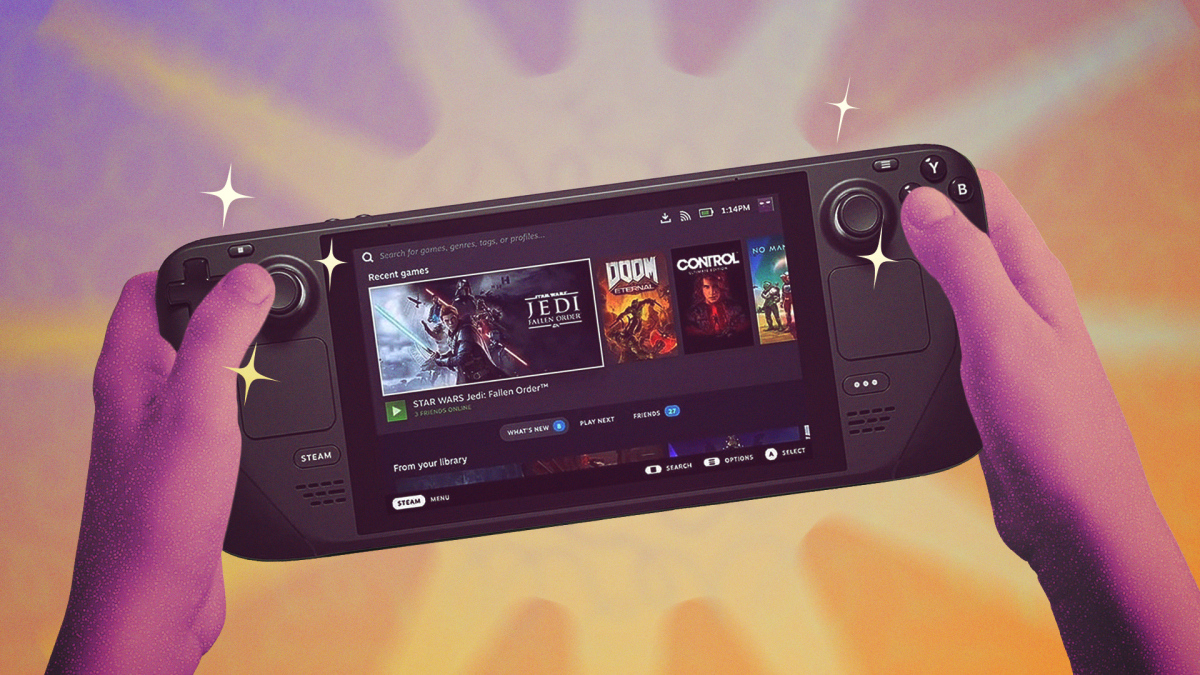
Der Desktop-Modus von Steam Deck verwandelt es in einen Mini-Computer.
Diese Funktion ist simpel, erweitert aber die Möglichkeiten Ihres Steam Decks erheblich. Die größte Stärke des Steam Decks liegt zwar in der Möglichkeit, Spiele mithilfe der integrierten Steuerelemente direkt vom Startbildschirm aus zu starten, aber wussten Sie, dass Sie es auch als herkömmlichen Desktop verwenden können?
Um das Gerät in den integrierten Desktop-Modus zu schalten, drücken Sie die Steam-Taste (die Taste am Gerät selbst) und wählen Sie dann „Ein/Aus“ . Wählen Sie anschließend „Zum Desktop wechseln“.
Sie gelangen somit direkt zu einer eher traditionellen Computeroberfläche, die Ihnen sehr vertraut vorkommen wird, wenn Sie schon einmal Linux verwendet haben, das Betriebssystem, auf dem SteamOS basiert.
Um viele der anderen Funktionen dieser Liste nutzen zu können, müssen Sie den Desktop-Modus aktivieren. Er ist aber auch allein schon sehr nützlich. Damit können Sie Ihre bevorzugten Linux-Produktivitätsanwendungen installieren oder einfach mit dem vorinstallierten Microsoft Edge im Internet surfen (Ihren bevorzugten Browser können Sie später installieren). Sie können den Mauszeiger mit dem rechten Trackpad, den Analogsticks oder dem Touchscreen bewegen und mit Steam+X die Tastatur aufrufen. Über den USB-C-Anschluss an der Oberseite des Geräts können Sie außerdem externe Peripheriegeräte oder eine Dockingstation anschließen. Wenn Sie diese Funktion richtig nutzen, verwandeln Sie das Steam Deck im Prinzip in einen vollwertigen Mini-PC mit integriertem Monitor.
Um den Desktop-Modus zu verlassen und zur Standard-Steam-Deck-Oberfläche zurückzukehren, klicken Sie auf das Symbol „Zurück zum Spielmodus“ in der oberen linken Ecke des Desktops.
Sie können auch Spiele spielen, die nicht von Steam stammen.
Standardmäßig zeigt Steam Deck Spiele aus deiner Steam-Bibliothek an, und auch die Shopseite führt dich dorthin. Das ist verständlich; Valve möchte schließlich, dass du Spiele in ihrem Shop kaufst. Da Steam Deck aber im Grunde ein hochspezialisierter Mini-PC ist, kannst du trotzdem Spiele aus anderen PC-Spiele-Shops spielen.
Es gibt mehrere Möglichkeiten, dies zu tun, aber die mit Abstand bequemste Methode ist der Heroic Launcher. Damit können Sie Spiele aus Ihren Bibliotheken im Epic Games Store, bei Amazon und GOG installieren, indem Sie sie aus einer übersichtlichen Liste auswählen.
Die Installation des Heroic Game Launchers ist ganz einfach. Wechseln Sie zunächst in den Desktop-Modus und klicken Sie dann auf „Store entdecken “ (das kleine Einkaufstaschen-Symbol links neben dem Ordnersymbol). Suchen Sie nach „Heroic“ und installieren Sie die App (sie erscheint wahrscheinlich als erstes Suchergebnis und hat ein Symbol, das einem Schild mit einem Schwert darin ähnelt).
Nach der Installation öffnen Sie es entweder durch Anklicken der Verknüpfung auf dem Desktop oder indem Sie es über die SteamOS-Version des klassischen Windows-Startmenüs suchen (es befindet sich ganz links in der Taskleiste und sieht aus wie das Steam Deck-Logo).
Melden Sie sich von hier aus über die Schaltfläche „Anmelden“ oben links bei Ihren verschiedenen alternativen Spiele-Launcher-Konten an . Anschließend können Sie Ihre Spiele installieren und hier aufhören. Wechseln Sie in den Desktop-Modus und öffnen Sie den Heroic Launcher, wann immer Sie spielen möchten. Wir gehen aber noch einen Schritt weiter, damit Sie direkt aus dem Spielemodus (der standardmäßigen Steam-Oberfläche) auf Ihre Spiele zugreifen können.
Beginnen wir damit, ein Spiel Ihrer Wahl aus dem Bibliothek-Tab zu installieren, um uns mit dem Installationsprozess vertraut zu machen. Wählen Sie das gewünschte Spiel aus und klicken Sie anschließend auf „ Installieren“ . Möglicherweise werden Ihnen Optionen zum Ändern des Installationspfads oder der Wine-Einstellungen angezeigt. Letztere können die Kompatibilität verbessern, sind aber in der Regel nicht erforderlich. Für einige Spiele müssen Sie die C++-Installation zulassen. Klicken Sie dazu einfach im Popup-Fenster, das beim Starten dieser Spiele erscheint, auf „Installieren“.
Sobald das Spiel installiert ist, klicken Sie auf das Dreipunkt-Menü in der oberen rechten Ecke und wählen Sie „ Zu Steam hinzufügen“ . Dadurch wird das Spiel Ihrer Steam-Bibliothek hinzugefügt und Sie können es direkt im Spielemodus Ihres Mobilgeräts öffnen.
Sie könnten hier aufhören und Spiele einfach einzeln zu Steam hinzufügen. Für maximalen Komfort können Sie jedoch den Heroic Launcher selbst zum Spielmodus des Steam-Decks hinzufügen, um schnell und einfach auf Ihre Spiele zuzugreifen. Klicken Sie dazu auf die Steam-Verknüpfung auf Ihrem Desktop (oder öffnen Sie Steam über das Startmenü). Klicken Sie anschließend unten links neben dem Pluszeichen auf die Schaltfläche „Spiel hinzufügen“ . Wählen Sie „Nicht-Steam-Spiel hinzufügen“ und suchen Sie im Pop-up-Menü den Heroic Game Launcher . Klicken Sie dann auf „Ausgewählte Programme hinzufügen“.
So können Sie den Heroic Game Launcher direkt aus dem Spielmodus heraus aufrufen, indem Sie zu Bibliothek > Nicht-Steam navigieren . Hier werden auch alle Spiele angezeigt, die Sie über den Heroic Game Launcher zu Steam hinzugefügt haben. Mit denselben Schritten können Sie auch andere Drittanbieter-Apps in Steam hinzufügen und anzeigen, sogar einfache Apps wie Google Chrome. Möglicherweise stellen Sie fest, dass die Bilder für diese Apps nur eingeschränkt oder gar nicht verfügbar sind. Es gibt mehrere Möglichkeiten, dies zu beheben. Meine bevorzugte Methode beschreibe ich im Folgenden.
Installieren Sie Add-ons, um Ihr Erlebnis individuell anzupassen.
SteamOS ist standardmäßig schnell und einfach zu bedienen, aber Fans haben verschiedene Add-ons entwickelt, mit denen Sie es noch weiter anpassen können. Diese Add-ons finden Sie im Programm Decky Loader.
Im Gegensatz zum Heroic Launcher muss Decky Loader über einen Browser installiert werden. Wechseln Sie in den Desktop-Modus , öffnen Sie Ihren bevorzugten Browser (Standard ist Edge) und rufen Sie decky.xyz auf . Klicken Sie dort oben rechts auf „Herunterladen“ . Suchen Sie die Installationsdatei entweder in Ihrem Browser oder im Steam Deck File Manager (das Ordnersymbol in der Taskleiste) unter „Downloads“. Doppelklicken Sie darauf und folgen Sie den Anweisungen zur Installation. Für eine optimale Stabilität wählen Sie die empfohlene Installationsoption.
Um Decky Loader zu verwenden, wechseln Sie zurück in den Spielmodus und drücken Sie die physische Dreipunkt-Taste auf Ihrem Steam Deck (im Folgenden als „Schnelleinstellungen“-Taste bezeichnet). Scrollen Sie nach unten zum Decky Loader-Menü , das wie ein Stecker aussieht. Hier können Sie Ihre Add-ons erkunden.
Hier stehen Ihnen verschiedene Optionen zur Verfügung. Schauen wir uns also an, wie Sie Erweiterungen finden und welche meine Favoriten sind. Wählen Sie zunächst das Symbol, das wie ein Marktstand aussieht (oben rechts). Dort sehen Sie dann alle verfügbaren Erweiterungen.
Standardmäßig werden die Plugins alphabetisch sortiert, aber ich finde die besten Ergebnisse, wenn man unter „Sortieren“ die Option „Meist heruntergeladen zuerst“ auswählt. So erscheinen die beliebtesten Plugins ganz oben. Zu meinen Favoriten gehören CSS Loader, mit dem man das Aussehen und Design des Steam-Decks anpassen kann, und Animation Changer, mit dem man die Start- und Pausenanimationen des Steam-Decks ändern kann. Lade die gewünschten Plugins herunter und greife über das Plugin-Menü darauf zu, wenn du auf die Schaltfläche „Schnelleinstellungen“ klickst.
Beachten Sie, dass ein Update von Steam Deck unter Umständen einige Ihrer Plugins deaktiviert. Um dies zu beheben, öffnen Sie das Plugin-Menü, klicken Sie auf das Zahnradsymbol oben rechts, wählen Sie „Plugins“ und installieren Sie die zu aktualisierenden Plugins neu. Möglicherweise müssen Sie auch Decky Loader selbst aktualisieren . Dies können Sie über das Menü „Allgemein“ auf derselben Seite tun. Sollte das Plugin-Menü nicht angezeigt werden, müssen Sie in den Desktop-Modus zurückkehren, Decky Loader mithilfe der zuvor heruntergeladenen Installationsdatei neu installieren und Ihren Computer anschließend neu starten.
Zum Schluss noch ein Beispiel und die Antwort, wie Sie Grafiken für Ihre Nicht-Steam-Spiele erhalten. Laden Sie im Decky Store das SteamGridDB -Add-on herunter . Nach der Installation öffnen Sie ein beliebiges Ihrer installierten Steam-Spiele und klicken auf die Start-Schaltfläche (die drei horizontalen Linien über dem rechten Joystick). Wählen Sie im Pop-up-Menü „ Grafik ändern“ . Es werden Ihnen verschiedene von der Community erstellte Optionen angezeigt, mit denen Sie die Darstellung der Spielsymbole und Beschriftungen auf Ihrem Steam Deck anpassen können. Dies funktioniert mit den meisten Spielen Ihrer Bibliothek – für die meisten davon sind Grafiken in der Datenbank des Add-ons hinterlegt – sowie mit einigen anderen Programmen. Vor allem ermöglicht es Ihnen, Spiele, die standardmäßig keine Grafiken haben, wie z. B. Nicht-Steam-Spiele, ganz einfach mit Grafiken zu versehen.
Besorgen Sie sich eine Dockingstation.
Das Steam Deck ist zwar tragbar, lässt sich aber dennoch wie ein normaler Desktop-Computer nutzen. Ich habe bereits beschrieben, wie man den Desktop-Modus des Steam Decks aktiviert. Wer es jedoch auf einem größeren Bildschirm verwenden möchte, benötigt wahrscheinlich eine Dockingstation.
Hierfür gibt es mehrere Möglichkeiten. Ich nutze die inoffizielle JSAUX-Dockingstation , hauptsächlich weil ich sie vor der Veröffentlichung des offiziellen Steam Decks gekauft habe. Für Firmware-Support von Valve wäre das teurere offizielle Steam Deck zwar empfehlenswert , verbessert aber lediglich die Stabilität – was nicht unbedingt nötig ist.
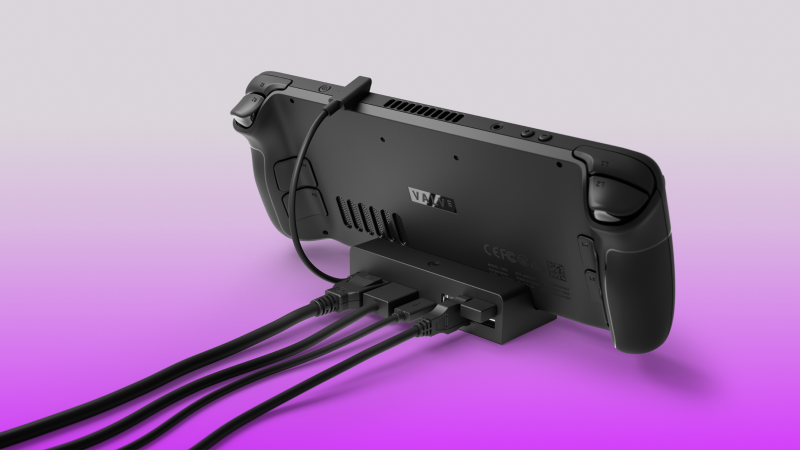
Egal für welches Modell Sie sich entscheiden, achten Sie darauf, dass die Dockingstation über einen DisplayPort- oder HDMI-2.1-Anschluss verfügt (und stellen Sie sicher, dass Ihr Fernseher oder Monitor diese Anschlüsse unterstützt), da diese hohe Auflösungen und schnelle Bildwiederholraten ermöglichen. Ein integrierter Ethernet-Anschluss für eine kabelgebundene Internetverbindung sowie zusätzliche USB-Anschlüsse sind ebenfalls von Vorteil.
Mit einer Dockingstation können Sie Ihr Steam Deck über den USB-C-Anschluss an der Oberseite mit einem großen Bildschirm verbinden. Verwenden Sie dazu HDMI- oder DisplayPort-Kabel, die mit Ihrer Dockingstation kompatibel sind. Sie können außerdem so viel Zubehör anschließen, wie Ihre Dockingstation unterstützt. Einige Dockingstationen bieten nützliche Zusatzfunktionen. Beispielsweise bietet der Speicherhersteller Sabrent eine Steam-Deck-Dockingstation mit Steckplatz für eine M.2-SSD an , wodurch Sie Ihre externe Speicherkapazität erweitern können. Auch JSAUX bietet eine solche Dockingstation an , allerdings kann ich dazu keine Aussage treffen, da ich dieses Modell nicht besitze.
Sobald Steam Deck vollständig eingerichtet ist, schalten Sie es einfach ein und wählen Sie den richtigen Eingang an Ihrem Fernseher oder Monitor aus. Anschließend können Sie wie auf einem normalen PC auf dem großen Bildschirm spielen. Beachten Sie, dass Sie je nach Monitorauflösung die manuelle Auflösungseinstellung für jedes Spiel einzeln nutzen können (verfügbar im Zahnradmenü nach Auswahl eines Spiels unter Allgemein > Spielauflösung ). Einige Spiele benötigen möglicherweise eine niedrigere Auflösung, um auf einem 4K-Fernseher flüssig zu laufen. Alternativ können Sie eine maximale globale Auflösung für Spiele festlegen, indem Sie die Steam-Schaltfläche drücken und zu Einstellungen > Anzeige > Erweitert > Maximale Spielauflösung gehen.
Sie können auch die integrierte FSR-Upscaling-Funktion von Steam Deck nutzen, um die Grafik von Spielen bei niedrigeren Auflösungen zu verbessern. Klicken Sie dazu auf die Schaltfläche „Schnelleinstellungen“ , wählen Sie das Blitzsymbol (um zu den Leistungseinstellungen von Steam Deck zu gelangen) und scrollen Sie dann zu „Skalierungsfilter“ . Wählen Sie „Scharf“ , um den Upscaling-Prozess zu starten (so mache ich es normalerweise). Es gibt aber auch andere Filter und Stile, mit denen Sie die passenden Einstellungen für sich finden können.
Erleichterung der Emulation von Spielen älterer Systeme
Neben PC-Spielen können Sie mit Ihrem Steam Deck auch Spiele älterer Systeme emulieren. Emulatoren lassen sich zwar auch selbst installieren ( sie sind legal , solange sie nicht mit urheberrechtlich geschütztem Material gebündelt sind), doch engagierte Fans haben ein Tool entwickelt, das die Installation aller benötigten Emulatoren auf Ihrem Steam Deck deutlich vereinfacht.
Es heißt Emudeck und die Installation ist sehr einfach: Wechseln Sie einfach in den Desktop-Modus , öffnen Sie den Browser und rufen Sie emudeck.com auf , klicken Sie auf die Schaltfläche „Herunterladen“ in der oberen rechten Ecke, wählen Sie dann SteamOS aus und führen Sie die Installationsdatei entweder über den Browser oder über die Registerkarte „Downloads“ im Dateimanager aus.
Ehrlich gesagt gibt es hier so viele Installationsoptionen, dass man sie gar nicht zählen kann. Wenn du noch keine Erfahrung mit Emulatoren hast, empfehle ich den Einfachen Modus . Dieser installiert die von EmuDeck empfohlenen Einstellungen. Diese Einstellungen sollten für die meisten Nutzer funktionieren. Wenn du jedoch Dinge wie Seitenverhältnis, Filter und die zu installierenden Emulatoren anpassen möchtest, wähle den Benutzerdefinierten Modus.
Schließen Sie den Installationsprozess ab und öffnen Sie anschließend entweder die Emulation Station (oder die alternative Benutzeroberfläche, die Sie im benutzerdefinierten Modus installiert haben) im Spielemodus unter Bibliothek > Nicht-Steam-Spiele oder den Steam ROM Manager über das Startmenü, um Ihre Emulatoren zu finden.
Die eigentliche Installation der Spiele auf Ihrem Gerät liegt in der Regel in Ihrer Verantwortung: Sie hängt von Ihrer Sammlung älterer Spiele und der Art und Weise ab, wie Sie die Dateien erhalten haben. Viele der in diesem Artikel beschriebenen Schritte sind jedoch auch hier anwendbar.
Machen Sie Ihren Steam Deck-Lüfter leiser
Ist der Lüfter Ihres Steam Decks zu laut, sollten Sie das nicht einfach hinnehmen. Es gibt mehrere Möglichkeiten, ihn zu regulieren, darunter eine einfache offizielle Umschaltoption und eine erweiterte Lüfterkonfiguration.
Beginnen wir mit der offiziellen Option. Falls Ihr Lüfter zu laut ist, drücken Sie die Steam-Taste auf Ihrem Gerät, wählen Sie dann „System“ und scrollen Sie nach unten, bis Sie „Aktualisierte Lüftersteuerung aktivieren“ sehen . Aktivieren Sie diese Option, um den Lüfter leiser zu machen. Beachten Sie jedoch, dass dies die Leistung beeinträchtigen kann, da Ihr System die Wärme nicht mehr so effizient abführt. (Falls diese Option bereits aktiviert ist, können Sie sie deaktivieren, um die Leistung möglicherweise zu steigern.)
Für eine detailliertere Steuerung installieren Sie Decky Loader mithilfe des in dieser Liste beschriebenen Tricks zum Installieren von Plugins. Installieren Sie anschließend das Fantastic-Plugin . Damit können Sie eine benutzerdefinierte Lüfterkurve für Ihr Steam Deck festlegen, die die Lüftergeschwindigkeit an die aktuelle Temperatur des Steam Decks anpasst. Öffnen Sie einfach das Plugin und klicken Sie im Menü „Lüfter“ auf die gewünschte Kurve, um sie nach Ihren Wünschen einzustellen.
Optimieren Sie den Stromverbrauch, um die Akkulaufzeit zu verlängern
Nicht jedes Spiel benötigt die volle Leistung Ihres Steam Decks. Wenn Sie ein weniger anspruchsvolles Spiel spielen, sollten Sie die Leistung Ihres Steam Decks reduzieren, um die Akkulaufzeit zu verlängern.
Drücken Sie dazu die Schnellzugriffstaste und wählen Sie das Blitzsymbol, um das Leistungsmenü zu öffnen. Hier können Sie die TDP-Grenze anpassen , um die maximale Leistungsaufnahme Ihres Steam Decks zu reduzieren. Standardmäßig ist sie auf 15 Watt eingestellt, aber bei manchen weniger anspruchsvollen Spielen konnte ich sie mit 8 Watt oder weniger betreiben. Experimentieren Sie, um das optimale Verhältnis zwischen Stromverbrauch und Leistung für Ihr Spiel zu finden.
Hier können Sie auch den manuellen GPU-Takt einstellen . Dadurch wird die GPU-Leistung reduziert, was die Akkulaufzeit verlängern kann. Ebenso können Sie die Bildwiederholfrequenz Ihres Bildschirms anpassen . Dies verringert zwar die Anzahl der Bilder pro Sekunde, die Ihr System darstellen kann, kann aber Ihre Spielzeit verlängern.
Sichern Sie sich ein Steam Deck zum Schnäppchenpreis
Seit Valve die Produktion des Steam Deck LCD eingestellt hat, liegt der Basispreis für das Steam Deck bei 550 US-Dollar. Nicht schlecht für einen OLED-Bildschirm und all die Funktionen dieses Geräts, aber deutlich teurer als der vorherige Startpreis von 400 US-Dollar.
Valve bietet jedoch gelegentlich neue Chargen von „zertifiziert generalüberholten“ Steam-Deck-Konsolen auf seiner Shopseite an . Diese Konsolen können bis zu 279 US-Dollar kosten, und obwohl diese Chargen selten sind, stellen sie eine erhebliche Ersparnis dar, falls man sie findet.
Valve ist die beste Anlaufstelle für ein generalüberholtes Steam Deck ohne Probleme. Falls Sie aber dringend eines benötigen und nicht auf zukünftige Lieferungen warten können, gibt es Alternativen von Drittanbietern. Auch GameStop bietet generalüberholte Steam Decks an, allerdings ist der Bestand dort zum Zeitpunkt der Veröffentlichung dieses Artikels gering.
Überholte Steam Decks sind wahrscheinlich eine Überlegung wert, aber planen Sie nicht, sich eine zuzulegen, wenn Sie jetzt unbedingt ein Steam Deck haben wollen.
Erhalte Steam-Beta-Updates
Valve arbeitet ständig an der Verbesserung von SteamOS, aber es kann eine Weile dauern, bis neue Funktionen für alle verfügbar sind. Wenn Sie nicht auf das nächste große SteamOS-Update warten möchten, können Sie sich ganz einfach für Beta-Funktionen anmelden. Klicken Sie dazu auf die Steam-Schaltfläche und gehen Sie dann zu Einstellungen > System > Beta-Teilnahme . Dort können Sie dem Beta- oder Preview-Update-Kanal beitreten.
Dadurch erhalten Sie schnelleren Zugriff auf neue SteamOS-Funktionen, allerdings kann dies zu Systeminstabilität führen. Wenn Sie jedoch gerne experimentieren und Anpassungen vornehmen, können Sie so Funktionen wie Downloads im ausgeschalteten Zustand deutlich schneller nutzen.
Verleihen Sie Ihrem Steam Deck mit Farben mehr Lebendigkeit.
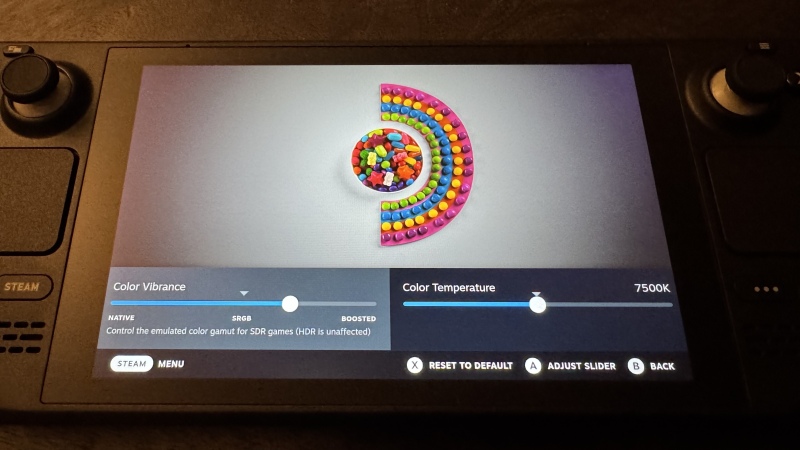
Zum Schluss sorgen wir noch für eine lebendigere Bildschirmdarstellung. Das kann besonders hilfreich sein, wenn Sie – wie ich – einen nicht mehr erhältlichen Steam Deck LCD-Fernseher besitzen.
Bisher war diese Funktion nur über ein inoffizielles, von Fans entwickeltes Add-on verfügbar, Valve hat nun aber die offizielle Unterstützung für die Anpassung der Farbeinstellungen auf Steam Deck hinzugefügt. Um diese Funktion zu nutzen, klicken Sie auf die Steam-Schaltfläche und gehen Sie dann zu Einstellungen > Anzeige . Klicken Sie dort auf Anzeigefarben anpassen . Sie gelangen zu einem Menü, in dem Sie die Farbtemperatur und die Farbsättigung Ihres Geräts anpassen können. Die Ergebnisse werden direkt im obigen Bild angezeigt.
Kommentare sind geschlossen.