
10 Safari-Tipps für jeden Nutzer
Nutzen Sie Safari? Entdecken Sie 10 geniale Geheimtipps, die Ihr Surferlebnis revolutionieren und das Surfen auf Ihrem iPhone, iPad und MacBook beschleunigen und effizienter gestalten. Nicht verpassen!

Die wichtigsten Dinge, die Sie wissen müssen
- Safari kann mit seiner Funktion „Ablenkungen ausblenden“ Werbung und Ablenkungen wie Pop-ups und automatisch abspielende Videos von Webseiten entfernen und merkt sich dabei Ihre Einstellungen geräteübergreifend.
- Mit der Safari-Funktion „Profile“ können Sie Ihr digitales Leben trennen. Dabei werden Anmeldedaten, Cookies, Browserverlauf und Erweiterungen für die berufliche und private Nutzung getrennt und geräteübergreifend synchronisiert.
- Verwandeln Sie die Webseiten, die Sie am häufigsten besuchen, in benutzerdefinierte Apps auf Ihrem Mac, die im Dock angezeigt werden, oder fügen Sie sie als Verknüpfungen zum Startbildschirm Ihres iPhones hinzu, um schnell darauf zugreifen zu können.
Wenn Sie Safari nur zum Herunterladen von Chrome nutzen, sollten Sie das vielleicht überdenken. Für Mac-Nutzer ist Safari womöglich der beste Browser überhaupt (ja, sogar besser als Chrome). Er ist schnell, sicher, stürzt auch unter hoher Last nicht ab, benötigt weniger Arbeitsspeicher als er verbraucht und schont Ihren Akku. Und natürlich gibt es Erweiterungen und Werbeblocker, die direkt in Safari funktionieren.
Es ist an der Zeit, Safari genauer unter die Lupe zu nehmen und all seine versteckten Funktionen und intelligenten Features zu nutzen, um Ihr Surferlebnis zu verbessern. Es gibt einige wichtige Safari-Einstellungen, die Sie vielleicht noch nicht kennen.
Werbung und Ablenkungen beseitigen
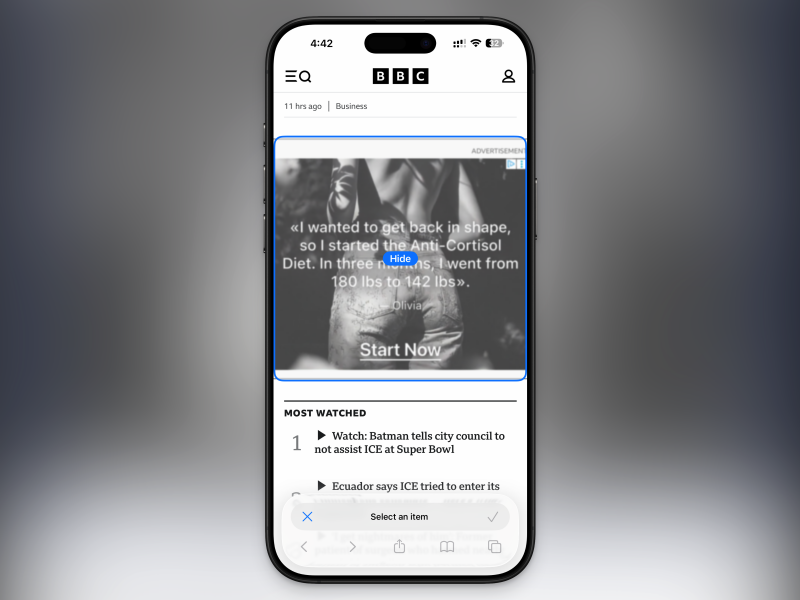
Als diese Funktion neu war, wurde sie schnell zum TikTok-Meme. Falls Sie es noch nicht wussten: Safari hat eine neue Funktion namens „Ablenkungen ausblenden“, mit der sich fast alles von einer Webseite entfernen lässt. Sie finden sie im Menü „Seitenoptionen“ (Symbol links neben der Adressleiste). Aktivieren Sie die Funktion und klicken Sie auf ein Pop-up-Menü, ein automatisch abspielendes Video, ein Newsletter-Anmeldefeld oder so ziemlich alles andere. Es verschwindet von Ihrem Bildschirm, und Sie sehen sogar eine kleine Animation, die sein Verschwinden zeigt – fast so, als hätte Thanos es getroffen. Safari merkt sich Ihre Auswahl, sodass diese Elemente beim nächsten Besuch der Webseite auf Ihrem Mac oder sogar auf Ihrem iPhone oder iPad nicht mehr angezeigt werden. Und falls Sie sich wie Iron Man fühlen: Ja, Sie können Ihre Auswahl auch rückgängig machen.
Statten Sie Safari mit einem effektiven Werbeblocker aus.
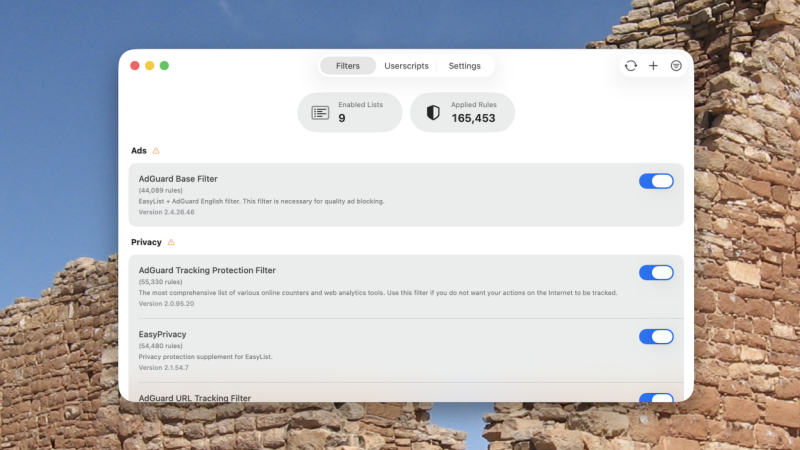
Um Werbung zu blockieren, bieten Firefox und Chrome die uBlock Origin- Erweiterung an . Browser wie Brave und Opera verfügen ebenfalls über einen integrierten Werbeblocker. Safari hatte in diesem Bereich stets Schwierigkeiten. Bislang gab es keine wirkliche Alternative zu uBlock für Safari. Zwar existiert eine Version von uBlock Origin für Safari, diese nutzt jedoch nicht das Werbeblockierungs-Framework von Safari, was sich auf die Leistung und die Blockierungsfunktionen auswirkt.
Doch nun gibt es endlich eine gute Alternative: wBlock. Ich nutze es, seit mein Kollege Justin Pot darüber geschrieben hat, und freue mich, sagen zu können, dass es das Werbeblockieren in Safari endlich mit dem einiger der großen Browser vergleichbar macht. Und das Beste daran? wBlock ist kostenlos und Open Source.
Nutzen Sie die Registerkartengruppen und die Seitenleiste.
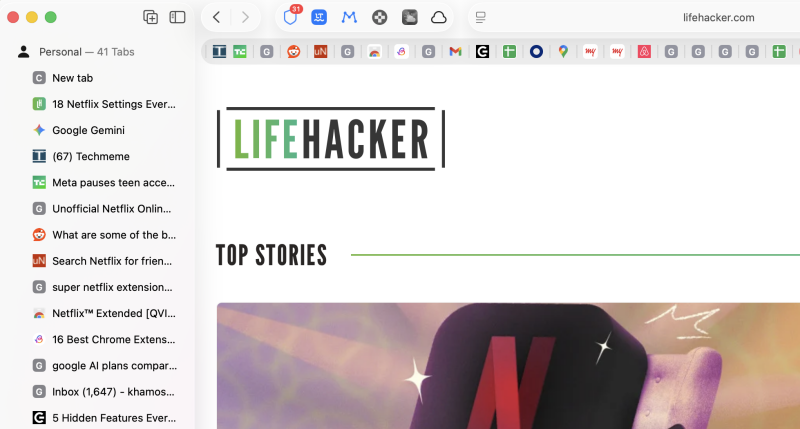
Bevor die Entwicklung eingestellt wurde, war ich ein großer Fan des Arc Browsers. Seitdem das Unternehmen den Support eingestellt hat, bin ich enttäuscht und habe Alternativen wie den Zen Browser noch nicht wirklich ausprobiert. Am meisten vermisse ich an Arc die Arbeitsbereiche und die vertikalen Tabs. Aber jetzt bietet Safari diese Funktionen auch. In Safari kann man nun Tab-Gruppen erstellen, die beliebig viele Tabs enthalten können. Ich nutze sie als meine persönlichen Arbeitsbereiche: einen zum Lesen längerer Artikel, einen anderen für Reiseplanungen und so weiter.
Wenn ich mehrere Tabs geöffnet habe, öffne ich gerne die Seitenleiste ( über den Button „Seitenleiste“ neben den Zurück- und Vorwärts-Buttons). Dadurch erhalte ich eine vertikale Tab-Ansicht ähnlich wie im Arc-Browser. Es ist nicht ganz dasselbe wie Arc, da die horizontale Tab-Leiste oben nicht verschwindet. Die vertikale Tab-Liste ist aber trotzdem praktisch. Und da Tab Groups mit meinem iPhone und iPad synchronisiert wird, kann ich meine Recherche auch dort fortsetzen.
Um eine neue Tabgruppe zu erstellen, klicken Sie oben in der Seitenleiste auf die Schaltfläche „Neue Tabgruppe“ . Alternativ können Sie mehrere Tabs auswählen, mit der rechten Maustaste klicken und „In Tabgruppe verschieben“ > „Neue Tabgruppe“ wählen . Auf dem iPhone öffnen Sie die Tab-Übersicht, tippen oben auf die Menü- Schaltfläche und wählen „Neue leere Tabgruppe“, um zu beginnen.
Meistern Sie das neue Safari-Design auf Ihrem iPhone
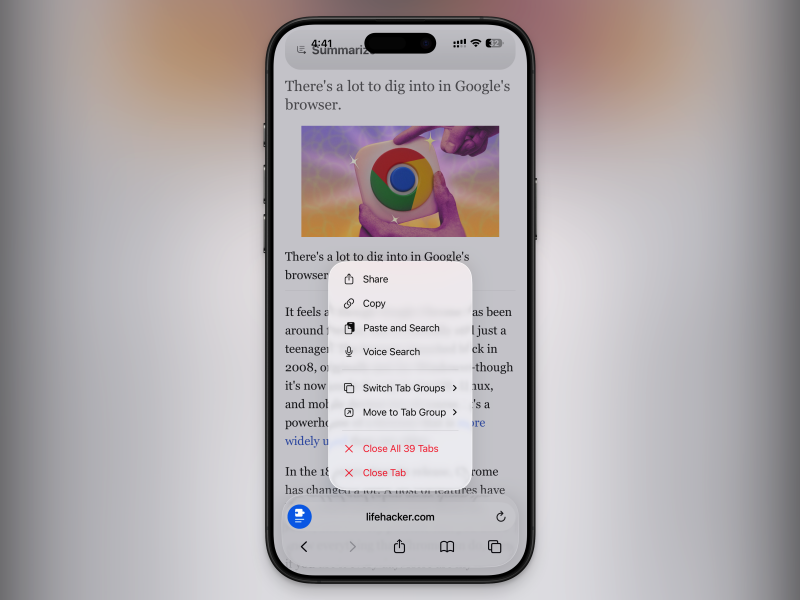
Safari war eine der wenigen Apps, die in iOS 26 ein umfassendes Design-Update mit einer neu gestalteten unteren Leiste erhielten. Wir haben eine detaillierte Anleitung, wie Sie die neuen Funktionen von Safari in iOS 18 optimal nutzen können , aber ich möchte Ihnen hier einige meiner Favoriten vorstellen.
- Scrollen Sie, um zwischen den Tabs zu wechseln.Um schnell zwischen den Tabs zu wechseln, wischen Sie einfach auf der Adressleiste nach links oder rechts.
- Langes Drücken auf die AdressleisteHier gibt es so einiges zu entdecken. Sie können einen Link kopieren, etwas aus der Zwischenablage einfügen, zu einer anderen Tabgruppe wechseln, Tabs schließen oder alle Tabs schließen.
- Scrollen Sie in der Adressleiste nach oben.Wischen Sie in der Adressleiste nach oben, um alle geöffneten Tabs anzuzeigen. Von hier aus können Sie durch Wischen nach links oder rechts zwischen den Tab-Gruppen wechseln. Über das obere Menü können Sie die Links aller geöffneten Tabs ganz einfach kopieren.
- StecknadelnTippen und halten Sie eine Webseite im Tab-Bildschirm und wählen Sie die Option aus. Pin-Registerkarte Um die Website oben in Ihrem Browser anzuheften.
Die alte Tableiste auf dem iPhone wiederherstellen
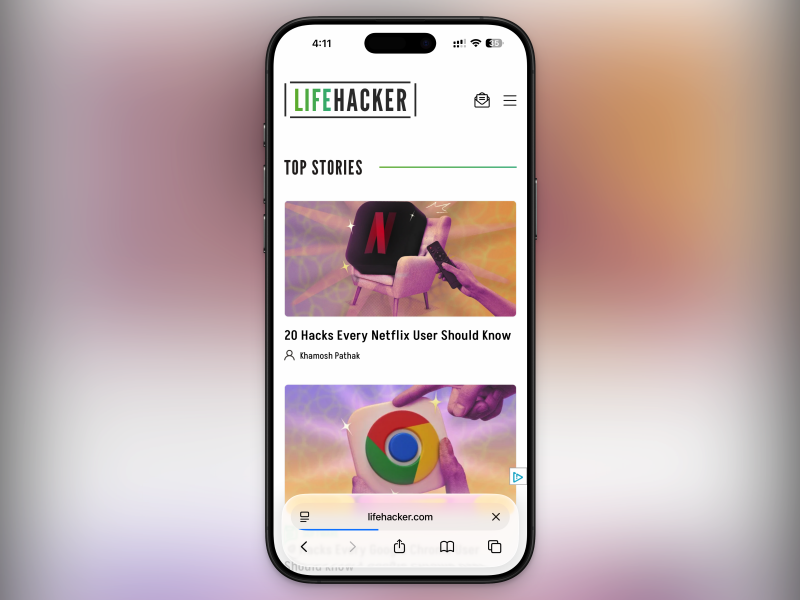
Wenn Ihnen die neue integrierte Tab-Leiste auf Ihrem iPhone oder deren Gesten nicht gefällt, können Sie jederzeit zum vorherigen Design zurückkehren. Gehen Sie zu „Einstellungen“ > „Apps“ > „Safari“ > „Tabs“ . Wählen Sie „Unten“ , um die erweiterte untere Symbolleiste wiederherzustellen, oder „Oben“ , um zum vorherigen Design zurückzukehren.
Verwenden Sie „Profile“, um Ihr digitales Leben zu trennen.
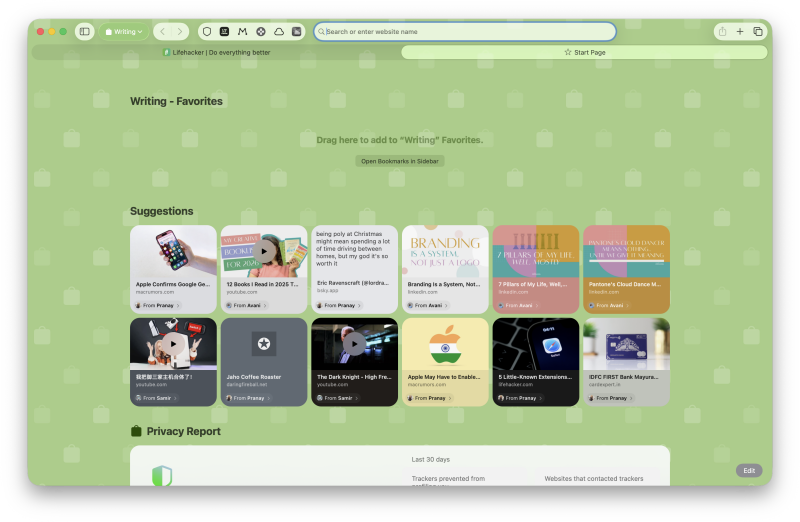
Auch wenn es nicht so offensichtlich ist wie bei Chrome, bietet Safari ebenfalls eine „Profile“-Funktion, die zwischen iPhone, iPad und Mac synchronisiert wird. Mit dieser Funktion können Sie beim Surfen Berufliches und Privates trennen. Sie ist besonders praktisch, wenn Sie Ihren Mac mit einem Partner teilen.
„Profile“ trennen Ihr Surfverhalten vollständig von dem anderer Benutzer, einschließlich Anmeldedaten, Cookies, Browserverlauf, Tab-Gruppen, Favoriten und sogar Erweiterungen.
Um auf einem Mac ein neues Profil in Safari einzurichten, gehen Sie zu „Einstellungen “ > „Profile“ . Auf einem iPhone gehen Sie zu „Einstellungen“ > „Apps“ > „Safari“ > „Profile“ und tippen dann auf „Neues Profil“ . Geben Sie dem Profil einen Namen und wählen Sie ein Symbol und eine Farbe. Dadurch wird der Hintergrund Ihres Homescreens farbig markiert, sodass Sie leichter erkennen, welches Profil Sie verwenden.
Verwandle deine Lieblingswebseiten in Apps
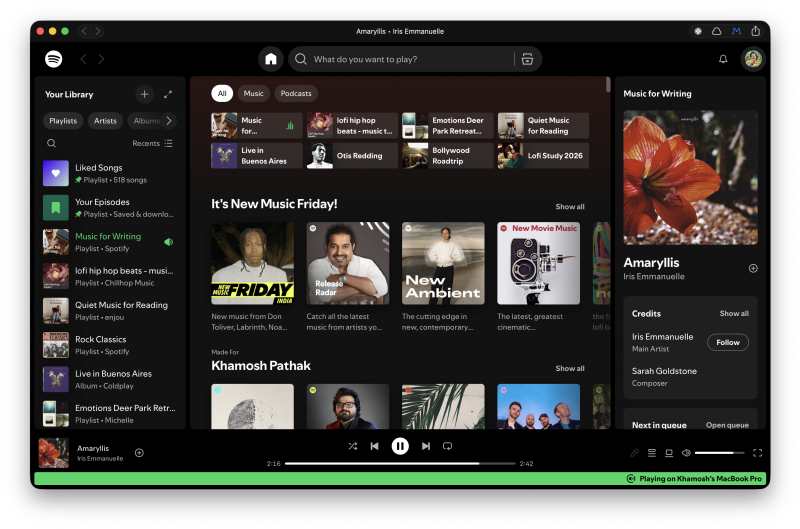
Auf einem Mac können Sie mit Safari jede häufig genutzte Website in eine eigene App verwandeln. Diese App erscheint dann im Dock und in der App-Übersicht. Obwohl es sich weiterhin um dieselbe Website handelt, verfügt sie über eine eigene Verknüpfung auf der Mac-Oberfläche und ist somit einfacher zu bedienen. Wenn Sie Ihren Mac zum Online-Shopping oder für andere spezialisierte Arbeiten nutzen, die auf Websites angewiesen sind, ist diese Funktion äußerst hilfreich.
Besuchen Sie dazu die Website, klicken Sie auf die Schaltfläche „Teilen “ und anschließend auf „Zum Dock hinzufügen“ . Ihre Anmeldedaten und Add-ons werden automatisch synchronisiert. Die Symbolleiste wird zudem farblich an die Website angepasst. Mehr dazu erfahren Sie in unserem Artikel zur Website-Farbgestaltung.
Das geht auch auf dem iPhone: Gehen Sie auf eine Website, tippen Sie auf die Teilen -Schaltfläche , dann auf „Mehr“ und anschließend auf „ Zum Home-Bildschirm hinzufügen“ . Das Logo der Website erscheint dann als App auf Ihrem Home-Bildschirm und dient als Verknüpfung zur Website.
Geöffnete Tabs automatisch schließen
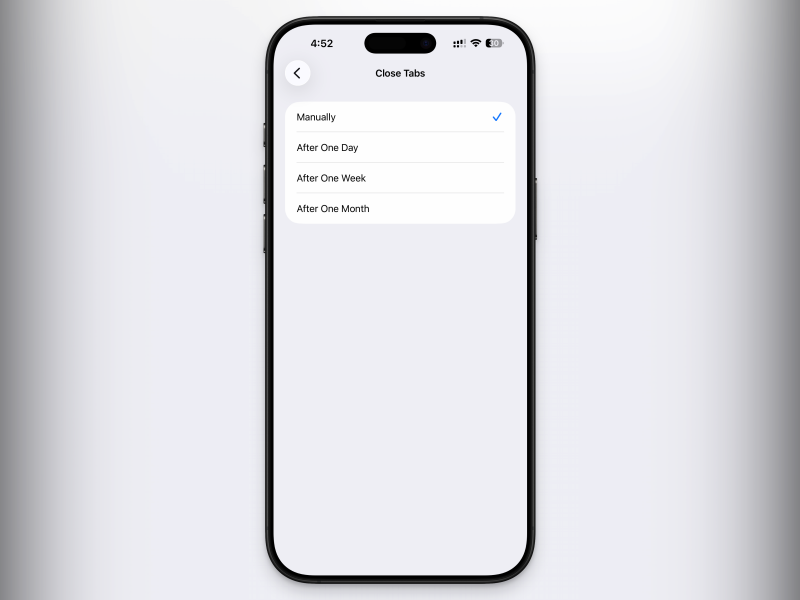
Ich liebe es, Tabs zu öffnen, aber ich hasse es, sie zu schließen. Deshalb erreiche ich in Safari schnell das Limit von 500 Tabs. Umso mehr freue ich mich, die Option aktiviert zu haben, die Tabs, die älter als 30 Tage sind, automatisch schließt. Diese Einstellung findet man unter „Einstellungen “ > „Apps “ > „Safari“ > „Tabs schließen“ . Das ist eine der wichtigsten Safari-Einstellungen, die man anpassen kann. Man kann zwischen einem Tag, einer Woche oder einem Monat wählen.
Hören Sie sich die Seite laut an
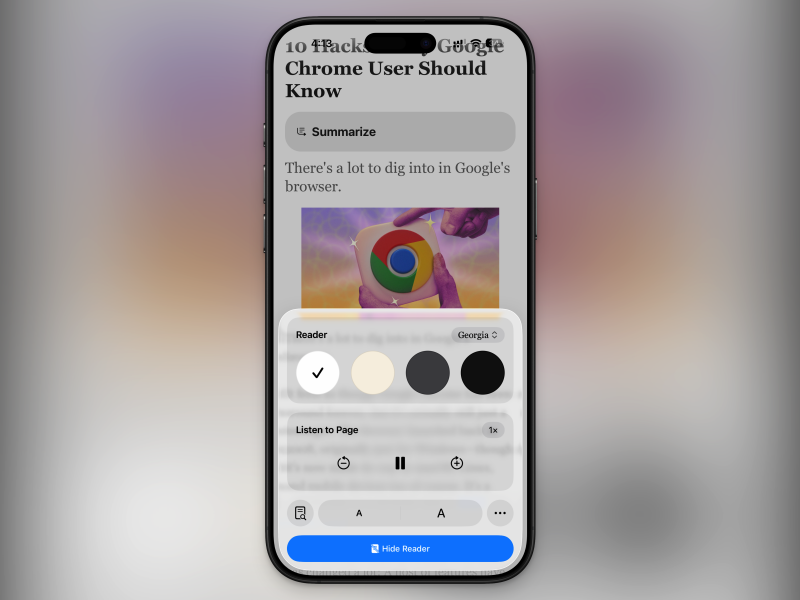
Vielleicht kennen Sie bereits den Lesemodus von Safari, der wohl zu den besten seiner Art zählt. Doch es gibt noch eine weitere, versteckte Funktion in den Seiteneinstellungen . Klicken Sie auf die Schaltfläche „Seite vorlesen“ , und Safari liest Ihnen die Webseite, die Sie gerade besuchen, sofort vor. Ich empfehle Ihnen jedoch, vorher in den Lesemodus zu wechseln, damit die Vorlesefunktion nicht durch Werbung oder andere Ablenkungen beeinträchtigt wird.
Safari-Startseite anpassen oder ändern
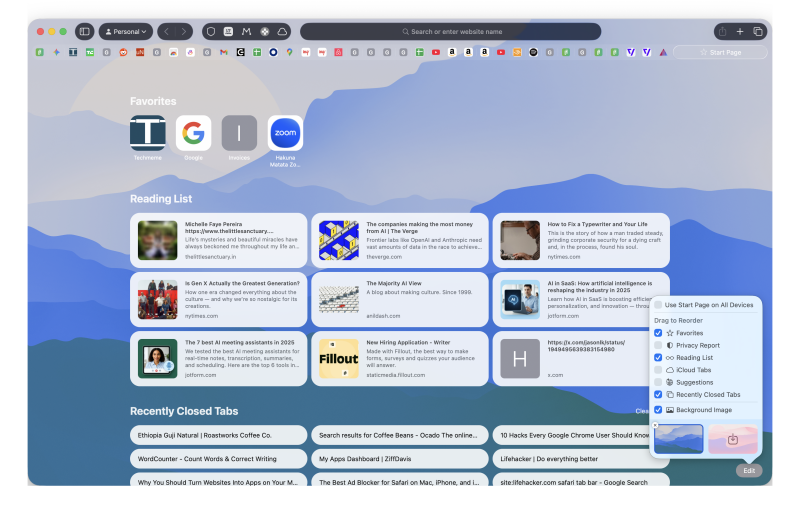
Jedes Mal, wenn Sie Safari oder einen neuen Tab öffnen, sehen Sie die Standard-Startseite des Browsers. Nehmen wir uns einen Moment Zeit, um deren Aussehen und Funktionen anzupassen. Öffnen Sie zunächst die Startseite und klicken Sie dann unten rechts auf die Schaltfläche „Bearbeiten “, um die gewünschten Abschnitte ein- oder auszublenden. Ich empfehle, Abschnitte für Favoriten, Leseliste, iCloud-Tabs und kürzlich geschlossene Tabs hinzuzufügen. Sie können auch die Hintergrundfarbe nach Belieben ändern.
Wenn Ihnen eine mit zu vielen Inhalten überladene Startseite nicht zusagt, können Sie das Safari-Add-on Bonjourr ausprobieren . Ich nutze diese Alternative schon seit Monaten. Es wechselt automatisch zwischen beruhigenden Hintergründen und zeigt gleichzeitig Uhrzeit und Wetter an. Außerdem können Sie Schnellzugriffe auf Ihre Lieblingsseiten hinzufügen. Es ist vollständig anpassbar und sieht sowohl auf dem iPhone als auch auf dem Mac hervorragend aus.
Kommentare sind geschlossen.