
10 Tricks, die jeder AirTag-Nutzer kennen sollte
Holen Sie das Beste aus Ihrem AirTag heraus! Entdecken Sie 10 professionelle und innovative Tipps und Tricks, die jeder Nutzer kennen sollte, um die Sicherheit seiner Wertgegenstände zu erhöhen und sie mit unübertroffener Genauigkeit und Effektivität zu orten. Weiterlesen!

💡 Wichtigste Ergebnisse (Zusammenfassung)
- Die Gewissheit, wo sich Ihre Sachen befinden
- Genaue Standortverfolgung über das „Find My“-Netzwerk
- Verwenden Sie den Verlustmodus, um Ihre Daten zu schützen und die Wiederherstellung zu beschleunigen.
📌 Inhaltsverzeichnis
- Verwenden Sie Ihre Apple Watch, um Ihren AirTag zu finden.
- Frag Siri, wo dein AirTag ist, um ihn schnell zu finden.
- Verwaltung von „Zurückgelassen“-Benachrichtigungen für AirTag: Hinzufügen vertrauenswürdiger Standorte
- Ein einfacher Trick, um Ihren AirTag beim Batteriewechsel problemlos zu öffnen.
- So teilen Sie Ihren AirTag mit der Fluggesellschaft, um Ihr verlorenes Gepäck wiederzufinden
- Teilen Sie AirTag mit Ihren Kontakten, um wichtige Gegenstände ohne Benachrichtigungen zu verfolgen.
- Wie kann man AirTag als NFC-Tag zur Automatisierung von Aufgaben nutzen?
- Wie man mithilfe eines iPhones die Besitzerinformationen eines verlorenen AirTags herausfindet
- Wann und wie führt man einen Werksreset an einem AirTag durch?
- Kann der Akku des AirTag entnommen werden, um seine Lebensdauer bei Nichtgebrauch zu verlängern?
AirTags sind unglaublich nützliche Ortungsgeräte. Diese winzigen Geräte senden ihren Standort passiv an jedes iPhone, iPad oder Gerät mit „Wo ist?“-Funktion in der Nähe, sodass Sie verlorene Gegenstände wie Schlüssel und Taschen wiederfinden können. Die Einrichtung und Verwendung ist kinderleicht: Einmal angebracht, funktionieren sie einwandfrei – bis ihre Batterien nach etwa einem Jahr leer sind.
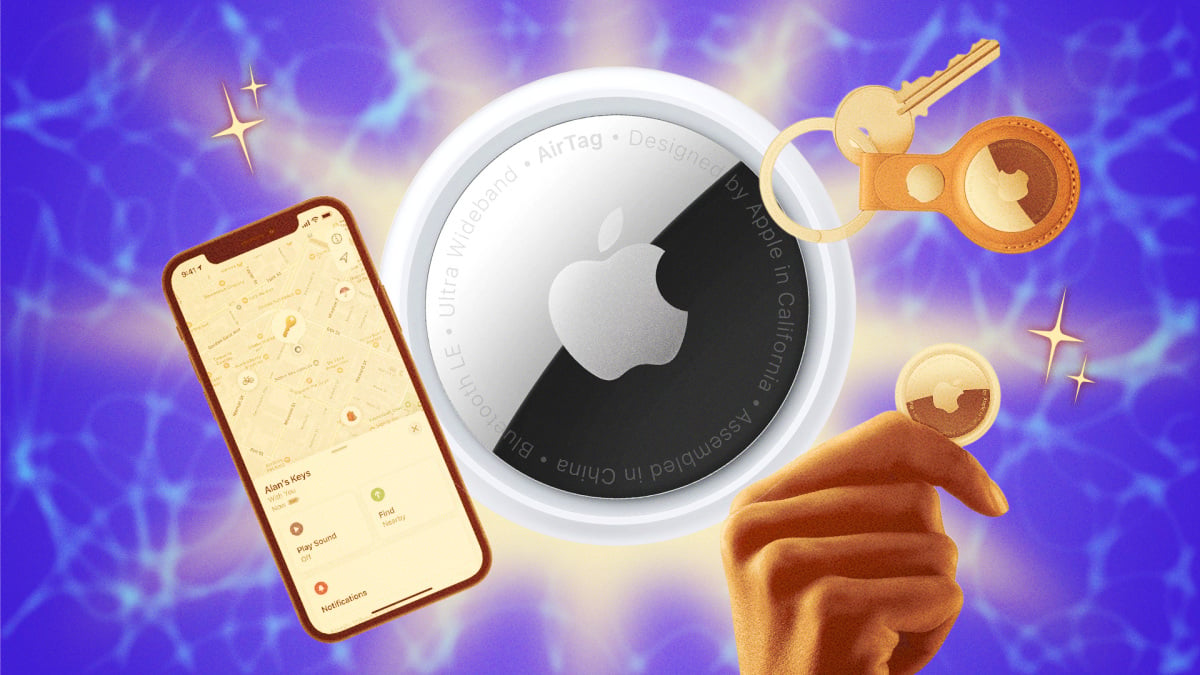
Trotz ihrer Einfachheit bieten AirTags viele Möglichkeiten. Sie können verlorene Gegenstände auf innovative und futuristische Weise orten, sie als NFC-Tags nutzen, um durch einfaches Scannen mit Ihrem iPhone Automatisierungen auszulösen, und ihre Standorte mit Fluggesellschaften teilen, um Ihr Gepäck im Falle eines Verlusts schnell wiederzufinden. Egal, ob Sie einen oder mehrere AirTags besitzen – mit diesen zehn Tipps holen Sie das Beste aus Ihren Ortungsgeräten heraus.
Verwenden Sie Ihre Apple Watch, um Ihren AirTag zu finden.
AirTag-Geräte sind äußerst hilfreich, um verlorene Gegenstände wiederzufinden, und es gibt mehrere Möglichkeiten, sie zu orten. Sie können die Funktion „Präzise Suche“ auf Ihrem iPhone nutzen, um sich innerhalb der Bluetooth-Reichweite zu Ihrem verlorenen AirTag navigieren zu lassen. Alternativ können Sie Ihre Apple Watch verwenden, um Ihr verlorenes Gerät mithilfe derselben Funktion zu orten , vorausgesetzt, Sie besitzen die passenden Apple Watch- und AirTag-Modelle.

Um die Präzisionssuche mit Ihrer Apple Watch zu nutzen, benötigen Sie eine Apple Watch Series 9 oder neuer bzw. eine Apple Watch Ultra 2 oder neuer sowie einen AirTag der zweiten Generation. Um die Präzisionssuche einzurichten, öffnen Sie das Kontrollzentrum auf Ihrer Uhr, scrollen Sie nach unten und wählen Sie „Bearbeiten“. Tippen Sie auf das Pluszeichen (+) , wählen Sie dann „Objekte suchen“ und anschließend „AirTag suchen“. Tippen Sie auf „Auswählen“ und wählen Sie ein Objekt aus Ihrer AirTag-Liste. Tippen Sie auf „Fertig“. Jetzt können Sie dieses Objekt zukünftig finden. Wenn Sie es benötigen, kehren Sie zum Kontrollzentrum zurück und tippen Sie auf die Schaltfläche „AirTag suchen“. Befindet sich Ihr AirTag in Reichweite, werden Ihnen die Anweisungen direkt auf Ihrer Apple Watch angezeigt.
Frag Siri, wo dein AirTag ist, um ihn schnell zu finden.
Je nach Situation ist Siri möglicherweise der schnellste Weg, Ihren AirTag zu finden. Wenn Sie sicher sind, dass sich Ihr verlorener AirTag in der Nähe befindet, nehmen Sie einfach Ihr iPhone (oder Ihre Apple Watch) zur Hand und fragen Sie Siri nach seinem Standort. Sie könnten beispielsweise sagen: „Hey Siri, wo ist mein Rucksack?“ oder „Wo sind meine Schlüssel?“ Siri überlegt kurz und spielt, falls der AirTag gefunden wird, einen Ton ab. Folgen Sie dem Ton, um ihn zu finden.
Verwaltung von „Zurückgelassen“-Benachrichtigungen für AirTag: Hinzufügen vertrauenswürdiger Standorte
Apples „Zurückgelassen“-Benachrichtigungen sind manchmal ungemein praktisch. Wenn Sie beispielsweise Ihr Haus verlassen und Ihre Schlüssel vergessen haben, werden Sie diese Benachrichtigung sicher zu schätzen wissen. Befindet sich Ihr AirTag jedoch in einem Gegenstand, den Sie nicht täglich bei sich tragen – wie einem Koffer oder Rucksack –, ist es nicht nötig, dass Ihr iPhone jedes Mal vibriert, wenn Sie das Haus verlassen. Verlassen Sie hingegen Ihr Hotelzimmer ohne Gepäck, könnte Ihnen diese Benachrichtigung nützlich sein, bevor Sie ein Uber zum Flughafen nehmen.
Daher sollten Sie bestimmte Orte auf eine Whitelist setzen, an denen Ihre AirTag-Geräte verbleiben können, ohne Benachrichtigungen auszulösen. So können Sie Benachrichtigungen generell aktiviert lassen und gleichzeitig beruhigt sein, dass Sie Gegenstände an einem bekannten Ort zurückgelassen haben. Ihr iPhone erledigt dies möglicherweise automatisch, basierend auf Orten, die es als unnötig erachtet. Sie können jedoch nach Ihren Wünschen manuell Orte hinzufügen oder entfernen.
Um diese Funktion zu aktivieren, öffnen Sie die „Wo ist?“-App auf Ihrem iPhone, tippen Sie auf „Objekte“ und wählen Sie den AirTag aus, den Sie anpassen möchten. Scrollen Sie nach unten und wählen Sie „Benachrichtigen, wenn zurückgelassen“. Falls die Funktion nicht aktiviert ist, schalten Sie sie ein und suchen Sie nach der Option „Benachrichtige mich, außer bei:“. Hier können Sie automatisch hinzugefügte Standorte entfernen oder neue hinzufügen, indem Sie auf „Neuer Standort“ tippen.
Ein einfacher Trick, um Ihren AirTag beim Batteriewechsel problemlos zu öffnen.
Wenn der Akku Ihres AirTags schwach wird (oder ganz leer ist), können Sie ihn selbst austauschen – vorausgesetzt, Sie haben die richtigen Batterien gekauft . Das Öffnen ist jedoch nicht immer ganz einfach: Sie müssen auf die silberne Rückseite des AirTags drücken und ihn gegen den Uhrzeigersinn drehen, bis die Abdeckung abspringt. Falls Sie dabei Schwierigkeiten haben, sind Sie nicht allein. Zum Glück gibt es einen einfachen Trick, der den Vorgang erleichtert.
Diesen Trick habe ich auf dem YouTube-Kanal MacGeekGab entdeckt . Die Idee ist simpel: Kleben Sie ein kleines Stück Klebeband auf die Rückseite Ihres AirTags und nutzen Sie es als Griff, um ihn leichter drehen zu können. MacGeekGab empfiehlt außerdem, Gummifingerlinge (wie man sie zum Geldzählen verwendet) zu benutzen, um denselben Effekt zu erzielen. Probieren Sie diesen Trick doch einfach mal aus, wenn der Akku Ihres AirTags das nächste Mal leer ist.
So teilen Sie Ihren AirTag mit der Fluggesellschaft, um Ihr verlorenes Gepäck wiederzufinden
AirTag ist ein hervorragendes Gepäckortungssystem: Sie können es in Ihren Koffer legen und ihn so wiederfinden, falls er verloren geht oder im Koffer vergessen wird. Dies gilt auch, wenn die Fluggesellschaft Ihr Gepäck verliert. Sie können der Fluggesellschaft nicht nur die „Wo ist?“-App auf Ihrem iPhone zeigen, sondern Ihren AirTag auch direkt mit ihr teilen, um die genaue Lokalisierung zu erleichtern.
Gehen Sie dazu in der „Wo ist?“-App auf den Tab „Gegenstände“ und tippen Sie anschließend auf Ihren verlorenen AirTag. Tippen Sie unter „Verlorener AirTag“ auf „Standort teilen“. (Hinweis: Diese Funktion ist nur verfügbar, wenn sich Ihr AirTag nicht in Reichweite Ihres Geräts befindet.) Folgen Sie nun den Anweisungen auf dem Bildschirm, um Ihren AirTag an die Fluggesellschaft zu senden, damit diese ihn möglicherweise findet.
Teilen Sie AirTag mit Ihren Kontakten, um wichtige Gegenstände ohne Benachrichtigungen zu verfolgen.
Genauso können Sie Ihren AirTag mit einem Kontakt teilen. Dieser kann dann weder den Standort des AirTags verfolgen noch erhält er Benachrichtigungen zur Standortbestimmung. (Anders ausgedrückt: Sein iPhone geht nicht davon aus, dass Ihr AirTag ihn im Hintergrund verfolgt, und er wird nicht benachrichtigt.) Um Ihren AirTag zu teilen, öffnen Sie ihn in der „Wo ist?“-App und wählen Sie unter „AirTag teilen“ die Option „Person hinzufügen“. Tippen Sie auf „Weiter“ und wählen Sie dann einen oder mehrere Kontakte aus, mit denen Sie Ihren AirTag teilen möchten. Tippen Sie anschließend auf das Häkchen in der oberen rechten Ecke.
Wie kann man AirTag als NFC-Tag zur Automatisierung von Aufgaben nutzen?
Ihr AirTag ist nicht nur ein Ortungsgerät, sondern auch ein NFC-Tag (Near Field Communication). Dieselbe Technologie ermöglicht kontaktloses Bezahlen: Sie halten Ihr iPhone über den Tag, um eine voreingestellte Aktion auszulösen. In diesem Fall können Sie Ihren AirTag so konfigurieren, dass er beliebige Automatisierungen in der Apple-App „Kurzbefehle“ ausführt. Ein Reddit-Nutzer verwendet diese Funktion beispielsweise, um sich an die Einnahme seiner Medikamente erinnern zu lassen: Scannt er seinen AirTag, den er unter dem Deckel seiner Medikamentenflasche befestigt hat, nicht, erhält er eine Erinnerung.
Um Ihren AirTag als NFC-Tag einzurichten, öffnen Sie die Kurzbefehle-App auf Ihrem iPhone und wählen Sie den Tab „Automatisierungen“. Tippen Sie hier oben rechts auf das Pluszeichen (+) , scrollen Sie nach unten und wählen Sie „NFC“. Tippen Sie auf „NFC-Tag – Scannen“ und halten Sie Ihr iPhone über Ihren AirTag. Das kann etwas knifflig sein, genau wie beim kontaktlosen Bezahlen. Ich habe jedoch festgestellt, dass es am besten funktioniert, wenn Sie die Oberseite Ihres iPhones auf den AirTag richten. Sobald er erkannt wurde, geben Sie ihm einen beliebigen Namen und tippen Sie auf „OK“. Jetzt stehen Ihnen alle Möglichkeiten offen: Sie können jede beliebige App oder jeden Kurzbefehl auswählen, der beim Scannen Ihres AirTags gestartet wird.
Wie man mithilfe eines iPhones die Besitzerinformationen eines verlorenen AirTags herausfindet
Der AirTag verfügt über eine integrierte virtuelle NFC-Funktion: Im Verlustfall werden die Kontaktdaten des AirTag-Besitzers angezeigt. Daher können beide Situationen eintreten. Wenn Sie Ihren AirTag verlieren, sollten Sie den „Verloren-Modus“ aktivieren, damit ihn jeder mit seinem iPhone scannen kann. Wenn Sie jedoch einen AirTag an einem öffentlichen Ort finden, sollten Sie ihn nicht einfach aufheben und jemanden in der Nähe fragen, ob er ihm gehört. Sie können ihn mit Ihrem iPhone scannen, wie Sie es beim Bezahlen an einer Kasse tun würden. Befindet er sich im „Verloren-Modus“, werden Ihnen die Besitzerinformationen angezeigt.
Um diese Funktion selbst einzurichten, öffnen Sie Ihren AirTag in der „Wo ist?“-App und wählen Sie unter „Verloren-Modus“ die Option „Kontaktinformationen anzeigen“. Tippen Sie auf „Weiter“ und folgen Sie den Anweisungen auf dem Bildschirm. (Dies funktioniert nur, wenn Sie Ihren AirTag nicht bei sich haben.)
Wann und wie führt man einen Werksreset an einem AirTag durch?
Wenn Ihr AirTag nicht richtig funktioniert, der Akku aber noch ausreichend geladen ist, können Sie versuchen, ihn auf die Werkseinstellungen zurückzusetzen. Dadurch wird Ihr AirTag auf die ursprünglichen Einstellungen zurückgesetzt und von Ihrer Apple-ID getrennt. Dies ist also nicht nur eine Option, wenn etwas nicht wie gewünscht funktioniert, sondern auch eine einfache Möglichkeit, Ihren AirTag weiterzugeben, falls Sie ihn nicht mehr benötigen.
Um Ihren AirTag zurückzusetzen, ermitteln Sie zunächst, ob es sich um einen AirTag der ersten oder zweiten Generation handelt. Die Vorgehensweise variiert je nach Generation. Sie finden die Seriennummer im Inneren Ihres AirTags . Folgen Sie anschließend den Anweisungen von Apple, die auf der jeweiligen Generation Ihres AirTags basieren.
Kann der Akku des AirTag entnommen werden, um seine Lebensdauer bei Nichtgebrauch zu verlängern?
AirTag-Geräte sind so konzipiert, dass ihre Batterien etwa ein Jahr halten. Diese Akkulaufzeit ist für ein so kleines Gerät beachtlich. Allerdings werden nicht alle AirTags gleich häufig genutzt. Während der AirTag an Ihrem Schlüsselbund vielleicht täglich im Einsatz ist, gilt dies möglicherweise auch für den AirTag in Ihrem Koffer. Wenn Sie Ihren Koffer nur alle paar Monate benutzen, entlädt sich die Batterie des darin befindlichen AirTags unnötig langsam.
Leider lässt sich der AirTag nicht in den Standby-Modus versetzen oder wie bei manchen anderen Geräten in den Energiesparmodus versetzen. Wir empfehlen daher, den Akku aus AirTags zu entfernen, die nicht regelmäßig verwendet werden. Diese Methode nutzt beispielsweise der YouTuber HotshotTek ; er klebt den Akku sogar an die Vorderseite seines AirTags, um ihn bei Bedarf einsatzbereit zu haben.
Kommentare sind geschlossen.