
10 unverzichtbare Tipps für Besitzer der Nintendo Switch (und der nächsten Generation).
Besitzt du eine Nintendo Switch oder wartest du auf die Switch 2? Entdecke 10 unverzichtbare Tipps, die dein Spielerlebnis revolutionieren und dir helfen, das Beste aus deiner Konsole herauszuholen. Weiterlesen!

Die wichtigsten Dinge, die Sie wissen müssen
- Um Speicherplatz auf Ihrer Switch oder Switch 2 zu sparen, archivieren Sie Spiele, die Sie nicht spielen; dadurch bleiben Ihre Speicherdaten erhalten und können später leichter wieder heruntergeladen werden.
- Die Nintendo Switch 2 unterstützt die Maussteuerung mit einem Joy-Con 2 oder einer USB-C-Maus und ermöglicht so eine PC-ähnliche Navigation und neue Spielstile in einigen Spielen.
- Um Ihren fehlenden Joy-Con oder Pro Controller zu finden, verwenden Sie die Funktion „Controller suchen“ auf Ihrer Switch oder Switch 2, um diese vibrieren zu lassen.
Die Nintendo Switch und Switch 2 sind im Allgemeinen benutzerfreundliche Konsolen, was aber manchmal eher hinderlich als hilfreich sein kann. Man kann zwar sofort loslegen, aber um Funktionen wie den Dunkelmodus zu aktivieren oder einen Mii-Charakter zu erstellen, muss man sich durch mehrere Schritte in den Einstellungsmenüs klicken.
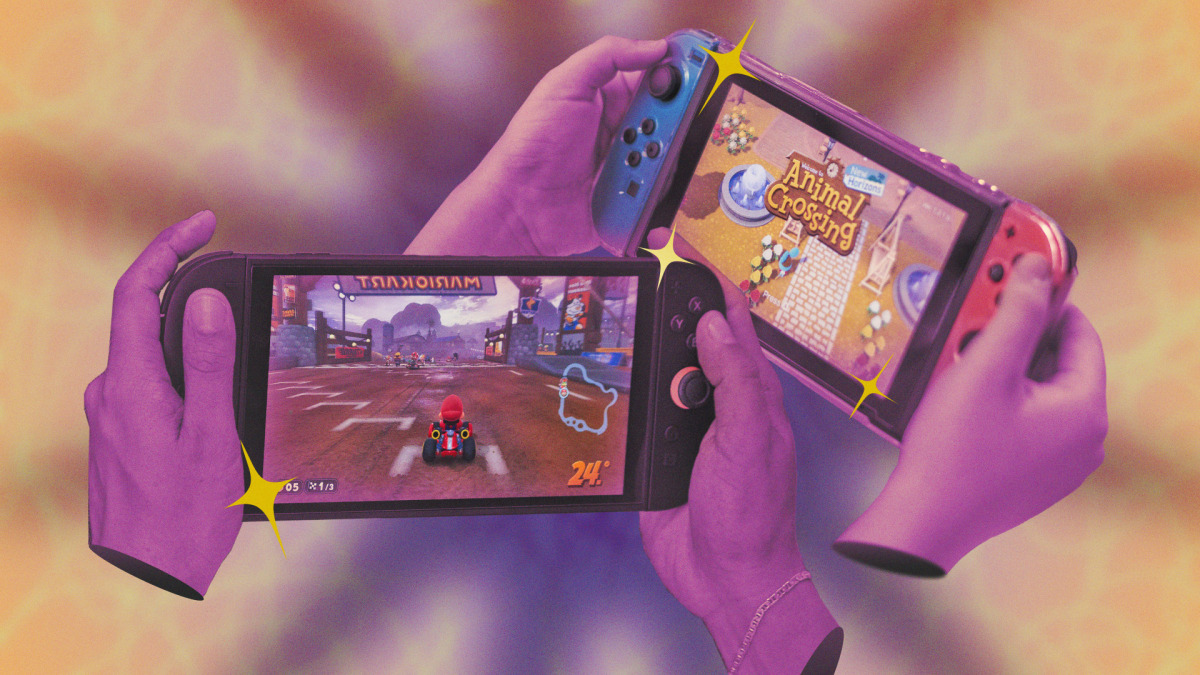
In diesem Abschnitt finden Sie zwei Funktionen, mit denen Sie Multiplayer-Spiele mit Ihren Freunden spielen können, indem Sie nur eine einzige Kopie des gewünschten Spiels verwenden.
GameShare verwenden
Beginnen wir mit GameShare. Diese Funktion ist exklusiv für die Nintendo Switch 2 , betrifft aber auch die ursprüngliche Switch-Konsole. Mit GameShare können Besitzer einer Switch 2 ihre Spiele mit anderen Besitzern einer Switch 2 oder der ursprünglichen Switch in der Nähe teilen und so lokal im Mehrspielermodus spielen. Wenn Sie schon einmal Nintendo DS Download Play verwendet haben , ist das Prinzip ähnlich, nur dass hier die Spiele von der Host-Konsole gestreamt werden.
Das ist zwar praktisch, aber GameShare ist leider nur in bestimmten Spielen verfügbar ( eine Liste kompatibler Spiele finden Sie hier ). Auch die Vorgehensweise zum Zugriff variiert von Spiel zu Spiel. In Super Mario Odyssey beispielsweise ist GameShare beim Starten oder Fortsetzen eines Zweispielerspiels verfügbar. Dort können Sie eine Sitzung starten, indem Sie „GameShare + Lokales Spiel“ auswählen.
Als Nächstes müssen Sie warten, bis andere Ihrer GameShare-Sitzung beigetreten sind. Anschließend können Sie mit dem Spielen beginnen, indem Sie im Bildschirmmenü „ Starten“ auswählen . Dies gilt zumindest für alle GameShare-kompatiblen Titel. Um einer von jemand anderem gestarteten GameShare-Sitzung beizutreten, öffnen Sie Ihre Switch oder Switch 2 und rufen Sie das Hauptmenü auf. Wählen Sie dann in der Taskleiste „GameShare“ aus (das Symbol, das wie ein Fernseher aussieht, der ein WLAN-Signal empfängt). Unter „GameShare beitreten“ finden Sie die Sitzung Ihres Freundes.
Beachten Sie, dass Spiele, die exklusiv für die Nintendo Switch 2 erschienen sind, möglicherweise auch auf den ursprünglichen Switch-Systemen über GameShare gespielt werden können. Donkey Kong Bananza unterstützt beispielsweise GameShare.
Nutzung von GameChat
Kommen wir nun zum Teilen von Spielen über GameChat. Diese Funktion ähnelt GameShare, ist aber exklusiv für Nintendo Switch 2 und funktioniert online. Sie ist außerdem auf bestimmte Spiele beschränkt und erfordert etwas mehr Aufwand. Um ein Spiel mit GameChat zu teilen, müsst ihr zunächst einer GameChat-Sitzung mit jemandem aus eurer Freundesliste beitreten. Das startet ihr, indem ihr die physische C-Taste auf eurem Controller oder das C-Symbol im Hauptmenü der Konsole drückt. So könnt ihr online miteinander chatten, das Gameplay des anderen sehen und, falls ihr Kameras habt, sogar Live-Streams ansehen. Jetzt könnt ihr euer Spiel öffnen und es über das Spielmenü mit den Teilnehmern eures Chats teilen. In Super Mario Odyssey findet ihr diese Option auch beim Starten oder Fortsetzen eines Zweispielerspiels. Alle anderen Teilnehmer eures Chats können sofort mitspielen, ohne wie bei GameShare über ein separates Menü der Sitzung beitreten zu müssen.
Bitte beachten Sie, dass GameChat für Besitzer einer Nintendo Switch 2 bis zum 31. März 2026 kostenlos ist. Danach ist eine Nintendo Switch Online-Mitgliedschaft erforderlich.
Archivieren Sie ungespielte Switch-Spiele, um Speicherplatz zu sparen, oder verschieben Sie sie auf eine microSD-Karte.
Weder die ursprüngliche Switch noch die Switch 2 bieten besonders viel Speicherplatz, und das Herunterladen aufwendiger AAA-Spiele kann diesen schnell füllen. Glücklicherweise lassen sich auf beiden Konsolen Spiele schnell vom internen Speicher oder von eingelegten microSD-Karten löschen, um Speicherplatz freizugeben, während sie weiterhin in der Bibliothek erhalten bleiben und die Speicherdaten geschützt sind.
Archivierung von Spielen auf der ursprünglichen Nintendo Switch
Auf der ursprünglichen Switch können Sie ein Spiel löschen, indem Sie im Home-Menü oder in Ihrer Bibliothek mit dem Mauszeiger darüberfahren, dann die physische Plus-Taste drücken und „Software verwalten“ > „Software archivieren“ auswählen . Alternativ können Sie „Software löschen“ wählen , was im Prinzip dasselbe bewirkt, das erneute Herunterladen des Spiels jedoch etwas umständlicher macht, da es aus dem Home-Menü entfernt wird und Sie dafür den eShop aufrufen müssen.
Um Spiele schneller zu löschen, gehen Sie zu Systemeinstellungen > Datenverwaltung > Schnellarchivierung . Hier sehen Sie, wie viel Speicherplatz jedes Spiel belegt und wie viel Speicherplatz Sie durch das Löschen freigeben können. Sie können hier auch Screenshots und Videos löschen, die zu Spielen gespeichert sind. Wählen Sie dazu entweder ein Spiel in der Schnellarchivierung aus und drücken Sie die X-Taste oder wählen Sie unter Datenverwaltung „ Screenshots und Videos verwalten“ . Für eine detailliertere Steuerung der Spielelöschung können Sie alternativ auch unter Datenverwaltung „Software verwalten“ auswählen. Die Schnellarchivierung ist jedoch etwas schneller und bietet die meisten der gleichen Steuerungsmöglichkeiten.
Archivieren von Spielen auf der Nintendo Switch 2
Auf der Switch 2 sind die Schritte fast identisch mit denen der ursprünglichen Switch, mit der Ausnahme, dass die Option „Löschen“ nun standardmäßig dieselbe Funktion wie „Archivieren“ erfüllt (Sie können das HOME-Menüsymbol deaktivieren , wenn Sie kein Symbol wünschen). Die separate Archivierungsoption wurde daher entfernt. Ihre Speicherdaten werden bei diesen Schritten auf keiner der Konsolen gelöscht, da sie in der Regel sehr klein sind. Sollten Sie jedoch unbedingt die Speicherdaten eines Spiels auf einer der Konsolen löschen müssen, gehen Sie zu Systemeinstellungen > Datenverwaltung > Speicherdaten löschen und wählen Sie diese Option im Menü aus.
Um ein gelöschtes Spiel wiederherzustellen, laden Sie es einfach erneut herunter. Wenn Sie das Spielsymbol in Ihrem Startmenü gespeichert haben, können Sie dies über das Hauptmenü oder Ihre Bibliothek tun. Andernfalls müssen Sie die Spielseite im eShop aufrufen und das Spiel erneut herunterladen.
In der Datenverwaltung können Sie Spiele vom internen Speicher auf eine microSD-Karte oder umgekehrt verschieben. Dies erfolgt unter Systemeinstellungen > Datenverwaltung > Daten zwischen System und microSD-Karte verschieben . Auf der Switch 2 heißt der letzte Schritt „ System-/microSD-Express-Card-Daten verschieben“ , da diese Konsole eine spezielle microSD-Karte benötigt.
Sende Screenshots vom Switch-Gameplay an dein Handy
Wie die meisten modernen Spielkonsolen können auch die Nintendo Switch und die Nintendo Switch 2 Screenshots und Videos aufnehmen, die man später online teilen kann. Früher, bevor Twitter in X umbenannt wurde und Gebühren für seine API einführte , war das Teilen von Inhalten direkt von der Konsole aus deutlich einfacher. Jetzt muss man Screenshots und Videos wahrscheinlich von der Konsole an die Nintendo Switch-App senden, um sie auf den meisten Social-Media-Plattformen zu veröffentlichen.
Screenshots auf der originalen Nintendo Switch senden
Auf der ursprünglichen Switch müssen Sie dies manuell durchführen. Öffnen Sie zunächst in der Menüleiste des Hauptmenüs die Alben (das Symbol sieht aus wie eine Leinwand). Wählen Sie dann einen Screenshot oder ein Video aus, das Sie an die App senden möchten, und drücken Sie die physische A-Taste, um das Menü „Teilen und Bearbeiten“ zu öffnen . Wählen Sie „ An Smartphone senden“ und anschließend „ Nur dieses“ , um das ausgewählte Bild oder Video an die App zu senden, oder „ Mehrere senden “, um „Plus“ auszuwählen.
Screenshots auf einer Nintendo Switch 2 senden
Auf der Switch 2 können Sie Screenshots und Videos automatisch oder manuell in die App hochladen.
Um Inhalte manuell hochzuladen, wählen Sie im Hauptmenü des Geräts erneut „Album“ in der Taskleiste aus. Um ein einzelnes Element hochzuladen, wählen Sie es aus , drücken Sie die Taste A und wählen Sie „ Auf Smartgerät hochladen “. Um mehrere Elemente hochzuladen, wählen Sie stattdessen in der linken Seitenleiste „Schnellaktionen“ und anschließend „ Auf Smartgerät hochladen “. Wählen Sie dann die gewünschte Anzahl an Elementen aus, bevor Sie fortfahren.
Um Inhalte automatisch hochzuladen, öffnen Sie Album über die Taskleiste im Hauptmenü des Geräts, wählen Sie Upload-Einstellungen in der linken Seitenleiste und aktivieren Sie dann Automatische Uploads.
Um deine hochgeladenen Inhalte anzusehen, öffne die Nintendo Switch App auf deinem Smartphone und tippe auf das Album-Symbol unten rechts. Anschließend kannst du sie wie gewohnt herunterladen und auf deiner bevorzugten Social-Media-Plattform teilen. Hochgeladene Inhalte belegen keinen Speicherplatz auf deinem Smartphone, sondern werden auf den Servern von Nintendo gespeichert. Du kannst bis zu 100 Uploads jeweils 30 Tage lang speichern. Bei jedem weiteren Upload werden die ältesten Einträge zuerst gelöscht. In diesem Fall bleiben der ursprüngliche Screenshot oder das Video auf deinem Gerät erhalten.
Übertrage deine Switch-Spieldaten zwischen den Systemen
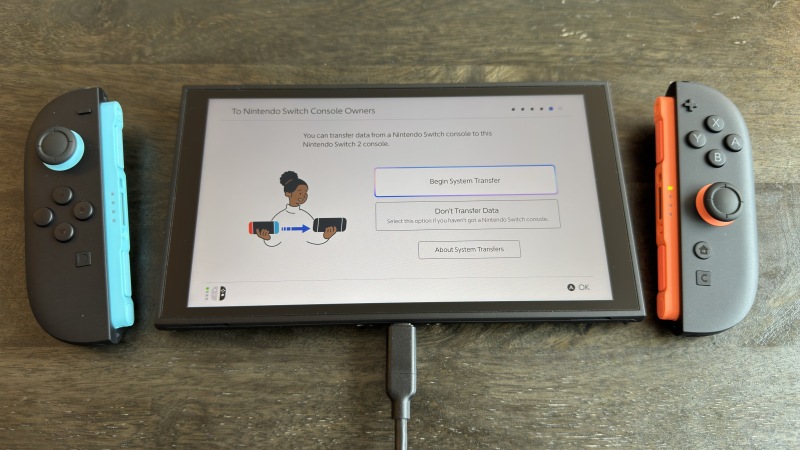
Sowohl die ursprüngliche Switch als auch die Nintendo Switch 2 bieten verschiedene Möglichkeiten, Speicherdaten zwischen den Systemen zu übertragen. Dies ist besonders nützlich beim Upgrade von der ursprünglichen Switch auf die Switch 2, wobei die einfachste Methode zur Datenübertragung während eines Upgrades die Systemübertragung ist.
Die Systemübertragung ist nur während der Einrichtung der Switch 2 verfügbar und wird auf dem Bildschirm „ An die Besitzer der Nintendo Switch-Konsole “ angezeigt. Wählen Sie für eine reibungslose Übertragung auf dieser Seite „Systemübertragung starten“ und stellen Sie sicher, dass sich Ihre ursprüngliche Switch und die Switch 2 in unmittelbarer Nähe zueinander befinden. Sie können Ihre Spiele und Spielstände übertragen, wobei die auf Ihrer ursprünglichen Konsole installierten Spiele erhalten bleiben (einige Spiele müssen möglicherweise für die Übertragung gelöscht werden; Ihre Konsole benachrichtigt Sie darüber, und Sie können sie später wiederherstellen). Im Notfall können Sie die Systemübertragung auch ohne Ihre ursprüngliche Switch durchführen. Dies wird jedoch nicht empfohlen, da die Konsole dadurch auf die Werkseinstellungen zurückgesetzt wird . Beachten Sie, dass Sie zuvor einige Einstellungen auf Ihrer ursprünglichen Switch manuell konfigurieren müssen. Wenn Sie also bereits eine Switch 1 und eine Switch 2 besitzen, ist die oben genannte, einfachere Option die beste Wahl.
Wenn eine Systemübertragung nicht möglich ist, können Sie Spiele und Speicherdaten auch einzeln übertragen. Dies ist praktisch, wenn Sie gelegentlich noch auf Ihrer ursprünglichen Switch-Konsole spielen möchten. Um physische Spiele zu übertragen, nehmen Sie diese einfach von einer Konsole und legen Sie sie auf die andere. Um digitale Spiele zu übertragen, wählen Sie im Hauptmenü der Switch oder Switch 2 das Symbol für virtuelle Spielkarten (das Symbol, das einer Spielkarte ähnelt), wählen Sie dann ein Spiel aus und klicken Sie auf „ Auf anderem System laden“ , um es auf ein anderes System Ihres Kontos zu übertragen. Sie können die virtuelle Spielkarte beliebig oft zwischen Systemen übertragen.
Um Speicherdaten auf einer Switch oder Switch 2 zu übertragen, gehen Sie zu Systemeinstellungen > Datenverwaltung > Speicherdaten übertragen . Sie können die Daten kostenlos von dieser Liste an eine andere Konsole in der Nähe senden. Für die Online-Übertragung benötigen Sie jedoch eine Nintendo Switch Online-Mitgliedschaft. Falls dies kein Problem darstellt, können Sie Ihre Cloud-Speicherdaten unter Systemeinstellungen > Datenverwaltung > Speicherdaten-Cloud verwalten . Alternativ können Sie, falls bereits Speicherdaten in der Cloud vorhanden sind, diese herunterladen, indem Sie mit dem Mauszeiger über das Spielsymbol fahren , die physische Plus-Taste drücken und die Daten unter Speicherdaten-Cloud auswählen.
Mii-Charaktere auf der Nintendo Switch erstellen
Mii-Charaktere sind mit der Nintendo Wii nicht verschwunden! Du kannst weiterhin sowohl auf der Nintendo Switch als auch auf der Switch 2 einen erstellen. Gehe dazu einfach auf Systemeinstellungen > Mii > Mii erstellen/bearbeiten . Auf der ursprünglichen Switch gelangst du so direkt zum Mii-Erstellungsmenü. Auf der Switch 2 kannst du zusätzlich wählen, ob du eine vorgefertigte Vorlage verwenden oder einen Mii basierend auf einem amiibo erstellen möchtest. Triff einfach deine Wahl, und du gelangst zum bekannten Mii-Erstellungsmenü.
Ab hier ist die Anpassung Ihres Mii-Charakters fast identisch mit der Vorgehensweise auf der Wii, nur dass Sie jetzt jede beliebige Haarfarbe wählen können.
Warum man überhaupt einen Mii haben möchte, obwohl dieser gar nicht im Hauptmenü erscheint? Abgesehen vom Spaß am Erstellen selbst, können einige Spiele die Mii-Charaktere verwenden. In Super Smash Bros. Ultimate kann man beispielsweise als Mii-Charakter kämpfen.
Verberge deinen Online-Status vor deinen Freunden auf deinem Switch-Gerät.
Manchmal möchte man vielleicht spielen, ohne dass andere es mitbekommen. Das ist sowohl auf der ursprünglichen Switch als auch auf der Switch 2 möglich.
Auf einer Switch oder Switch 2 wählen Sie im Hauptmenü Ihr Profilsymbol oben links aus. Scrollen Sie dann in der linken Seitenleiste zu „Benutzereinstellungen“ . Gehen Sie dort unter „Freundesfunktionen“ zu „Freundeseinstellungen“ . Wählen Sie anschließend auf einer Switch 1 unter „Online-Status anzeigen für:“ die Option „Niemand“ aus. Auf einer Switch 2 heißt „Online-Status anzeigen für:“ stattdessen „Online-Statusanzeige“ , aber die Änderung auf „Niemand“ führt zum gleichen Ergebnis.
Dadurch wird dein Online-Status in deiner Freundesliste ausgeblendet, deine Freunde können aber weiterhin sehen, welche Spiele du zuletzt gespielt hast. Um dies zu verhindern, gehe auf beiden Geräten von den Freundeseinstellungen zurück und scrolle zu den Spielaktivitätseinstellungen (unter Profilsymbol > Benutzereinstellungen > Profileinstellungen ). Wähle dort bei der ersten Option (die je nach Gerät unterschiedlich heißt) „Niemand“ aus.
Nutzen Sie den Mausmodus der Nintendo Switch 2 optimal (einschließlich der Verwendung einer USB-C-Maus).
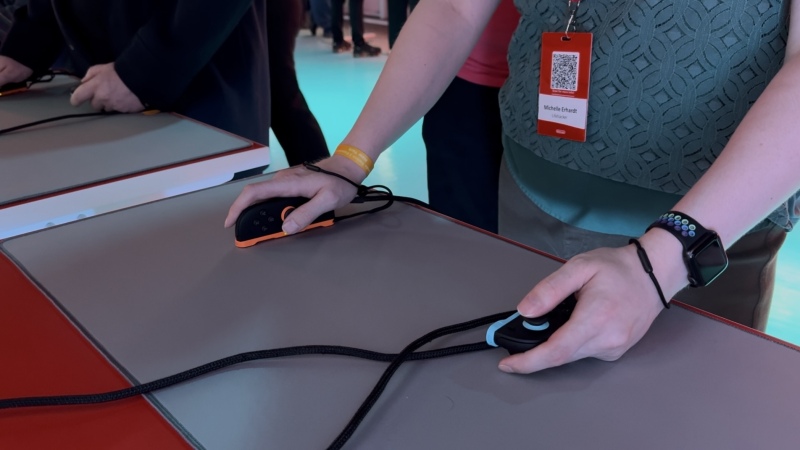
Eine der coolsten Neuerungen der Nintendo Switch 2 ist die Maussteuerung. Damit lässt sich ein Joy-Con 2-Controller abnehmen und seitlich wie eine Maus verwenden. Normalerweise nutzt man nur einen Controller so, aber manche Spiele erfordern die gleichzeitige Verwendung beider Joy-Con 2 als Maus. Mit der Maussteuerung kann man wie am PC durch das Hauptmenü navigieren, und in einigen Spielen werden sogar neue Spielmodi freigeschaltet. In Cyberpunk 2077 kann man beispielsweise mit der Maus zielen, genau wie in einem Ego-Shooter auf dem PC.
Das ist alles völlig klar, aber wusstest du, dass du auch eine USB-C-Maus anschließen kannst? Nicht jede Maus funktioniert mit jedem Spiel, aber wenn dir die seitliche Nutzung des Joy-Con 2 nicht komfortabel genug ist, probiere doch einfach mal deine vorhandenen Mäuse aus. Alternativ kannst du auch eine Maushülle verwenden , um den Joy-Con 2 besser im Griff zu haben.
Abschließend sei noch erwähnt, dass einige Spiele auf der ursprünglichen Switch auch Maussteuerung unterstützen, die Auswahl jedoch geringer ist als auf der Switch 2. Außerdem kann der Joy-Con nicht als Maus verwendet werden; stattdessen muss eine USB-C-Maus angeschlossen werden.
Finde deine fehlenden Switch-Controller
Du willst spielen, aber dein Joy-Con, Joy-Con 2 oder Pro Controller liegt irgendwo unter einem Sofakissen? Deine Switch oder Switch 2 kann ihn vibrieren lassen, damit du ihn leichter findest. Wähle im Hauptmenü in der Taskleiste „Controller“ aus (das Symbol sieht aus wie ein Joy-Con-Controller). Wähle dann die zweite Option von oben: „Controller suchen“ auf der originalen Switch bzw. „Controller suchen“ auf der Switch 2. Wähle einen angeschlossenen Controller aus, der vibrieren soll.
Kommentare sind geschlossen.