
10 clevere AirPods-Tricks für jeden Nutzer
Nutzt du AirPods? Dann solltest du dir diese 10 genialen und nützlichen Tipps und Tricks nicht entgehen lassen, die deine AirPods-Nutzung revolutionieren werden! Entdecke versteckte Funktionen und optimiere dein Erlebnis noch heute.

Die wichtigsten Dinge, die Sie wissen müssen
- Mit der „Wo ist?“-App können Sie Ihre verlorenen AirPods über eine Karte orten oder Töne über die Ohrhörer oder das Ladecase abspielen (bei den Modellen Pro 2/3/4).
- Mit AirPods Pro 2/3/4 können Sie Gespräche sofort übersetzen, nachdem Sie die benötigten Sprachen über die Headset-Einstellungen auf Ihrem iPhone heruntergeladen haben.
- Deaktivieren Sie die Funktion „Benutzerdefinierte Lautstärke“ in den AirPods-Einstellungen unter „Ton“, wenn Sie keine automatische Lautstärkeanpassung basierend auf der Umgebung bevorzugen.
Seit ihrer Markteinführung 2016 hat Apple neun Versionen der AirPods herausgebracht – von den mittlerweile ikonischen weißen Ohrhörern über die aktualisierten AirPods Pro bis hin zu den AirPods Max , Apples Premium-Over-Ear-Kopfhörern. Unabhängig vom Modell sind diese Ohrhörer besonders benutzerfreundlich: Einfach das Ladecase öffnen, die angezeigte Aufforderung auf dem iPhone antippen und schon sind die AirPods einsatzbereit.
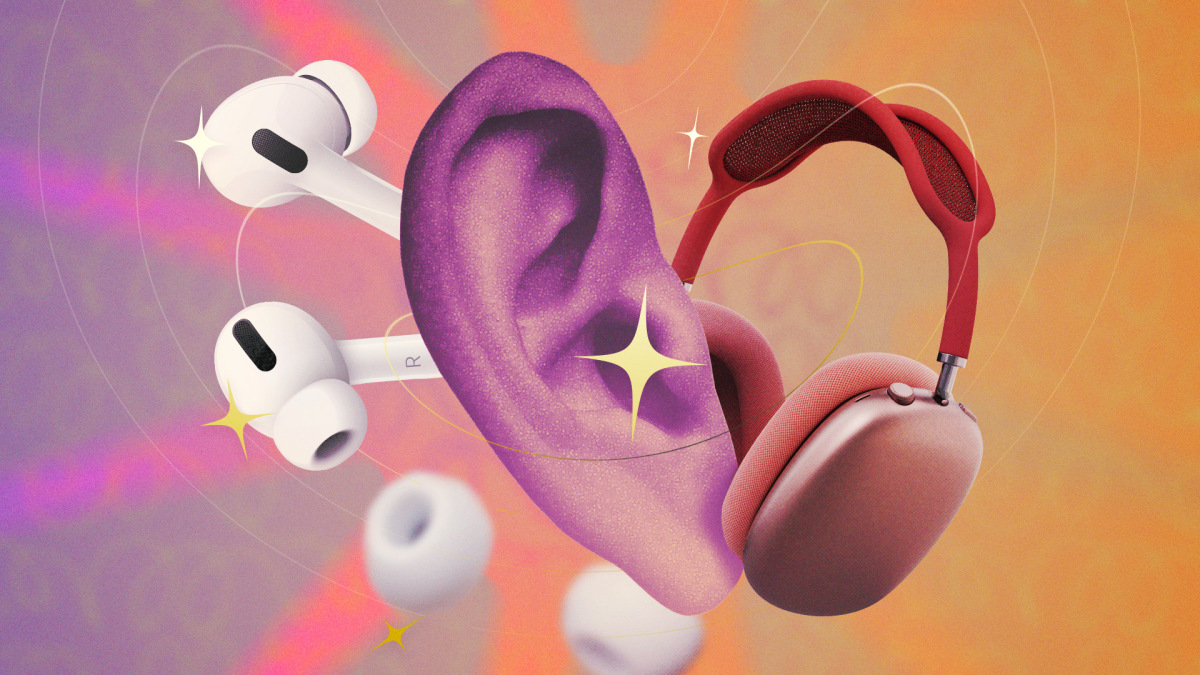
Trotz ihrer einfachen Bedienung bieten AirPods zahlreiche Funktionen und Einstellungen, die Sie individuell anpassen können. Hier sind 10 Tipps für Besitzer von Apple AirPods – egal ob Standard-, Pro- oder Max-Modell. (Hinweis: Mit „AirPods-Einstellungen“ meine ich in diesem Artikel die Optionen, die auf der ersten Seite der Einstellungen-App unter iOS und iPadOS bzw. in den Systemeinstellungen unter macOS angezeigt werden, wenn Sie Ihre AirPods verwenden.)
Sie müssen den „Aus“-Modus an Ihren AirPods aktivieren.
Ich besitze seit Jahren mehrere AirPods und aktiviere jedes Mal beim Einrichten eines neuen Paares den „Aus“-Modus. Das mag seltsam klingen, ist aber tatsächlich eine sehr nützliche Option. Je nach AirPods-Modell stehen Ihnen die Optionen Geräuschunterdrückung (die Umgebungsgeräusche ausblendet), Transparenzmodus (der Umgebungsgeräusche durchlässt) oder Aus zur Verfügung. Letztere Option ist ideal, wenn Sie Umgebungsgeräusche ausblenden, aber gleichzeitig den Akku Ihrer AirPods schonen möchten. Ich kann zwar nichts zu den AirPods 4 mit Geräuschunterdrückung sagen, aber die Pro- und Max-Modelle leisten in dieser Hinsicht auch ohne aktive Geräuschunterdrückung gute Arbeit.
Obwohl die Option zum Deaktivieren der Geräuschunterdrückung beim Umschalten der Audiomodi über das Kontrollzentrum immer verfügbar ist, ist sie beim Umschalten über den Ohrhörerstiel (oder die Geräuschsteuerungstaste der AirPods Max) standardmäßig nicht aktiviert. Beim Versuch, die Geräuschunterdrückung zu deaktivieren, wird lediglich zwischen „Geräuschunterdrückung“ und „Transparenz“ gewechselt. Um die Option „Aus“ in diesem Menü hinzuzufügen, müssen Sie die AirPods-Einstellungen öffnen. Scrollen Sie zu „AirPods gedrückt halten“ und wählen Sie dann „Links“ oder „Rechts“, je nachdem, welchen Ohrhörer Sie anpassen möchten. Stellen Sie hier sicher, dass „Aus“ ausgewählt ist, um die Geräuschunterdrückung in den Zyklus aufzunehmen.
Mit „Wo ist?“ können Sie Ihre verlorenen AirPods wiederfinden.
Wie jedes andere kleine technische Gerät gehen auch AirPods irgendwann verloren. Meine rutschen mir ständig aus der Tasche und landen meistens auf dem Boden oder unter den Sofakissen. In solchen Fällen könnte man Zeit verschwenden, indem man den Weg zurückverfolgt und theoretisch berechnet, wo die AirPods gelandet sein könnten, oder man nutzt einfach „Wo ist?“, um sie viel schneller wiederzufinden.
„Wo ist?“ bietet verschiedene Möglichkeiten, verlorene AirPods zu finden. Die erste ist die offensichtlichste: Wenn Sie die App öffnen und den Tab „Geräte“ auswählen, sehen Sie den letzten bekannten Standort Ihrer AirPods auf einer Karte. Wenn Sie sie beispielsweise bei jemandem vergessen haben, werden Sie sie dort wahrscheinlich finden und wissen, dass Sie nicht mehr unter Ihren Möbeln suchen müssen. Befinden Sie sich jedoch bereits an dem Ort, den „Wo ist?“ für Ihre AirPods anzeigt, stehen Ihnen zwei weitere Tools zur Verfügung, um ihren genauen Standort zu bestimmen.
Zuerst können Sie mit „Suchen“ eine Schritt-für-Schritt-Anleitung zu Ihren AirPods erhalten. Wenn Sie AirPods Pro 2 oder AirPods Pro 3 besitzen, wird Ihnen sogar ein Pfeil angezeigt, der in ihre Richtung zeigt. Falls Sie sie immer noch nicht finden, tippen Sie auf „Ton abspielen“, um Audio von einem einzelnen AirPod wiederzugeben. Wenn Sie AirPods 4 mit aktiver Geräuschunterdrückung, AirPods Pro 2 oder AirPods Pro 3 besitzen, können Sie Audio direkt vom Ladecase abspielen.
Sie können Ihre AirPods auch mit Geräten anderer Hersteller koppeln.
AirPods funktionieren zwar am besten mit Apple-Geräten, sind aber nicht ausschließlich darauf beschränkt. Sie lassen sich mit jedem Bluetooth-fähigen Gerät verbinden und sind dadurch vielseitiger einsetzbar. Ich nutze sie hauptsächlich mit meinem iPhone, Mac und Apple TV, verbinde sie aber auch direkt mit dem Fernseher, um sie mit meiner PS5 zu verwenden. (Der Sony-Controller unterstützt aus irgendeinem Grund kein Bluetooth-Audio.)
Das Problem ist, dass es keine einfache Möglichkeit gibt, Ihre AirPods mit Geräten anderer Hersteller zu verbinden. Sie finden es nur heraus, wenn Sie nachschlagen, wie Sie Ihr AirPods-Modell in den Kopplungsmodus versetzen . Dieser Modus geht über Apples übliches Kopplungssystem hinaus und ermöglicht es Ihren AirPods, sich mit jedem Bluetooth-fähigen Gerät zu verbinden. So versetzen Sie Ihre AirPods in den Kopplungsmodus :
- AirPods 1, 2 oder 3 oder AirPods Pro 1 oder 2: Legen Sie die AirPods in das Ladecase, öffnen Sie den Deckel und halten Sie dann die Taste auf der Rückseite fünf Sekunden lang gedrückt, oder bis die Leuchte weiß blinkt.
- AirPods 4 oder AirPods Pro 3: Legen Sie die AirPods in das Ladecase, halten Sie das Case neben Ihr Bluetooth-Gerät und tippen Sie dann zweimal auf die Vorderseite des Cases. Die Leuchte sollte weiß blinken.
- AirPods Max: Halten Sie die Geräuschsteuerungstaste (die längere Taste) etwa fünf Sekunden lang gedrückt, bis die Leuchte weiß blinkt.
AirPods für Echtzeitübersetzung einrichten
Man gewöhnt sich schnell an die neuesten technologischen Fortschritte, aber die Tatsache, dass Ihre AirPods Gespräche in Echtzeit übersetzen können, verkörpert wohl am besten den Anspruch, in der Zukunft zu leben – und das für jedes Konsumprodukt. AirPods sind nicht die einzigen Kopfhörer mit dieser Funktion, aber mit AirPods Pro 2, AirPods Pro 3 oder AirPods 4 mit aktiver Geräuschunterdrückung können Sie sich problemlos mit jemandem unterhalten, der Ihre Sprache nicht spricht. Erfahren Sie mehr über die Echtzeit-Übersetzungsfunktion und deren Einrichtung.
Sie können die Live-Übersetzung nicht einfach in einer Situation nutzen, in der Sie sie benötigen. Bevor Sie diese Funktion verwenden, müssen Sie die Zielsprache auf Ihr iPhone herunterladen. Gehen Sie dazu in die Einstellungen Ihrer AirPods, scrollen Sie nach unten zu „Übersetzung (Beta)“ und wählen Sie „Sprachen“. Hier können Sie eine der verfügbaren Sprachen auswählen und auf Ihr iPhone herunterladen. Aktuell sind folgende Sprachen verfügbar: Chinesisch (Mandarin, vereinfacht), Chinesisch (Mandarin, traditionell), Englisch (UK), Englisch (US), Französisch, Deutsch, Italienisch, Japanisch, Koreanisch, Portugiesisch (Brasilien) und Spanisch (Spanien).
Wenn Sie die Funktion benötigen, können Sie beide Beine Ihrer AirPods gleichzeitig drücken, um Live Translate zu aktivieren. Alternativ können Sie die Übersetzer-App öffnen, „Live“ auswählen und anschließend die Sprache Ihres Gesprächspartners sowie Ihre eigene auswählen. Während Ihr Gesprächspartner spricht, hören Sie die Übersetzung in Ihren AirPods und sehen den übersetzten Text auf Ihrem iPhone-Bildschirm.
Man kann AirPods als Hörgeräte verwenden.
Vor über einem Jahr wurden AirPods von der US-amerikanischen Arzneimittelbehörde FDA als Hörgeräte in klinischer Qualität zugelassen. Manche brauchen vielleicht etwas Zeit, um sich an ihr Aussehen zu gewöhnen, aber falls Sie Hörgeräte benötigen, können Ihre bereits vorhandenen AirPods – vorausgesetzt, Sie besitzen AirPods Pro 2 oder AirPods Pro 3 – eine ebenso gute Alternative zu maßgefertigten (und teuren) Hörgeräten sein.
Um diese Funktion zu nutzen, müssen Sie entweder einen Hörtest mit Ihrem iPhone durchführen oder ein Audiogramm hochladen, das Sie bei einem Hörgeräteakustiker erstellt haben. Diese Optionen finden Sie in den AirPods-Einstellungen unter „Hörhilfe“.
Die adaptiven Audiopegel in AirPods können individuell angepasst werden.
Adaptives Audio ist eine meiner Lieblingsfunktionen der modernen AirPods. Besitzer von AirPods Pro 2, AirPods Pro 3 oder AirPods 4 mit aktiver Geräuschunterdrückung können die Funktion nutzen, um Umgebungsgeräusche je nach Lautstärke zu verstärken oder zu dämpfen, während sie gleichzeitig die Umgebungsgeräusche weiterhin wahrnehmen.
Wenn Sie den adaptiven Modus verwenden und die Standardlautstärke von Apple nicht bevorzugen, können Sie diese anpassen, um eine höhere oder niedrigere Lautstärke zu ermöglichen. Diese Option finden Sie in den AirPods-Einstellungen unter „Adaptives Audio“. Ziehen Sie den Schieberegler nach links, um die höhere Lautstärke zu sperren, oder nach rechts, um sie zuzulassen. Die Änderungen werden nach kurzer Zeit wirksam. Probieren Sie einfach die Einstellung aus, die Ihnen am besten gefällt.
Sie können AirPods als Fernbedienung für die Kamera verwenden.
Früher wurde beim Kauf einer Kamera zum Fotografieren oder Filmen üblicherweise eine Fernbedienung mitgeliefert, damit man Fotos aufnehmen oder Videos starten konnte, während die Kamera auf einem Stativ montiert war. Selfies haben diese Praxis zwar weitgehend überflüssig gemacht, aber es gibt immer noch viele Situationen, in denen die Fernbedienung des iPhones nützlich ist, insbesondere wenn man ein Gruppenfoto ohne zusätzlichen Fotografen machen oder ein Video aufnehmen möchte, ohne das Smartphone zu berühren.
Besitzen Sie AirPods 4, AirPods Pro 2 oder AirPods Pro 3? Dann können Sie Ihre Ohrhörer als Fernbedienung für Ihre iPhone-Kamera nutzen. Öffnen Sie dazu die AirPods-Einstellungen, scrollen Sie nach unten und tippen Sie auf „Kamerafernbedienung“. Sie können entweder „Einmal drücken“ auswählen, um die Fernbedienung durch kurzes Drücken zu aktivieren, oder „Gedrückt halten“, um die Kamera durch langes Drücken zu steuern. Beachten Sie, dass dies Auswirkungen auf die Funktion Ihrer AirPods in anderen Situationen hat: Bei „Einmal drücken“ können Sie die Medienwiedergabe nicht über den Stiel steuern; bei „Gedrückt halten“ können Sie Siri nicht über den Stiel aktivieren.
Sie können verhindern, dass die AirPods die Lautstärke automatisch anpassen.
„Smarte“ Technologien versuchen, Probleme zu lösen, verschlimmern sie aber oft. Die Funktion „Personalisierte Lautstärke“ der AirPods ist ein Paradebeispiel. Das Problem: Ist es zu laut, hört man die Musik nicht; wird es plötzlich ruhig, ist sie möglicherweise zu laut. Diese Funktion passt die Lautstärke also „intelligent“ an die Umgebungsgeräusche an. Theoretisch klingt das super, praktisch ist es aber ein Albtraum. Seit ich meine AirPods Pro 3 habe, frage ich mich ständig, warum die Musik plötzlich lauter oder leiser wird, ohne dass ich etwas an der Lautstärke ändere. Wenn diese Funktion für Sie gut funktioniert, können Sie sie aktiviert lassen. Wenn es Ihnen aber so geht wie mir, werden Sie sie lieber deaktivieren.
Um diese Funktion zu deaktivieren, gehen Sie zu den AirPods-Einstellungen, scrollen Sie nach unten zur Option „Audio“ und schalten Sie den Schalter neben „Personalisierte Lautstärke“ aus.
Steuern Sie Ihre Anrufe mit Ihren AirPods.
AirPods sind im Grunde hochwertige Bluetooth-Kopfhörer. Wenn Sie sie tragen und einen Anruf erhalten, müssen Sie Ihr iPhone nicht herausholen. Sie können den Anruf stattdessen mit einem einzigen Tippen auf den AirPod-Ohrhörer annehmen. Wussten Sie aber, dass Sie während eines Anrufs auch andere Steuerelemente am Ohrhörer anpassen können? Standardmäßig schaltet ein einfaches Tippen auf den Ohrhörer den Anruf stumm und hebt die Stummschaltung auf, während ein Doppeltippen ihn beendet. Sie können diese Steuerelemente jedoch bei Bedarf deaktivieren. Sie finden sie in den AirPods-Einstellungen unter „Anrufsteuerung“.
Aktivieren Sie Kopfgesten zur Steuerung der AirPods.
Mit dem Arm der AirPods können Sie beispielsweise Anrufe annehmen oder Benachrichtigungen verwerfen. Wenn Sie gerade keine Hand frei haben, können Sie dies auch mit Ihrem Kopf tun. AirPods 4, AirPods Pro 2 und AirPods Pro 3 unterstützen Kopfgesten. So können Sie durch Nicken oder Kopfschütteln Anrufe annehmen oder ablehnen bzw. auf Textnachrichten antworten (oder diese ignorieren).
Damit diese Funktion funktioniert, müssen Sie „Anrufe ankündigen“ und „Benachrichtigungen ankündigen“ aktivieren. Diese Einstellungen finden Sie in den iPhone-Einstellungen unter „Siri“ oder „Apple Intelligence & Siri“. Sobald die Funktionen aktiviert sind, gehen Sie zu den AirPods-Einstellungen, scrollen Sie zu „Kopfgesten“ und aktivieren Sie den Schalter. Hier können Sie die Aktionen „Annehmen“, „Antworten“ und „Ablehnen“, „Verwerfen“ entweder einem Kopfnicken (Ja) oder einem Kopfschütteln (Nein) zuweisen.
Kommentare sind geschlossen.