

Das Sichern Ihres Android-Geräts ist schnell, einfach und zuverlässig, aber es gibt einen Haken. Der einzige Cloud-Speicherdienst, mit dem Sie Ihr Android-Gerät direkt sichern können, ist Google One, und dieser bietet nur 15 GB kostenlosen Speicherplatz . Dieser ist schnell voll, insbesondere wenn Sie viele Fotos und Videos sichern. Schon bald müssen Sie für zusätzlichen Speicherplatz bei Google One bezahlen, und obwohl die Preise angemessen sind, kann dies dennoch eine ärgerliche Ausgabe sein.
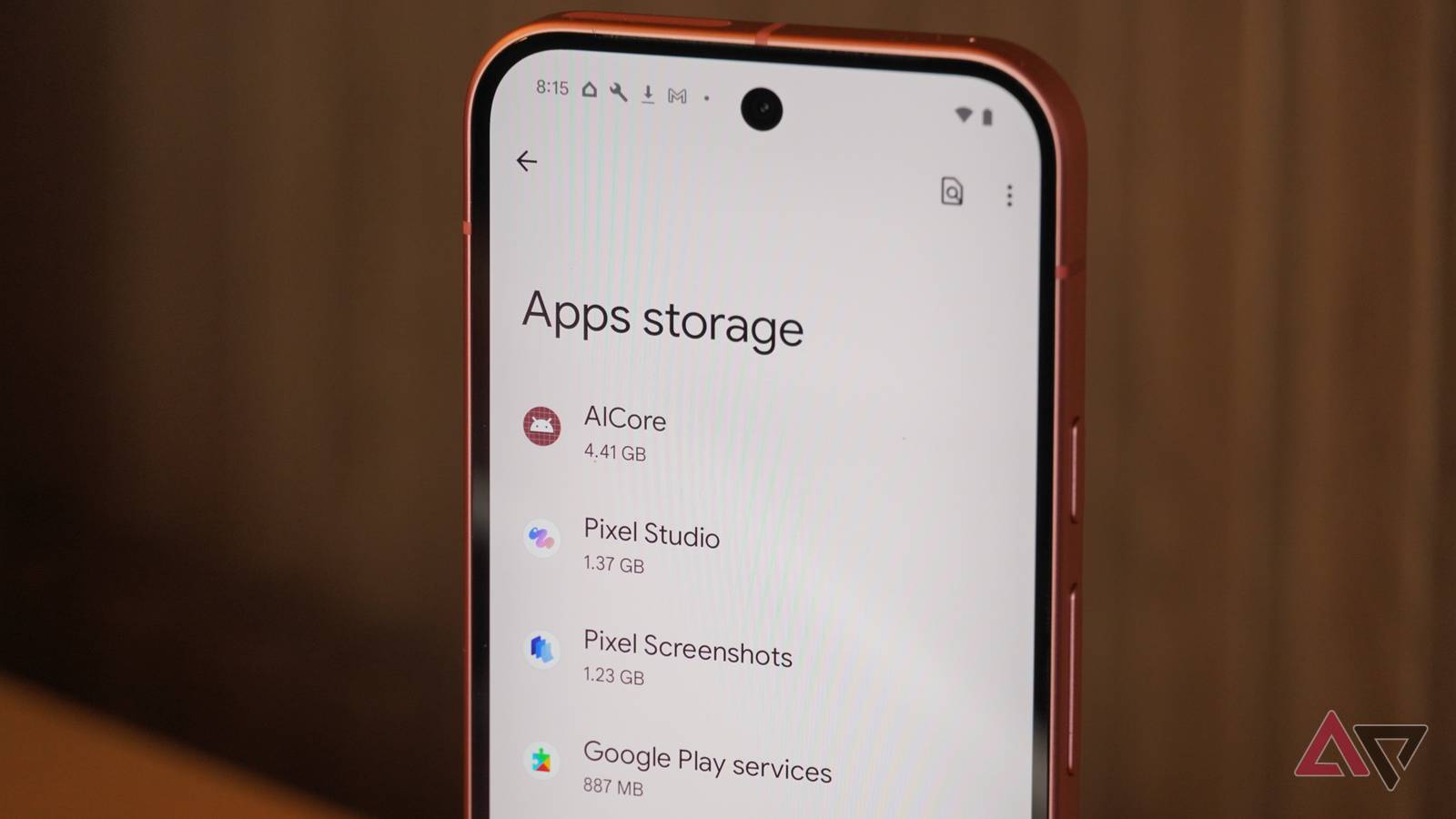
Wir zeigen Ihnen, wie Sie Ihr Android-Smartphone sichern, ohne zusätzlichen Speicherplatz zu kaufen. Außerdem erklären wir Ihnen, wie das Cloud-Backup-System von Android funktioniert, damit Sie genau verstehen, welche Daten in der Cloud gespeichert werden. Diese Anleitung funktioniert mit jedem Android-Smartphone oder -Tablet sowie mit allen unseren bevorzugten Chromebooks.
Android kopiert nicht so viel, wie man vielleicht denkt.
App-Daten werden nicht in die Sicherung Ihres Telefons aufgenommen.
Ihr Android-Smartphone sichert Ihre Apps, Fotos, Videos, SMS- und MMS-Nachrichten, Anruflisten, Geräteeinstellungen und Google-Kontodaten in Google One. Es gibt jedoch eine entscheidende Ausnahme.
Wenn Ihr Android-Smartphone Apps in Google One sichert, werden die App-Daten selbst nicht gesichert. Das bedeutet, dass Sie zum Wiederherstellen einer App aus einem Backup das integrierte Backup-System der App verwenden müssen (sofern vorhanden). Selbst wenn der Speicher Ihres Smartphones größtenteils mit Apps belegt ist, wird daher nur ein kleiner Teil davon in der Cloud gesichert. Beispielsweise speichert das Smartphone in den folgenden Screenshots 45 GB App-Daten, aber nur 118 MB davon werden in der Cloud gesichert.
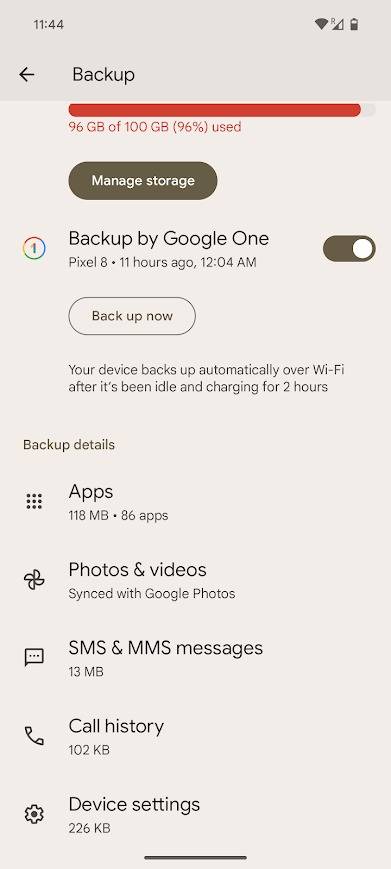
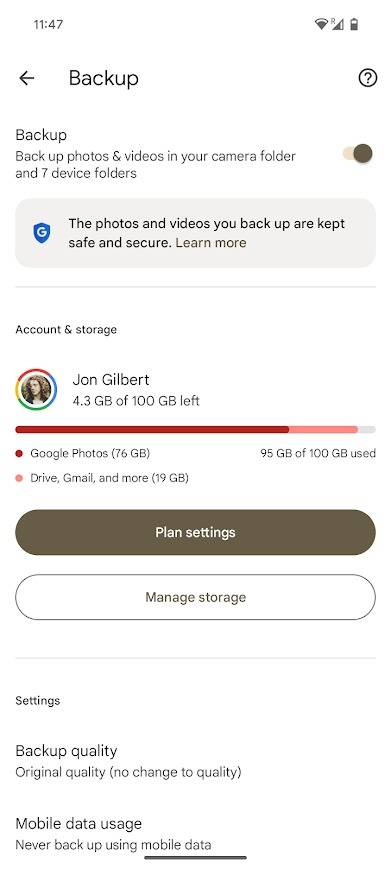
Das bedeutet, dass der Großteil Ihres Telefon-Backups aus Fotos und Videos besteht. Im obigen Beispiel belegen Apps, Nachrichten, Anruflisten und Geräteeinstellungen zusammen weniger als 132 MB. Fotos und Videos hingegen erreichen 76 GB.
Das bedeutet, dass alles außer Fotos und Videos problemlos in die 15 GB kostenlosen Speicherplatz von Google passt. Um nicht für Google Plus bezahlen zu müssen, müssen Sie Ihre Fotos und Videos separat sichern.
So sichern Sie Fotos und Videos separat
Ihnen stehen mehrere Optionen zur Verfügung.
Es gibt zwei Möglichkeiten, Ihre Fotos und Videos zu sichern, ohne für zusätzlichen Speicherplatz zu bezahlen. Die erste Möglichkeit besteht in der Nutzung alternativer Cloud-Speicherdienste wie OneDrive und Proton Drive. Die zweite Möglichkeit ist die Verwendung eines physischen Speichermediums, beispielsweise einer SD-Karte oder einer externen Festplatte. Beide Optionen haben ihre Vor- und Nachteile.
Sichern Sie Ihre Fotos mit alternativen Cloud-Speicherdiensten.
Alle großen Cloud-Speicherdienste, darunter Dropbox, OneDrive und Amazon Photos, bieten kostenlosen Speicherplatz an. Dieser ist jedoch, wie bei Google Fotos, begrenzt. Um all Ihre Fotos kostenlos zu sichern, müssen Sie sie auf mehrere Dienste verteilen.
Der Vorteil dieser Methode liegt darin, dass Sie kostenlos von überall auf Ihre Fotos zugreifen können. Der Nachteil ist, dass Sie nicht alle Fotos gleichzeitig durchsuchen können. Dies lässt sich jedoch umgehen, indem Sie die Fotos nach Jahr sortieren. So können Sie beispielsweise Fotos von 2020 bis 2022 in Amazon Photos, die von 2023 bis 2025 in Dropbox usw. speichern.
Sichern Sie Ihre Fotos mithilfe physischer Speichermedien.
Eine SD-Karte oder externe Festplatte ist die kostengünstigste Methode, um Ihre Fotos und Videos zu sichern. Allerdings müssen Sie Ihr Android-Gerät mit einem Computer verbinden, um Ihre Bilder zu sichern. Wenn Sie Ihre Fotos immer und überall griffbereit haben möchten, kann dies recht umständlich sein.
Besitzen Sie ein Android-Gerät mit SD-Kartensteckplatz, können Sie damit unterwegs auf Ihre Fotos und Videos zugreifen. Bei den meisten Android-Smartphones empfiehlt es sich jedoch, die Daten regelmäßig mit einem Computer zu sichern.
So sichern Sie Ihr Telefon, nachdem Sie Ihre Fotos an anderer Stelle gespeichert haben.
Organisieren Sie Ihre Ordner vor der Datensicherung.
Sobald Sie Ihre Fotos und Videos auf mehreren Cloud-Speicherdiensten oder physischen Datenträgern gespeichert haben, können Sie Ihr Smartphone sichern. Um jedoch zu verhindern, dass Ihr Smartphone versucht, alles in Google Fotos zu sichern, müssen Sie zuvor einige Einstellungen ändern. So geht's:
- Öffne eine App Einstellungen auf Ihrem Android-Gerät.
- Scrolle nach unten und tippe auf System.
- tippen Sie auf Sicherungskopie.

- tippen Sie auf Fotos und Videos.
- Schalten Sie den Schlüssel aus Backup Oben auf dem Bildschirm.
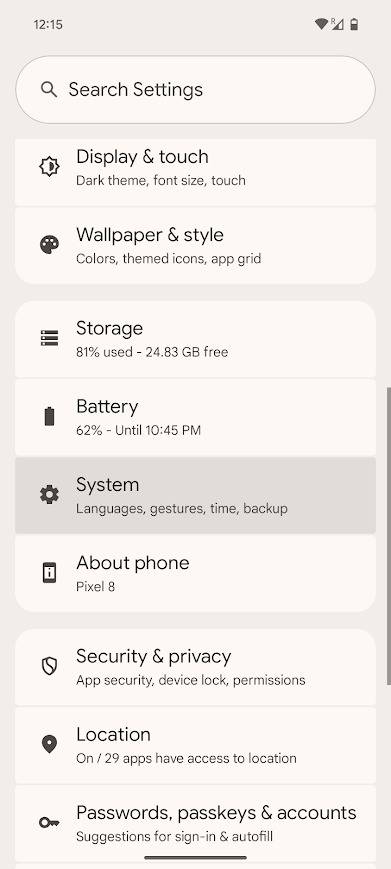
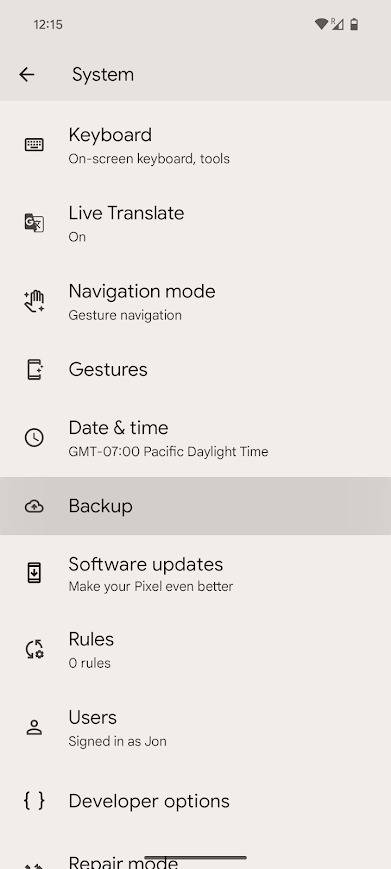
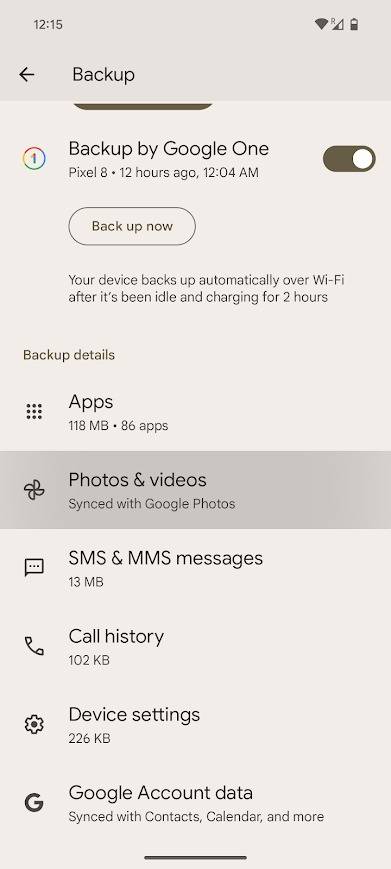
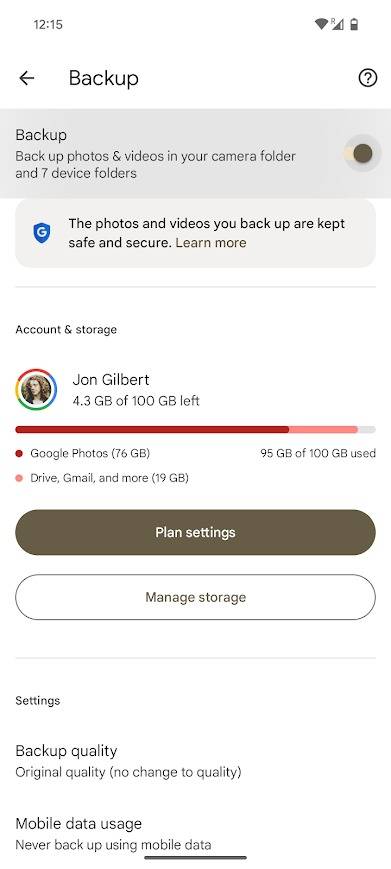
Ihr Telefon versucht nicht mehr, Fotos und Videos in Google Fotos zu sichern. Möglicherweise müssen Sie jedoch die bereits vorhandenen Fotos löschen und sortieren, um Speicherplatz freizugeben.
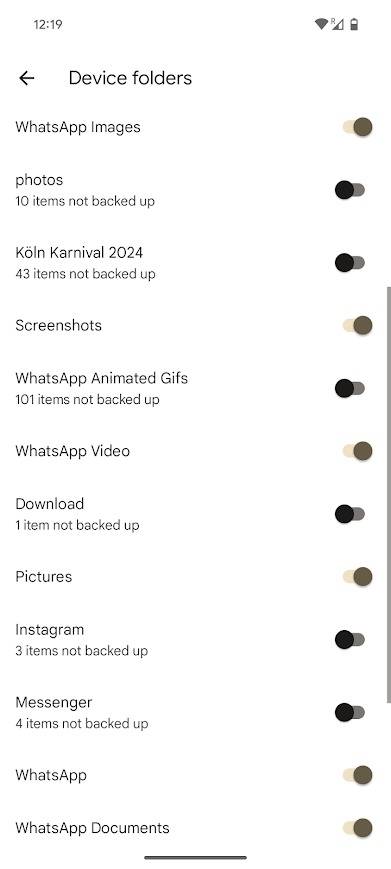
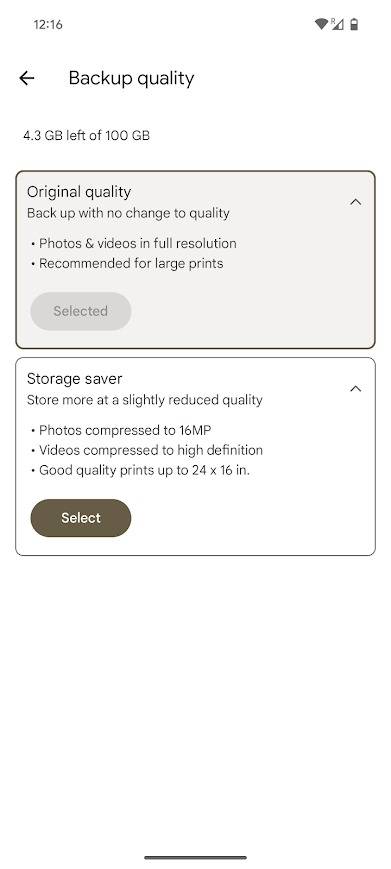
Wenn Sie Google Fotos weiterhin für einige Ihrer Medien nutzen möchten, können Sie die Sicherungseinstellungen für Ihren Plus-Speicher für Fotos und Videos anpassen. Tippen Sie auf „Sicherungsqualität“ , um die Qualität Ihrer Fotos zu reduzieren, und tippen Sie auf „Geräteordner sichern“, um auszuwählen, welche Geräteordner in Google Fotos gesichert werden sollen.
Bezahlen Sie nicht für Lagerraum, den Sie nicht benötigen.
Google Fotos ist zwar praktisch, um Ihr Smartphone zu sichern, aber für Fotos und Videos benötigen Sie ein Google One-Abonnement. Alternative Methoden sind zwar weniger komfortabel, können Ihnen aber langfristig viel Geld sparen. Vielleicht entscheiden Sie sich sogar für einen ganz anderen Dienst.
Kommentare sind geschlossen.