Haben Sie genug von Werbung in Windows 11? Dann sind Sie nicht allein. Hier erfahren Sie, wie Sie diese Belästigung stoppen oder zumindest reduzieren können.
Egal, ob Sie Windows 11 gerade erst kennenlernen oder es schon länger nutzen, Sie haben wahrscheinlich bemerkt, dass das Betriebssystem zunehmend mit Werbung überflutet wird, obwohl Microsoft diese lieber als Vorschläge , Tipps oder Empfehlungen bezeichnet.
Sie finden sie auf dem Sperrbildschirm, als vorinstallierte Apps, die Sie noch nie benutzt haben und die an das Startmenü angeheftet sind, als Service-Werbung (wie OneDrive ) im Datei-Explorer, als Vorschläge für Funktionen und Inhalte in der Einstellungen-App und vieles mehr.
Um die Sache noch schlimmer zu machen, verwendet Microsoft auch Diagnosedaten und Aktivitätssignale, um personalisierte Werbung und Empfehlungen bereitzustellen, die auf Ihre Systemerfahrung zugeschnitten sind.
Wenn Sie diese Ablenkungen satt haben, gibt es gute Neuigkeiten: Windows 11 bietet mehrere Einstellungen, mit denen Sie diese Anzeigen deaktivieren und zielgerichtete Inhalte einschränken können. Sie können zwar nicht jede Anzeige vollständig entfernen, aber Sie können die Anzahl der Unterbrechungen deutlich reduzieren und die Kontrolle über Ihr Erlebnis zurückgewinnen.
In dieser Anleitung erkläre ich die Schritte zum Reduzieren lästiger Werbung unter Windows 11.
Diese Anweisungen wurden aktualisiert, um ihre Genauigkeit zu verbessern und Änderungen im Betriebssystemprozess zu berücksichtigen.
So entfernen Sie Anzeigen vom Sperrbildschirm in Windows 11
In Windows 11 können verschiedene Arten von Werbung auf dem Sperrbildschirm erscheinen. Sie können Werbung bei Verwendung von Windows Spotlight zwar nicht direkt deaktivieren, aber Sie können die Option „Bild“ oder „Diashow“ wählen, um zu verhindern, dass das System unerwünschte Informationen auf dem Sperrbildschirm anzeigt. So können Sie Ihr visuelles Erlebnis individuell gestalten und unerwünschte Werbeinhalte vermeiden.
Um Anzeigen von Ihrem Sperrbildschirm zu entfernen, während Sie benutzerdefinierte Bilder verwenden, führen Sie die folgenden Schritte aus:
Öffne eine App die Einstellungen („Einstellungen“). Sie können über das Startmenü oder durch gleichzeitiges Drücken der Tasten Windows + I darauf zugreifen.
tippen Sie auf Personifizieren („Personalisierung“). Sie finden diese Option im Hauptmenü „Einstellungen“.
Klicken Sie auf eine Seite "Bildschirm sperren" („Sperrbildschirm“) befindet sich auf der rechten Seite. Möglicherweise müssen Sie nach unten scrollen, um es zu finden.
Unter dem Abschnitt „Personalisieren Sie Ihren Sperrbildschirm“, wenn die Option ausgewählt ist "Bild" („Bild“) oder Diashow („Diashow“), deaktivieren Sie die Option Holen Sie sich lustige Fakten, Tipps, Tricks und Plus auf Ihren Sperrbildschirm. („Holen Sie sich lustige Fakten, Tipps, Tricks und mehr auf Ihren Sperrbildschirm.“) Diese Option ist für die Anzeige von Werbung und Vorschlägen zuständig.
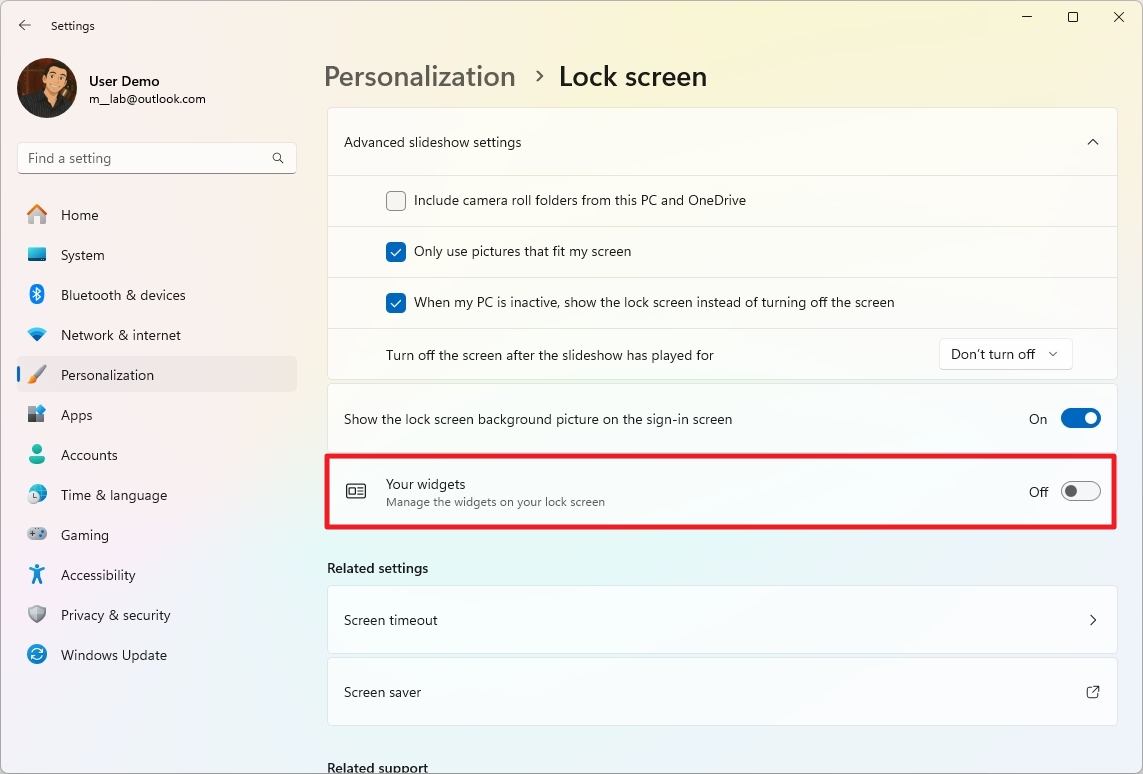
(Optional) Schalten Sie den Kippschalter aus. Ihre Widgets („Ihre Widgets“), um Widgets auf dem Sperrbildschirm zu deaktivieren. Dadurch wird die Anzeige unerwünschter dynamischer Informationen verhindert.
Empfehlungen im Startmenü deaktivieren
Microsoft zeigt im Abschnitt „Empfohlen“ auch Empfehlungen für Apps aus dem Microsoft Store an. Es gibt zwar keine direkte Möglichkeit, diese Funktion vollständig zu deaktivieren, Sie können jedoch die Anzeige von Inhalten in diesem Abschnitt mit den folgenden Schritten verhindern:
Öffne eine App Einstellungen (Einstellungen).
tippen Sie auf Personalisierung (Privatisierung).
Klicken Sie auf der rechten Seite auf Seite. Start (Anfang).
Wähle eine Option Mehr Pins (Zuzüglich Installationen).
Deaktivieren Sie die Option „Zuletzt hinzugefügte Apps anzeigen“ (Zuletzt hinzugefügte Apps anzeigen), um kürzlich installierte Apps auszublenden.
Deaktivieren Sie die Option „Meistgenutzte Apps anzeigen“ (Meistgenutzte Apps anzeigen), um Apps auszublenden, die Sie häufig verwenden.
Deaktivieren Sie die Option „Zuletzt geöffnete Elemente in Start, Sprunglisten und Datei-Explorer anzeigen“ (Zuletzt geöffnete Elemente im Startmenü, in Sprunglisten und im Datei-Explorer anzeigen), um zuletzt geöffnete Dateien aus der Liste zu löschen.
Option aktivieren „Website aus Ihrem Browserverlauf anzeigen“ (Websites aus Ihrem Browserverlauf anzeigen).
Nach Abschluss dieser Schritte wird im Abschnitt „Empfohlen“ keinerlei Inhalt mehr angezeigt.
Benachrichtigungen im Profilmenü deaktivieren
Neben dem Entfernen von App-Werbung und dem Deaktivieren von Inhalten im Bereich „Empfohlen“ können Sie auch Benachrichtigungen im Profilmenü des Startmenüs deaktivieren, um zu verhindern, dass das System für Microsoft 365 -Dienste wirbt . So geht's:
Öffnen Einstellungen.
tippen Sie auf Personalisierung.
Klicken Sie auf eine Seite Start auf der rechten Seite.
Deaktivieren Sie die Option Kontobezogene Benachrichtigungen anzeigenDadurch wird verhindert, dass Anzeigen und Werbeaktionen für verschiedene Microsoft-Dienste im Startmenü angezeigt werden.
Nachdem Sie diese Schritte abgeschlossen haben, werden in Ihrem Profilmenü keine Microsoft 365-Dienstfunktionen mehr beworben, sodass Sie ein persönlicheres Benutzererlebnis ohne störende Werbung genießen können.
So entfernen Sie Anzeigen aus der Windows 11-Suche
In Windows 11 gibt es die Funktion „Suchhighlights“, die Vorschläge aus dem Internet auf der Startseite der Suche anzeigt. Da diese Art von Inhalten jedoch als Werbung angesehen werden kann, da sie Benutzer dazu verleiten könnte, unerwünschte Onlinedienste und Apps zu nutzen, können Sie diese Funktion in den Einstellungen für Suchberechtigungen deaktivieren. Dieser Schritt trägt dazu bei, Ihr Benutzererlebnis zu verbessern und zu personalisieren.
Um „Hervorhebungen“ auf der Startseite der Windows 11-Suche zu deaktivieren, gehen Sie folgendermaßen vor:
Öffne eine App EinstellungenSie können über das Startmenü oder durch gleichzeitiges Drücken der Tasten Windows + I darauf zugreifen.
Klicke auf Datenschutz und SicherheitSie finden diese Option im Seitenmenü „Einstellungen“.
Klicken Sie auf der rechten Seite auf Seite. SuchberechtigungenAuf dieser Seite können Sie verschiedene Sucheinstellungen verwalten.
Deaktivieren Sie im Abschnitt „Weitere Einstellungen“ den Schalter für Suchhighlights anzeigenDadurch wird verhindert, dass Vorschläge und Werbeinhalte auf der Hauptsuchseite angezeigt werden.
Nach diesen Schritten finden Sie beim nächsten Öffnen der Suchseite zwei Listen anstelle von Online-Inhalten: „Schnellsuche“ mit Vorschlägen zum Auffinden von Einstellungen und „Top-Apps“ mit Ihren sechs meistgenutzten Apps. So haben Sie schnelleren und individuelleren Zugriff auf das, was Sie brauchen.
So entfernen Sie Anzeigen aus Widgets in Windows 11
Widgets sind in Windows 11 integrierte Werbeanzeigen. Microsoft verwendet sie, um ausgewählte Online-Inhalte zu bewerben, darunter auch bezahlte Anzeigen, und zwingt Benutzer zur Verwendung von Microsoft Edge und Bing.
Obwohl Sie diese Funktion nicht vollständig deaktivieren können, können Sie ihren Inhalt und ihr Symbol aus der Taskleiste entfernen. So geht's:
Öffnen Einstellungen.
tippen Sie auf Personalisierung.
Klicken Sie auf eine Seite Taskleiste befindet sich auf der rechten Seite.
Schalten Sie den Kippschalter aus Widgets Im Abschnitt „Taskleistenelemente“.
Nach Abschluss dieser Schritte wird das Widgets-Symbol nicht mehr in der Taskleiste angezeigt.
So deaktivieren Sie Widgets in Windows
Sie können weiterhin über die Tastenkombination „Windows-Taste + W“ auf die Widgets zugreifen . Diese Funktion lässt sich nicht vollständig deaktivieren, aber Sie können den Newsfeed wie folgt deaktivieren:
1. Öffnen Sie Widgets (Windows-Taste + W).
2. Klicken Sie auf Menü Profil befindet sich in der oberen rechten Ecke.
3. Klicken Sie auf die Schaltfläche . Einstellungen.
4. Klicken Sie auf Feeds anzeigen oder ausblenden.
5. Schalten Sie den Kippschalter aus für Füttern.
Nach Abschluss dieser Schritte zeigt das Panel keine Webinhalte mehr an, wodurch der Zugriff auf Anzeigen eingeschränkt wird. Sie haben jedoch weiterhin Zugriff auf Ihre Widgets. Dies ist eine effektive Möglichkeit, den Datenverbrauch zu reduzieren und die Privatsphäre zu verbessern, während Sie gleichzeitig die Grundfunktionen der Widgets in Windows nutzen.
So entfernen Sie Anzeigen aus dem Datei-Explorer
Im Datei-Explorer werden Ihnen möglicherweise Anzeigen angezeigt. Dabei handelt es sich um Werbeangebote für bestimmte Dienste, beispielsweise für den Cloud-Speicherdienst OneDrive von Microsoft. Diese Anzeigen mögen zwar für manche nützlich sein, können aber auch störend und störend wirken.
Um zu verhindern, dass Anzeigen (z. B. OneDrive-Werbung) im Datei-Explorer angezeigt werden, führen Sie die folgenden Schritte aus:
1. Öffnen Sie den Datei-Explorer . Dies können Sie tun, indem Sie auf das Ordnersymbol in der Taskleiste klicken oder im Startmenü nach „Datei-Explorer“ suchen.
2. Klicken Sie auf die Schaltfläche „Plus“ (drei horizontale Punkte) in der Befehlsleiste oben im Fenster. Dadurch öffnet sich ein Dropdown-Menü mit weiteren Optionen.
3. Klicken Sie im Dropdown-Menü auf die Option „Optionen“ . Dadurch wird das Fenster „Ordneroptionen“ geöffnet.
4. Klicken Sie im Fenster „Ordneroptionen“ auf die Registerkarte „Ansicht“ . Diese Registerkarte enthält erweiterte Einstellungen zum Anpassen der Darstellung von Dateien und Ordnern.
5. Suchen Sie im Menü „Erweiterte Einstellungen“ nach der Option „Benachrichtigungen von Synchronisierungsanbietern anzeigen“ . Diese Option steuert die Anzeige von Werbung und Benachrichtigungen im Zusammenhang mit Cloud-Speicherdiensten wie OneDrive. Deaktivieren Sie diese Option, um die Anzeige von Werbung zu unterbinden.
Nachdem Sie diese Schritte ausgeführt haben, sollten Sie im Datei-Explorer keine Anzeigen mehr unter der Adressleiste sehen.
Wenn in der Adressleiste die Benachrichtigung „Backup starten“ angezeigt wird, können Sie darauf klicken und die Option „Erinnerung deaktivieren“ auswählen , um sie zu deaktivieren. So surfen Sie ungestört und ohne störende Werbung.
So deaktivieren Sie die Gerätenutzungseinstellungen in Windows 11
Die Gerätenutzung in Windows 11 ermöglicht Ihnen die Entscheidung, wie Sie Ihren Computer nutzen möchten. Dadurch kann das System personalisierte Werbung und andere für Ihre Interessen relevante Informationen anzeigen. Wenn Sie diese Funktion bereits konfiguriert haben, können Sie sie jetzt deaktivieren, um Werbung basierend auf Ihrer Computernutzung zu verhindern.
Um zu verhindern, dass Windows 11 personalisierte Werbung basierend auf Ihrer PC-Nutzung anzeigt, gehen Sie folgendermaßen vor:
Öffne eine App Einstellungen (Einstellungen). Sie können über das Startmenü oder durch eine Suche darauf zugreifen.
Klicke auf Personalisierung (Personalisierung). Mit dieser Option können Sie das Erscheinungsbild und die Einstellungen von Windows ändern.
Klicken Sie auf der Seite „Anpassung“ auf Seite Gerätenutzung (Gerätenutzung) auf der rechten Seite des Fensters.
Deaktivieren Sie alle Optionen auf dieser Seite, um zu verhindern, dass Windows 11 personalisierte Anzeigen und Empfehlungen anzeigt. Dazu gehören App-Anzeigen, Vorschläge und andere personalisierte Inhalte.
Nach Abschluss dieser Schritte werden Ihnen keine personalisierten Anzeigen mehr basierend auf Ihrer Gerätenutzung angezeigt. Dies trägt zum Schutz Ihrer Privatsphäre bei und bietet ein personalisierteres Benutzererlebnis.
So deaktivieren Sie Anzeigen in Benachrichtigungen unter Windows 11
In Windows 11 zeigt das Benachrichtigungssystem möglicherweise „Toast-Benachrichtigungen“ an, die Hinweise und Tipps zum Entdecken und Verwenden von Funktionen enthalten. Wenn Sie diese zufälligen Vorschläge nicht benötigen und Ablenkungen vermeiden möchten, können Sie sie jederzeit deaktivieren.
Um zu verhindern, dass weitere Hinweise und Empfehlungen angezeigt werden, gehen Sie folgendermaßen vor:
Öffnen Einstellungen.
tippen Sie auf System.
Klicken Sie auf eine Seite Benachrichtigungen befindet sich auf der rechten Seite.
tippen Sie auf Zusätzliche Einstellungen.
Deaktivieren Sie die Option Zeigen Sie nach Updates und bei der Anmeldung die Windows-Willkommensseite an, um Neuigkeiten und Vorschläge anzuzeigen..
Deaktivieren Sie die Option Schlagen Sie Möglichkeiten vor, um Windows optimal zu nutzen und die Einrichtung dieses Geräts abzuschließen.
Deaktivieren Sie die Option Erhalten Sie Tipps und Vorschläge zur Verwendung von Windows.
Nach Abschluss dieser Schritte zeigt das System keine Benachrichtigungen mit Hinweisen und Vorschlägen zur Verwendung bestimmter Funktionen mehr an. Genießen Sie ein Windows 11-Erlebnis ohne störende Werbung.
So deaktivieren Sie vorgeschlagene Inhalte in der App „Einstellungen“ unter Windows 11
Die Einstellungen-App in Windows 11 bietet verschiedene Vorschläge, mit denen Sie neue Funktionen entdecken oder hilfreiche Tipps für Apps und Inhalte erhalten können. Wenn Sie eine einfachere, übersichtlichere Erfahrung bevorzugen, können Sie diese Funktion einfach deaktivieren.
Um die Anzeige von Vorschlägen in der App „Einstellungen“ unter Windows 11 zu beenden, führen Sie die folgenden Schritte aus:
Öffne eine App Einstellungen (Einstellungen).
Klicke auf Privatsphäre und Sicherheit (Privatsphäre und Sicherheit).
Klicken Sie auf der rechten Seite auf Seite. Empfehlungen & Angebote (Empfehlungen und Angebote).
(Optional) Deaktivieren Sie die Option. „Benachrichtigungen in den Einstellungen anzeigen“ (Benachrichtigungen in den Einstellungen anzeigen).
Deaktivieren Sie die Option „Empfehlungen und Angebote in den Einstellungen“ (Empfehlungen und Angebote in den Einstellungen).
Nach Abschluss dieser Schritte zeigt die App „Einstellungen“ dem Benutzer keine Vorschläge mehr an.
So verhindern Sie, dass Apps unter Windows 11 Werbung anzeigen
Apps, die Sie unter Windows 11 installieren, können die eindeutige ID Ihres Geräts verwenden, um Ihnen zielgerichtete Werbung anzuzeigen. Wenn Sie dies verhindern möchten, können Sie das System daran hindern, Apps die Verwendung Ihrer Werbe-ID zu erlauben. Dies erhöht Ihre Privatsphäre und reduziert aufdringliche Werbung.
Um zu verhindern, dass Apps gezielte Werbung anzeigen, führen Sie die folgenden Schritte aus:
Öffnen Einstellungen.
tippen Sie auf Datenschutz und Sicherheit.
Klicken Sie auf der rechten Seite auf Seite. Empfehlungen & Angebote.
Schalten Sie den Umschaltknopf aus für Werbe-ID.
Nachdem Sie diese Schritte ausgeführt haben, werden in Apps, die Sie aus dem Microsoft Store herunterladen, weiterhin Anzeigen angezeigt, diese sind jedoch nicht auf der Grundlage Ihrer persönlichen Daten auf Sie zugeschnitten.
So deaktivieren Sie gezielte Werbung aus Diagnosedaten in Windows 11
Windows 11 sammelt bei jeder Installation verschiedene Diagnoseinformationen, um zu verstehen, wie Sie Ihren PC nutzen, die Sicherheit zu verbessern und neue Funktionen zu entwickeln. Microsoft nutzt diese Daten aber auch, um Ihnen personalisierte Werbung, Tipps und Empfehlungen anzuzeigen.
Um zu verhindern, dass Microsoft Ihre Diagnosedaten in Windows 11 verwendet, führen Sie die folgenden Schritte aus:
Öffne eine App Einstellungen (Einstellungen).
Klicke auf Privatsphäre und Sicherheit (Privatsphäre und Sicherheit).
Klicken Sie im rechten Bereich auf Seite. Diagnose & Feedback (Diagnose und Beobachtungen).
Klicken Sie auf Setup Maßgeschneiderte Erlebnisse (Individuelle Erlebnisse).
Schalten Sie die Schaltfläche neben der Option aus. „Lassen Sie Microsoft Ihre Diagnosedaten (mit Ausnahme von Informationen zu den von Ihnen besuchten Websites) verwenden, um Ihr Produkterlebnis mit personalisierten Tipps, Anzeigen und Empfehlungen zu verbessern.“ (Erlauben Sie Microsoft, Ihre Diagnosedaten (mit Ausnahme von Informationen zu den von Ihnen besuchten Websites) zu verwenden, um Ihre Produkterfahrung durch personalisierte Beratung, Werbung und Empfehlungen zu verbessern.)
Nachdem Sie diese Schritte abgeschlossen haben, verwendet Microsoft keine Diagnosedaten mehr, um Ihnen personalisierte Werbung anzuzeigen.
Wenn Sie diese Anleitung befolgen, wird die Anzahl der angezeigten Anzeigen deutlich reduziert. Möglicherweise werden Ihnen jedoch weiterhin Anzeigen von Microsoft Store-Apps und anderen werbefinanzierten Drittanbieter-Apps angezeigt.
Denken Sie auch daran, dass die im Betriebssystem angezeigten Anzeigen nicht mit denen übereinstimmen, die Sie beim Surfen im Internet sehen. In Windows 11 werden Ihnen keine Anzeigen zum Kauf von Versicherungen, einem neuen Auto oder Medikamenten angezeigt. Stattdessen nutzt das Unternehmen seine Plattform, um Ihnen Vorschläge für Apps und Dienste des eigenen Unternehmens (wie OneDrive, Office usw.) oder seiner Partner (wie Spotify, Disney usw.) zu unterbreiten.




Kommentare sind geschlossen.