
So aktivieren Sie das anpassbare Startmenü in Windows 11 für Insider-Benutzer
Ändern Sie ganz einfach die Größe des Startmenüs in Windows 11 (Insider)! Erfahren Sie Schritt für Schritt, wie Sie diese neue Funktion aktivieren, um Ihr Systemerlebnis individuell anzupassen.

Die wichtigsten Dinge, die Sie wissen müssen
- Das neue Startmenü in Windows 11 Insider ermöglicht flexible Anpassungen durch voreingestellte Größenoptionen (Auto, Klein, Groß) und unabhängige Schalter für die Abschnitte Installiert, Zuletzt verwendet und Alle.
- Die Größe und die Abschnittseinstellungen des Startmenüs können direkt über „Einstellungen > Personalisierung > Start“ angepasst werden, sofern die Funktion aktiviert ist, oder manuell für Insider-Benutzer über das ViveTool aktiviert werden.
- Die ViveTool- und Registry-Änderungen zur Aktivierung dieser Funktion sind aufgrund häufiger Änderungen der Feature-IDs nur für Beta-Benutzer vorgesehen. Diese Änderungen werden später allen Windows 11-Benutzern zur Verfügung stehen.
Windows 11 bietet erstmals seit dem Start des Betriebssystems volle Kontrolle über das Startmenü . Die überarbeitete Version bietet drei Größenoptionen, ermöglicht das separate Ein- und Ausblenden der Bereiche „Angeheftet“, „Zuletzt verwendet“ und „Alle“ und blendet sogar Namen und Profilbild aus. Diese Änderungen sind mit Build 26300.8553 im Experimental Channel für Windows Insider verfügbar, werden aber nicht immer automatisch aktiviert.
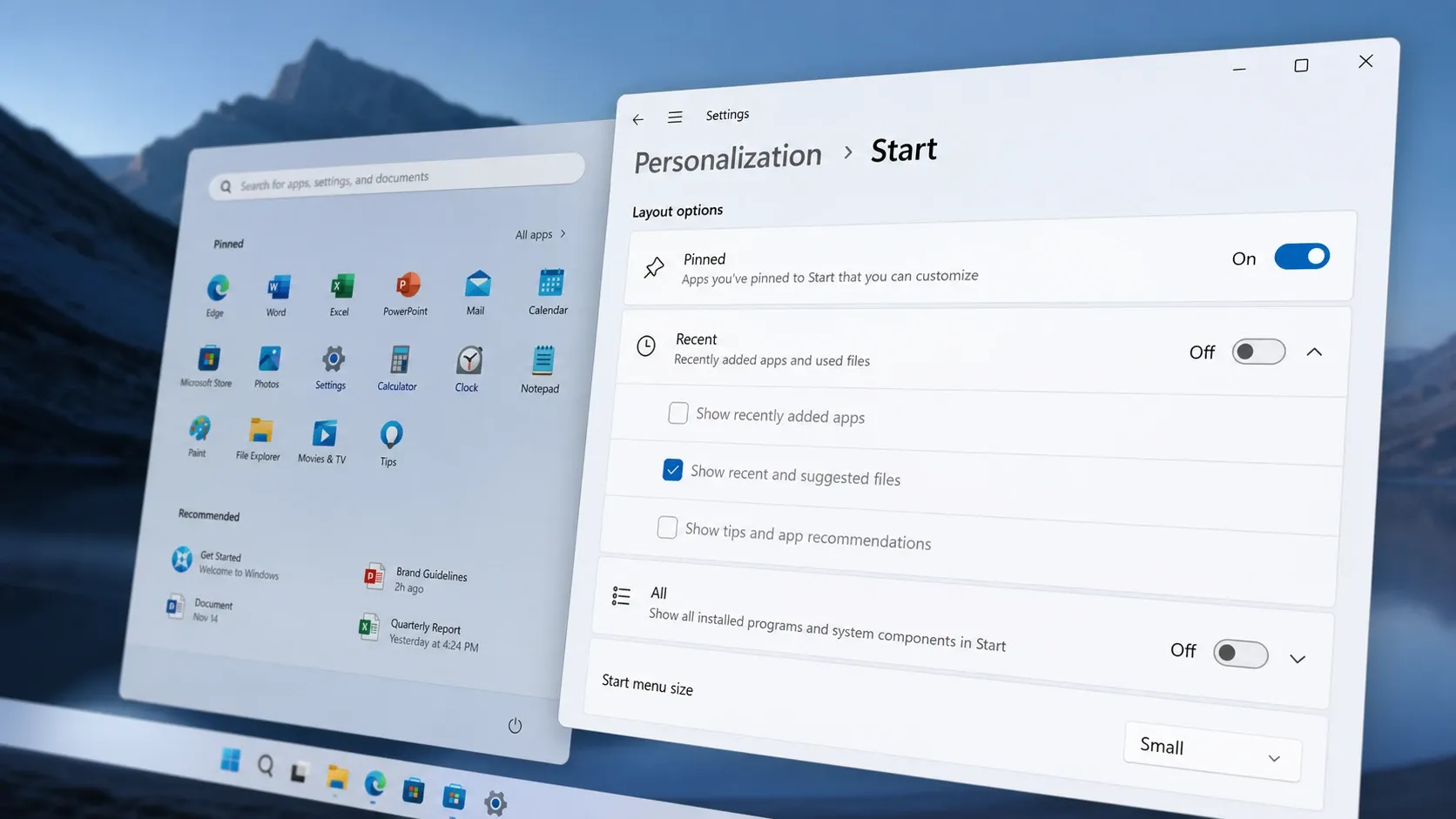
⚡ Kurzantwort: In Build 26300.8553 öffnen Sie Einstellungen > Personalisierung > Start und wählen Sie unter Startmenügröße „Automatisch“, „Klein“ oder „Groß“. Falls diese Option fehlt, führen Sie in der Eingabeaufforderung mit Administratorrechten den Befehl `vivetool /enable /id:61754985,61225604,61596616,61596617,61596618,61596619` aus und starten Sie den Computer anschließend neu.
Was ändern sich durch die neuen Einstellungen für die Größe des Startmenüs und die Anpassungsoptionen?
Das neue Design behält die drei bekannten Bereiche bei, bietet aber für jeden einen eigenen Schalter. Sie können nun „Angeheftet“, „Zuletzt verwendet“ und „Alle“ in beliebiger Kombination aktivieren oder deaktivieren, auch die Liste lässt sich fast leer lassen. Microsoft hat außerdem den alten Bereich „Empfohlen“ in „Zuletzt verwendet“ umbenannt. Dort werden kürzlich geöffnete Dateien und neu hinzugefügte Apps in Echtzeit angezeigt.
Zusätzlich bietet die Option „Startmenügröße“ voreingestellte Layouts. Die automatische Anpassung passt die Menügröße an Ihren Bildschirm an, weshalb das Menü auf kleineren Bildschirmen oft zu groß wirkt. „Klein“ reduziert den Platzbedarf des Menüs, während „Groß“ die erweiterte Ansicht beibehält. Im Gegensatz zu Windows 10 ist die Größenänderung per Drag & Drop nicht mehr möglich ; Sie wählen also zwischen festen Voreinstellungen anstelle von benutzerdefinierten Abmessungen.
| Vorbereitung | Optionen | der Einfluss |
|---|---|---|
| Größe des Startmenüs | Automatisch, Klein, Groß | Wählen Sie eine voreingestellte Größe; sofort anwenden. |
| Fixierte | On / Off | Installierte Apps ein- oder ausblenden |
| Aktuell (früher bekannt als Empfohlen) | Ein/Aus, Anwendungen und/oder Dateien | Zeigt neu hinzugefügte Anwendungen und geöffnete Dateien an |
| Alle | Ein/Aus, Raster- oder Listenansicht | Vollständige Liste der Anwendungen ein- oder ausblenden |
| Name und Profilbild | On / Off | Verstecke deine Kontodetails in der Liste |
Diese Einstellungen sind Teil von Microsofts umfassenderer Windows K2-Initiative zur Behebung langjähriger Beschwerden. Die Änderungen werden sofort wirksam, sodass Sie sich nicht abmelden oder neu starten müssen, um die Größe zu ändern.
Ändern Sie die Größe des Startmenüs in den Einstellungen.
Wenn Ihr Computer bereits das neue Startmenü-Design erhalten hat, lässt sich dessen Größe am einfachsten über die integrierten Einstellungen anpassen. Es sind keine zusätzlichen Tools oder Downloads erforderlich.
1. Öffnen Sie die Einstellungen-App mit der Tastenkombination Win + I.
2. Wählen Sie im linken Bereich „Personalisierung“ aus und klicken Sie dann im rechten Bereich auf „Startseite“.
3. Öffnen Sie unter „Layoutoptionen“ das Dropdown-Menü „Startmenügröße“ und wählen Sie „Automatisch“, „Klein“ oder „Groß“. Die Menügröße ändert sich sofort.
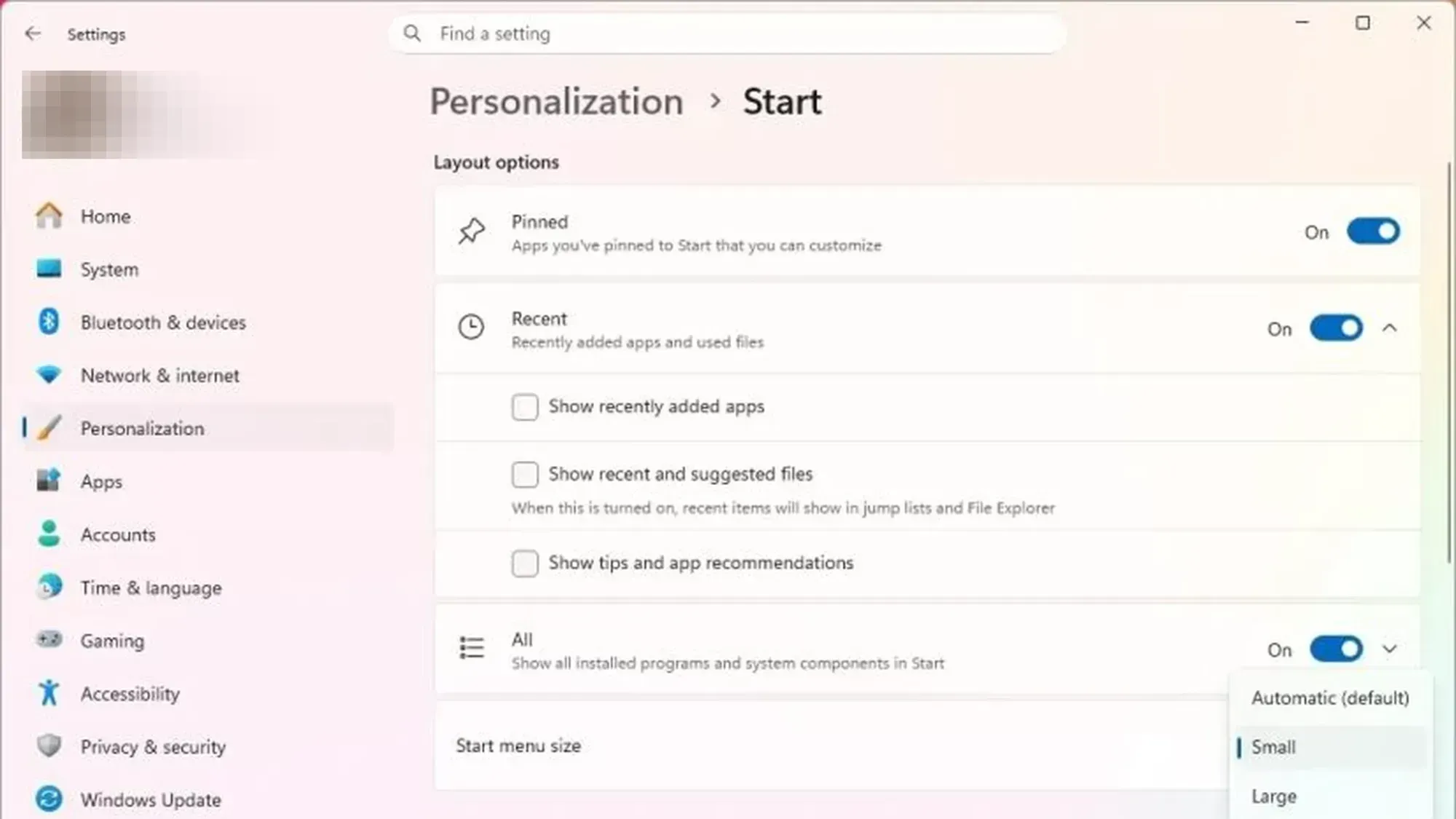
Auf derselben Seite können Sie die Optionen „Angeheftet“, „Zuletzt verwendet“ und „Alle“ umschalten, zwischen Raster- und Listenansicht für alle Apps wechseln und die Anzeige von Name und Profilbild deaktivieren.
Aktivieren Sie das neue Startmenü mit ViveTool.
Falls das neue Startmenü-Design in einer unterstützten Insider-Version nicht automatisch angezeigt wird , können Sie die ausgeblendeten Feature-Tags manuell aktivieren. Diese Methode funktioniert im Experimental Channel, in dem Build 26300.8553 ausgerollt wird.
⚠️Diese Feature-IDs ändern sich häufig. Sobald Microsoft das neue Design vollständig integriert hat, funktionieren diese Symbole nicht mehr. Aktivieren Sie experimentelle Tags nur, wenn Sie Insider-Builds testen möchten.
1. Laden Sie die neueste Version von ViveTool von der ViVe GitHub-Releases-Seite herunter. Holen Sie sich die Datei ViveTool-vx.xxzip.
2. Doppelklicken Sie auf die komprimierte Datei, um sie im Datei-Explorer zu öffnen, und klicken Sie dann auf „Alle extrahieren“.
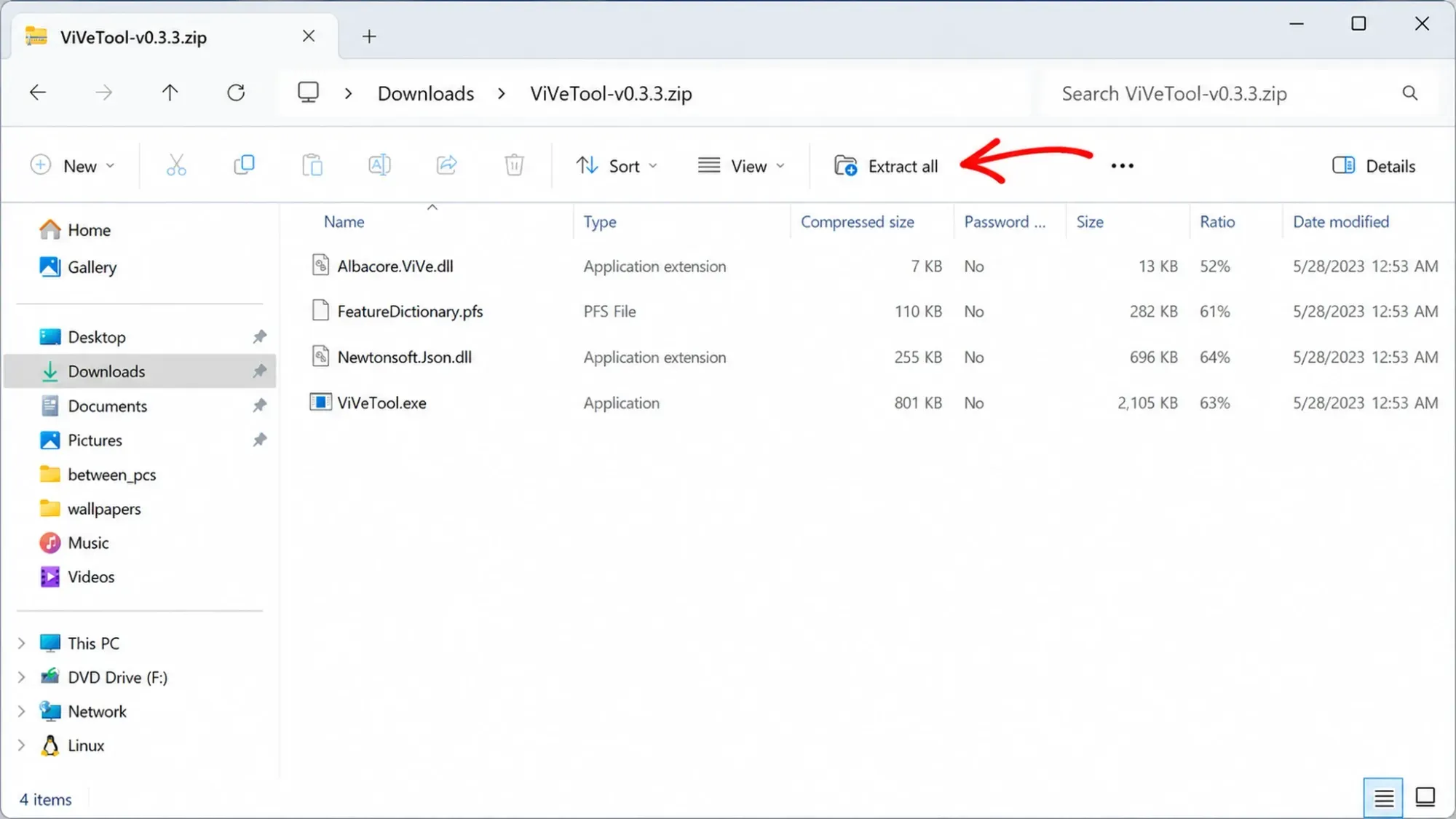
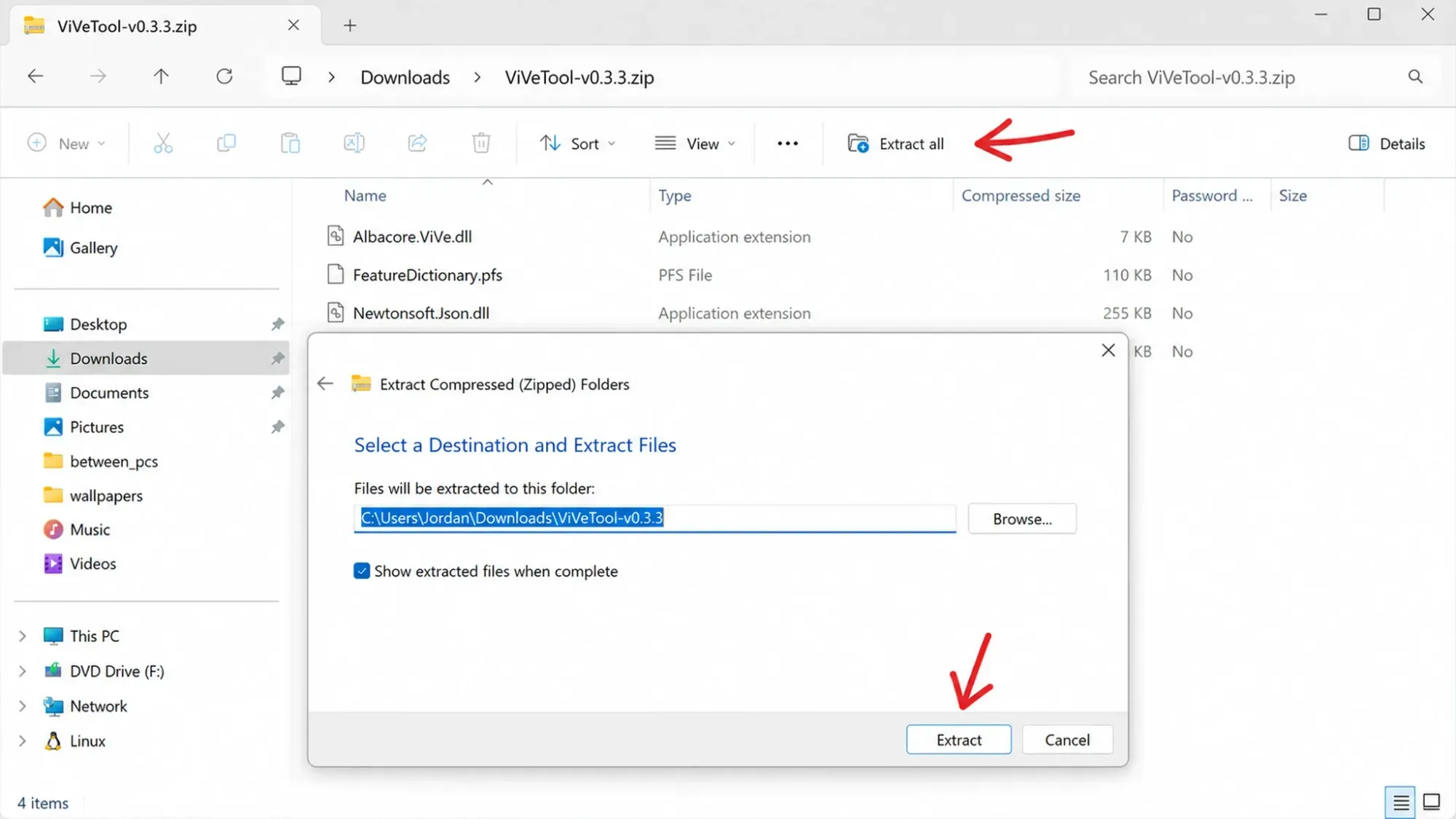
3. Wählen Sie ein Ziel aus, klicken Sie auf Extrahieren und kopieren Sie dann den Pfad zum extrahierten Ordner.
4. Öffnen Sie das Startmenü, suchen Sie nach „Eingabeaufforderung“, klicken Sie mit der rechten Maustaste auf das erste Ergebnis und wählen Sie „Als Administrator ausführen“.
5. Navigieren Sie zum ViveTool-Ordner, indem Sie den unten stehenden Befehl eingeben und dabei Ihren Pfad ersetzen.
cd c:folderpathViveTool-v0.x.x6. Aktivieren Sie die Feature-Tags, indem Sie diesen Befehl ausführen.
vivetool /enable /id:61754985,61225604,61596616,61596617,61596618,615966197. Starten Sie Ihren Computer neu, damit die Änderungen wirksam werden. Nach der erneuten Anmeldung finden Sie die Steuerelemente für Größe und Abschnitt unter Einstellungen > Personalisierung > Start.
Um diese Änderung rückgängig zu machen, wiederholen Sie die gleichen Schritte, ersetzen Sie jedoch den Befehl „enable“ durch den Befehl „disable“.
vivetool /disable /id:61754985,61225604,61596616,61596617,61596618,61596619So bestimmen Sie die Größe des Startmenüs mithilfe der Registrierungsdatei
Sobald das neue Design aktiviert ist, können Sie die Größe auch durch Eingabe eines einzelnen Datensatzwertes ändern. Die Größe befindet sich im Pfad. HKEY_CURRENT_USERSoftwareMicrosoftWindowsCurrentVersionStart Als DWORD-Wert mit dem Namen StartMenügröße.
| Größe | StartMenuSize-Wert |
|---|---|
| Automatisch (Standardeinstellung) | 00000000 |
| صغير | 00000001 |
| كبير | 00000002 |
Eine kleine .reg-Datei kann den Wert anwenden, ohne dass der Registrierungseditor manuell geöffnet werden muss.
Windows Registry Editor Version 5.00

[HKEY_CURRENT_USERSoftwareMicrosoftWindowsCurrentVersionStart]
"StartMenuSize"=dword:00000001
Speichern Sie den Text als .reg-Datei, doppelklicken Sie darauf und bestätigen Sie die Anweisungen zum Zusammenführen. Falls Smart App Control aktiviert ist, entsperren Sie die Datei zuerst. Ändern Sie die letzte Zahl auf 0 oder 2, um die gewünschte Größe zu erreichen.
Wie können Sie sicher sein, dass die Aktivierung erfolgreich war, und warum kann es vorkommen, dass die Änderung nicht sichtbar wird?
Die Funktion ist aktiviert, wenn unter „Layout“ in den Einstellungen ein Dropdown-Menü für die Startmenügröße erscheint, zusammen mit separaten Schaltern für „Angeheftet“, „Zuletzt verwendet“ und „Alle“. Wenn Sie „Klein“ auswählen, verkleinert sich das Menü sofort merklich, und die Bezeichnung „Empfohlen“ wird durch „Zuletzt verwendet“ ersetzt.
Sollte sich nach Ausführung des ViveTool-Befehls nichts ändern, überprüfen Sie die häufigsten Ursachen:
- Ihr Computer verwendet nicht die Version 26300.8553 im Experimental Channel, wo diese Änderungen eingeführt werden.
- Die Feature-IDs wurden bereits eingestellt, da Microsoft die Neugestaltung in eine spätere Version integriert hat.
- Ich habe den Neustart übersprungen, daher wurden die Flags noch nicht geladen.
Microsoft hat bestätigt, dass die Größen- und Anpassungsoptionen allen Nutzern des Windows 11 Insider-Programms zur Verfügung gestellt werden, bevor die stabile Version im Laufe des Jahres veröffentlicht wird. Bis dahin ist die native Einstellungsoption der sicherste Weg. ViveTool und die Anpassung der Protokolldatei stehen Nutzern von Betaversionen bereits zur Verfügung.
Kommentare sind geschlossen.