
Laden Sie die Windows 11 26H2 ISO-Datei frühzeitig mit UUP Dump herunter.
Sichern Sie sich frühzeitig die Windows 11 26H2 ISO-Datei! Erfahren Sie, wie Sie die neueste Version von Windows 11 vor allen anderen sicher und einfach über UUP Dump herunterladen können. Klicken Sie hier!

Die wichtigsten Dinge, die Sie wissen müssen
- Windows 11 26H2 sollte nur auf einer Backup- oder virtuellen Maschine mit 70 GB freiem Speicherplatz und einer Sicherung wichtiger Daten installiert werden, da es sich um eine instabile Beta-Version handelt.
- Um mit UUP Dump eine vollständige und aktualisierte Windows 11 26H2 ISO-Datei zu erstellen, wählen Sie die neueste Version und Architektur Ihres Geräts aus und wählen Sie dann „Herunterladen und in ISO konvertieren“ und „Updates einschließen“.
- Verwenden Sie Rufus, um einen bootfähigen USB-Stick für Windows 11 26H2 zu erstellen. Wählen Sie dazu „Standardinstallation von Windows 11“ und stellen Sie GPT und UEFI ein. Sie können die Hardwarevoraussetzungen oder ein Microsoft-Konto für die Installation deaktivieren.
Das Windows 11 Update 26H2 , auch bekannt als Update 2026, wird voraussichtlich Ende 2026, vermutlich im September oder Oktober, veröffentlicht . Microsoft hat noch keine offizielle ISO-Datei für diese Version bereitgestellt, aber Sie können mithilfe des UUP-Dumps eine frühe Vorabversion erstellen. Dies ist eine praktische Möglichkeit, eine Neuinstallation oder ein Upgrade auf einem Backup-PC oder einer virtuellen Maschine zu testen, während sich die finale Version noch in der Entwicklung befindet.
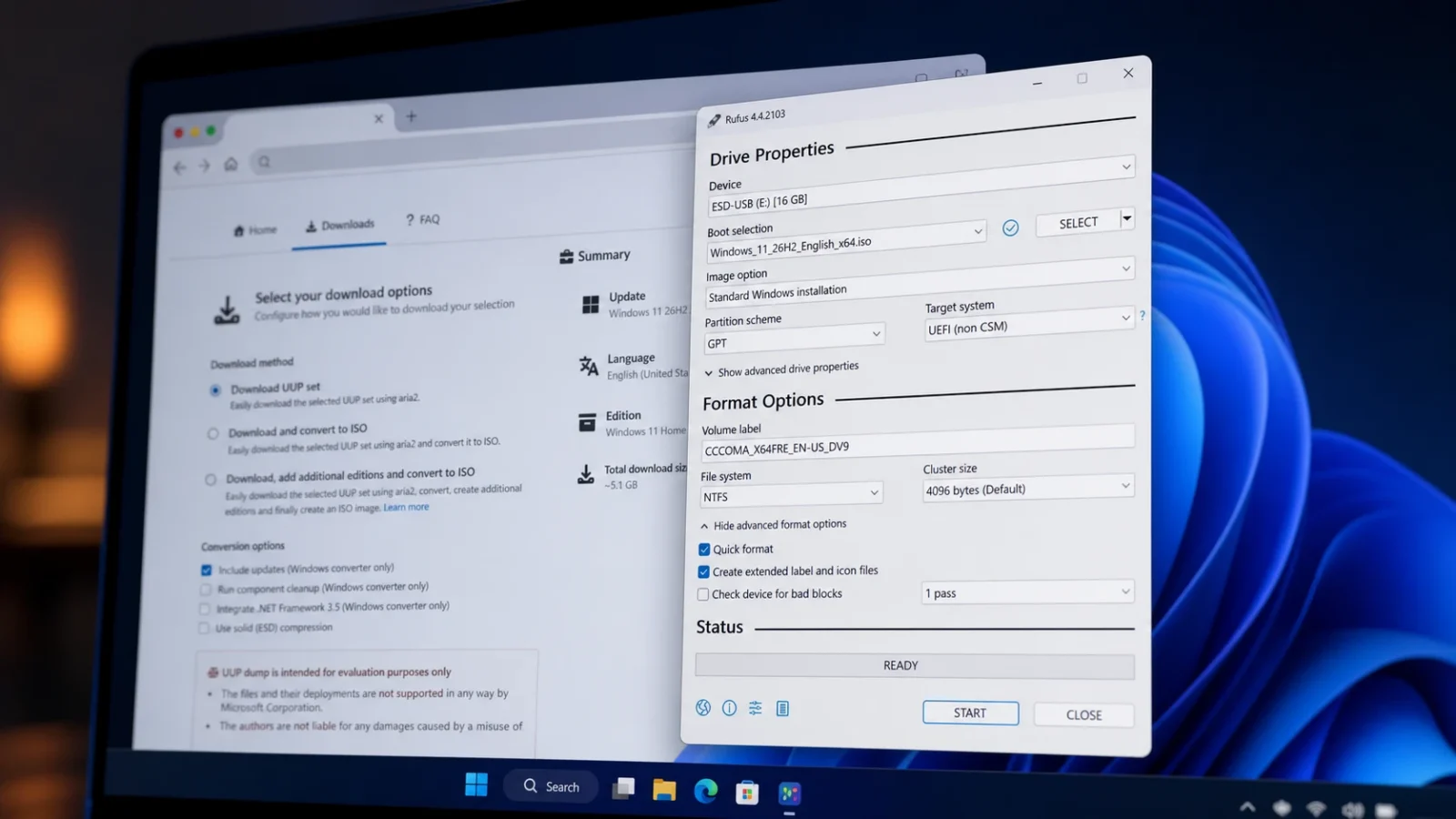
Schnelle Antwort: Öffnen Sie die Seite „UUP Dump 26H2“, wählen Sie die neueste Version der Serie 26300, Ihre Sprache und Version aus, wählen Sie dann „Herunterladen und in ISO konvertieren“, aktivieren Sie „Updates einbeziehen“ und führen Sie den Vorgang aus. uup_download_windows.cmd Als Administrator wird die endgültige ISO 26H2-Datei im extrahierten Ordner angezeigt.
UUP Dump speichert selbst keine Windows-Dateien . Stattdessen erstellt es ein kleines Downloadpaket, das die benötigten Komponenten direkt von den Microsoft-Update-Servern abruft und zu einem Installationsabbild für Ihr Gerät zusammenstellt. Die resultierende ISO-Datei ist zwar inoffiziell, aber alle darin enthaltenen Dateien stammen von Microsoft, was sie zu einer zuverlässigen Option für Enthusiasten und Tester macht.
Bevor Sie beginnen: Voraussetzungen und Warnhinweise
Behandeln Sie 26H2 wie eine Testversion der Software. Vorabversionen können Fehler, unvollständige Funktionen und unerwartete Probleme enthalten. Installieren Sie sie daher auf einem Backup-System oder einer virtuellen Maschine und nicht auf Ihrem Hauptrechner . Sichern Sie vorher alle wichtigen Daten.
- Für das Herunterladen und Verarbeiten der Dateien durch das Skript werden ca. 70 GB freier Speicherplatz auf dem Hauptlaufwerk benötigt.
- Eine zuverlässige Internetverbindung ist erforderlich. Der gesamte Vorgang kann je nach Verbindungsgeschwindigkeit bis zu einer Stunde dauern.
- Ein USB-Stick mit einer Speicherkapazität von 8 GB oder mehr, wenn Sie die Software auf einem realen Gerät installieren möchten.
- Die richtige Architektur: x64 für Intel- und AMD-Systeme und arm64 für Copilot+-PCs und andere ARM-Geräte.
Laden Sie die Windows 11 26H2 ISO-Datei mit UUP Dump herunter.
1. Öffnen Sie die UUP Dump 26H2-Seite, um die neuesten Veröffentlichungen der Serie 26300 anzuzeigen.
2. Wählen Sie die Option „ Windows 11 , Version 26H2“, um die neueste x64-ISO-Datei zu erhalten, z. B. Version 26300.8597 oder höher. Die Versionsnummer ändert sich mit der Zeit; wählen Sie daher die Version mit der höchsten Nummer. Wenn Sie ein ARM-basiertes Gerät besitzen, wählen Sie stattdessen arm64.
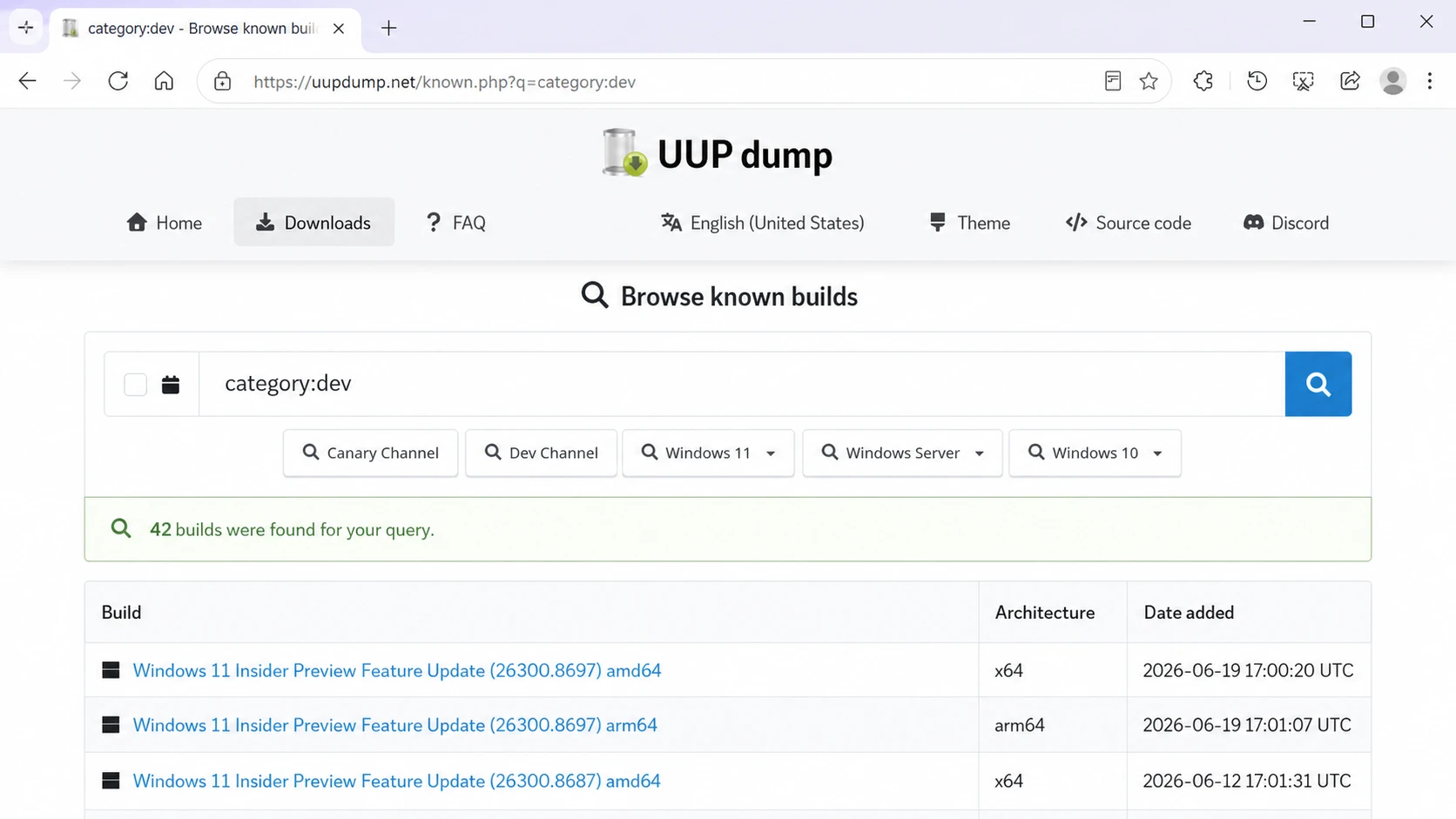
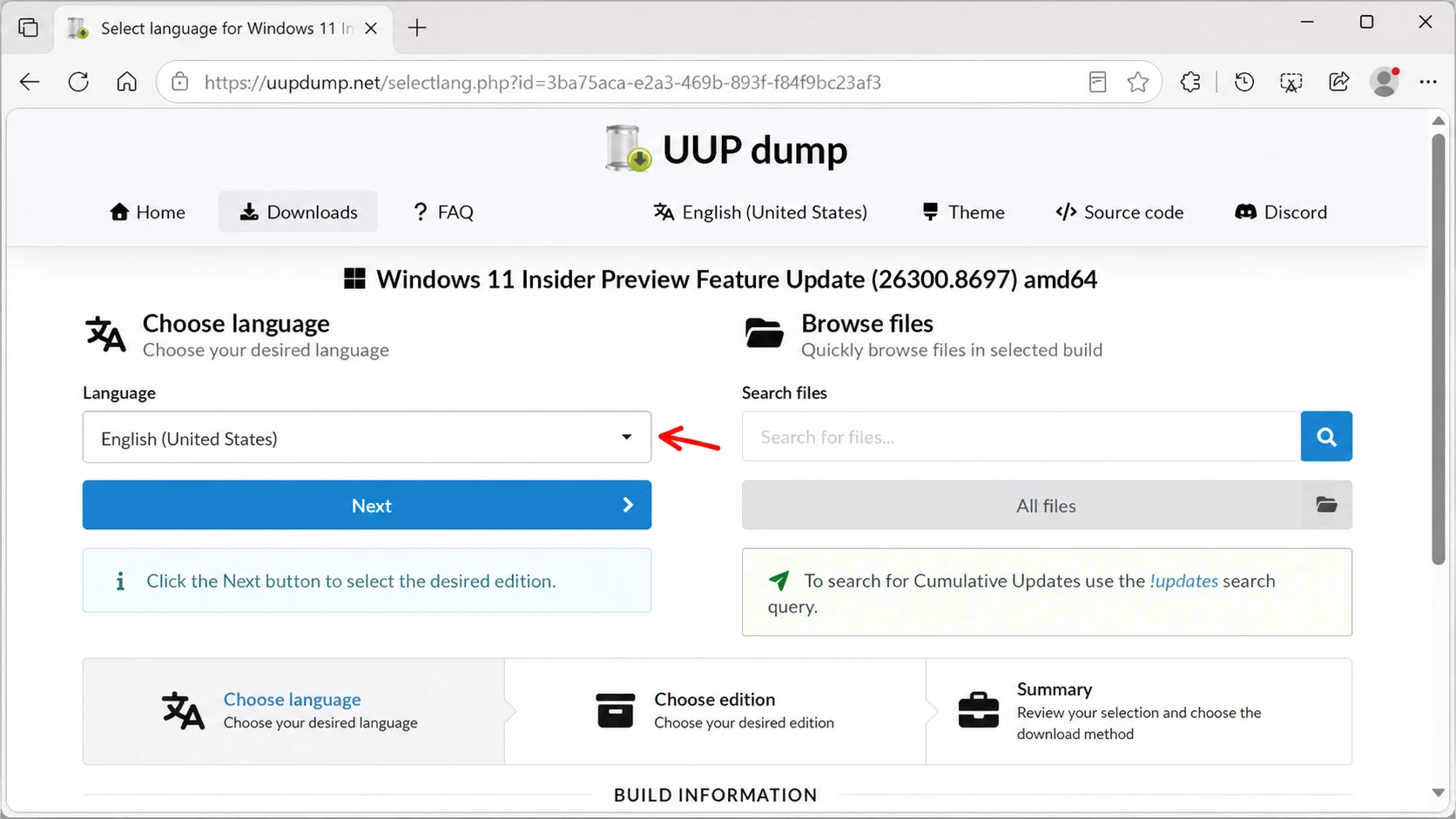
3. Verwenden Sie das Dropdown-Menü „Sprache“, um Ihre Installationssprache auszuwählen und sicherzustellen, dass Ihr Windows 11-Download in Ihrer bevorzugten Sprache erfolgt.
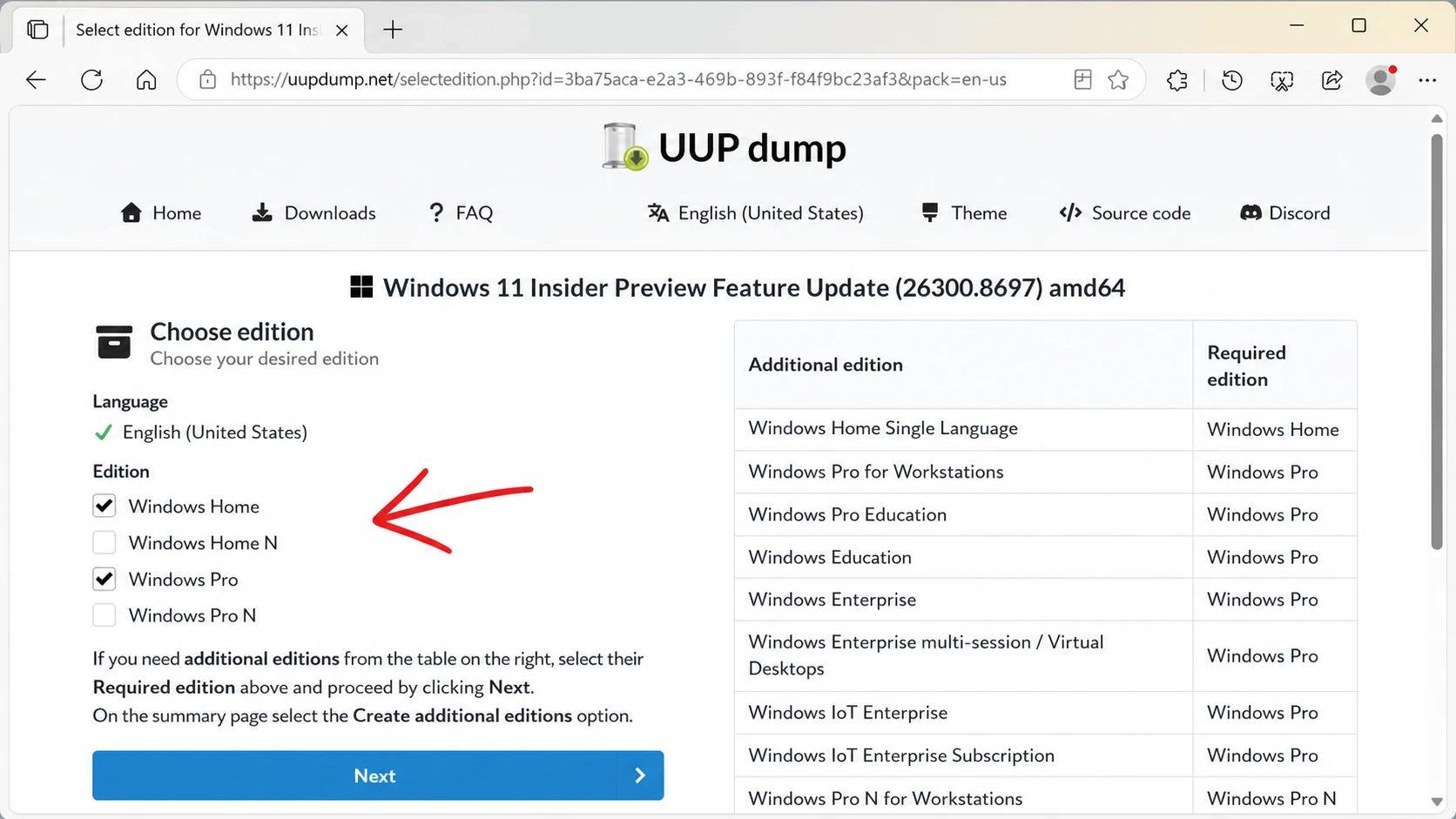
4. Klicken Sie auf „Weiter“ und wählen Sie dann die 26H2-Versionen aus, die Sie in die ISO-Datei aufnehmen möchten. Klicken Sie erneut auf „Weiter“.
5. Wählen Sie die Option „Herunterladen und in ISO konvertieren“.
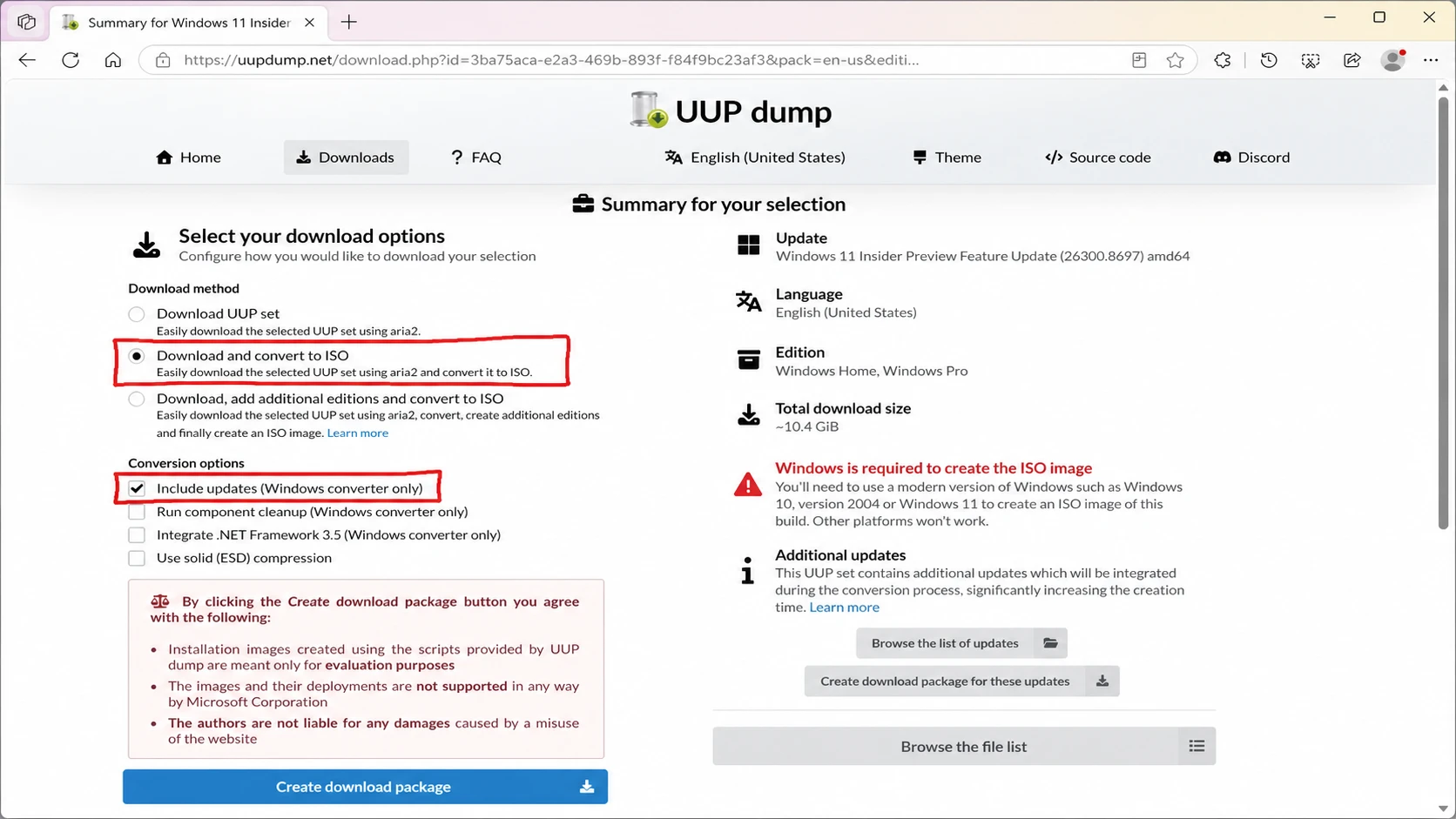
6. Wählen Sie die Option „Updates einbeziehen (nur Windows Converter)“. Dadurch wird sichergestellt, dass alle kumulativen Updates enthalten sind und ein vollständiges und originales 26H2-Image erstellt wird. Klicken Sie anschließend auf „Downloadpaket erstellen“, um das Tool auf Ihrem Computer zu speichern.
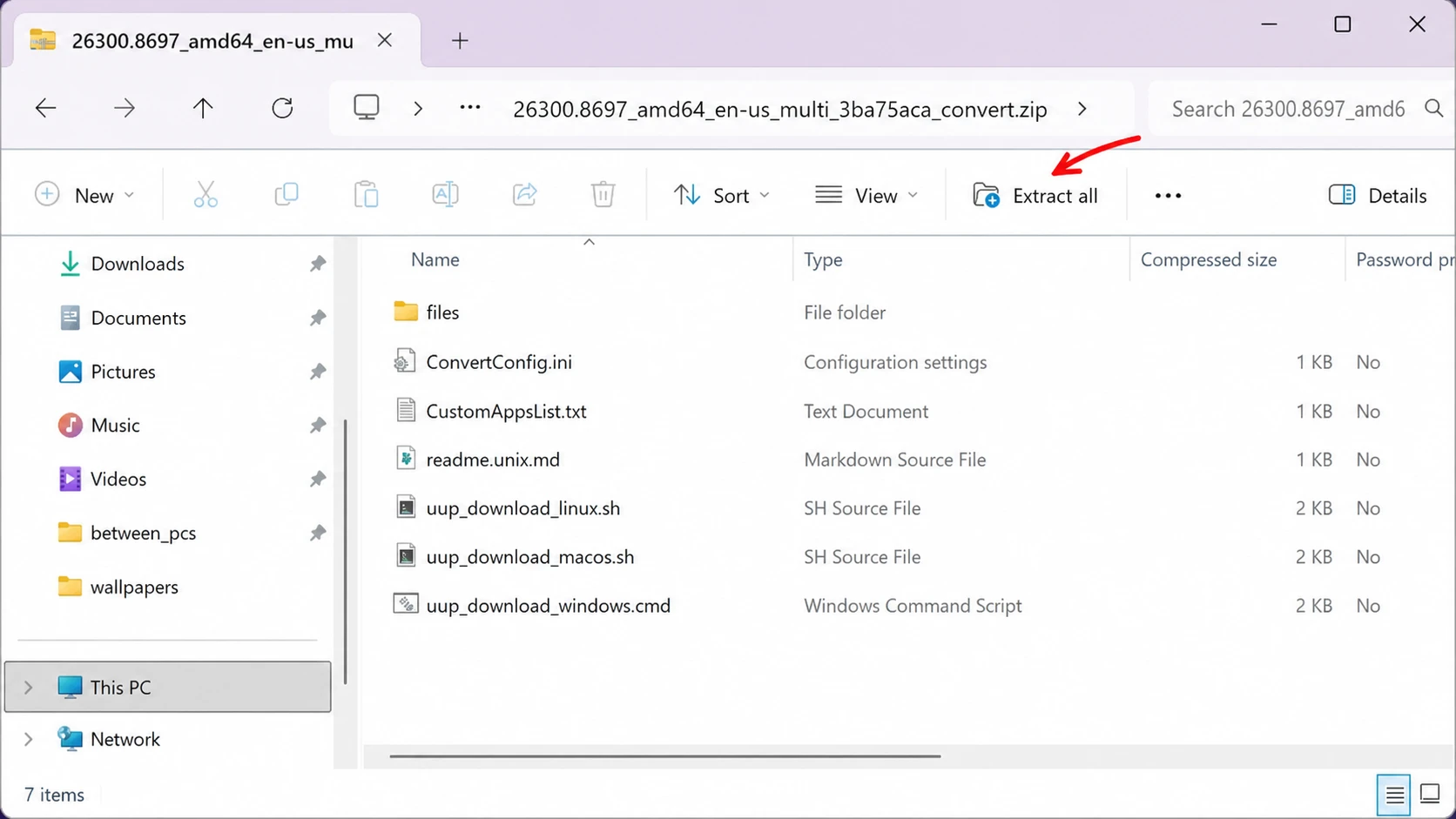
7. Öffnen Sie den heruntergeladenen komprimierten Ordner im Datei-Explorer und klicken Sie dann auf „Alle extrahieren“. Wählen Sie einen Speicherort und klicken Sie auf „Extrahieren“.
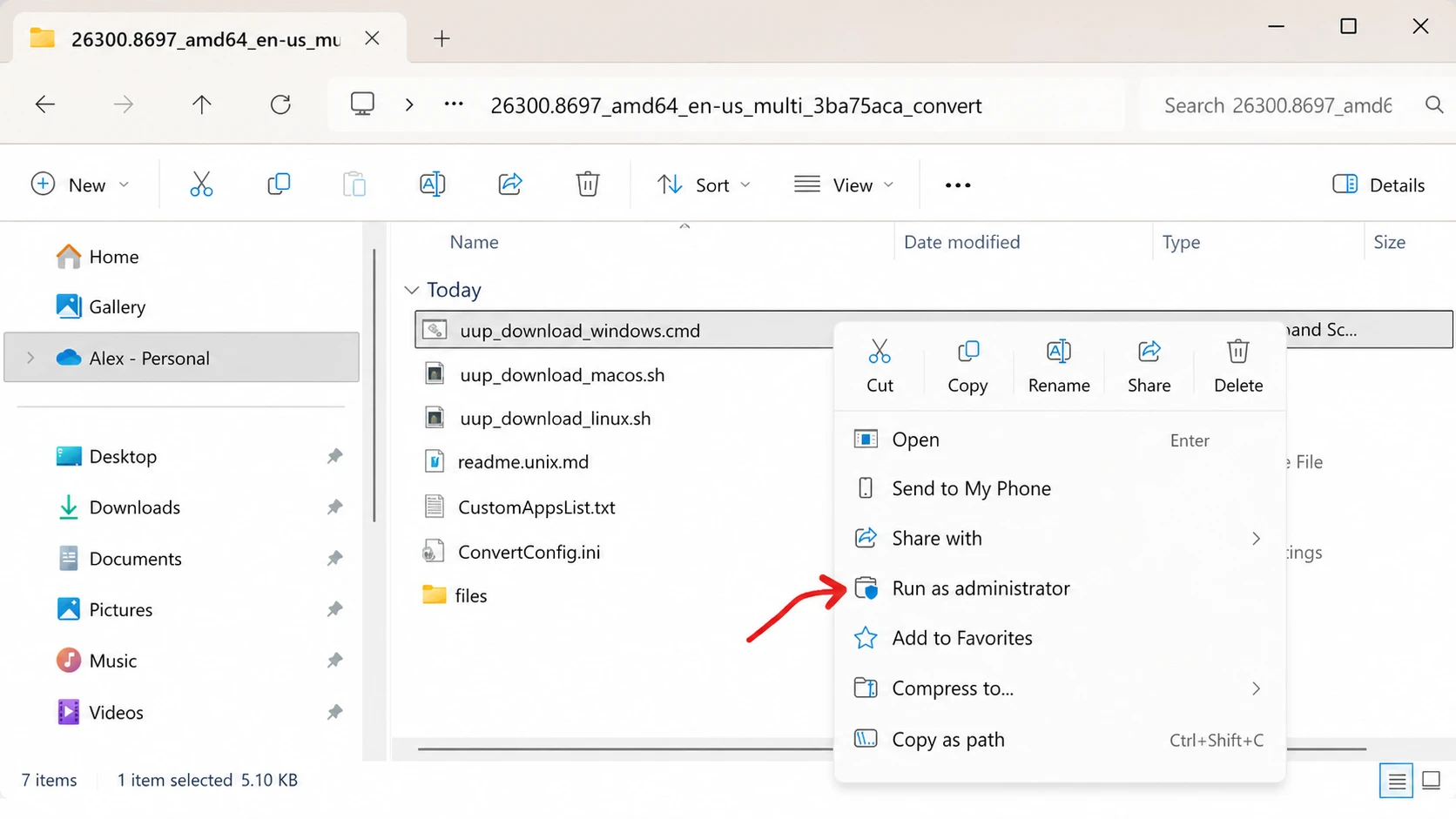
8. Klicken Sie mit der rechten Maustaste auf die Batchdatei. uup_download_windows.cmd Wählen Sie „Als Administrator ausführen“. Wenn es angezeigt wird Windows 11 Aus Sicherheitsgründen klicken Sie auf „Mehr Infos“ und dann auf „Trotzdem ausführen“, um zu beginnen.
9. Drücken Sie die Taste „R“, um das Skript einmal auszuführen, und anschließend die Eingabetaste. Sobald der Vorgang abgeschlossen ist, drücken Sie die Taste „0“, um das Fenster zu schließen.
Die fertige Windows 11 26H2 ISO-Datei wird im selben Ordner gespeichert, in dem Sie die UUP-Dump-Dateien extrahiert haben. Der Vorgang war erfolgreich, wenn die ISO-Datei dort mit einer Versionsnummer der 26300er-Serie im Dateinamen erscheint.
Hinweis: Falls das Skript fehlschlägt, klicken Sie mit der rechten Maustaste auf Remove_Failure_MountDr_TempDir.cmd Führen Sie das Programm im selben Ordner als Administrator aus und starten Sie den UUP-Dump anschließend erneut. Die meisten Fehler werden durch unzureichenden Speicherplatz verursacht. Stellen Sie daher sicher, dass auf Ihrer Festplatte genügend Speicherplatz vorhanden ist, bevor Sie es erneut versuchen.
So erstellen Sie mit Rufus einen bootfähigen USB-Stick für Windows 11 26H2.
Sobald Sie die ISO-Datei haben, ist Rufus der einfachste Weg, sie für eine Neuinstallation oder ein Upgrade auf einen USB-Stick zu kopieren . Schließen Sie vor Beginn einen USB-Stick mit mindestens 8 GB Speicherplatz an, da dessen Inhalt gelöscht wird.
1. Öffnen Sie die Rufus-Website und laden Sie die neueste Version aus dem Bereich „Download“ herunter.
2. Doppelklicken Sie auf die Datei. rufus.x.xx.exe um das Tool auszuführen.
3. Wählen Sie Ihren USB-Stick aus dem Dropdown-Menü unter dem Abschnitt „Gerät“ aus und klicken Sie dann auf „Auswählen“.
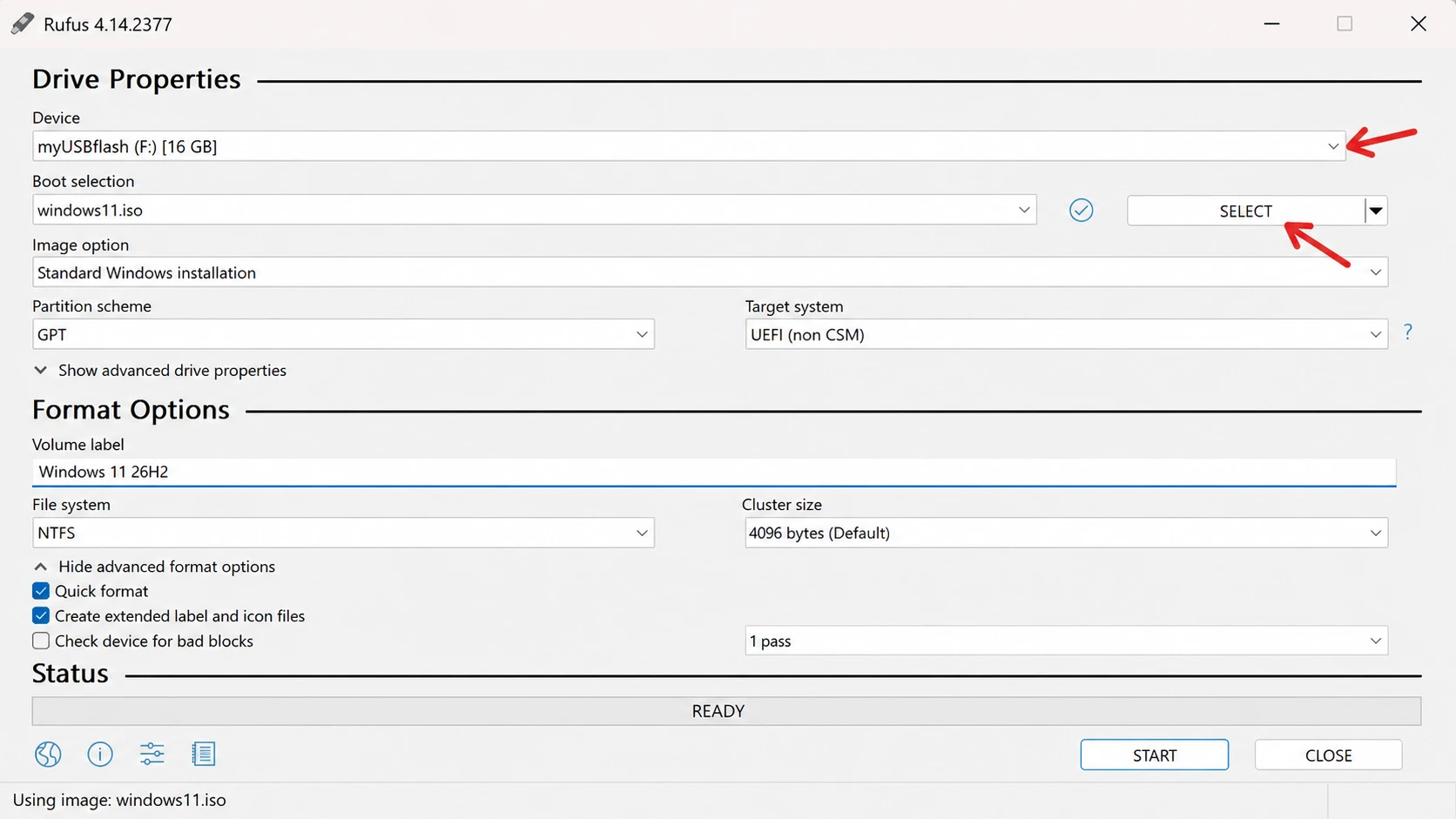
4. Wählen Sie die Windows 11 26H2 ISO-Datei aus und klicken Sie auf „Öffnen“. Stellen Sie anschließend die „Image-Option“ auf „Standardmäßige Windows 11-Installation“ ein.
5. Wählen Sie unter „Partitionsschema“ die Option GPT und unter „Zielsystem“ die Option UEFI (ohne CSM) . Geben Sie dem Laufwerk eine eindeutige „Datenträgerbezeichnung“, z. B. „Windows 11 26H2 Setup“.
6. Behalten Sie die Standardwerte für „Dateisystem“ und „Clustergröße“ bei. Wählen Sie „Schnellformatierung“ und „Erweiterte Bezeichnungs- und Symboldateien erstellen“ und klicken Sie dann auf „ Start “.
7. Wenn Ihr Computer die Systemvoraussetzungen für Windows 11 bereits erfüllt, deaktivieren Sie alle ausgewählten Anpassungsoptionen. Um die Installation auf Geräten durchzuführen, die die Systemvoraussetzungen nicht erfüllen, wählen Sie „Anforderungen für 4 GB RAM oder mehr, Secure Boot und TPM 2.0 entfernen“ und „Anforderungen für ein Microsoft-Onlinekonto entfernen“.
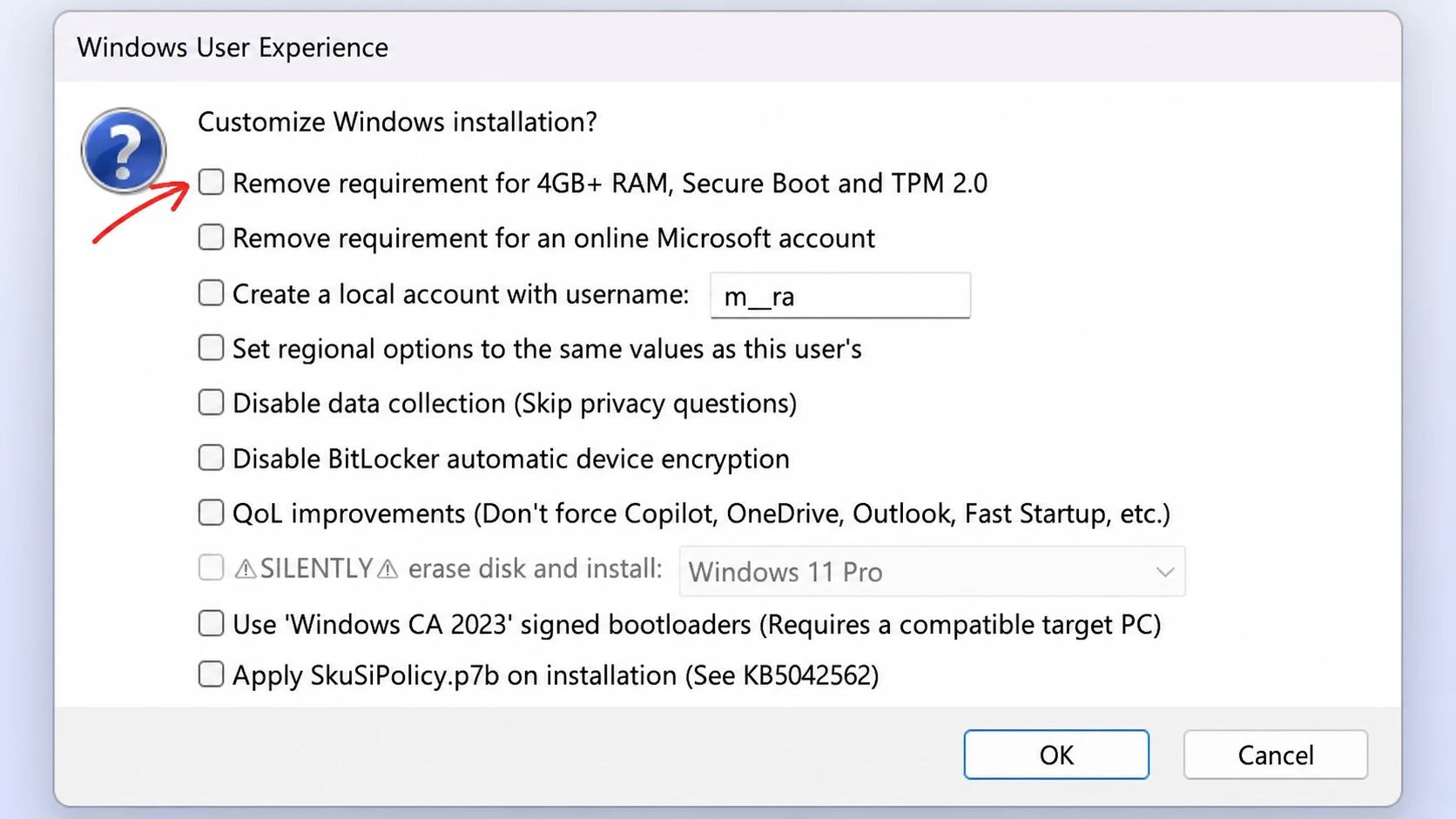
8. Klicken Sie auf „Start“ und anschließend auf „OK“ , um das Löschen des USB-Laufwerks und das Erstellen eines bootfähigen Installationsmediums zu bestätigen. Sobald Rufus den Status „BEREIT“ anzeigt, ist das Laufwerk bereit für die Installation von Windows 11 26H2.
Ventoy ist eine gute Alternative, wenn Sie mehrere ISO-Dateien auf einem einzigen Laufwerk speichern möchten, indem Sie sie kopieren. Außerdem können Sie mit der Eingabeaufforderung Installationsmedien erstellen.
Sollten Sie Windows 11 26H2 jetzt installieren?
Für die meisten Nutzer gibt es keinen zwingenden Grund, 26H2 Monate vor der offiziellen Veröffentlichung zu installieren. Der Anreiz ist zwar gering, aber vorhanden. Wer sich einen Überblick über kommende Änderungen verschaffen, die Kompatibilität seiner Anwendungen mit der neuen Version prüfen oder eine Bereitstellung planen möchte, kann mit UUP Dump eine ISO-Datei erstellen – das ist schneller und flexibler als das Warten auf ein offizielles Image von Microsoft.
Der Kompromiss liegt hier in der Stabilität. Je früher Sie eine Vorabversion im Vergleich zur finalen Version erhalten, desto wahrscheinlicher ist es, dass Sie auf Probleme und Fehler stoßen. Verwenden Sie diese Images daher nur auf Testgeräten und nicht auf Ihrem Hauptrechner. So erhalten Sie einen frühen Einblick in das Update von 2026, ohne Ihre wichtigsten Einstellungen zu beeinträchtigen.
Kommentare sind geschlossen.