
Die besten HDR-Einstellungen für Spiele unter Windows 11 im Jahr 2026
Verbessern Sie Ihr Spielerlebnis unter Windows 11! Entdecken Sie die besten HDR-Einstellungen für verbesserte Grafik, brillantere Farben und ein immersives Spielerlebnis im Jahr 2026. Klicken Sie hier.

Die wichtigsten Dinge, die Sie wissen müssen
- Für ein optimales HDR-Erlebnis sind OLED- oder Mini-LED-Displays unerlässlich, um maximalen Kontrast und maximale Helligkeit zu erzielen. Es muss sichergestellt werden, dass mindestens HDMI 2.0- oder DisplayPort 1.4-Kabel verwendet werden.
- Das Problem verblasster Farben auf Ihrem Desktop und in SDR-Anwendungen bei aktiviertem HDR lässt sich beheben, indem Sie mit der Windows HDR-Kalibrierungs-App ein Profil erstellen und anschließend den Schieberegler „SDR-Inhaltshelligkeit“ in den Anzeigeeinstellungen auf etwa 20 reduzieren.
- Stellen Sie die Ausgabeeinstellungen Ihrer Grafikkarte (GPU) auf 10-Bit-Farbtiefe und vollen RGB-Bereich ein, um ein vollständiges HDR-Signal zu gewährleisten, und kalibrieren Sie die Spitzenhelligkeit und das Papierweiß innerhalb von Spielen für optimale Genauigkeit.
HDR unter Windows 11 verspricht sattere Farben, hellere Beleuchtung und mehr Details, doch das einfache Aktivieren des HDR-Modus allein bringt selten den gewünschten Effekt. Die Bildqualität hängt stark von den Fähigkeiten Ihres Monitors, dem verwendeten Kabel, den Ausgabeeinstellungen Ihrer Grafikkarte (GPU) und der Verarbeitung von Standardinhalten durch Windows ab, sobald HDR aktiviert ist. Sind diese Elemente korrekt konfiguriert, sehen unterstützte Spiele deutlich besser aus. Werden sie vernachlässigt, bleibt Ihr Desktop grau, und Spiele unterscheiden sich kaum vom SDR-Modus.
Kurz gesagt: Öffnen Sie Einstellungen > System > Anzeige , wählen Sie Ihren HDR-fähigen Monitor aus, aktivieren Sie HDR , erweitern Sie die Option und aktivieren Sie Auto-HDR . Starten Sie die Windows-HDR-Kalibrierungs- App , um ein Profil zu erstellen, und stellen Sie die Ausgabe in der Systemsteuerung Ihrer Grafikkarte auf 10-Bit-Farbtiefe mit vollem RGB-Farbraum ein.
Ausrüstung und Kabel, die zum Ausführen von HDR-Spielen erforderlich sind
Die HDR-Qualität hängt primär vom verwendeten Display und der Software ab. DisplayHDR-400-Displays mit einfacher Unterstützung bieten in der Regel kein effektives Local Dimming und keine gleichmäßige Helligkeitsverteilung. Das Ergebnis wirkt daher oft eher wie ein leicht verändertes SDR-Bild als eine echte Verbesserung. Diese Einstellungen erzielen die besten Ergebnisse mit Mini-LED- und OLED-Displays, da diese den maximalen Kontrast und die maximale Helligkeit erreichen, für die HDR-Inhalte optimiert sind.
| المتطلب | Was benutzt du? |
|---|---|
| der Bildschirm | Ein DisplayHDR-zertifizierter Bildschirm (400, 600 oder höher); OLED oder Mini-LED werden für beste Ergebnisse bevorzugt. |
| Grafikkarte (GPU) | Eine moderne NVIDIA- oder AMD-Grafikkarte, die HDR-Ausgabe unterstützt |
| Kabel | HDMI 2.0 oder höher bzw. DisplayPort 1.4 – ältere Kabel bieten nicht die für HDR benötigte Bandbreite. |
| Betriebssystem | Windows 11 |
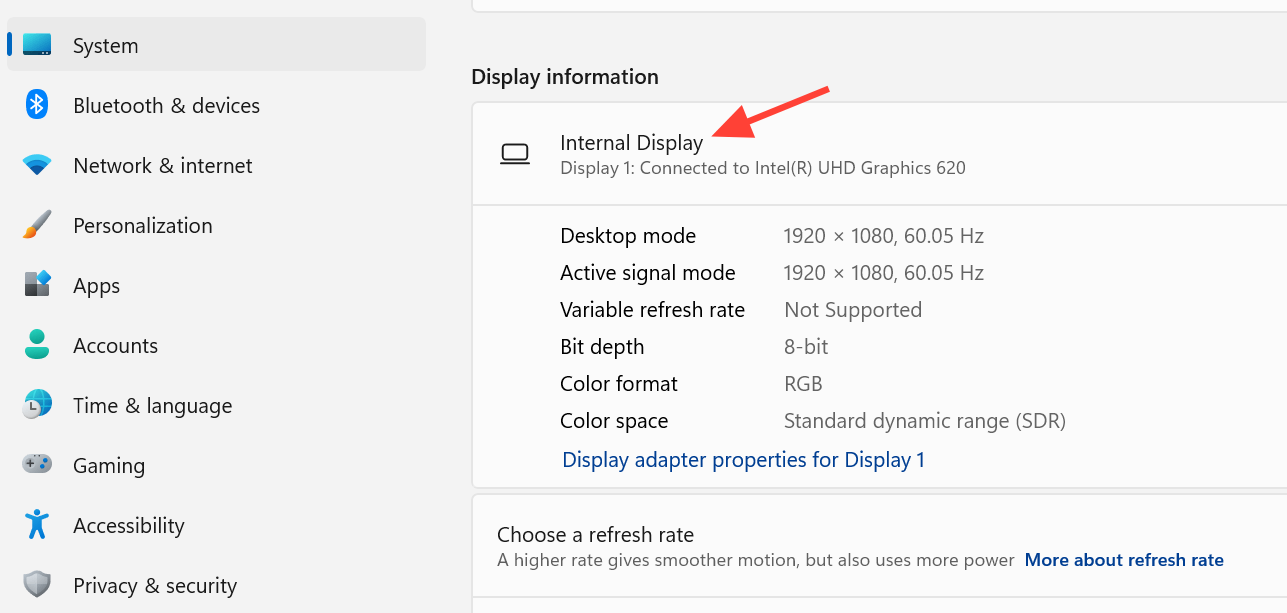
Um Ihre Grafikkarte (GPU) zu überprüfen , klicken Sie mit der rechten Maustaste auf Ihren Desktop, öffnen Sie die Anzeigeeinstellungen , wählen Sie dann „Erweiterte Anzeige“ und lesen Sie die Modellbezeichnung unter „Anzeigeinformationen“ ab . Stellen Sie sicher, dass die Spezifikationen Ihres Modells HDR unterstützen, bevor Sie davon ausgehen, dass Ihre Einstellungen korrekt sind.
Aktivieren von HDR und Auto-HDR in Windows 11
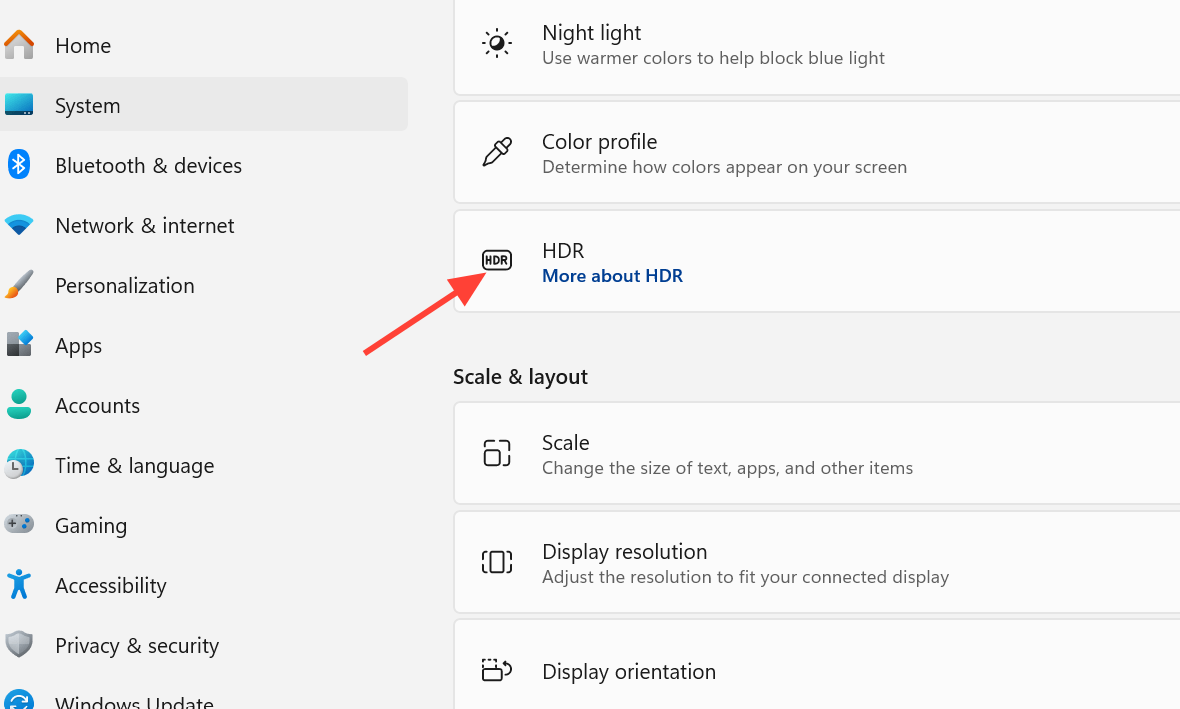
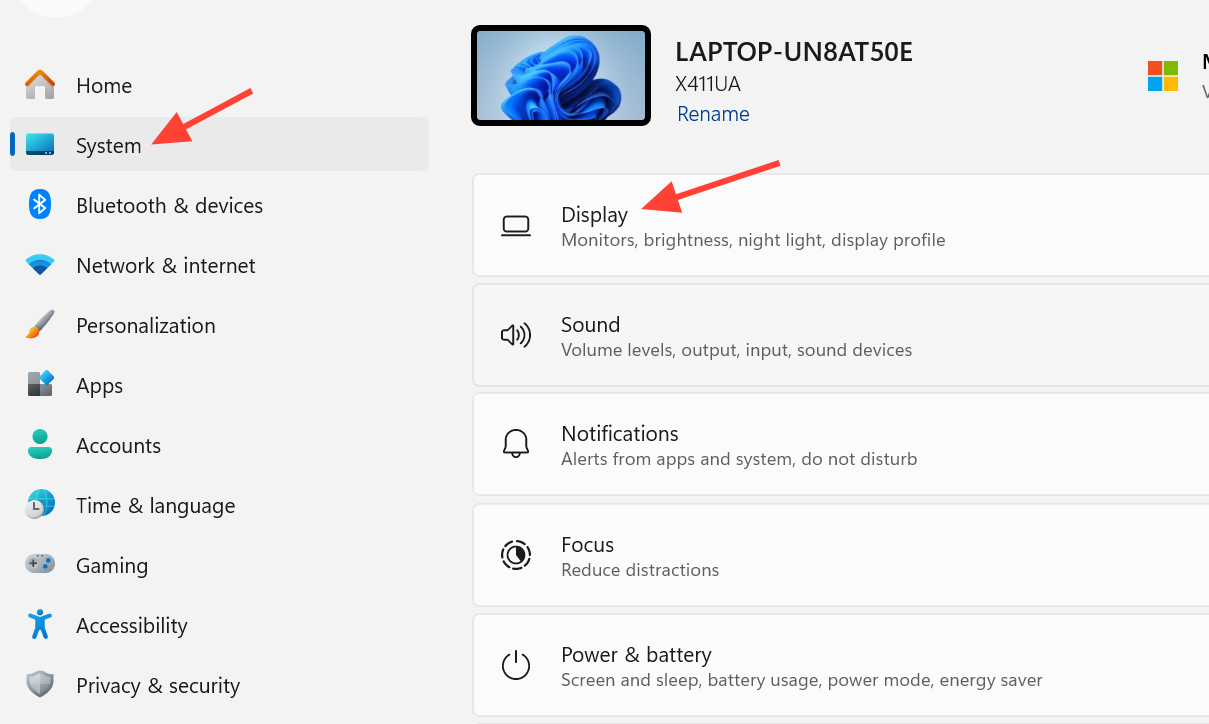
1. Öffnen Sie Einstellungen > System > Anzeige . Wenn Sie mehrere Monitore verwenden, wählen Sie oben auf der Seite den HDR-kompatiblen Monitor aus, um sicherzustellen, dass die Änderungen auf den richtigen Monitor angewendet werden.
2. Schalten Sie den HDR- Schalter ein . Ihr Bildschirm kann beim Umschalten der Anzeigemodi kurz flackern.
3. Erweitern Sie den HDR-Bereich und aktivieren Sie Auto-HDR . Diese Funktion verbessert den Farbumfang und die Helligkeit in älteren Spielen, die SDR-Technologie verwenden, darunter viele DirectX-11- und DirectX-12-Titel, die ursprünglich nicht für HDR ausgelegt waren. Microsoft dokumentiert den gesamten Vorgang auf seiner Auto-HDR-Supportseite.
Die automatische HDR- Funktion aktiviert zu lassen , ist sinnvoll, insbesondere bei älteren Spielen, aber sie kann niemals mit einem Spiel mithalten , das für die native HDR-Darstellung entwickelt wurde. Es ist ein guter Kompromiss, aber kein vollständiger Ersatz.
HDR-Kalibrierung zur Beseitigung von verwaschenen Farben
Die häufigsten Beschwerden nach der Aktivierung von HDR sind ein matter, grauer Desktop und blasse SDR-Anwendungen. Dies liegt daran, dass Windows einen allgemeinen Helligkeitsbereich annimmt und die Farbtemperaturen so einstellt, dass der Kontrast reduziert wird. Eine Kalibrierung behebt die meisten dieser Probleme.
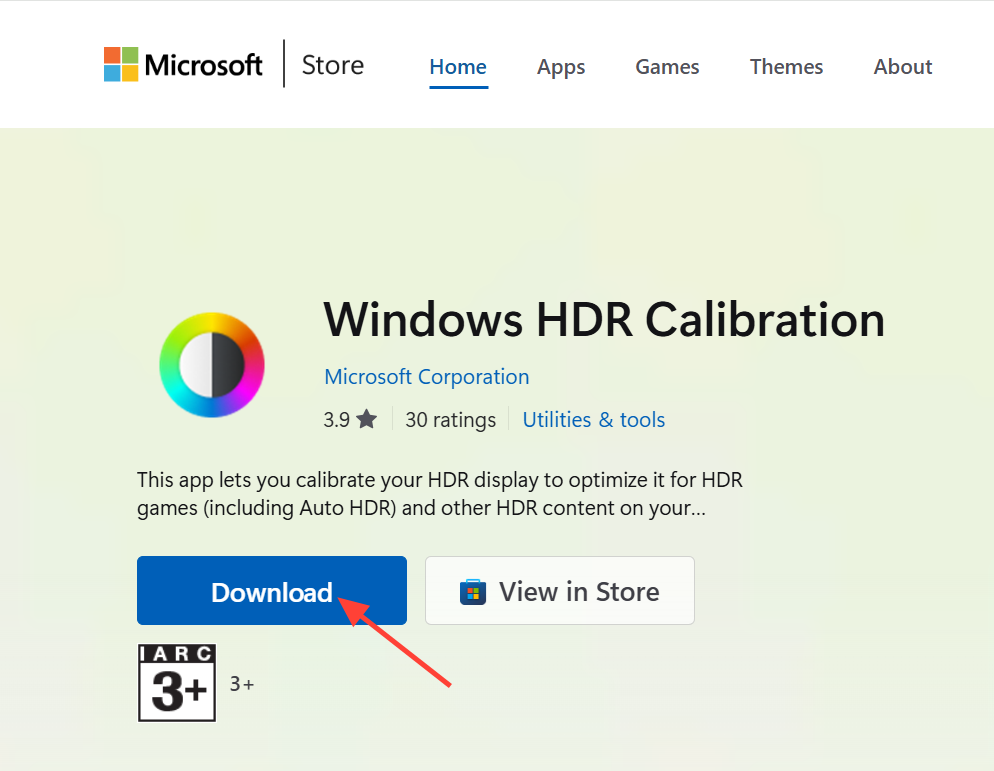
1. Installieren Sie die Windows HDR-Kalibrierungs- App aus dem Microsoft Store . Diese App erstellt ein monitorspezifisches Profil, das Windows für das Tone Mapping verwendet.
2. Öffnen Sie die App, nachdem Sie HDR aktiviert haben, und folgen Sie den angezeigten Mustern. Passen Sie die Regler für minimale und maximale Helligkeit, maximale Bildschirmhelligkeit und Farbsättigung so lange an, bis die Testmuster mit dem Hintergrund verschmelzen.
3. Gehen Sie zurück zu Einstellungen > System > Anzeige > HDR und verringern Sie die Helligkeit des SDR-Inhalts . Wenn Sie den Wert auf einen niedrigen Wert (etwa 20) einstellen, wirkt Ihr Desktop weniger matt, wenn HDR dauerhaft aktiviert ist. Passen Sie die Helligkeit an die Beleuchtung Ihres Raumes an.
Hinweis: Windows bietet auch eine Option zur HDR-Bildschirmkalibrierung, die in die HDR-Einstellungsseite integriert ist. Diese Option führt Sie durch einige wenige Anpassungen, falls Sie die separate Anwendung nicht verwenden möchten.
Verbesserung der SDR-Farbgenauigkeit mithilfe eines ICC-Profils unter Windows 11
Obwohl die Monitorkalibrierung die Helligkeit korrigiert, können Farben im Vergleich zum SDR-Modus dennoch unnatürlich wirken. Um dies zu beheben, hilft das Laden eines benutzerdefinierten Farbprofils (ICC-Profil), die Farben auf dem Desktop und in Anwendungen wieder in ihrer ursprünglichen Genauigkeit darzustellen. Dadurch wird der Wechsel zwischen HDR- und SDR-Modus deutlich sanfter und flüssiger.
1. Suchen Sie in Windows nach „Farbkalibrierung des Bildschirms“ und folgen Sie den Anweisungen auf dem Bildschirm, um ein ICC-Profil für Ihren Monitor zu erstellen.
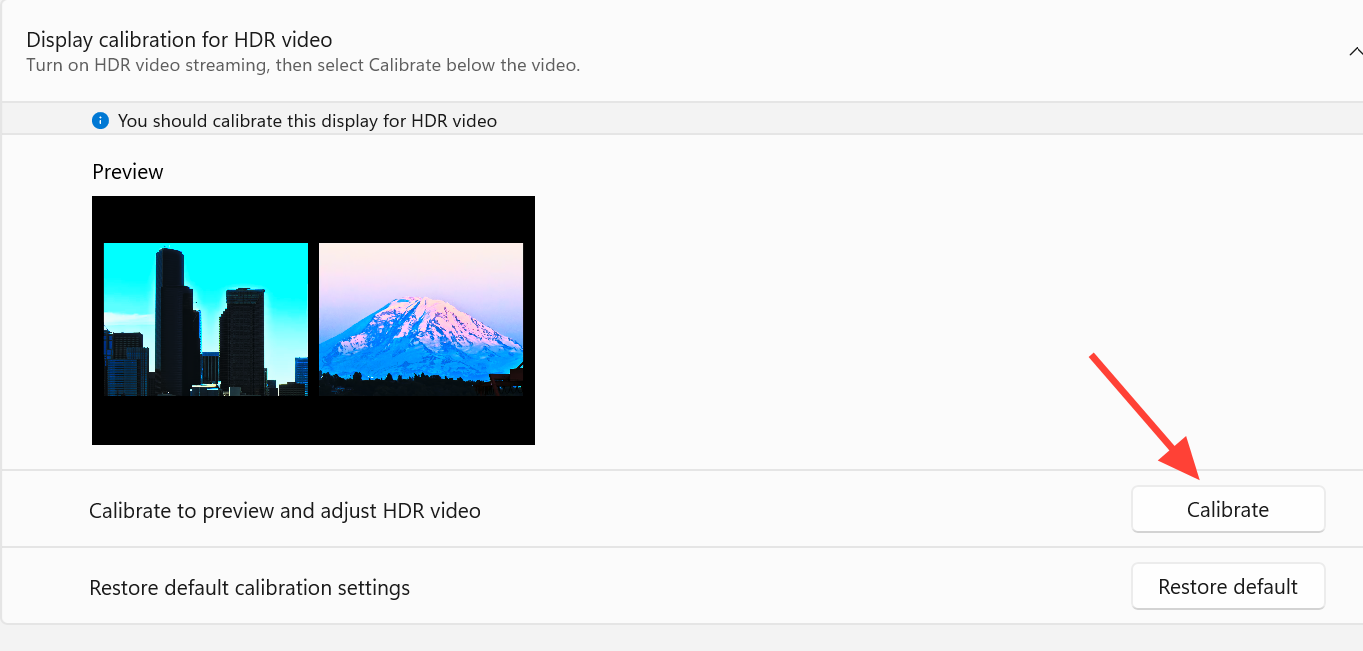
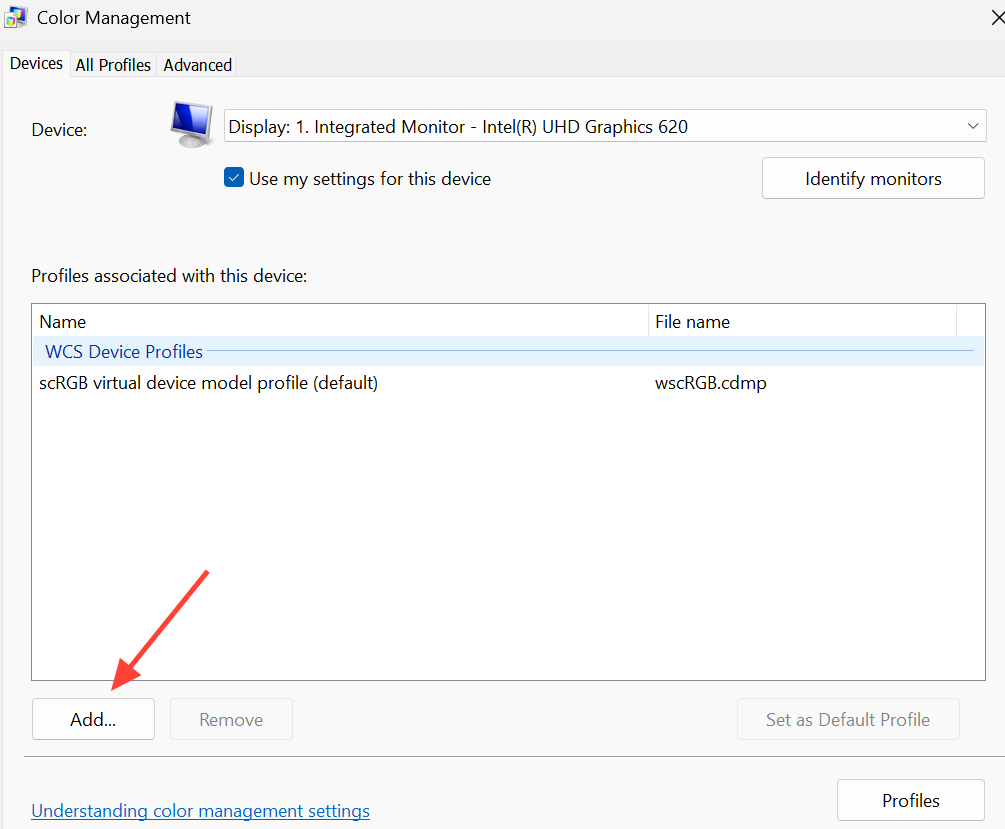
2. Öffnen Sie die Farbverwaltung über die Windows-Suche , klicken Sie auf „Hinzufügen“ und wählen Sie das soeben erstellte Profil aus. Stellen Sie sicher, dass das Kontrollkästchen „Als HDR-Profil hinzufügen“ aktiviert ist , und klicken Sie dann auf „OK“ , um es als Standardprofil festzulegen.
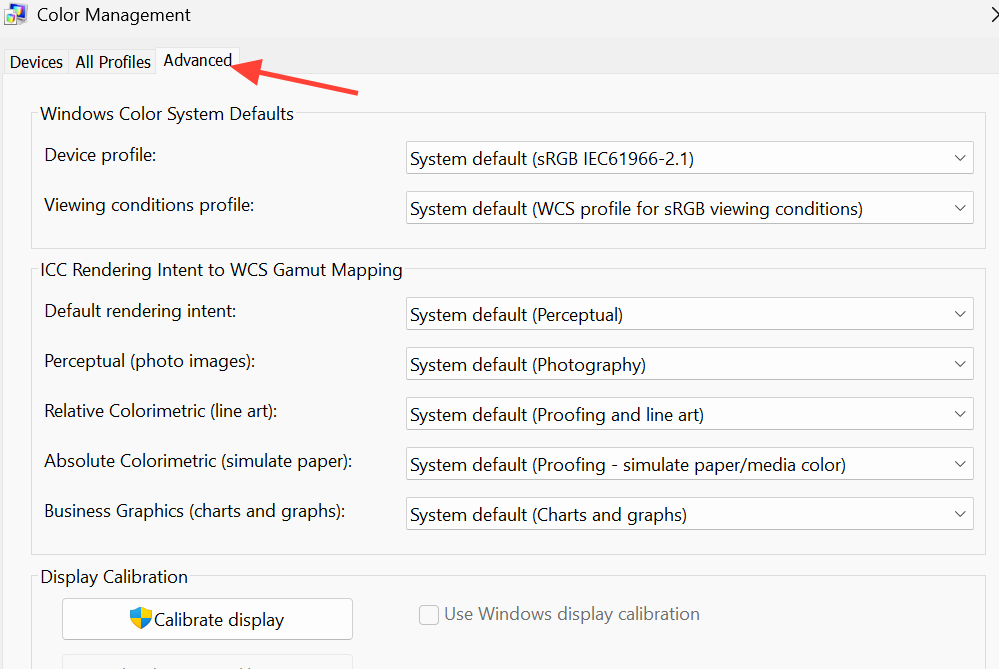
3. Wechseln Sie zum Tab „Erweitert“ und vergewissern Sie sich, dass das Geräteprofil mit dem soeben festgelegten übereinstimmt. Ihr Desktop sollte nun dem Aussehen im SDR-Modus deutlich ähnlicher sehen.
Grafikkarten-Ausgabeeinstellungen (GPU) für NVIDIA und AMD
Damit Ihr Monitor ein vollständiges HDR-Signal empfängt und eine optimale Bildqualität ohne Detailverlust in hellen oder dunklen Bereichen erzielt, müssen die Ausgabeeinstellungen Ihrer Grafikkarte korrekt konfiguriert sein. Stellen Sie die Farbtiefe auf 10 Bit und den Farbraum auf „Volles RGB“ ein.
| Grafikkarte | Anzuwendende Einstellungen |
|---|---|
| NVIDIA | Öffnen NVIDIA Control Panel > Präsentation > Ändern Sie die Auflösung. einstellen Ausgabefarbtiefe على 10 bpc, und wählen Sie RGB-Farbformat, und wählen Sie Voller Dynamikumfang. |
| AMD | Öffnen AMD Radeon-Software > Display-Einstellungen. Aktivieren 10-Bit-Pixelformat und anpassen Farbtiefe على Volles RGB. |
RTX HDR für Spiele, die HDR nicht nativ unterstützen (NVIDIA-exklusiv)
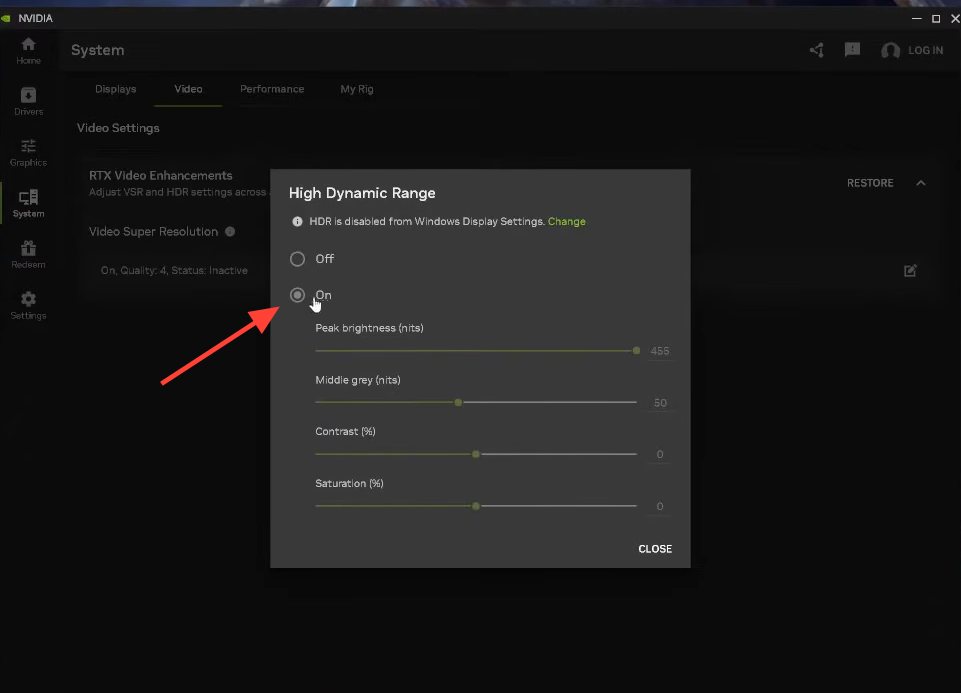
Wenn Sie SDR-Spiele so darstellen möchten, dass sie einem nativen HDR-Erlebnis möglichst nahekommen, bietet die RTX HDR-Technologie eine konsistentere Bildverarbeitung als Auto HDR. Dabei bleibt der Kontrast erhalten, während helle Bereiche verstärkt werden. Diese Funktion ist exklusiv für NVIDIA-Grafikkarten und erfordert eine NVIDIA-Grafikkarte.
1. Gehen Sie in der NVIDIA-App zu Grafik > Globale Einstellungen und stellen Sie RTX HDR auf Ein.
2. Starten Sie das Spiel und drücken Sie anschließend Alt+F3, um das Overlay zu öffnen und den RTX-HDR- Spielfilter anzuwenden. Bei SDR-Videos aktivieren Sie RTX Video HDR separat unter System > Video in der NVIDIA-App.
Rechnen Sie mit einem Leistungsabfall von etwa 5 bis 7 Prozent. Dieser Effekt ist bei den meisten Einstellungen minimal, kann aber spürbar sein, wenn Sie hohe Bildwiederholraten auf einem Bildschirm mit hoher Bildwiederholfrequenz anstreben.
Spielspezifische HDR-Einstellungen, die einen Unterschied machen
Viele moderne Spiele verfügen über eigene HDR-Einstellungsmenüs. Die Anpassung dieser Einstellungen direkt im Spiel liefert präzisere und schärfere Ergebnisse als die alleinige Verwendung der Windows-Einstellungen. Konzentrieren Sie sich auf drei Schlüsselwerte und belassen Sie die übrigen auf ihren Standardeinstellungen.
| Vorbereitung | Empfohlener Ausgangspunkt |
|---|---|
| Maximale Helligkeit (Spitzenhelligkeit) | Passen Sie diese Einstellung an die maximale Helligkeit Ihres Bildschirms an, die typischerweise zwischen 400 und 1000 Nits liegt. |
| Papierweiß (Grundweiß) | Beginnen Sie mit etwa 200 Nits und passen Sie die Helligkeit dann Ihren Vorlieben und der Umgebungsbeleuchtung an. |
| Farbsättigung | Belassen Sie die Einstellungen weitgehend bei den Standardwerten, es sei denn, die Farben wirken offensichtlich falsch. |
Diese Werte können je nach Spiel variieren, daher lohnt sich ein kurzer Blick auf jedes Spiel. Wer sie nicht jedes Mal manuell anpassen möchte, kann die systemweite Kalibrierung von Windows 11 zusammen mit den GPU-Ausgabeeinstellungen für die meisten Spiele bereits zufriedenstellend durchführen.
Wie kann man sicherstellen, dass die HDR-Einstellungen korrekt funktionieren?
Wenn HDR aktiviert und korrekt kalibriert ist, zeigen unterstützte Spiele in gut beleuchteten Szenen deutlich hellere Lichter und Reflexionen an, während Details in dunklen Schatten erhalten bleiben. Ihr Desktop wird nicht mehr in Graustufen angezeigt, nachdem Sie die Helligkeit von SDR-Inhalten reduziert und das ICC-Profil angewendet haben. Meldet ein Spiel, dass HDR nicht verfügbar ist, liegt dies häufig an einem Monitor, der HDR nicht unterstützt, einem älteren Kabel (unter HDMI 2.0 oder DisplayPort 1.4) oder einem deaktivierten HDR-Schalter für diesen Monitor.
Der größte und einflussreichste Faktor bleibt der Bildschirmtyp selbst. Bei OLED- oder Mini-LED-Displays beheben diese Anpassungen die meisten Probleme, die das HDR-Erlebnis unter Windows frustrierend machen , während die Verbesserung bei Einsteiger-Displays mit DisplayHDR 400 unabhängig von der Genauigkeit der Kalibrierung gering bleibt.
Kommentare sind geschlossen.