
Tiny11 26H2 ISO für Windows 11: Ihre Anleitung zum Herunterladen und Erstellen
Suchen Sie die Tiny11 26H2 ISO-Datei für Windows 11? Hier erfahren Sie, wo Sie sie herunterladen und Schritt für Schritt kompilieren können. Profitieren Sie von einem schnelleren und ressourcenschonenderen Windows 11. Klicken Sie hier!

Die wichtigsten Dinge, die Sie wissen müssen
- Tiny11 ist eine modifizierte Version von Windows 11, die unnötige Komponenten entfernt, wodurch die Systemanforderungen und der Speicherplatzbedarf erheblich reduziert werden und die Installation auf Geräten ermöglicht wird, die die Standardanforderungen von Windows 11 wie TPM 2.0 nicht erfüllen.
- Sie können Tiny11 entweder durch Herunterladen der fertigen ISO-Datei für Version 26H2 aus dem Internet Archive für eine schnelle Installation erhalten oder indem Sie das Open-Source-Tool Tiny11 Builder verwenden, um Ihre eigene Kopie des originalen Windows 11-Images zu erstellen und so Sauberkeit und Zuverlässigkeit zu gewährleisten.
- Tiny11 entfernt viele Standard-Apps wie Copilot, Edge und OneDrive, die meisten können jedoch aus dem Microsoft Store neu installiert werden. Copilot wird wiederhergestellt, indem Edge nach dem Update mit winget neu installiert wird.
Tiny11 ist eine schlanke Version von Windows 11, die vom Entwickler NTDEV kompiliert wurde. Diese Version bietet die grundlegende Windows-11-Benutzererfahrung, entfernt jedoch viele vorinstallierte Anwendungen und Hintergrunddienste. Dadurch benötigt sie weniger Speicherplatz und Arbeitsspeicher als eine Standardinstallation. Die neueste Version ist 26H2 und kann auf zwei Arten bezogen werden.
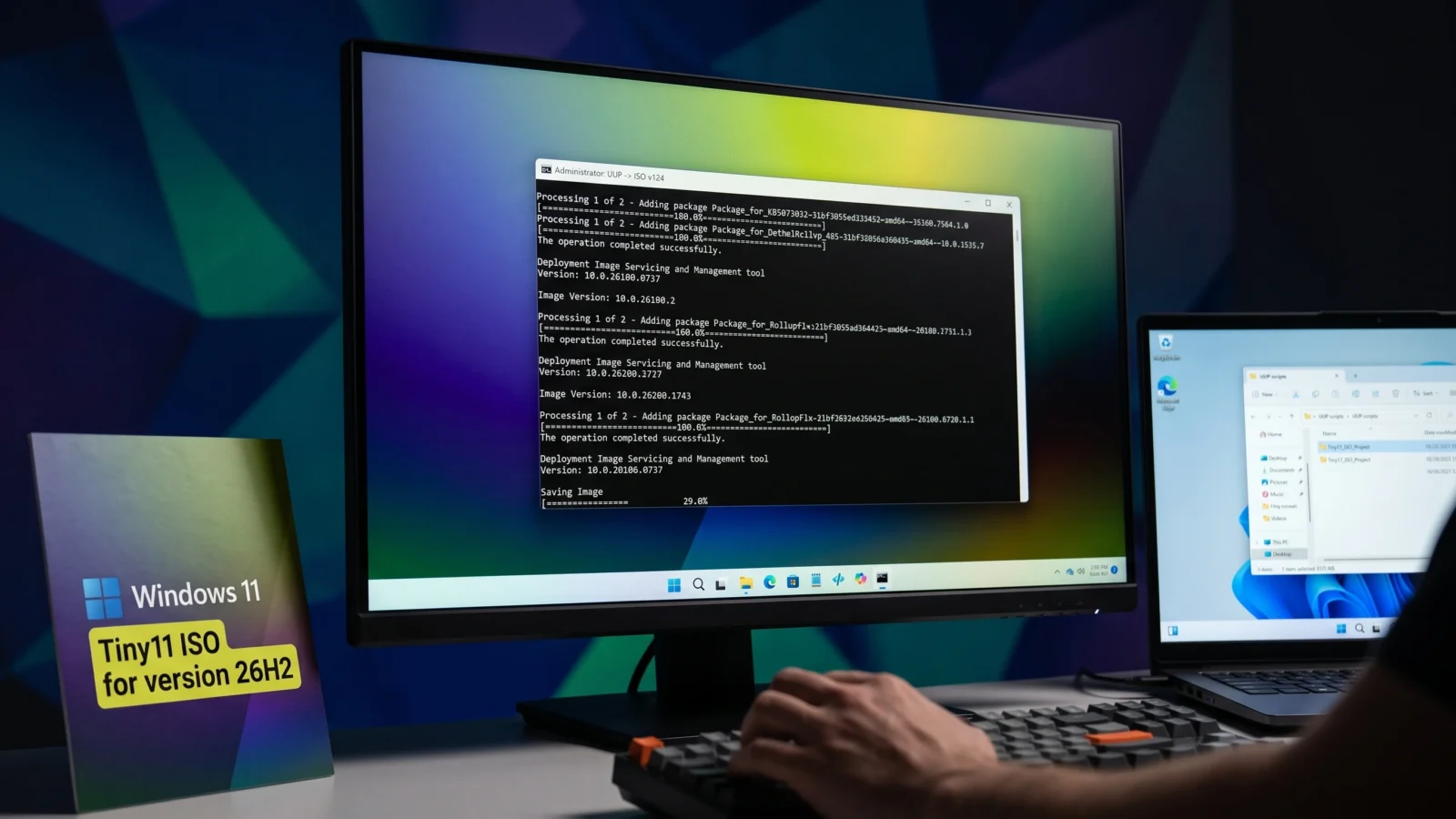
Kurz gesagt: Eine fertige Tiny11 26H2 ISO-Datei ist im Internet Archive verfügbar . Alternativ können Sie, falls Sie ein vollständig anpassbares Systemabbild wünschen, mit dem Open-Source-Tool Tiny11 Builder auf Basis einer offiziellen Windows 11 ISO-Datei von Microsoft ein eigenes erstellen.
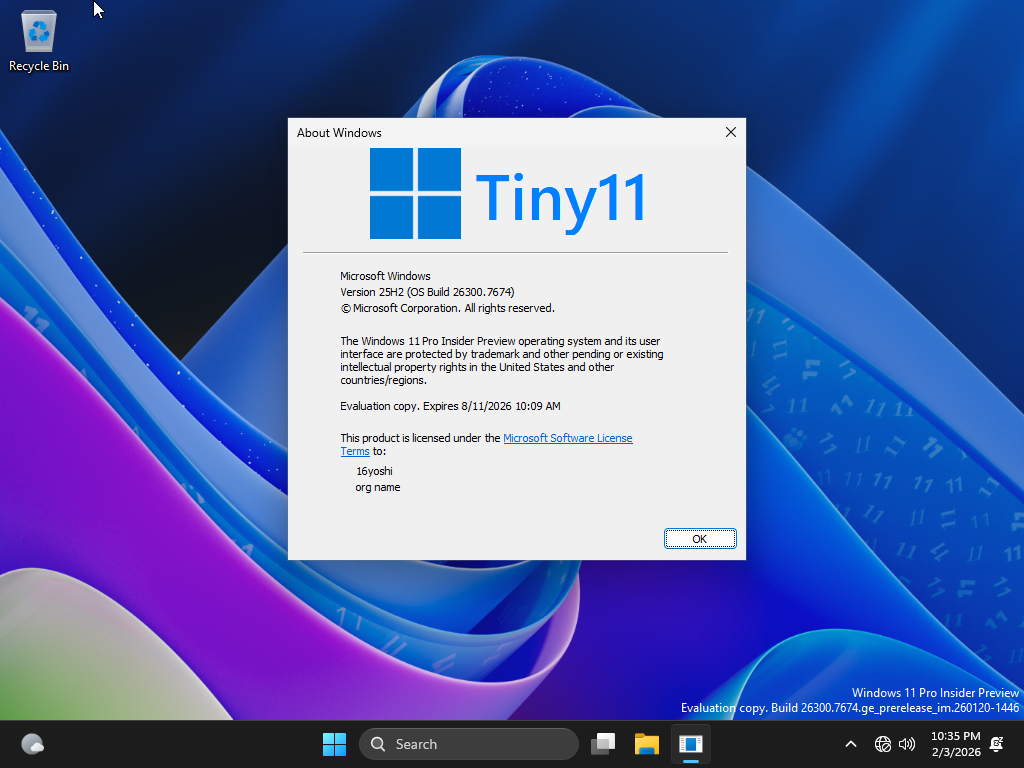
Was entfernt und was ändert Tiny11?
Tiny11 ist kein eigenständiges Betriebssystem von Microsoft. Es handelt sich um ein reguläres Windows-11-Image, das so modifiziert wurde, dass Komponenten entfernt wurden, die die meisten Benutzer nicht benötigen. Daher benötigt das installierte System deutlich weniger Speicherplatz als eine Standardinstallation von Windows 11.
Diese Version entfernt eine lange Liste von Standardanwendungen und FunktionenDazu gehören Clipchamp, Nachrichten- und Wetter-Widgets, Xbox-Apps, Hilfe, Schnellunterstützung, OneDrive, Copilot, Outlook, Microsoft Teams und sogar Microsoft Edge. Fehlende Anwendungen lassen sich in der Regel später im Microsoft Store nachinstallieren. Außerdem können Sie die Anmeldung für ein Microsoft-Onlinekonto während der Einrichtung überspringen und stattdessen ein lokales Offline-Konto erstellen. Dabei kommt die Bereitstellungsmethode zum Einsatz. compact Um die endgültige Größe auf der Festplatte zu reduzieren.
Hinweis: Tiny11 ist ein Community-Projekt und wird nicht offiziell von Microsoft unterstützt. Laden Sie ausschließlich vorgefertigte Images von den Uploads des Entwicklers herunter und sichern Sie Ihre Dateien vor jeder Neuinstallation.
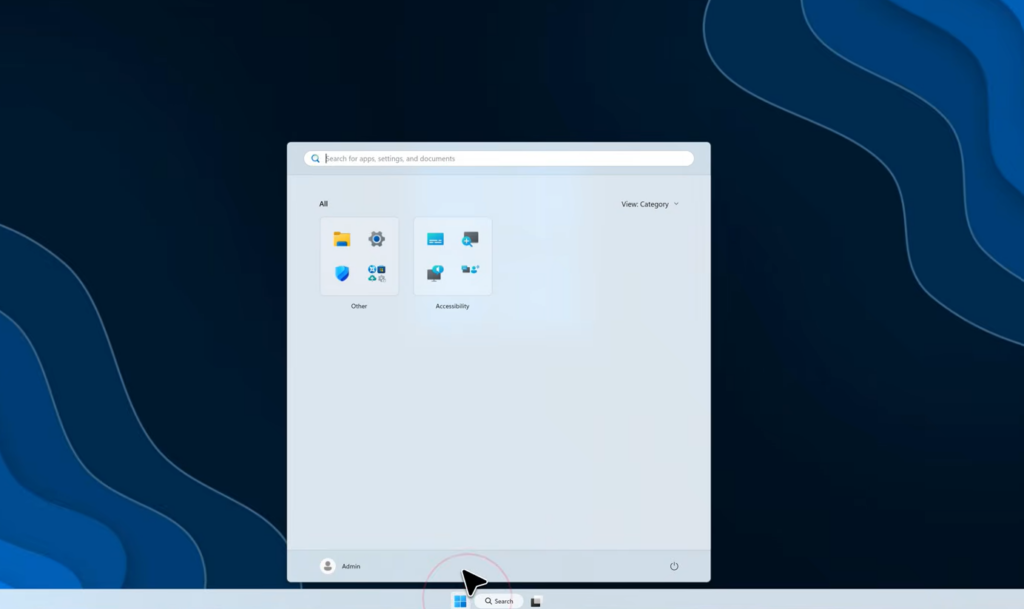
Tiny11 ISO-Versionen und Downloadquellen
Die Version 26H2 von Tiny11 ISO ist als eigener Eintrag im Internet Archive verfügbar. Ältere Versionen befinden sich in einem separaten Archiv, das der Entwickler (ehemals 16yoshesoft, jetzt YouxiOS) als veraltet betrachtet.
| Ausgabe | ISO-Dateigröße | Wo man es finden kann |
|---|---|---|
| Tiny11 26H2 | aktuelle Version | Internet Archive-Eintrag: tiny11-26h2-by16yoshi |
| Tiny11 25H2 | 4.3 GB | Element des Internet Archive: tiny11versions (Als alt eingestuft) |
| Tiny11 Insider Preview Build 27913 | 3.2 GB | Gleiches Archiv (als nicht empfehlenswert eingestuft) |
Wenn Sie lediglich das neueste Systemabbild benötigen, rufen Sie direkt die Archivseite 26H2 auf und laden Sie die ISO-Datei herunter. Die Dateien 25H2 und 27913 dienen hauptsächlich Referenz- und Testzwecken.
Tiny11-Systemanforderungen
Tiny11 zeichnet sich dadurch aus, dass es auch auf Geräten läuft, die die Standardanforderungen von Windows 11 nicht erfüllen . Für die Installation sind weder TPM 2.0 noch Secure Boot erforderlich.
| المتطلب | Tiny11 25H2 | Tiny11 Build 27913 |
|---|---|---|
| RAM | 2 GB (4 GB für Copilot) | 3 GB |
| Festplattenplatz | 15 GB | 10 GB |
| TPM 2.0 / Sicherer Start | nicht benötigt | nicht benötigt |
| Typische Verwendung von Arbeitsspeicher (RAM) | Ungefähr 1.6 GB | Ungefähr 1.9 GB |
| Typische Verwendung der Disc | Ungefähr 7 GB (ohne Migrationsdatei, komprimiert) | Ähnlich wie der Tiny11-Kern |
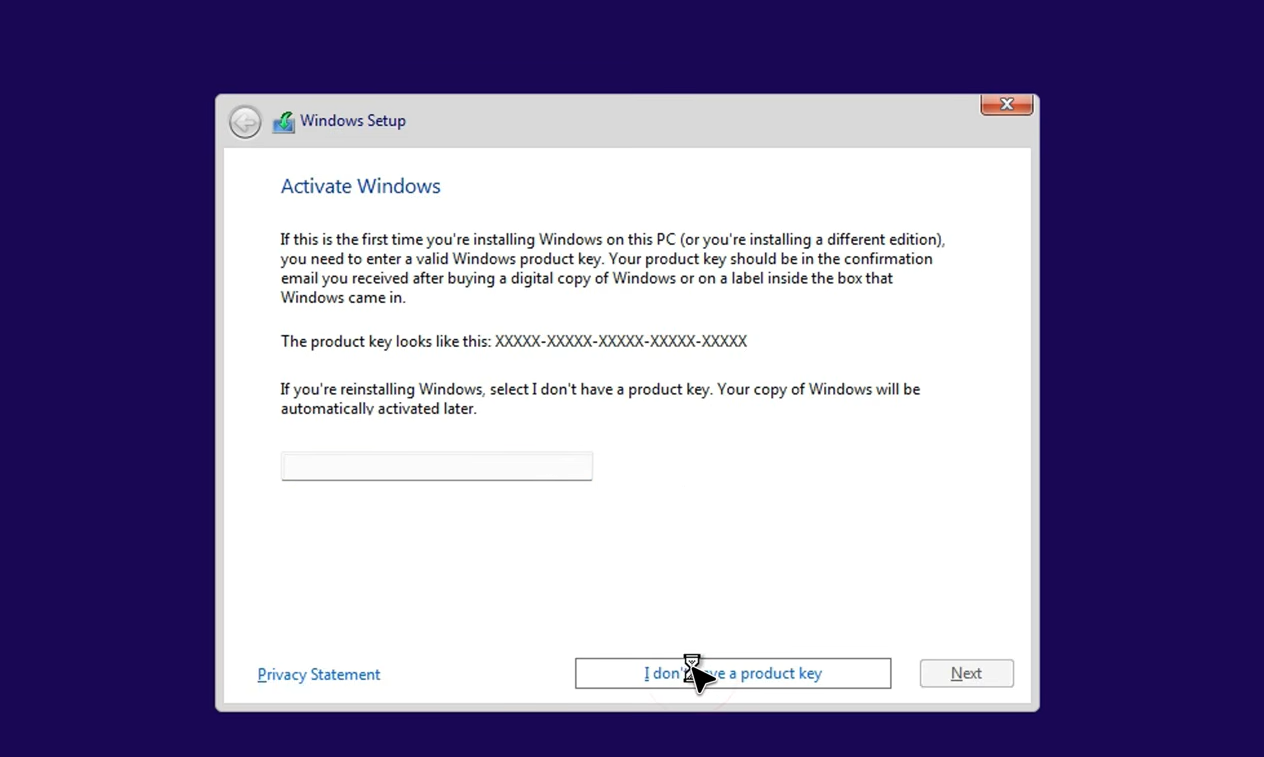
So erstellen Sie Ihre eigene Tiny11 26H2 ISO-Datei mit dem Tiny11 Builder
Durch das Erstellen eines eigenen Images erhalten Sie eine saubere und zuverlässige Datei aus einer originalen Microsoft-Quelle. Tiny11 Builder ist ein Open-Source-Skript, das den gesamten Anpassungsprozess automatisiert und somit die zuverlässigste Methode darstellt, wenn Sie sich bezüglich der heruntergeladenen Dateien unsicher sind.
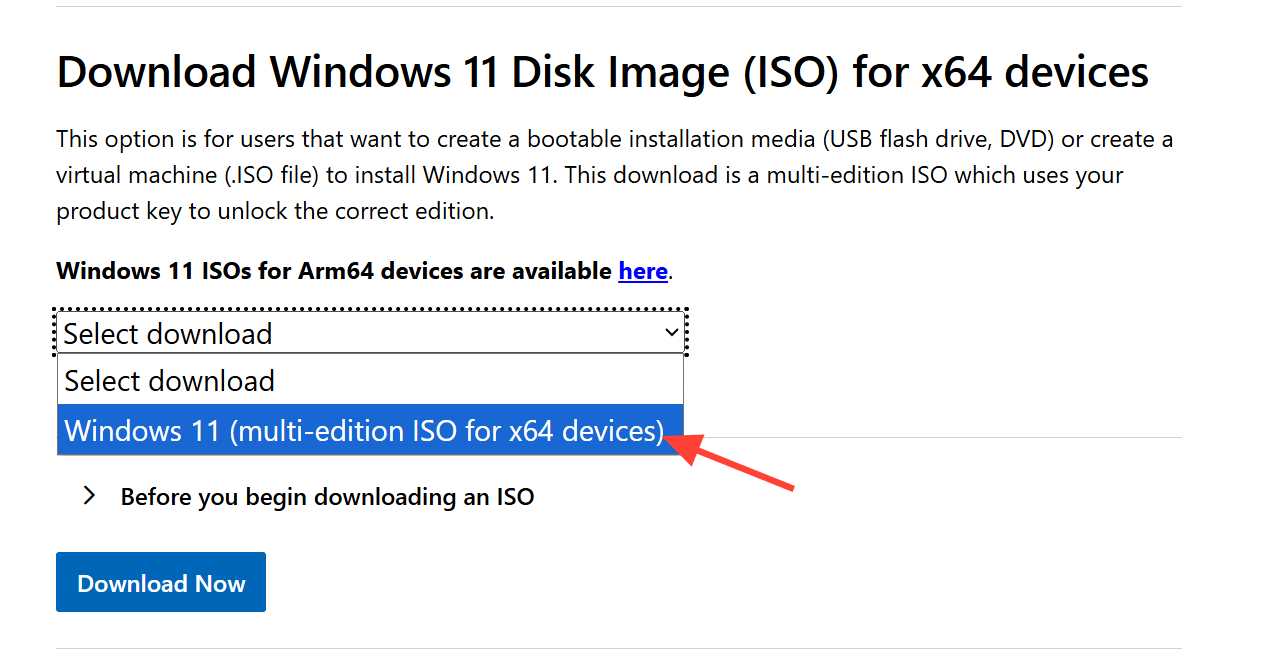
1. Laden Sie das offizielle Windows 11-Datenträgerabbild von der Microsoft-Downloadseite herunter . Wählen Sie im Abschnitt „Datenträgerabbild“ die Option „Mehrere ISO-Versionen“, anschließend Ihre Sprache und schließlich die 64-Bit-Option.
2. Laden Sie Tiny11 Builder aus dem GitHub-Repository des Entwicklers herunter . Laden Sie die ZIP-Datei herunter und extrahieren Sie sie in einen leicht zugänglichen Ordner.
3. Binden Sie die Windows 11 ISO-Datei auf eine CD/DVD ein, führen Sie dann das Tiny11 Builder-Skript aus und geben Sie den Pfad zur eingebundenen CD/DVD an. Wählen Sie bei Aufforderung die zu komprimierende Version aus.
4. Warten Sie, bis das Skript vollständig ausgeführt ist. Es entfernt die mitgelieferten Anwendungen, packt das Image neu und speichert die neue, kleinere ISO-Datei im Ausgabeverzeichnis.
Wie man einen bootfähigen USB-Stick erstellt und Tiny11 installiert
Eine ISO-Datei allein reicht nicht aus, um Windows zu installieren. Sie müssen sie auf einen USB-Stick kopieren und davon booten.
1. Schließen Sie einen USB-Stick mit ausreichender Speicherkapazität an und sichern Sie alle darauf befindlichen Daten, da dieser Vorgang den Stick vollständig löschen wird.
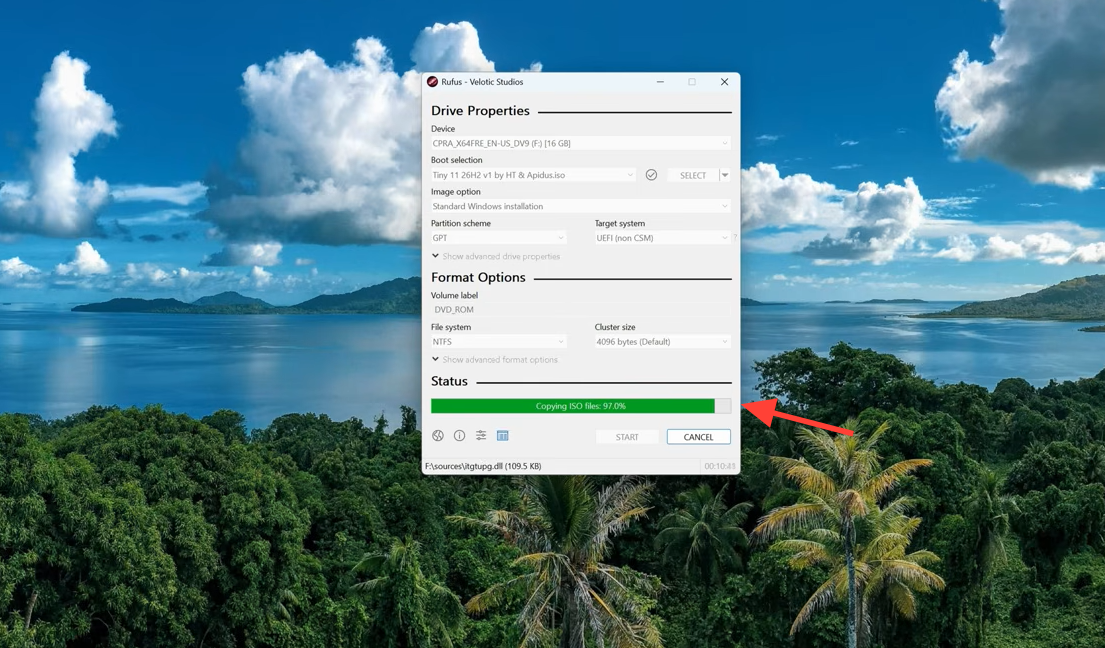
2. Öffnen Sie Rufus , wählen Sie Ihr USB-Laufwerk und die Tiny11-ISO-Datei aus und starten Sie den Kopiervorgang. Warten Sie, bis das Programm die Fertigstellung meldet.
3. Starten Sie Ihren Computer neu und booten Sie vom USB-Laufwerk mithilfe der Bootmenü-Taste. Folgen Sie der Windows 11-Installation und erstellen Sie bei Aufforderung ein lokales Konto, um die Offline-Installation abzuschließen.
Sie erkennen den erfolgreichen Abschluss des Vorgangs daran, dass Ihr Computer mit einem Windows 11-Desktop startet, auf dem deutlich weniger Anwendungen vorinstalliert sind. In Tiny11 25H2 benötigt das installierte System etwa 7 GB Festplattenspeicher und 1.6 GB RAM, was deutlich weniger ist als bei einer Standardinstallation von Windows 11 .
Reaktivierung des Copiloten in Tiny11
Um die Copilot-Funktionalität nach der Installation von Tiny11 wiederherzustellen, müssen Sie zuerst den Edge-Browser neu installieren. Da Copilot und Edge standardmäßig aus Tiny11 entfernt werden, ist die Neuinstallation von Edge erforderlich, bevor Copilot funktioniert. Stellen Sie sicher, dass Ihr Computer für diesen Vorgang über mindestens 4 GB RAM verfügt.
1. Aktualisieren Sie den App-Installer aus dem Microsoft Store, um sicherzustellen, dass das Tool verfügbar ist. winget.
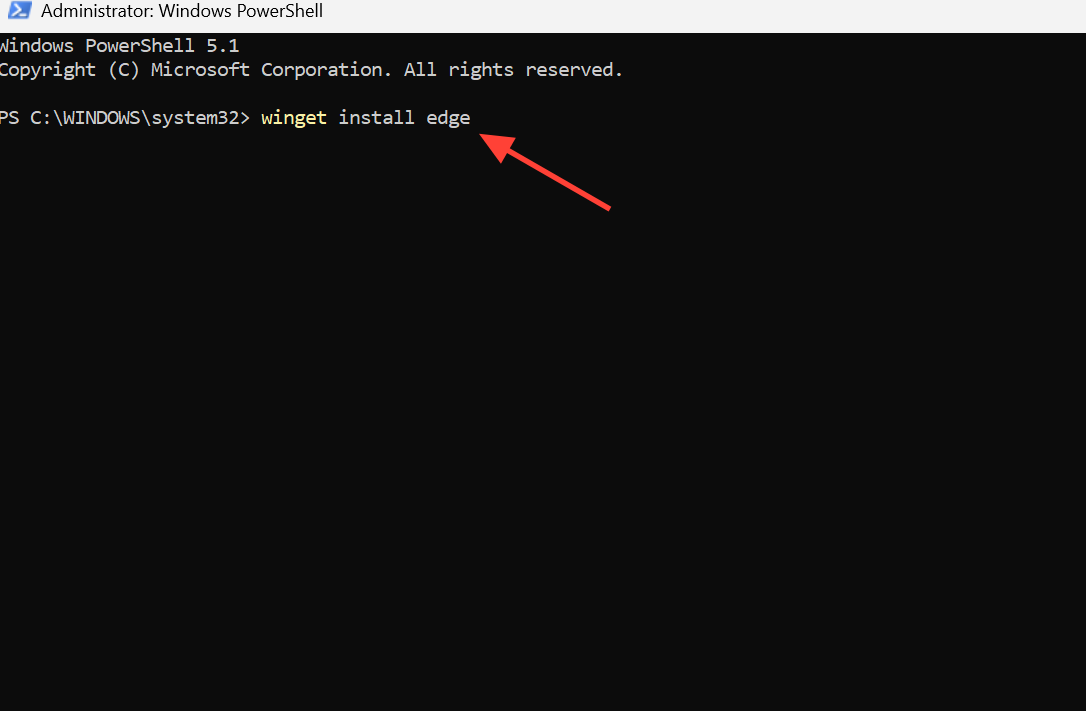
2. Öffnen Sie PowerShell oder das Terminal und führen Sie den unten stehenden Befehl aus. Bestätigen Sie die erste und zweite Abfrage mit „J“ und drücken Sie die Eingabetaste.
winget install edge3. Sobald die Installation von Edge abgeschlossen ist, starten Sie Ihren Computer neu. Copilot sollte nach dem Neustart verfügbar sein.
Für die meisten Nutzer ist der schnellste Weg, eine fertige 26H2-ISO-Datei aus dem Internet Archive herunterzuladen und auf einen USB-Stick zu schreiben. Wer lieber mit einem zuverlässigen Microsoft-Image arbeiten möchte, kann zwar mit dem Tiny11 Builder arbeiten – das dauert zwar etwas länger, liefert aber eine saubere, selbstkompilierte Datei, die sich auch auf Geräten installieren lässt, die das Standard-Windows 11 möglicherweise ablehnen.
Kommentare sind geschlossen.