
Neuinstallation von Windows 11 aus der Cloud über Cloud Rebuild in WinRE
Sie müssen Windows 11 neu installieren? Erfahren Sie, wie Sie mit Cloud Rebuild in WinRE Ihr System in wenigen Schritten aus der Cloud wiederherstellen können. Legen Sie jetzt los!

Die wichtigsten Dinge, die Sie wissen müssen
- Die Cloud-Neuinstallation ermöglicht die vollständige Neuinstallation von Windows 11 aus der Cloud. Sie dient der Systemwiederherstellung, wenn das System nicht mehr startet, da sie die Systemfestplatte vollständig scannt und ein Windows-Image sowie die Treiber online herunterlädt.
- Damit der Cloud-Wiederherstellungsprozess erfolgreich ist, muss das Gerät die Mindestanforderungen von Windows 11 erfüllen (einschließlich der Aktivierung von TPM) und in der Lage sein, sich über kabelgebundenes Ethernet oder WPA-Personal Wi-Fi von der Windows-Wiederherstellungsumgebung (WinRE) aus mit dem Internet zu verbinden.
- Unterbrechen Sie den Cloud-Wiederherstellungsprozess nicht während der Vorbereitung, des Downloads oder der Installation, um zu vermeiden, dass Windows nicht mehr startet. Beachten Sie, dass häufige Fehlercodes 0x800704C6 (Netzwerkproblem, WinRE unterstützt nur WPA2 Personal) und 0xc1900200 (fehlende Hardware- oder Treibervoraussetzungen, oft TPM) sind.
Cloud Rebuild stellt einen Windows 11- PC in seinen ursprünglichen, sauberen Zustand zurück, indem eine neue Kopie von Windows und den Gerätetreibern direkt von Windows Update heruntergeladen und das Betriebssystem anschließend neu installiert wird. Diese Option funktioniert auch dann, wenn das installierte Windows nicht startet und benötigt weder einen USB-Stick noch ein benutzerdefiniertes Image. Diese Funktion ist derzeit als Vorschau für Windows Insider verfügbar und richtet sich an IT-Administratoren und Benutzer mit physischem Zugriff auf das Gerät.
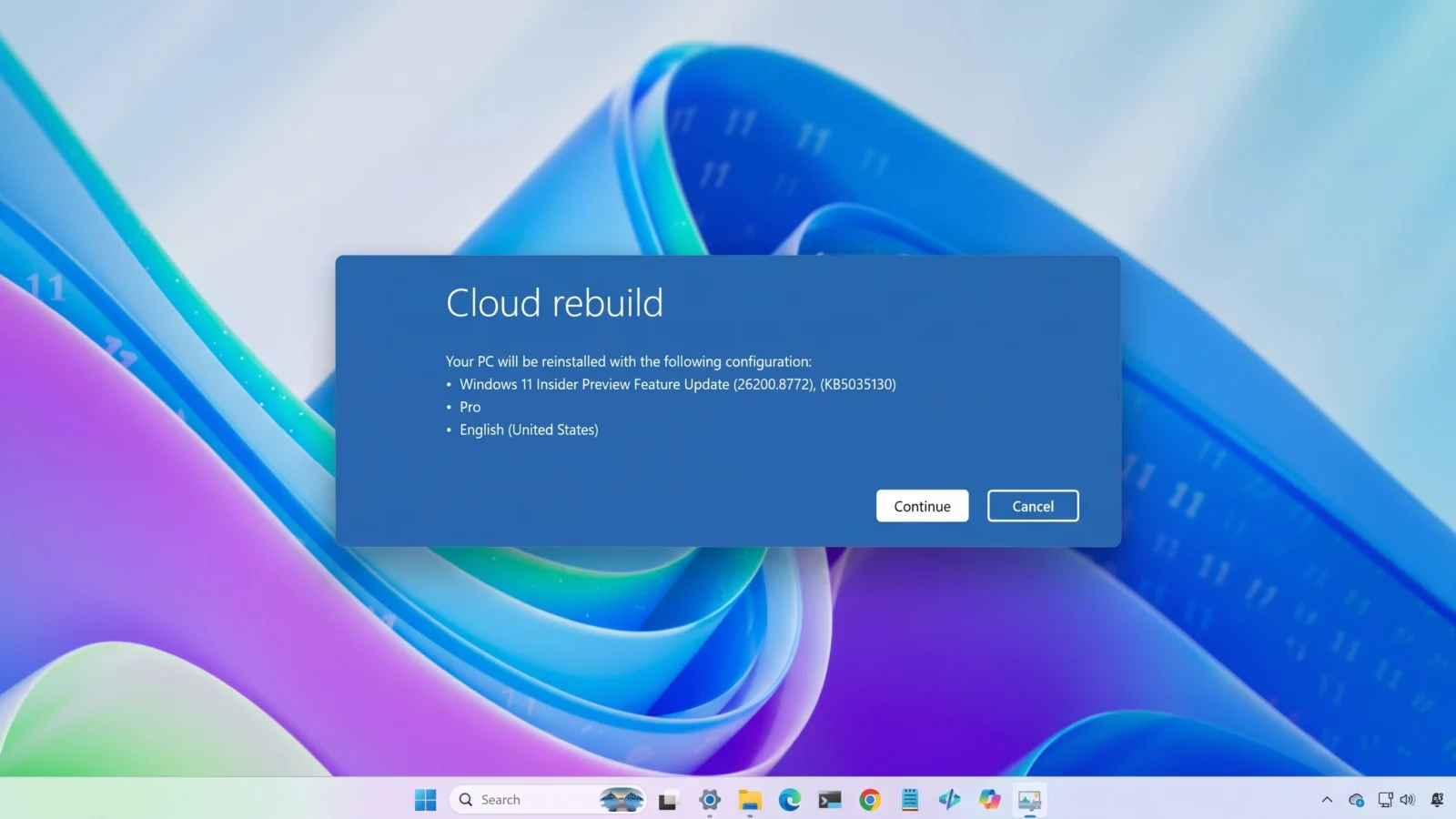
Kurz gesagt: Starten Sie die Windows-Wiederherstellungsumgebung , wählen Sie Problembehandlung > Cloud-Wiederherstellung , stellen Sie eine Verbindung zu einem Ethernet- oder WPA-Personal-Netzwerk her, bestätigen Sie die Ziel-Windows-Version, bestätigen Sie die Warnung vor Datenverlust und starten Sie den Wiederherstellungsprozess.
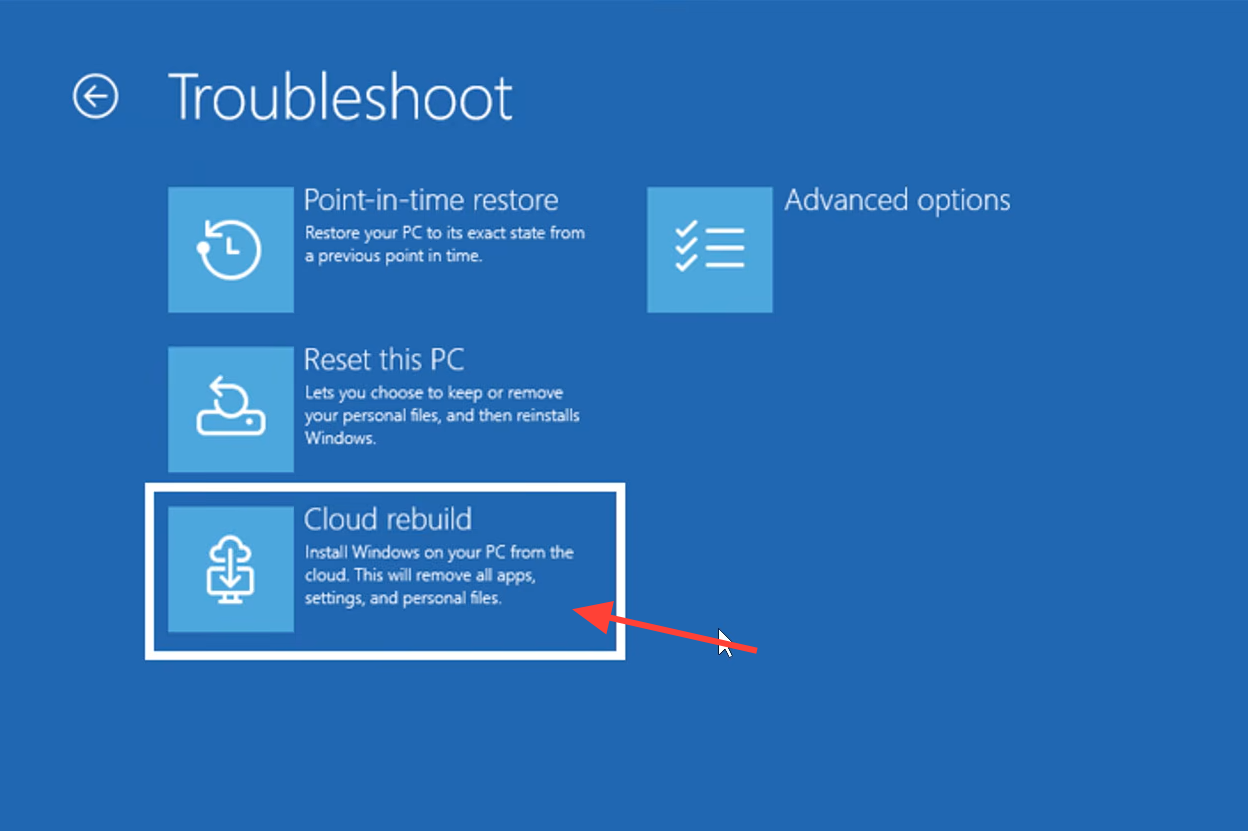
Was genau bewirkt Cloud Rebuild und wie unterscheidet es sich von „Diesen PC zurücksetzen“?
Die Option „Diesen PC zurücksetzen“ bietet seit 2020 Cloud-Downloads an, funktioniert aber nur, wenn Windows bootfähig ist und Treiber vom lokalen Rechner lädt. Im Gegensatz dazu ist Cloud Rebuild speziell für die Wiederherstellung konzipiert: Es formatiert die Systemfestplatte und führt eine vollständige Neuinstallation durch, wobei sowohl das Windows-Image als auch die Treiber online heruntergeladen werden. So wird sichergestellt, dass der Rechner wieder voll funktionsfähig ist, ohne auf die Integrität der aktuellen Installation angewiesen zu sein.
Bei der Verwendung von Cloud Rebuild besteht keine Möglichkeit, Ihre Dateien zu behalten, da Ihre primäre Festplatte vollständig gelöscht wird. Nach Abschluss des Vorgangs startet Ihr Computer wie neu und führt die Ersteinrichtung (OOBE) durch.
| das Verhalten | Cloud-Neuaufbau | Setzen Sie diesen PC zurück |
|---|---|---|
| Es funktioniert, wenn Windows nicht startet. | نعم | لا |
| Es lädt Treiber von Windows Update herunter. | نعم | Nein (verwendet lokale Treiber) |
| Option zum Speichern persönlicher Dateien | لا | نعم |
| Erfordert USB-Medien oder ein benutzerdefiniertes Image | لا | لا |
| Neuformatierung der Systemfestplatte | نعم | meine Wahl |
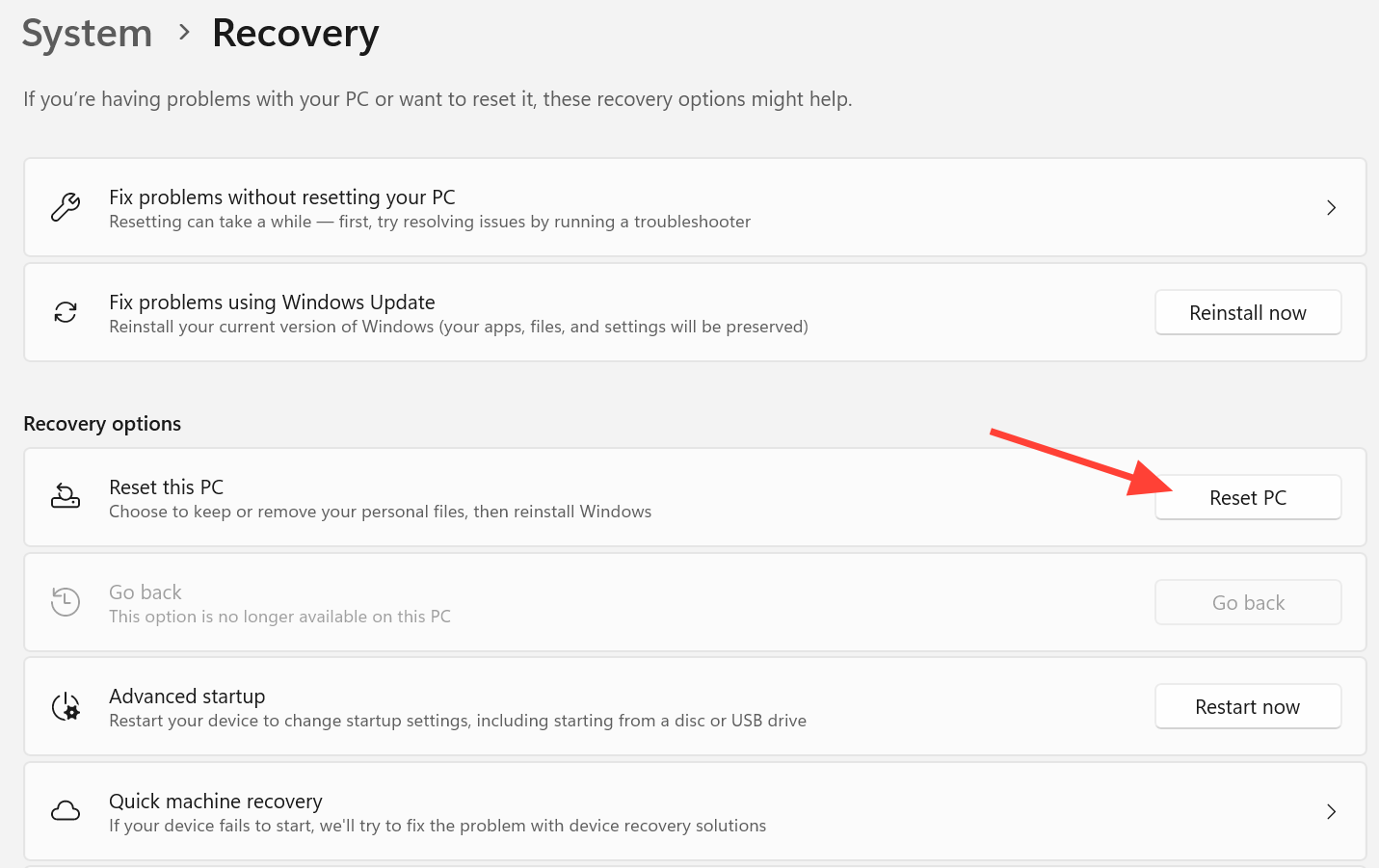
Wichtige Voraussetzungen für die Neuinstallation von Windows 11 aus der Cloud
Der Cloud-Wiederherstellungsprozess schlägt fehl, wenn Ihr Gerät keine Internetverbindung herstellen kann oder die Hardwareanforderungen von Windows 11 nicht erfüllt. Stellen Sie zunächst sicher, dass das Zielgerät die folgenden Bedingungen erfüllt:
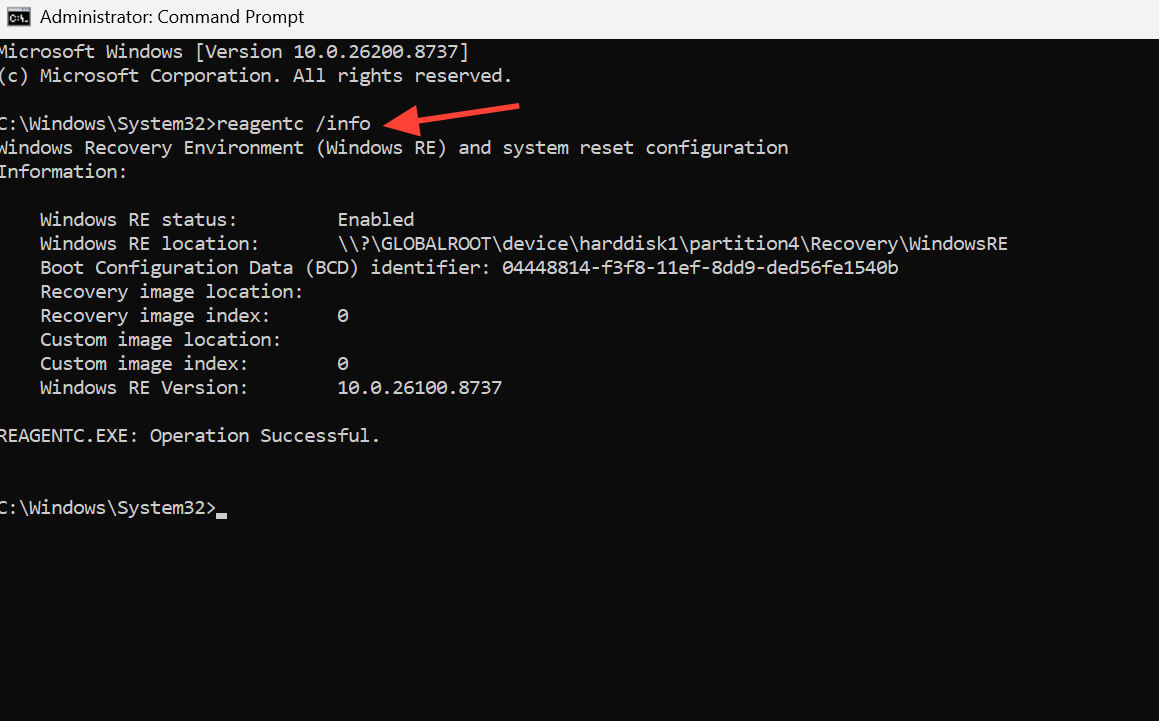
- Auf dem Gerät muss Windows 11 ausgeführt werden und eine funktionierende Windows-Wiederherstellungsumgebung vorhanden sein. Sie können dies überprüfen, indem Sie den folgenden Befehl ausführen.
reagentc /infoÜber die Eingabeaufforderung mit Administratorrechten. - In der Windows-Wiederherstellungsumgebung (WinRE) muss ein kompatibler Netzwerktreiber verfügbar sein, und das Gerät muss in der Lage sein, von WinRE aus über eine kabelgebundene Ethernet-Verbindung oder eine WPA-Personal (WPA2 Personal) Wi-Fi-Verbindung auf das Internet zuzugreifen.
- Das Gerät muss die Mindestanforderungen an die Windows 11-Hardware erfüllen, einschließlich der Aktivierung des TPM-Chips.
Hinweis: In Cloud-Diensten wie OneDrive gespeicherte Dateien sind nicht betroffen . Alle Daten auf dem lokalen Systemlaufwerk werden gelöscht.
So starten Sie einen Cloud-Neuaufbau aus einer Windows-Wiederherstellungsumgebung (WinRE)
1. Starten Sie die Windows-Wiederherstellungsumgebung. Diese Umgebung öffnet sich automatisch nach mehreren fehlgeschlagenen Startversuchen. Öffnen Sie auf einem normal funktionierenden Computer Einstellungen > System > Wiederherstellung und wählen Sie dann neben Erweiterter Start die Option Jetzt neu starten.
2. Wählen Sie im Bildschirm "Option auswählen" die Option "Problembehandlung " und anschließend "Cloud-Neuaufbau".
3. Erlauben Sie dem Gerät, sich mit dem Netzwerk zu verbinden. Die Ethernet-Verbindung wird automatisch hergestellt. Wenn WLAN die einzige verfügbare Option ist, wählen Sie WPA-Personal und geben Sie das Passwort ein, wenn Sie dazu aufgefordert werden.
4. Warten Sie, während Cloud Rebuild die Vorbereitungen trifft. Diese Option stellt eine Verbindung zu Windows Update her, um die Ziel-Windows-Version zu ermitteln und das Windows 11 Preview-Update sowie die Netzwerktreiber für das Gerät herunterzuladen.
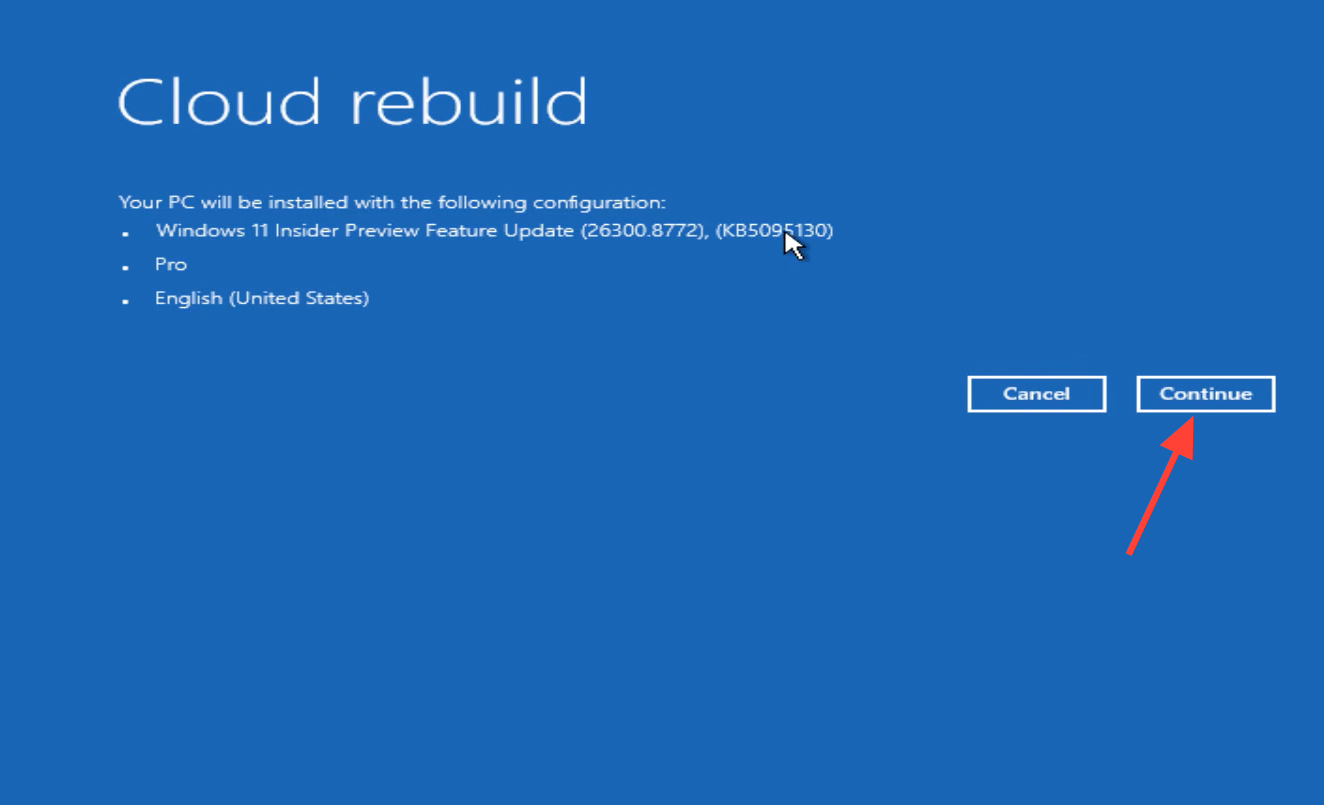
5. Überprüfen Sie den Status der Zielwiederherstellung. Stellen Sie sicher, dass die angezeigte Windows-Version, Edition und Sprache Ihren Erwartungen entsprechen, bevor Sie fortfahren.
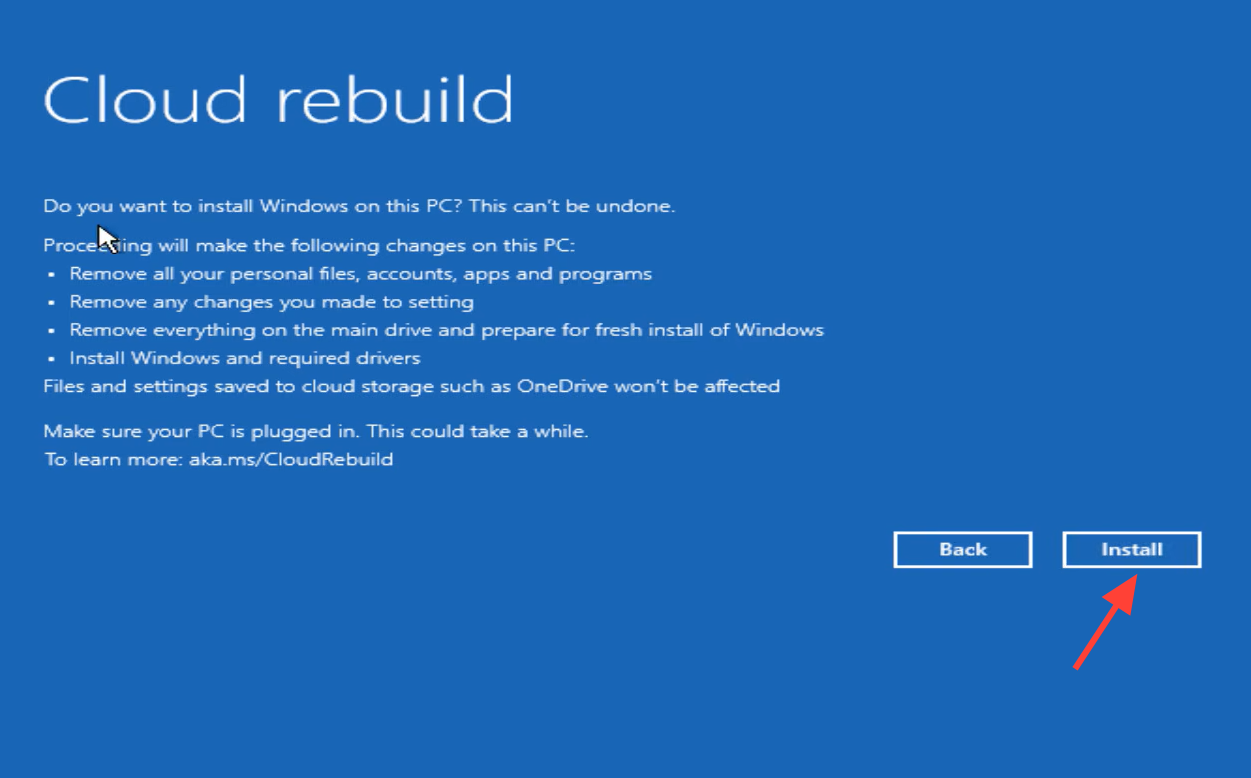
6. Lesen und bestätigen Sie die Warnung vor Datenverlust und wählen Sie anschließend „ Weiter“ ( auf dem Bestätigungsbildschirm mit „ Installieren “ beschriftet ), um zu beginnen. Dieser Vorgang formatiert Ihre Systemfestplatte neu und löscht alle lokalen Dateien, Benutzerkonten, Anwendungen und Einstellungen.
7. Lassen Sie den Vorgang die Vorbereitungs-, Download- und Installationsphasen durchlaufen. Der Fortschritt wird auf dem Bildschirm angezeigt, und das Gerät kann mehrmals neu starten. Lassen Sie es angeschlossen und schalten Sie es nicht aus. Ist es für Gamer an der Zeit, auf Windows 11 umzusteigen?
Wie kann der Erfolg des Windows 11 Cloud-Neuaufbauprozesses sichergestellt werden?
Nach Abschluss der Wiederherstellung startet Ihr PC die Windows 11-Ersteinrichtung (OOBE). Bei nicht verwalteten Geräten schließen Sie die Einrichtung wie bei einem neuen Gerät ab. Geräte, die mit Microsoft Entra verbunden, von Intune verwaltet und in Windows Autopilot registriert sind, verbinden sich automatisch wieder mit Microsoft Intune. Intune stellt benutzerdefinierte Apps und Richtlinien erneut bereit, die Sicherung für Organisationen stellt Benutzereinstellungen wieder her und Ihre Dateien werden nach der Anmeldung über OneDrive wiederhergestellt.
Warnung: Starten Sie Ihr Gerät nicht manuell neu und fahren Sie es nicht herunter, während Cloud Rebuild vorbereitet, heruntergeladen oder installiert wird. Eine Unterbrechung des Vorgangs kann dazu führen, dass Windows nicht mehr startet. In diesem Fall benötigen Sie ein Wiederherstellungslaufwerk , Installationsmedien oder Wiederherstellungsmedien Ihres Geräteherstellers, um Ihr System wiederherzustellen.
Häufige Fehlercodes beim Windows 11 Cloud-Wiederherstellungsprozess und wie man sie behebt
Schlägt der Wiederherstellungsprozess fehl, zeigt WinRE einen Fehlercode auf dem Bildschirm an. Nachfolgend sind zwei Codes aufgeführt, die die häufigsten Fehler darstellen.
Fehler 0x800704C6: Keine Netzwerkverbindungsprobleme während der Windows 11-Neuinstallation
Dieses Symbol zeigt an, dass Ihr Gerät keine Internetverbindung hat. Diese ist jedoch für den Cloud-Rebuild-Prozess unerlässlich, um das Systemabbild und die benötigten Treiber herunterzuladen. Beachten Sie, dass WinRE derzeit nur WPA2-basierte WLAN-Netzwerke unterstützt.
1. Stellen Sie sicher, dass Ihr Gerät über eine aktive Ethernet-Verbindung verfügt oder mit einem verfügbaren WLAN-Netzwerk verbunden ist.
2. Wählen Sie auf dem Fehlerbildschirm „Abbrechen“ und anschließend erneut „Problembehandlung“ > „Cloud neu aufbauen“.
3. Stellen Sie eine Verbindung über ein Ethernet-Kabel her oder wählen Sie im Bildschirm „Wir verbinden Sie mit einem Netzwerk“ das WLAN-Netzwerk aus und schließen Sie die Verbindung ab. Fahren Sie anschließend mit dem Wiederherstellungsprozess fort und beenden Sie ihn.
Fehlercode 0xc1900200 – Hardwarevoraussetzungen oder Treiber fehlen
Dieser Code weist darauf hin, dass das Gerät entweder die Mindesthardwareanforderungen für Windows 11 nicht erfüllt oder dass ein notwendiger Treiber, der über Windows Update bereitgestellt wird, fehlt. Die häufigste Ursache ist ein deaktiviertes Trusted Platform Module (TPM).
1. Stellen Sie sicher, dass TPM in der Firmware aktiviert ist. Starten Sie Ihr Gerät neu, rufen Sie die UEFI/BIOS-Einstellungen auf, öffnen Sie das Menü „Sicherheit“ oder „Vertrauenswürdiges Computing“ und aktivieren Sie TPM (es kann als PTT , fTPM oder Sicherheitsgerät angezeigt werden ). Speichern Sie die Änderungen und starten Sie das Gerät neu.
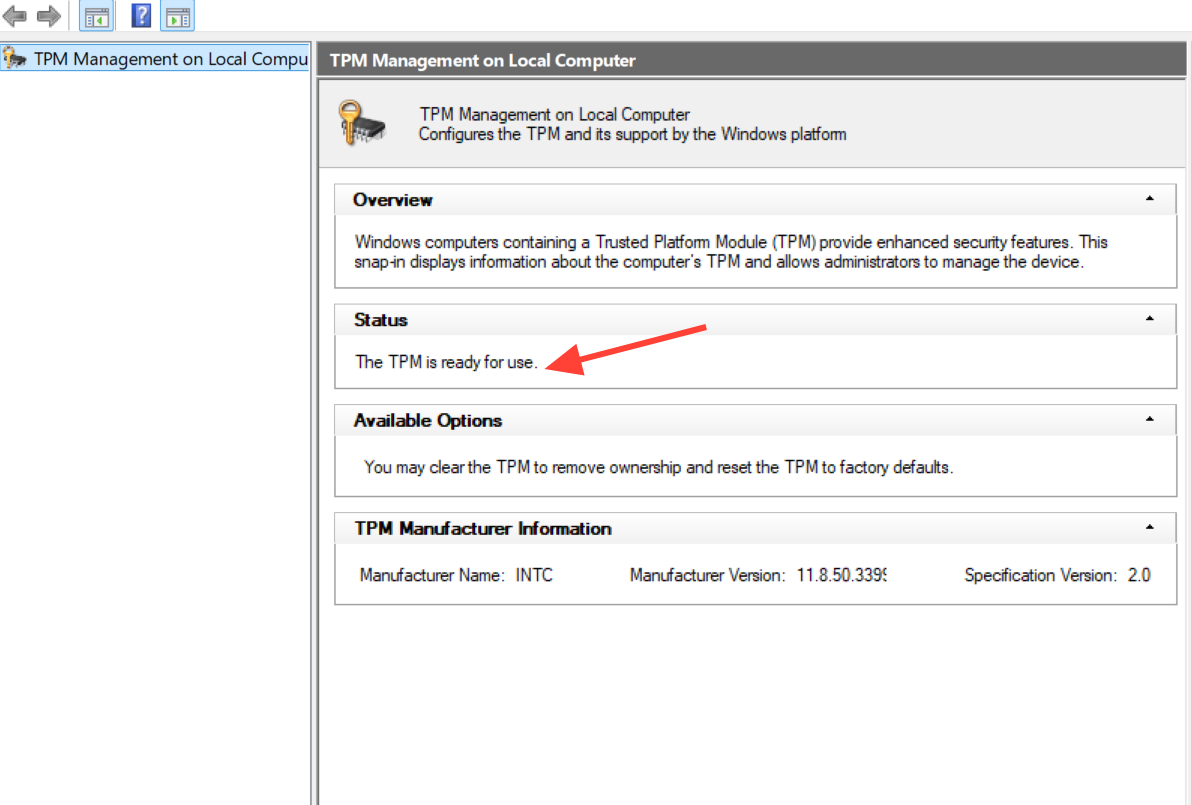
2. Klicken Sie in Windows auf Windows-Taste + R, dann renne tpm.mscStellen Sie sicher, dass der angezeigte Status lautet Das TPM ist einsatzbereit..
3. Versuchen Sie erneut, die Cloud neu aufzubauen. Wenn der gleiche Fehlercode weiterhin angezeigt wird, nachdem Sie bestätigt haben, dass TPM aktiviert ist, liegt die Ursache wahrscheinlich in einem fehlenden Treiber. Wenden Sie sich an den Hersteller Ihres Geräts, um sicherzustellen, dass alle erforderlichen Treiber, insbesondere Netzwerk- und Speichertreiber, über Windows Update verfügbar sind.
Protokolle sammeln und Fehler an Microsoft melden
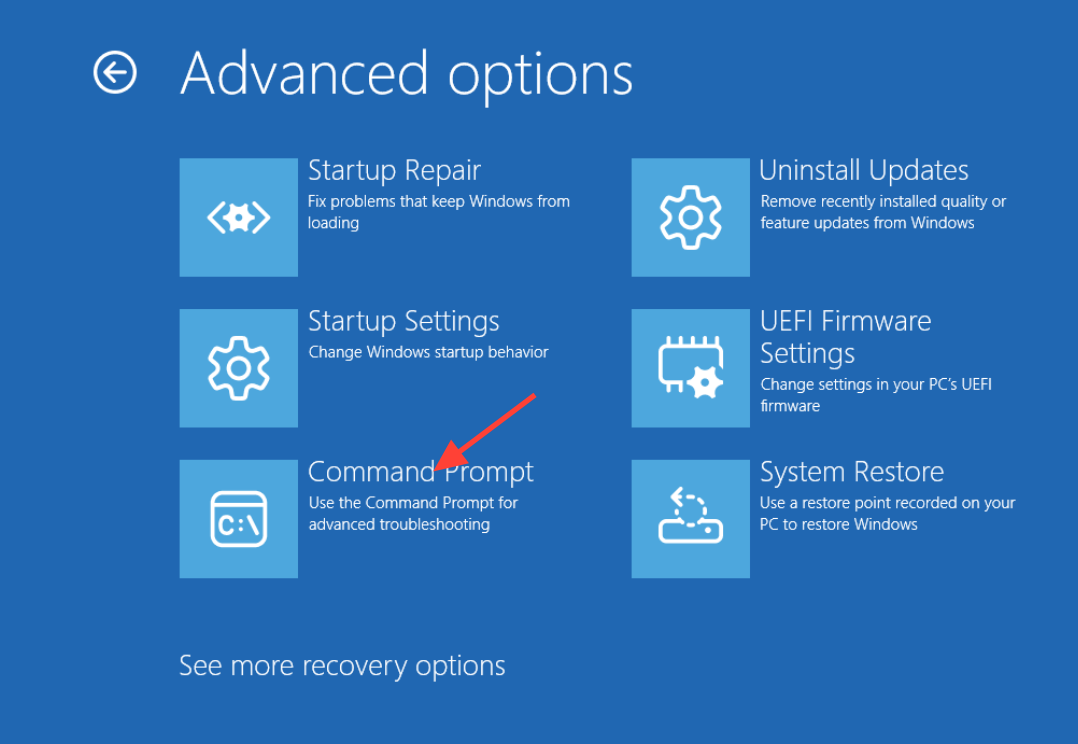
1. Öffnen Sie die Eingabeaufforderung in WinRE. Wählen Sie im Bildschirm „Option auswählen “ die Option „Problembehandlung“ , dann „Erweiterte Optionen“ und anschließend „Eingabeaufforderung“.
2. Kopieren Sie diese Protokolldateien und Ordner auf ein externes Laufwerk. Falls ein Fehler oder eine Fehlermeldung angezeigt wird, müssen Sie möglicherweise die folgenden zusätzlichen Schritte ausführen.
X:$Windows.~BTSourcesPanther
X:WindowsLogsMoSetup
X:WindowsLogsRebuild
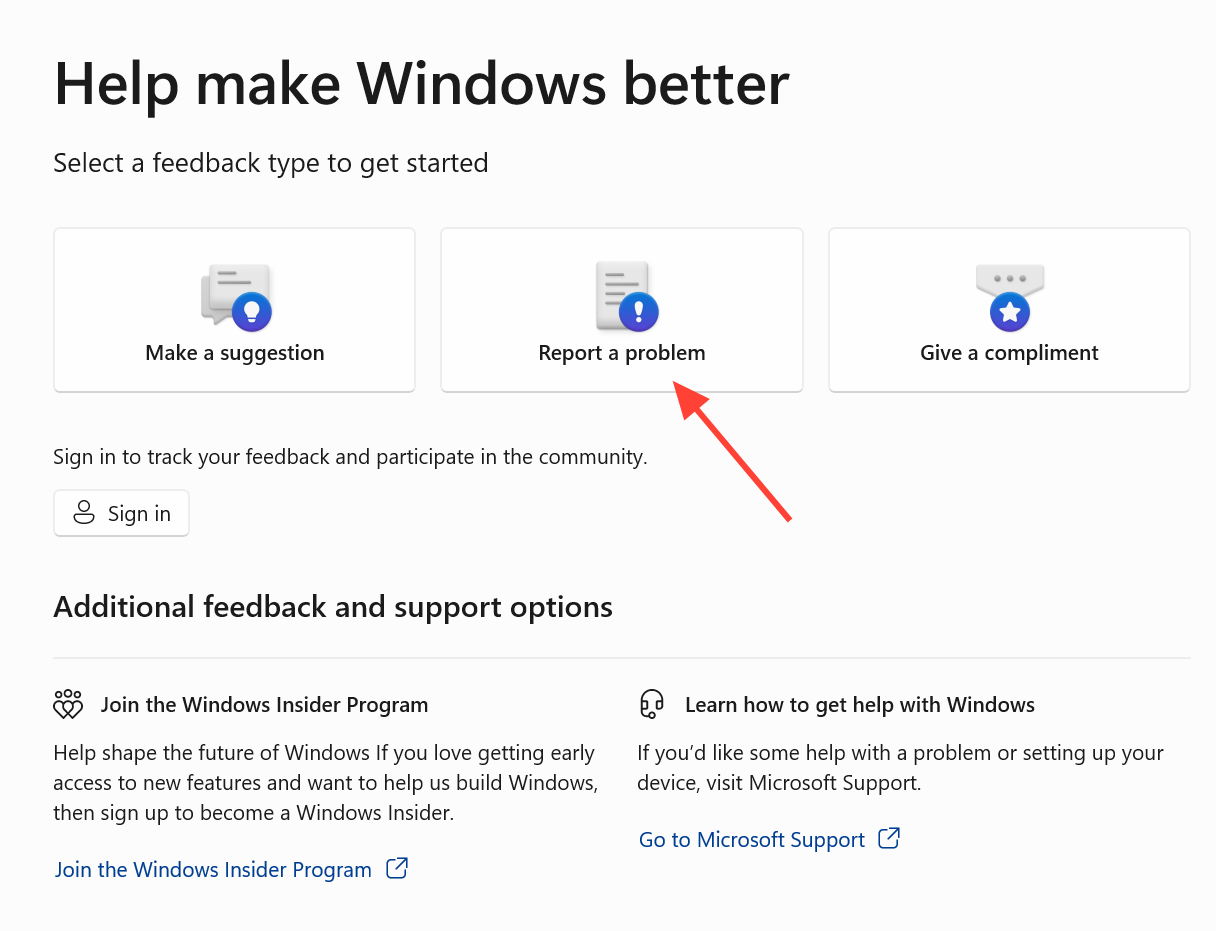
3. Wenn das Gerät in Windows booten kann, öffnen Sie den Feedback-Hub, wählen Sie „ Problem melden“ und anschließend im Dropdown-Menü „Kategorie“ die Option „Cloud-Neuaufbau“ aus und senden Sie den Bericht ab.
4. Falls das Gerät nicht startet, öffnen Sie mit einem anderen Computer den Feedback-Hub, wählen Sie „Problem melden“ , dann „Cloud-Wiederherstellung“ , hängen Sie die gesammelten Protokolle an und senden Sie den Bericht ab. Stellen Sie das nicht startfähige Gerät anschließend mithilfe eines Wiederherstellungslaufwerks, Installationsmedien oder Wiederherstellungsmedien des Herstellers wieder her.
Cloud Rebuild ist naturgemäß destruktiv und noch nicht für den Masseneinsatz vorgesehen. In der aktuellen Vorschauphase kann es von Benutzern mit physischem Zugriff auf den Rechner gestartet werden, entweder über die Windows-Wiederherstellungsumgebung (WinRE) oder über die Eingabeaufforderung mit Administratorrechten in Windows. Die Fernstartfunktion über ein Verwaltungstool wie Microsoft Intune ist für eine spätere Version geplant. Da sich die Funktion noch in der Vorschauphase befindet, sollte sie nur zu Testzwecken auf Nicht-Produktionsrechnern verwendet werden. Benutzeroberfläche und Optionen können sich bis zur allgemeinen Verfügbarkeit noch ändern. Microsoft beschreibt die Funktion ausführlich in der Cloud-Rebuild-Dokumentation .
Kommentare sind geschlossen.