
Behebung des Discord-Ladebildschirmproblems unter Windows 11
Startet Discord unter Windows 11 nicht mehr? Nervt Sie der eingefrorene Ladebildschirm? Entdecken Sie effektive Lösungen, um das Problem zu beheben und wieder ungestört surfen zu können. Lesen Sie jetzt die vollständige Anleitung!

Die wichtigsten Dinge, die Sie wissen müssen
- Um das Problem zu beheben, dass Discord aufgrund eines hängenden Hintergrundprozesses abstürzt, verwenden Sie den Task-Manager (Strg + Umschalt + Esc), um alle Discord-Prozesse zu beenden, bevor Sie die Anwendung neu starten.
- Das Löschen des Discord-Caches (Ordner Cache, Code Cache und GPUCache in %appdata%) ist die effektivste Lösung für das Problem, dass die Anwendung aufgrund beschädigter Dateien beim Startbildschirm einfriert.
- Netzwerk- oder DNS-bedingte Ausfallprobleme von Discord können durch Ändern der DNS-Einstellungen auf einen öffentlichen Anbieter wie Google (8.8.8.8 und 8.8.4.4) oder Cloudflare (1.1.1.1 und 1.0.0.1) über ncpa.cpl behoben werden.
Wenn Discord unter Windows 11 im Startbildschirm hängen bleibt, deutet dies häufig auf ein lokales Problem auf Ihrem Gerät hin und nicht auf eine allgemeine Störung der Discord-Server. Die Anwendung öffnet sich, das Logo erscheint, und die Ladeschleife läuft endlos weiter, ohne dass Sie auf Ihre Server, Nachrichten oder Sprachkanäle zugreifen können. Beschädigte Cache-Dateien, hängende Hintergrundprozesse oder eine blockierte Netzwerkverbindung sind häufige Ursachen für unvollständiges Laden.
Schnelle Antwort: Öffnen Sie den Task-Manager mit der Tastenkombination Strg + Umschalt + Esc und beenden Sie anschließend alle Prozesse. Discord-OperationenDrücken Sie anschließend Windows + R und geben Sie Folgendes ein: %appdata%Öffne den Discord-Ordner und lösche die Ordner. Cache Und Code Cache Und GPUCacheStarte Discord neu. Dadurch werden die meisten Absturzprobleme behoben.
Warum bleibt Discord beim Startbildschirm hängen?
Wenn Discord beim Start einfriert, bedeutet dies, dass der Startvorgang nicht abgeschlossen werden konnte. Häufige Ursachen sind beschädigte temporäre Dateien, ein Netzwerk- oder DNS-Problem, das die Authentifizierung verhindert, oder ein anderes Programm, das im Hintergrund mit Discord interferiert. Dieses Einfrieren tritt oft nach einem Windows-Update , einem Discord-Update oder einem unsachgemäßen Herunterfahren auf.
| Grund | Was Sie normalerweise sehen |
|---|---|
| Beschädigte Cache-Dateien | Eine endlose Ladeschleife; das Herunterfahren wiederholt sich nach jedem Neustart. |
| Netzwerk- oder DNS-Fehler | Die App funktioniert im Browser, aber die Desktop-Anwendung hängt sich auf. |
| Ein hängengebliebener Hintergrundprozess | Das Discord-Fenster öffnet sich, aber es bleibt immer beim Logo. |
| Durch Firewall oder Antivirensoftware blockiert | Nach einem Update, das die Discord-Dateien veränderte, funktionierte es nicht mehr. |
| Discord oder Grafikkartendefinition Alt | Schwarzer Bildschirm, leeres Fenster oder Absturz nach dem Start |
Hinweis: Wenn Discord in Ihrem Webbrowser normal funktioniert, die Desktop-Anwendung aber nicht reagiert, liegt das Problem lokal. Ein Serverausfall ist somit ausgeschlossen; stattdessen deutet alles auf Caching- oder Startkonflikte auf Ihrem Computer hin.
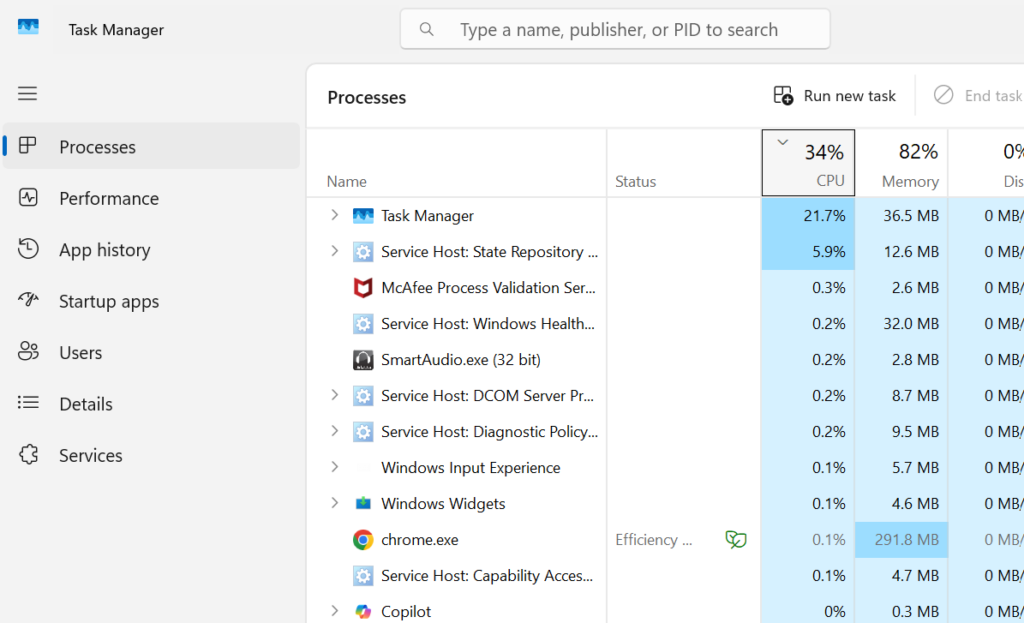
Beende alle Discord-Prozesse und starte die Anwendung neu.
Das Schließen eines Discord-Fensters behebt das Problem nicht immer. Die Anwendung läuft oft im Hintergrund weiter, und ein hängender Prozess kann den nächsten Start verhindern. Ein vollständiges Beenden des Programms löst dieses Problem.
1. Drücken Sie Strg + Umschalt + Esc, um den Task-Manager zu öffnen.
2. Scrollen Sie durch die Liste und wählen Sie jeden Discord-bezogenen Prozess aus, den Sie finden.
3. Klicken Sie für jeden einzelnen Prozess auf „Task beenden“, um sicherzustellen, dass kein Discord-Prozess mehr ausgeführt wird.
4. Starten Sie Discord neu. Wenn das Hauptfenster angezeigt wird, wurde der Absturz durch einen hängenden Hintergrundprozess verursacht.
Leeren Sie den Discord-Cache, um beschädigte Dateien zu entfernen.
Das Löschen des Caches ist die effektivste Lösung, wenn Discord beim Startbildschirm einfriert. Discord speichert temporäre Dateien, um die Ladezeiten zu verkürzen. Werden diese Dateien jedoch durch ein zwischenzeitliches Update oder einen plötzlichen Stromausfall beschädigt, stürzt die Anwendung beim Versuch, sie zu lesen, ab. Durch das Löschen des Caches wird Discord gezwungen, beim nächsten Start einen neuen Cache zu erstellen.
1. Stellen Sie sicher, dass Discord vollständig geschlossen ist, einschließlich aller Hintergrundprozesse aus dem vorherigen Schritt.
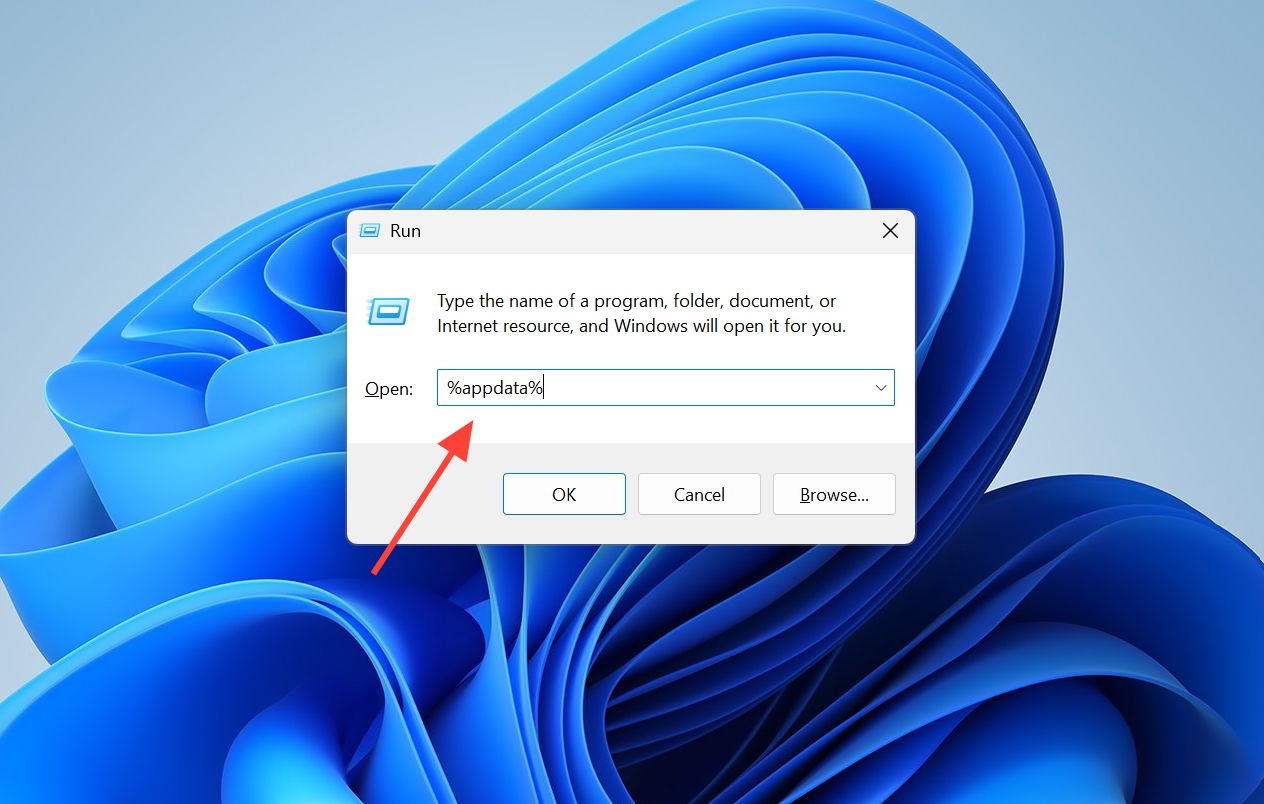
2. Drücken Sie meine Taste Windows-+ R, dann tippe %appdata%, Und drücke Enter.
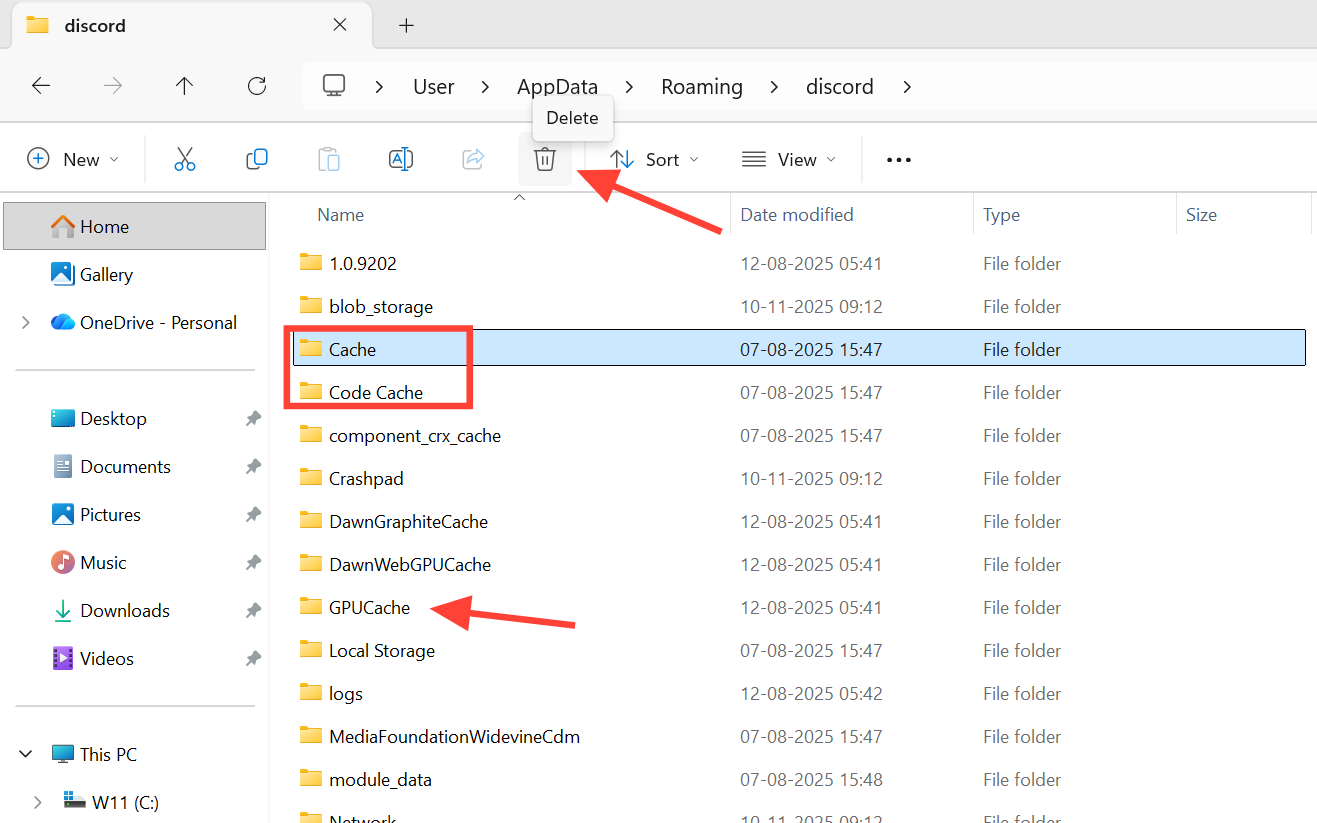
3. Öffne den Discord-Ordner und lösche anschließend die darin enthaltenen Ordner. Cache وCode Cache وGPUCache.
4. Starten Sie Discord neu. Dadurch sollte der Cache neu aufgebaut und die Hauptoberfläche wieder geladen werden.
Warnung: Löschen Sie ausschließlich Cache-Ordner im Discord-Verzeichnis. Löschen Sie keine anderen Systemordner und führen Sie niemals wiederholt erzwungene Neustarts durch, während Discord geschlossen ist, da dies temporäre Systemdateien beschädigen kann.
Beheben Sie Netzwerk- und DNS-Probleme, die den Betrieb von Discord verhindern.
Discord benötigt beim Start eine stabile Internetverbindung, um die Authentifizierung abzuschließen. Ist Ihr DNS-Server unzuverlässig oder stören VPN, Proxy oder Firewall die Verbindung, kann die Anwendung im Ladebildschirm hängen bleiben und vergeblich auf eine Antwort warten. Der Wechsel zu einem öffentlichen DNS-Anbieter behebt das Problem oft und stellt eine stabile Verbindung wieder her.
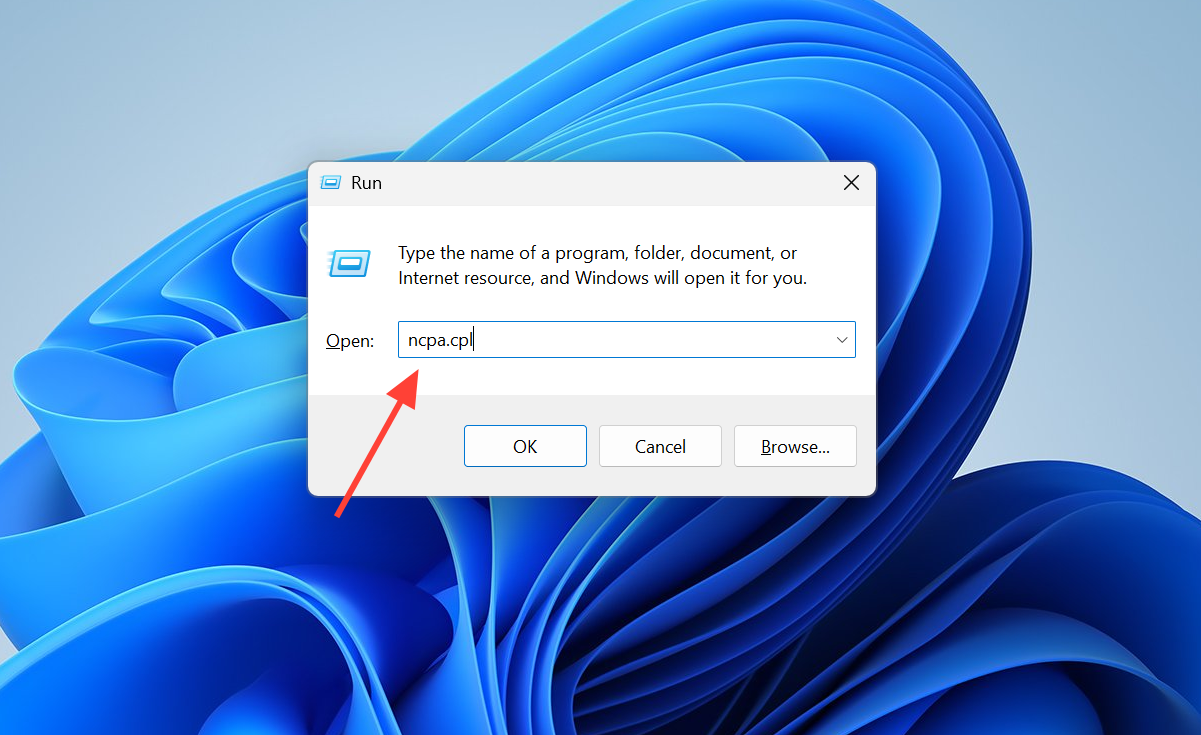
1. Drücken Sie die Windows-Taste + R und geben Sie dann Folgendes ein: ncpa.cplDrücken Sie die Eingabetaste, um die Netzwerkverbindungen zu öffnen.
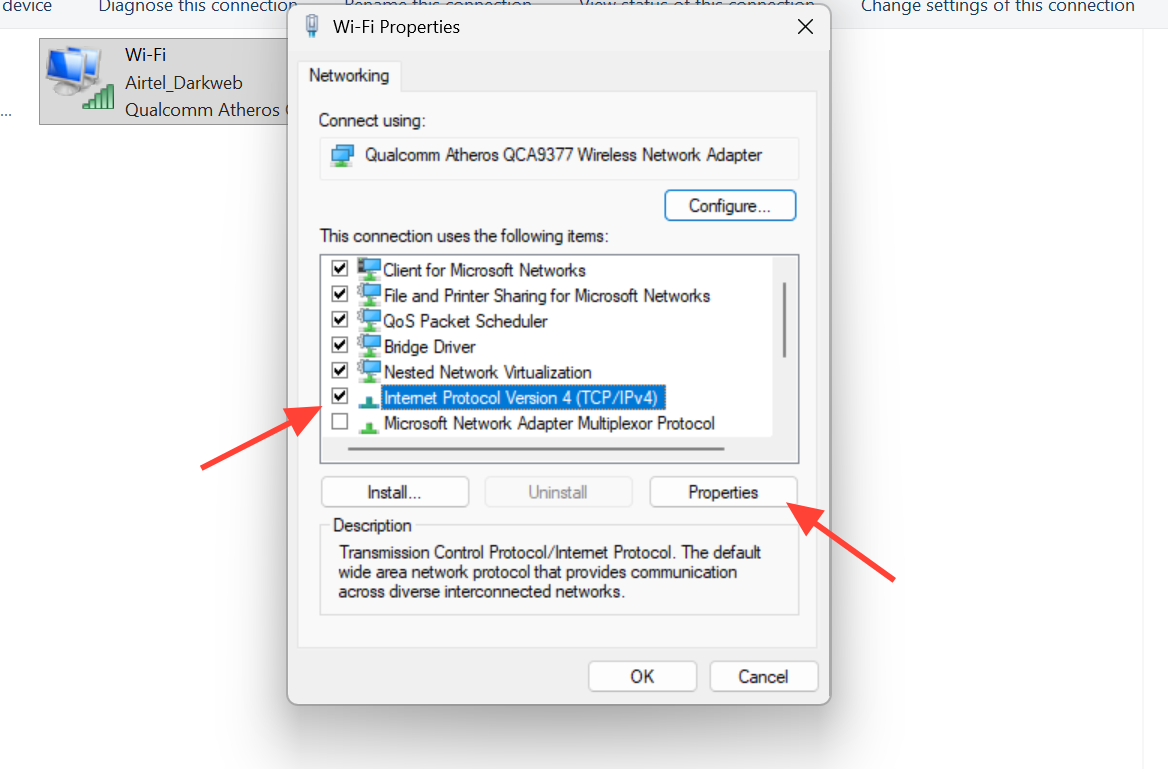
2. Klicken Sie mit der rechten Maustaste auf Ihre aktive Verbindung, wählen Sie dann Eigenschaften, wählen Sie Internetprotokoll Version 4 (TCP/IPv4) und klicken Sie anschließend auf Eigenschaften.
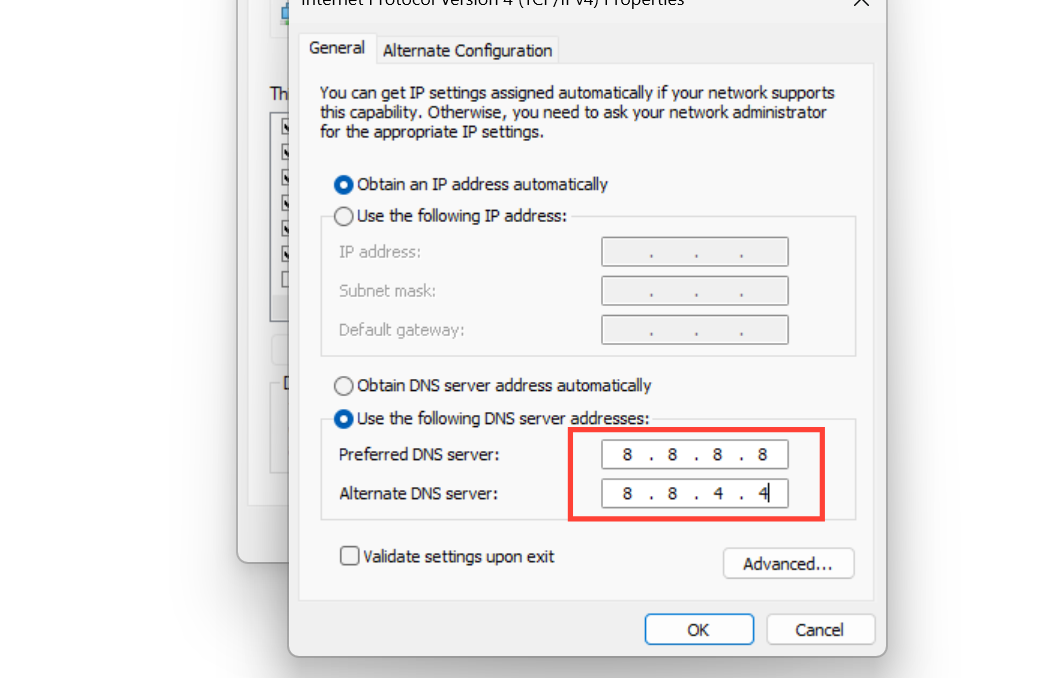
3. Wählen Sie „Folgende DNS-Serveradressen verwenden“ und geben Sie die Daten des öffentlichen Anbieters ein.
| Anbieter | der Favorit | Alternative |
|---|---|---|
| Google DNS | 8.8.8.8 | 8.8.4.4 |
| Cloudflare-DNS | 1.1.1.1 | 1.0.0.1 |
4. Klicken Sie auf OK und starten Sie Ihren Computer neu. Falls Sie ein VPN oder einen Proxy verwenden, deaktivieren Sie diesen vorübergehend und testen Sie, ob Discord ohne ihn funktioniert.
Führen Sie Discord als Administrator aus
Windows 11 schränkt die Anwendungsberechtigungen stärker ein, wodurch Discord beim Start unter Umständen nicht auf notwendige Systemressourcen zugreifen kann. Die Ausführung mit erhöhten Rechten kann Abstürze aufgrund von Berechtigungseinschränkungen beheben.
1. Schließe Discord vollständig.
2. Klicken Sie mit der rechten Maustaste auf die Discord-Verknüpfung und wählen Sie „Als Administrator ausführen“. Klicken Sie anschließend auf „Ja“, wenn Sie dazu aufgefordert werden.
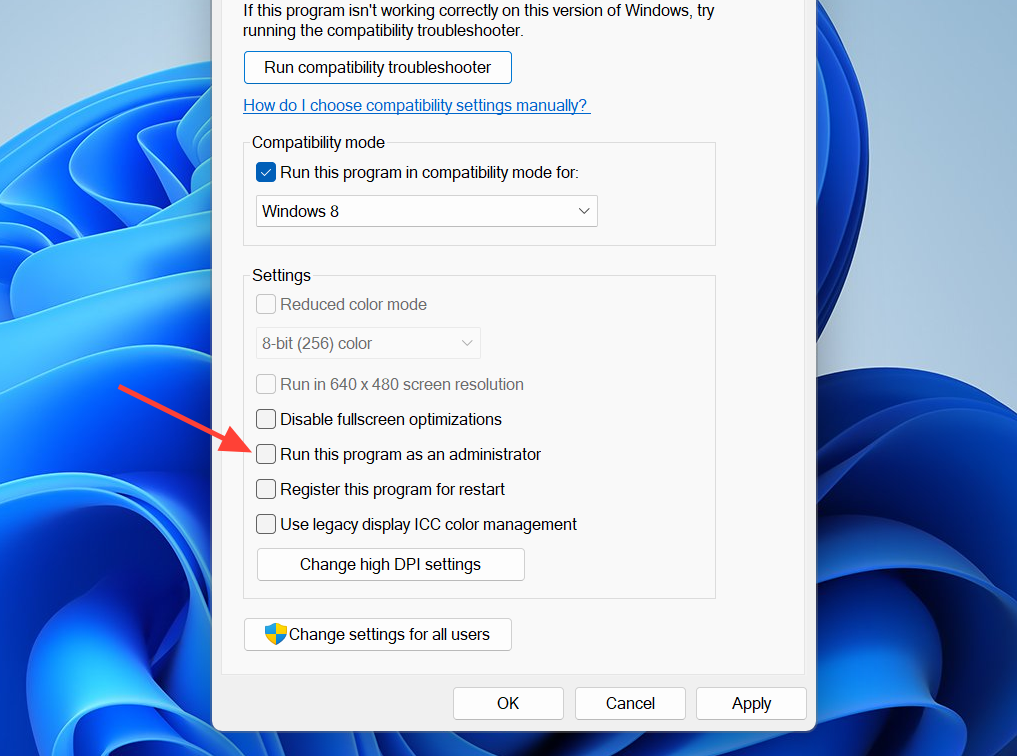
3. Um diese Einstellung dauerhaft zu speichern, klicken Sie mit der rechten Maustaste auf die Verknüpfung, öffnen Sie die Eigenschaften, wechseln Sie zur Registerkarte „Kompatibilität“ und aktivieren Sie die Option „Programm als Administrator ausführen“. Klicken Sie auf „Übernehmen“ und anschließend auf „OK“.
Überprüfen Sie Ihre Firewall- und Antivireneinstellungen.
Sicherheitsprogramme wie Firewalls und Antivirensoftware können die Netzwerkverbindungen von Discord blockieren, insbesondere nach einem Update, das die ausführbaren Dateien der Anwendung verändert. Wenn Discord die Firewall nicht umgehen kann, bricht der Verbindungsaufbau beim Start ab.
1. Deaktivieren Sie vorübergehend Ihre Antiviren- und Firewall-Software von Drittanbietern und versuchen Sie dann, Discord auszuführen.
2. Wenn es erfolgreich läuft, fügen Sie Discord zur Ausnahmeliste Ihrer Sicherheitssoftware hinzu und aktivieren Sie den Schutz wieder.
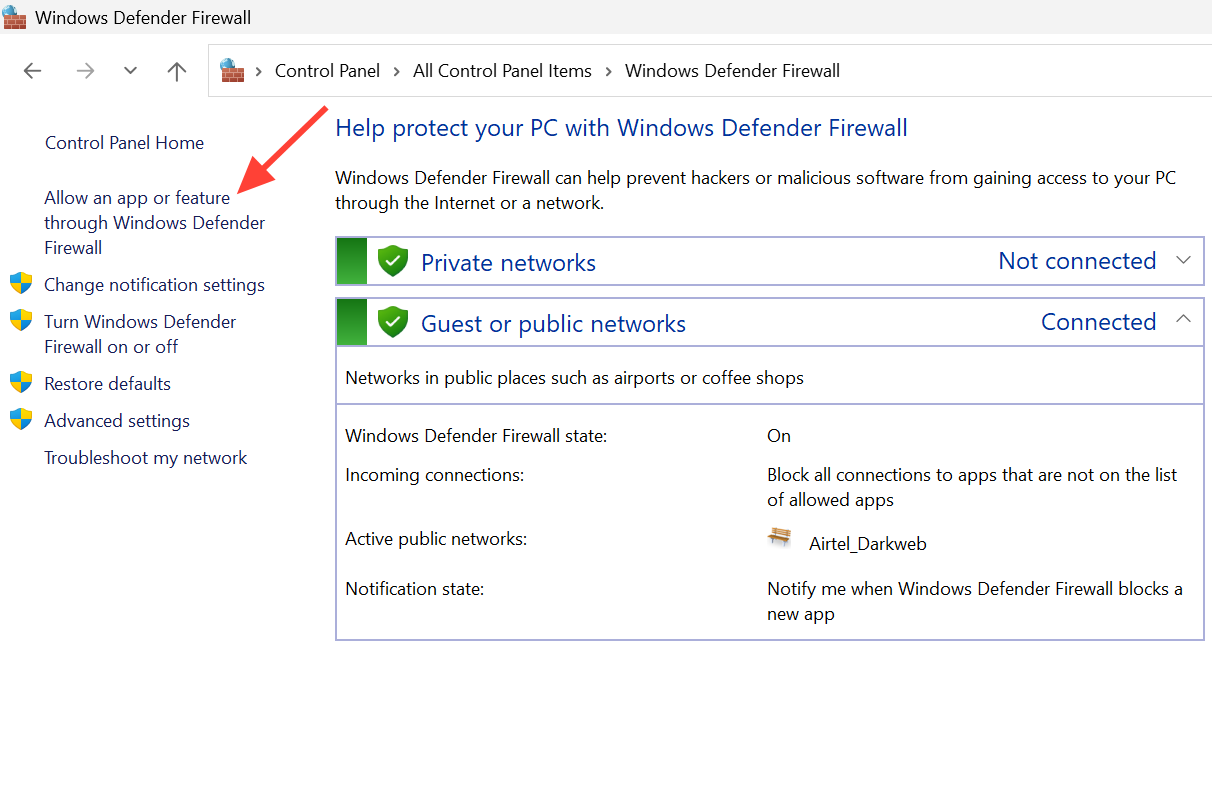
3. Öffnen Sie für die Windows Defender Firewall die Systemsteuerung, gehen Sie dann zur Windows Defender Firewall, wählen Sie „Eine App zulassen“, suchen Sie Discord und erlauben Sie die Nutzung sowohl in privaten als auch in öffentlichen Netzwerken.
Aktualisieren oder installieren Sie Discord und die Windows-Komponenten neu.
Veraltete Software ist eine häufige Ursache für Anwendungsabstürze beim Start. Eine ältere Version von Discord kann mit Windows-Netzwerkupdates oder Sicherheitsfunktionen in Konflikt geraten, und unvollständige Windows-Updates oder veraltete Grafikkartentreiber (GPU-Treiber) können ebenfalls zu einem Absturz beim Start führen. Wenn alle anderen Lösungsansätze fehlschlagen, entfernt eine Neuinstallation alle verbleibenden beschädigten Installationsdateien.
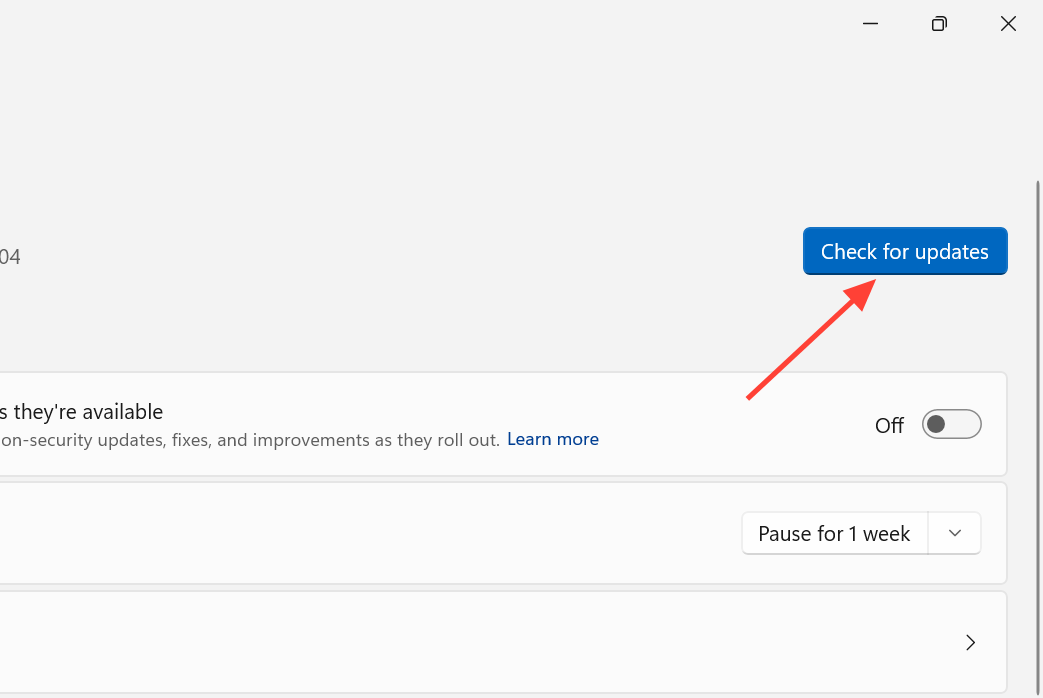
1. Stellen Sie sicher, dass Windows auf dem neuesten Stand ist. Drücken Sie die Windows-Taste + I, öffnen Sie Windows Update und installieren Sie alle ausstehenden Updates.
2. Aktualisieren Sie Ihren Grafikkartentreiber von der offiziellen Website von NVIDIA, AMD oder Intel und starten Sie anschließend Ihren Computer neu.
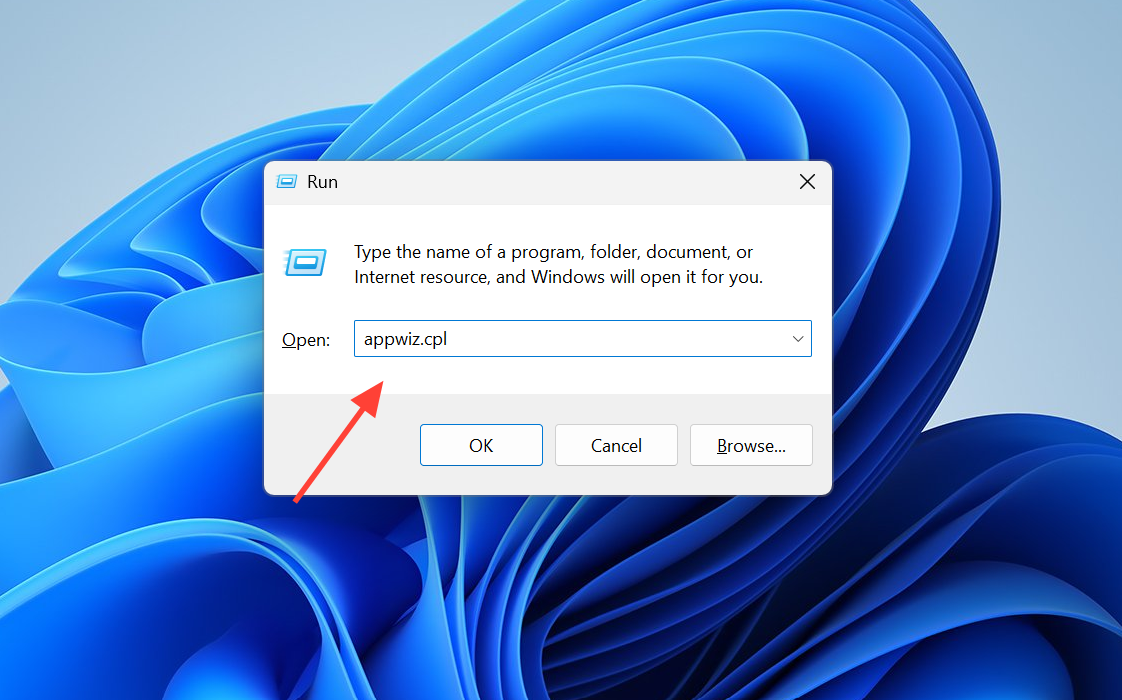
3. Um Discord neu zu installieren, drücken Sie die Windows-Taste + R und geben Sie Folgendes ein: appwiz.cplDrücken Sie die Eingabetaste, wählen Sie Discord aus und klicken Sie auf Deinstallieren.
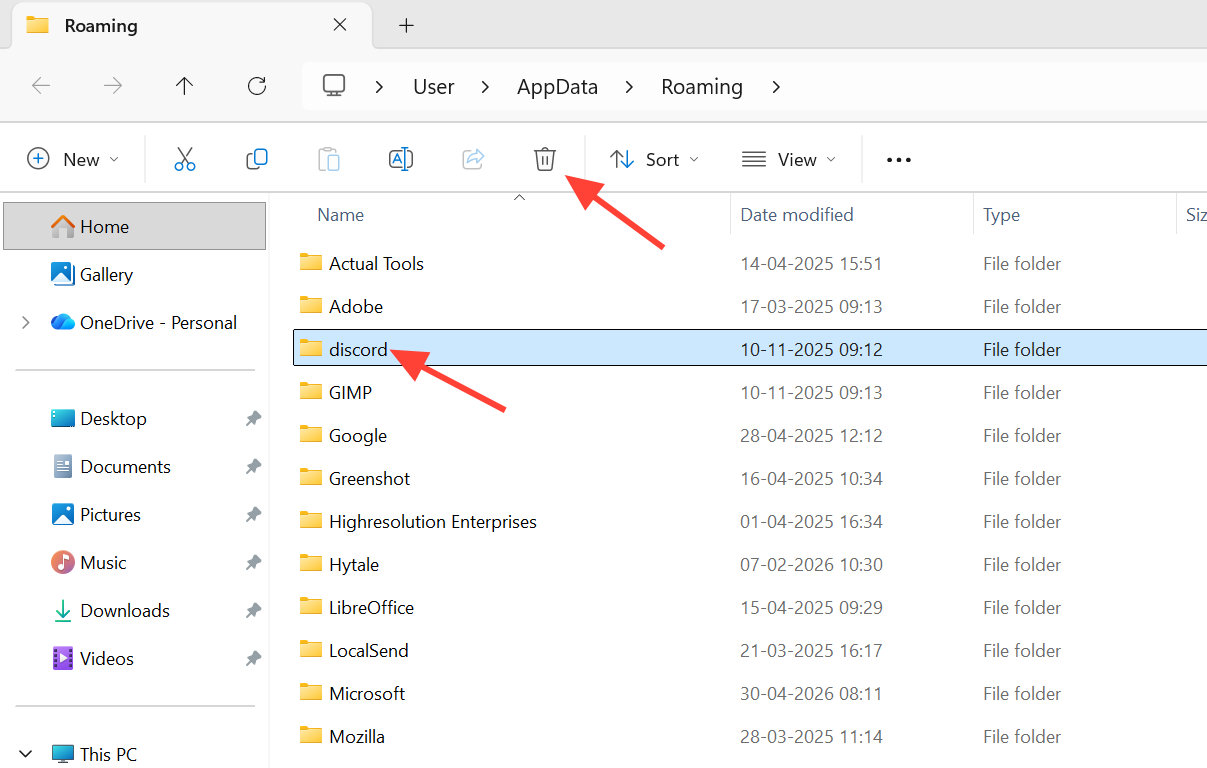
4. Öffnen Sie das Dialogfeld „Ausführen“ erneut und geben Sie Folgendes ein: %appdata%Löschen Sie den verbleibenden Discord-Ordner. Wiederholen Sie den Vorgang mit %localappdata%.
5. Starten Sie Ihren Computer neu und laden Sie anschließend die neueste Version von discord.com herunter und installieren Sie sie.
Warnung: Vermeiden Sie die Verwendung von „Discord-Reparaturtools“ unbekannter Drittanbieter. Diese können Schadsoftware enthalten und sind nicht in der Lage, echte Cache- oder Netzwerkprobleme zu beheben.
Wie kann man sicher sein, dass die Reform Erfolg haben wird?
Das Problem ist behoben, sobald Discord das rotierende Logo überspringt und die vollständige Benutzeroberfläche mit Serverliste, Live-Nachrichten und Sprachkanälen lädt. Falls ein Neustart das Problem nur vorübergehend löst und Discord erneut einfriert, deutet dies auf einen beschädigten Cache oder einen Startkonflikt hin. In diesem Fall sollten Sie die Schritte zum Leeren des Caches und andere Maßnahmen erneut durchführen , anstatt sich ausschließlich auf einen Neustart zu verlassen. Falls die Desktop-Anwendung weiterhin hängt, die Webversion aber normal funktioniert, konzentrieren Sie sich auf lokale Lösungsansätze , da die Discord-Server dann erreichbar sind.
Kommentare sind geschlossen.