
Verwandeln Sie Ihren alten Laptop in einen zweiten Computermonitor
Verwandeln Sie Ihren alten Laptop in einen kostenlosen Zweitmonitor für Ihren PC und steigern Sie Ihre Produktivität! Entdecken Sie die einfachsten Möglichkeiten, Ihr altes Gerät umzurüsten und optimal zu nutzen. Klicken Sie hier, um loszulegen!

Die wichtigsten Dinge, die Sie wissen müssen
- Um einen Laptop mit Windows 10 oder höher in einen zweiten drahtlosen Bildschirm zu verwandeln, müssen beide Geräte mit demselben WLAN-Netzwerk verbunden sein, und auf dem empfangenden Laptop muss die Option „Auf diesen PC projizieren“ aktiviert und „Überall verfügbar“ ausgewählt sein.
- Beachten Sie, dass die meisten HDMI-Anschlüsse an Laptops nur für die Ausgabe gedacht sind und nicht für die direkte Videoeingabe verwendet werden können; Softwarealternativen wie Spacedesk bieten eine effektive Lösung, um einen anderen Windows-Laptop über das Netzwerk in einen erweiterten Bildschirm zu verwandeln.
- Die drahtlose Verbindung führt zu einer leichten Eingabeverzögerung und entlädt den Akku des Laptops schneller, wodurch er sich für alltägliche Büroarbeiten und das Betrachten von Dokumenten eignet, jedoch nicht für schnelle Spiele oder grafikintensive Arbeiten.
Verwandeln Sie Ihren alten Laptop in einen zweiten Monitor für Ihren Hauptrechner und gewinnen Sie so zusätzlichen Bildschirmplatz für Dokumente, Chatfenster oder Spielanleitungen – ganz ohne separaten Monitor. Unter Windows funktioniert diese Funktion kabellos über Ihr Heimnetzwerk, sodass weder Kabel noch zusätzliche Software benötigt werden.
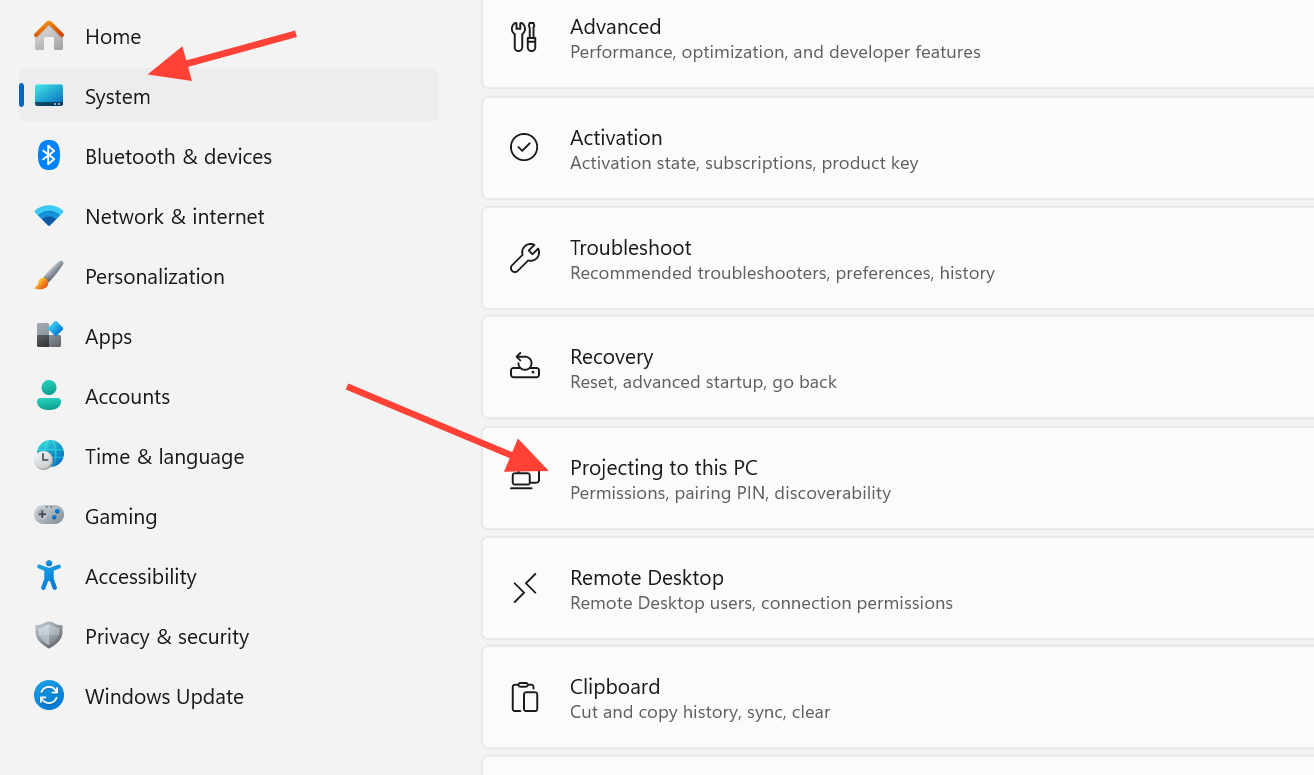
Kurz gesagt: Öffnen Sie auf dem Laptop, den Sie als Bildschirm verwenden möchten, die Einstellungen > System > Auf diesen PC projizieren und wählen Sie „Überall verfügbar“. Drücken Sie anschließend auf Ihrem Hauptcomputer die Windows-Taste + P , wählen Sie „ Mit einem drahtlosen Bildschirm verbinden“ und wählen Sie Ihren Laptop aus der Liste aus.
Was benötigen Sie, bevor Sie beginnen?
Diese drahtlose Methode basiert auf der Miracast-Technologie, die in modernen Windows-Versionen integriert ist. Beide Geräte müssen bestimmte Grundvoraussetzungen erfüllen, damit die Verbindung erfolgreich hergestellt werden kann.
| المتطلب | التفاصيل |
|---|---|
| Hauptrechner | Desktop oder Laptop mit Windows 10 oder neuer |
| Zweiter Bildschirm | Ein separater Laptop, auf dem ebenfalls Windows 10 oder höher läuft. |
| Aktualisierung | Auf beiden Geräten läuft die neueste Version von Windows. |
| das Netzwerk | Beide sind mit demselben WLAN-Netzwerk verbunden. |
| Energie | Beide Geräte sollten an eine Stromquelle angeschlossen oder vollständig aufgeladen sein, da die Verwendung als Bildschirm den Akku schneller entlädt. |
Einrichten Ihres Laptops als drahtlosen Bildschirm
1. Öffnen Sie auf dem Laptop, den Sie als Bildschirm verwenden möchten, die Einstellungen-App und gehen Sie zu System > Auf diesen PC projizieren . Dies ist die Empfangsseite der Verbindung.
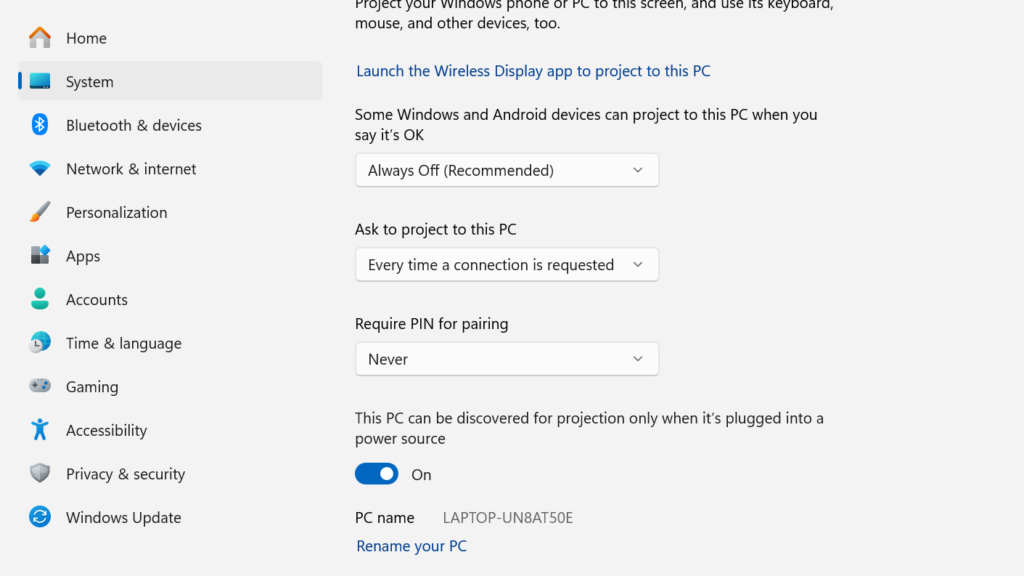
2. Wählen Sie im Dropdown-Menü „Überall verfügbar“ oder „Überall in sicheren Netzwerken verfügbar“. Passen Sie Ihre Einstellungen für die Zugriffsanforderung an und ob ein PIN-Code für die Kopplung erforderlich ist.
3. Wenn Sie den Hauptcomputer über die Tastatur oder das Touchpad des zweiten Laptops steuern möchten, aktivieren Sie die Option „Eingabe von einer an diesen Bildschirm angeschlossenen Tastatur oder Maus zulassen“. Dieser Schritt ist optional.
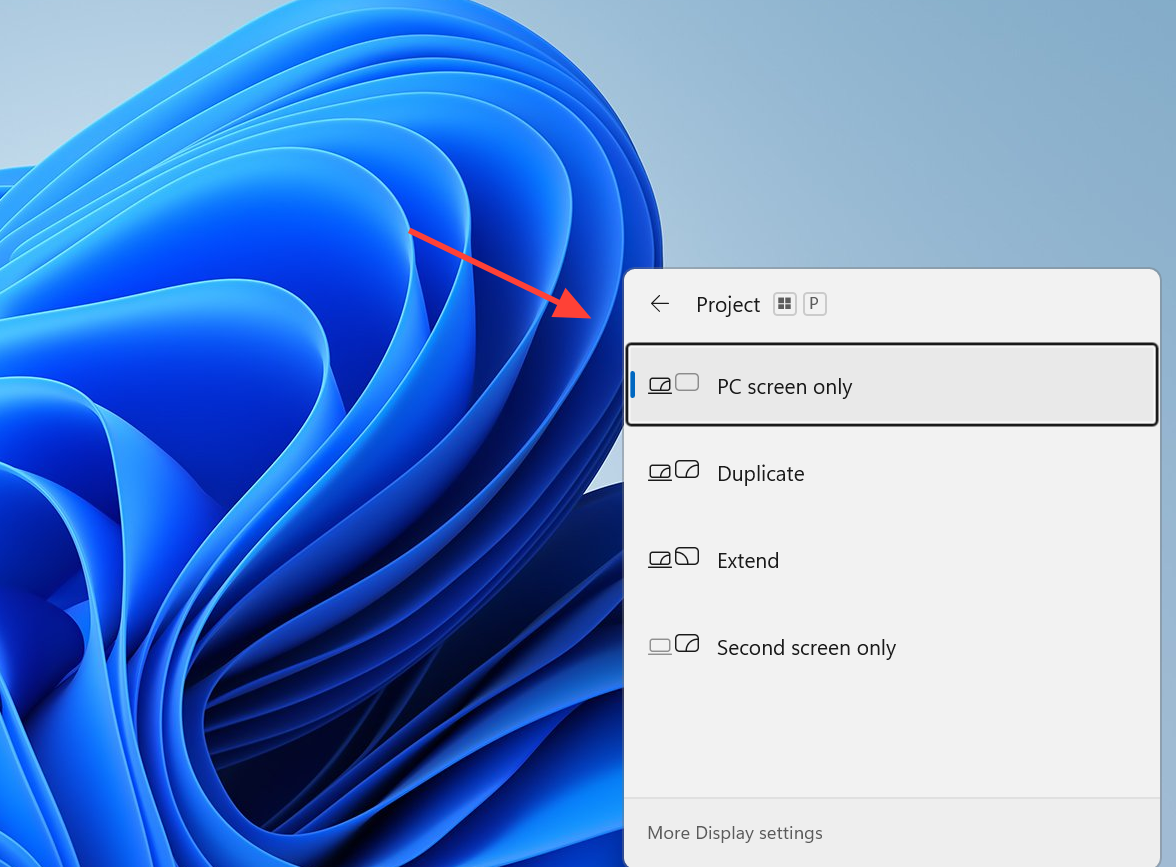
4. Gehen Sie zu Ihrem Hauptcomputer und drücken Sie die Windows-Taste + P. Wählen Sie „ Mit einem drahtlosen Bildschirm verbinden“ und anschließend den zweiten Laptop aus, sobald er in der Liste erscheint. Geben Sie gegebenenfalls den auf dem Laptop-Bildschirm angezeigten PIN-Code ein.
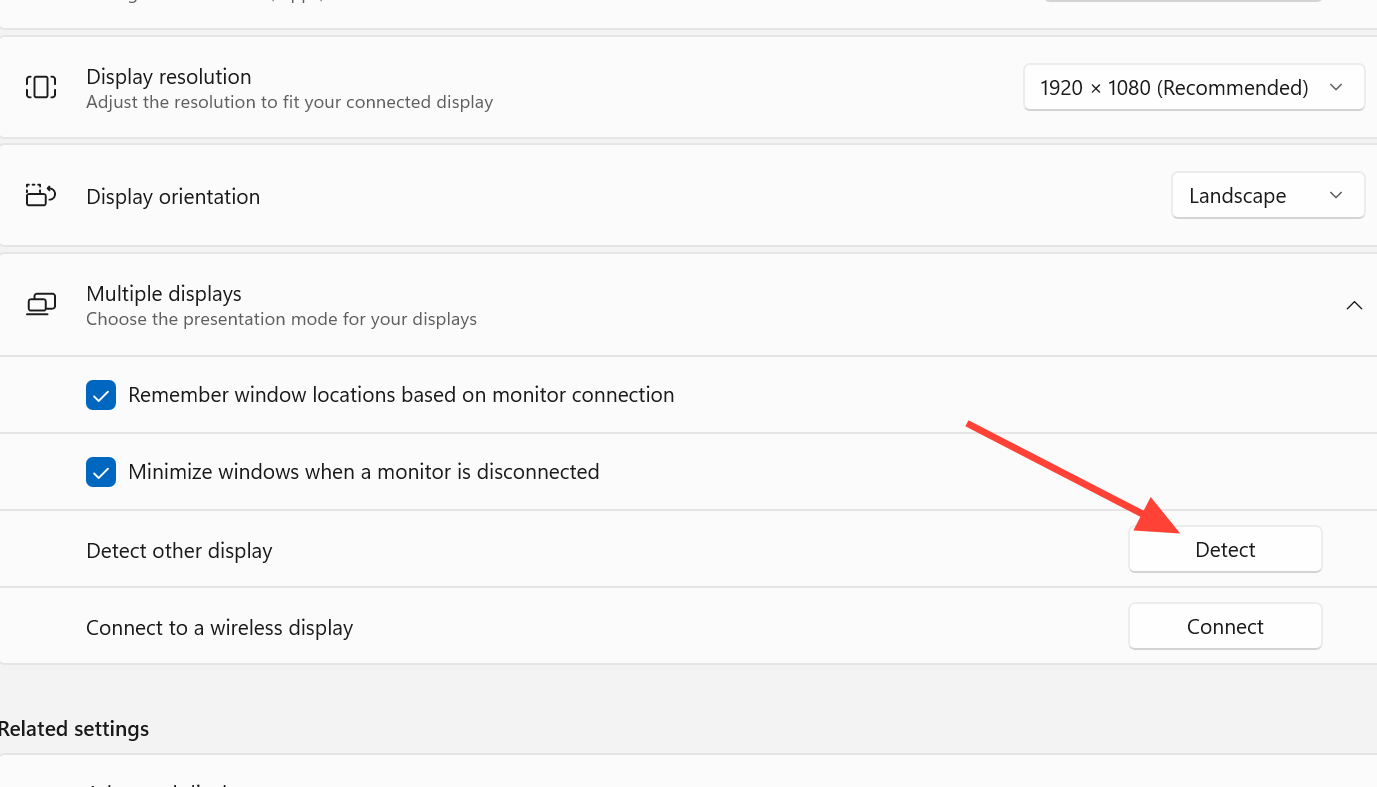
5. Klicken Sie mit der rechten Maustaste auf den Desktop Ihres Hauptcomputers und öffnen Sie die Anzeigeeinstellungen . Scrollen Sie nach unten zum Abschnitt „Mehrere Bildschirme“, und wenn der zweite Monitor nicht aufgeführt ist, klicken Sie auf „Erkennen“.
6. Wählen Sie „ Diese Anzeigen erweitern“ , um Ihren Laptop als zusätzlichen Arbeitsbereich anstatt als Spiegelbild Ihres Hauptbildschirms zu nutzen. Ziehen Sie die Bildschirmsymbole an die tatsächliche Anordnung auf Ihrem Schreibtisch, legen Sie Ihren primären Bildschirm fest und passen Sie Skalierung und Auflösung für jeden Bildschirm so an, dass der Text gut lesbar ist.
Auf Macs erfolgt der entsprechende Weg über AirPlay anstelle des Windows -Dropdown-Menüs , das Grundprinzip ist jedoch dasselbe. Sie wählen das zweite Gerät in den Anzeigeoptionen oder über AirPlay aus und konfigurieren es als erweiterten Bildschirm.
Wie können Sie eine erfolgreiche Verbindung sicherstellen und erreichen, dass Ihr Laptop als zweiter Bildschirm genutzt wird?
Sobald die Verbindung hergestellt ist, wird der Bildschirm des zweiten Laptops auf die Ausgabe des Hauptrechners umgeschaltet. In den Anzeigeeinstellungen des Hauptrechners sehen Sie neben dem Hauptbildschirm eine zweite, nummerierte Anzeige. Nachdem Sie „Diese Anzeigen erweitern“ ausgewählt haben, können Sie jedes Fenster über den Rand des Hauptbildschirms hinaus auf den Laptop ziehen.
Wenn Ihr Laptop nicht in der Liste der drahtlosen Bildschirme erscheint, kann dies folgende Gründe haben: Die beiden Geräte sind mit unterschiedlichen WLAN-Netzwerken verbunden, der empfangende Laptop ist nicht auf „Überall verfügbar“ eingestellt oder eines der Geräte unterstützt Miracast nicht. Ältere Laptops unterstützen die Funktion als drahtloser Bildschirm unter Umständen gar nicht.
Kabelgebundene und softwarebasierte Alternativen zur Umwandlung Ihres Laptops in einen zweiten Bildschirm
Wenn Ihre WLAN-Verbindung instabil ist oder Ihre Geräte schon etwas älter sind, gibt es Alternativen. Wichtig ist jedoch zu wissen, dass der HDMI- oder VGA-Anschluss der meisten Laptops nur zur Videoausgabe dient. Sie können Ihren Hauptrechner also in der Regel nicht mit einem anderen Laptop verbinden und erwarten, dass dessen Bildschirm leuchtet. Um Videos auf einen Laptop einzuspeisen, benötigen Sie normalerweise entweder einen Laptop mit einem dedizierten HDMI-Eingang oder ein zusätzliches Videoaufnahmegerät.
| Weg | Wann man es verwendet |
|---|---|
| Miracast | Bei vielen Windows-Geräten ist dies für die drahtlose Bildschirmspiegelung ohne zusätzliche Software integriert. |
| Anwendungen für externe Displays | Spacedesk oder Input Director sorgen für Kompatibilität mit älteren oder plattformübergreifenden Systemen. |
| Remote-Desktop-Tools | TeamViewer oder Chrome Remote Desktop ermöglicht es einem Computer, ein anderes Gerät zu steuern und dessen Ansicht anzuzeigen. |
| HDMI-Eingangsanschluss | Es funktioniert nur bei der Minderheit der Laptops, die das Videoeingangssignal überhaupt akzeptieren. |
Die Softwarekomponente von Spacedesk verwandelt einen zweiten Windows-Rechner in einen erweiterten Bildschirm in Ihrem Netzwerk. Sie können die Software von der Spacedesk-Website herunterladen und auf beiden Rechnern installieren.
Wiederverwendung eines defekten Laptop-Bildschirms
Wenn das Motherboard Ihres Laptops defekt ist, das LCD-Panel aber noch funktioniert, können Sie den Bildschirm retten und als eigenständiges Display verwenden. Dieses Projekt erfordert physische Hardware-Modifikationen und reicht nicht aus, nur die Einstellungen zu ändern, da das Panel über ein LVDS-Kabel angeschlossen wird und die integrierte Elektronik des Laptops kein Standard-HDMI- oder VGA-Signal ausgeben kann.
Der wichtigste Bestandteil dieses Vorgangs ist eine LCD-Steuerplatine, die exakt zu Ihrem Monitor passt. Die Modellnummer finden Sie auf der Rückseite des LCD-Panels (z. B. LP171WX2). Anschließend können Sie eine speziell für diesen Monitor programmierte Steuerplatine bestellen. Eine einfache VGA-Platine kostet etwa 42 US-Dollar und ist damit günstiger als ein neuer Monitor. Im Lieferumfang enthalten sind in der Regel ein LVDS-Kabel, ein Inverteranschluss, eine Tastatur oder Fernbedienung sowie ein 12-Volt-Netzteil. Ein VGA- oder HDMI-Kabel benötigen Sie jedoch meist separat.
Hinweis: Trennen Sie beim Auseinandernehmen des Laptops zuerst die Stromversorgung und entfernen Sie den Akku. Vermeiden Sie es, das Bedienfeld auf eine Metalloberfläche zu legen, die einen Kurzschluss verursachen könnte.
Zu erwartende Einschränkungen und Herausforderungen
- Drahtlose Verbindungen führen im Vergleich zu einem direkt per Kabel angeschlossenen Monitor zu einer geringfügigen Eingabeverzögerung.
- Die Videowiedergabe kann ruckeln oder asynchron werden, und schnelle Spiele oder grafikintensive Aufgaben sind nicht optimal.
- Ein Laptop, der als Monitor verwendet wird, entlädt seinen Akku schneller, daher sollte er immer am Stromnetz angeschlossen bleiben.
- Ein schwaches WLAN-Signal beeinträchtigt die Stabilität der Verbindung; das Schließen von Hintergrundanwendungen auf dem zweiten Laptop gibt Ressourcen frei.
- Die Bildschirmqualität hängt vom zweiten Laptop-Bildschirm ab, der sich von Ihrem Hauptbildschirm unterscheiden kann.
Für alltägliches Multitasking, das gleichzeitige Anzeigen von Dokumenten oder das Öffnen einer Chat-Anwendung ist die Umnutzung eines Laptops eine kostengünstige Möglichkeit, die Bildschirmfläche mit bereits vorhandener Hardware zu erweitern. Für farbkritische Arbeiten oder hohe Bildwiederholraten bietet ein separater Monitor jedoch weiterhin eine stabilere Darstellung.
Kommentare sind geschlossen.