
Lästige Laptop-Programme: Ein zweites Betriebssystem übernimmt die Kontrolle
Verlangsamen unerwünschte Programme Ihren Laptop? Erfahren Sie, wie Bloatware zu einem zweiten Betriebssystem werden kann und wie Sie sie entfernen, um die Leistung zu verbessern. Lesen Sie den ausführlichen Leitfaden!

Die wichtigsten Dinge, die Sie wissen müssen
- Hersteller-Apps sind unerlässlich, um wichtige Hardware-Einstellungen wie Akku, Lüfter und Leistung zu steuern, die Windows 11 nicht bietet. Oftmals umfassen sie aber auch Spiele-Stores und nicht unbedingt notwendige Inhaltsdienste.
- Die Nutzer sind gezwungen, die Software der Hersteller beizubehalten, da diese wichtige Hardwarefunktionen steuert, obwohl es schlanke Alternativen wie G-Helper gibt, die die Möglichkeit einer präzisen Steuerung ohne großen Aufwand beweisen.
- Microsoft kann das Problem problematischer Software beheben, indem es gängige Plus-Steuerelemente wie intelligentes Laden und RGB-Beleuchtung direkt in Windows 11 integriert und so den Bedarf an aufgeblähter Herstellersoftware reduziert.
Sie verbringen möglicherweise Stunden damit, den besten Laptop auszuwählen , Prozessoroptionen mit dem Bildschirm zu vergleichen und sich Gedanken über die Akkulaufzeit zu machen.
Dann startet man es und entdeckt einen weiteren Aspekt des Nutzererlebnisses, der bei einer Kaufentscheidung selten berücksichtigt wird: die vom Hersteller vorinstallierte Software, die oft als Werkzeug zur Verbesserung der Geräteleistung vermarktet wird.
Manchmal verdienen diese Programme eine Vorinstallation. Mit vorinstallierten Programmen lassen sich beispielsweise Leistungsmodi ändern oder Akkuladebegrenzungen festlegen, sowie modellspezifische Einstellungen vornehmen, die Windows 11 einfach nicht bietet.
Das wirklich Bizarre ist das Ausmaß, in dem vorinstallierte Software (manchmal auch „Bloatware“ genannt) aufgebläht ist. Ein simples Programm kann mittlerweile als zusätzliche Softwareschicht auf Windows 11 laufen und mit Triggern und Benutzerkonten die eigentlich gewünschten Einstellungen beeinträchtigen.
Da einige dieser Steuerelemente und Einstellungen äußerst wichtig sind, ist die vollständige Deinstallation aller dieser Programme nicht immer eine Option.
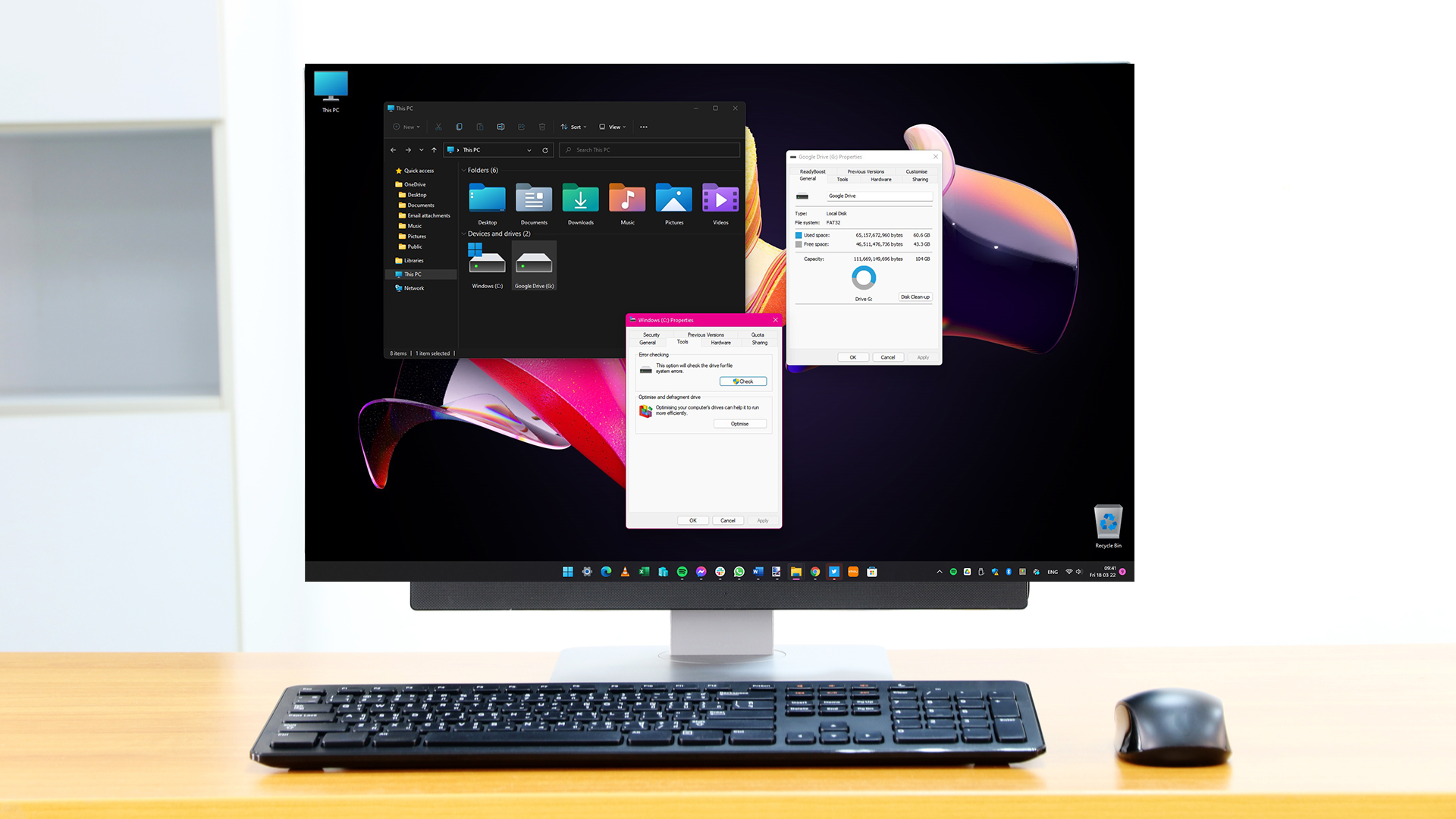
Warum kann Windows 11 nicht alles auf meinem Laptop steuern?
Trotz der vielen integrierten Einstellungen in Windows 11 gibt es viele Dinge, die es nicht von selbst verwalten kann.
Dies ist nicht nur eine Funktion, die auf Gaming-Laptops beschränkt ist . Auf unterstützten Asus-Modellen verwaltet die MyASUS-App Funktionen wie den Batteriesparmodus und modellspezifische Lüfterprofile – Einstellungen, die Windows 11 nicht bietet.
Gaming-Laptops heben diese Idee jedoch auf ein viel höheres Niveau.
Nehmen wir den Alienware 16X Aurora als Beispiel. Das Alienware Command Center bietet verschiedene Leistungseinstellungen, und unsere Tests haben gezeigt, dass der „Overdrive“-Modus die Lüfter stärker beansprucht und dabei das integrierte Cryo-Chamber-Kühlsystem des Laptops optimal nutzt.
Nichts davon erscheint unlogisch oder übertrieben.
Die Laptop-Hersteller sind sich der Funktionsweise ihrer Geräte vollkommen bewusst, und ein eigens dafür entwickeltes Hilfsprogramm bietet ihnen die Möglichkeit, Steuerungselemente und Einstellungen anzubieten, die im BIOS versteckt oder gar nicht verfügbar sind.
Das eigentliche Problem beginnt, wenn dieses nützliche Bedienfeld anfängt, Ambitionen zu entwickeln, die über seine grundlegende Funktion hinausgehen.
Wie wurde das Einstellungsmenü zu einer integrierten Plattform?
Viele dieser Anwendungen gehen mittlerweile über die reine Wartung des Laptops selbst hinaus.
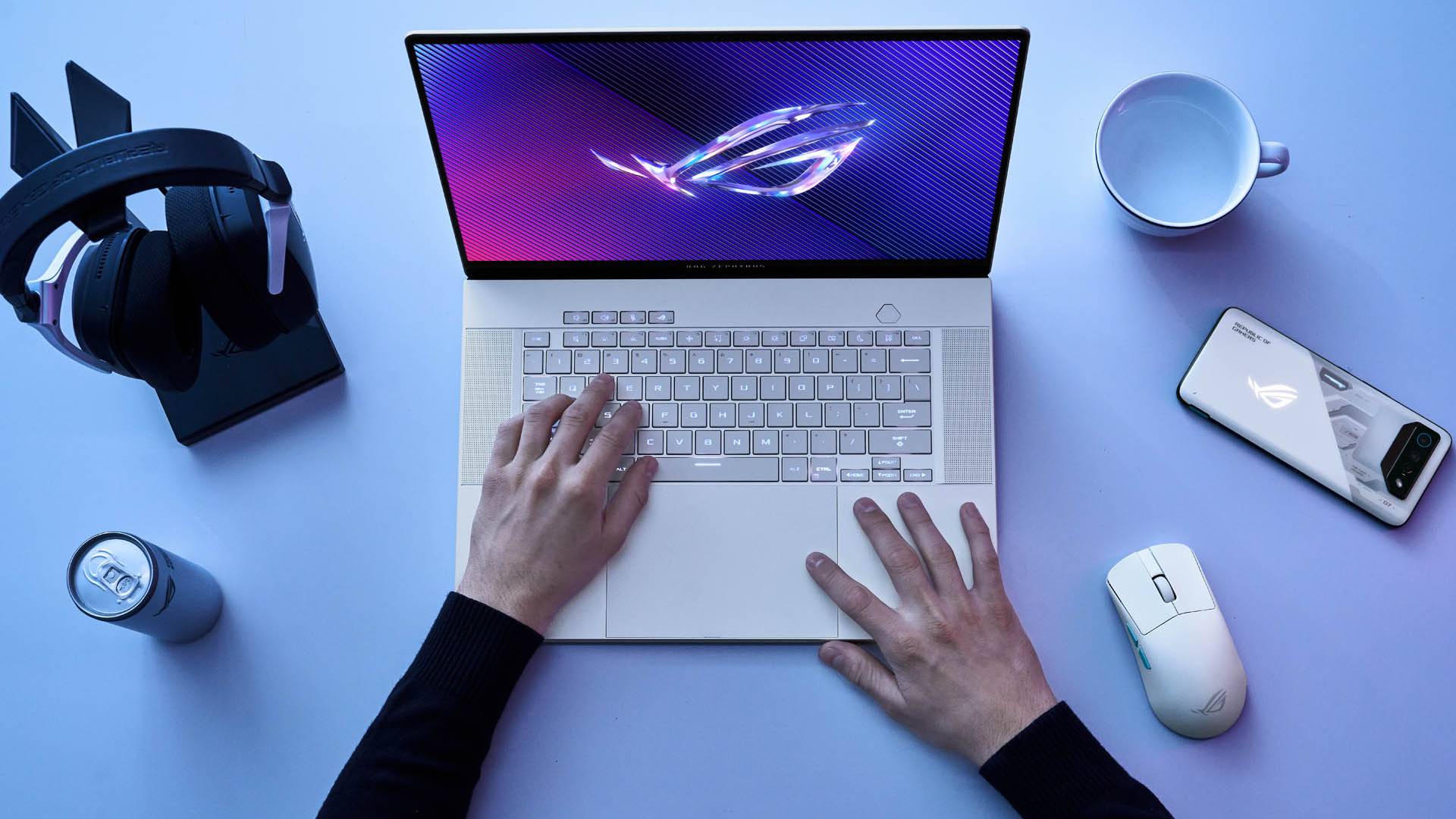
Die Armoury Crate App bietet Besitzern von Asus ROG-Geräten weiterhin eine nützliche Kontrolle über Leistung und Kühlung , beinhaltet aber auch ein Benutzerkontosystem und optionale Content-Dienste neben den Geräteeinstellungen.
Lenovos Legion Space App erweitert dieses Konzept und kombiniert Temperaturregelung mit einem Spiele-Store und einer KI-gestützten Gaming Zone. Auf kompatiblen Geräten vereint HPs Omen Gaming Hub Lüfter- und Grafiksteuerung mit einer Spielebibliothek und GeForce Now. Diese Funktionen ergeben zusammen ein umfassendes Gaming-Laptop-Erlebnis.
Betrachtet man die einzelnen Funktionen, lassen sich die meisten leicht rechtfertigen. Doch wenn man sie alle in einer einzigen App bündelt, erscheinen die Geräteeinstellungen nur noch als ein Teil eines viel größeren Produkts.
Wenn ich beispielsweise ein Programm zum Abkühlen der Lüfter öffne, suche ich wahrscheinlich nicht gleichzeitig nach einem neuen Spiel oder einem Werbegeschenk.
Das Schlimmste daran: Man braucht es tatsächlich.
Bei vorinstallierter Standardsoftware gibt es eine einfache Lösung, wenn man sie nicht möchte: deinstallieren. Laptop-Software, die von den Herstellern selbst entwickelt wurde, lässt sich jedoch schwieriger entfernen, da manche Einstellungen die Funktionsweise des Geräts erheblich beeinflussen können.
Unser Test des MSI Raider 16 Max HX Laptops erklärt, warum das Ganze kompliziert ist. Der Laptop kommt mit einer ganzen Reihe vorinstallierter Software; das MSI Center selbst bietet jedoch nützlichen Zugriff auf Leistungsvoreinstellungen und RGB-Steuerungsfunktionen.
Das Entfernen aller vom Hersteller bereitgestellten Dienstprogramme, um eine sauberere Windows 11-Installation zu erreichen, kann auch nützliche Funktionen entfernen. Einige Laptops bieten jedoch Alternativen.
G-Helper ist eine Open-Source-Option für Asus-Geräte, die in einer ressourcenschonenden Anwendung Zugriff auf Leistungs- und GPU-Modi, Akkuladebegrenzungen und weitere Hardware-Steuerungen bietet. Die integrierten Leistungsmodi nutzen dieselben Firmware-Voreinstellungen wie Armoury Crate.
Man muss nicht unbedingt damit einverstanden sein, offizielle Software durch ein von der Community entwickeltes Tool zu ersetzen, um dessen Reiz zu erkennen. Die Existenz von G-Helper beweist, dass präzise Laptop-Steuerung in einem fokussierten Tool liegen kann, anstatt in einem aufgeblähten, überladenen Ökosystem.
Auch Microsoft trägt eine gewisse Verantwortung.
Dieses Problem rührt zum Teil von Mängeln in Windows 11 selbst her. Beispielsweise ist intelligentes Laden auf kompatiblen Geräten zwar verfügbar, es gibt jedoch keine standardisierte Steuerung zum Festlegen eines festen Ladelimits, da Microsoft angibt , dass jeder Hersteller diese Funktion unterschiedlich implementiert.
Microsoft hat bereits gezeigt, wie ein einheitlicherer Ansatz aussehen kann.
Die dynamische Beleuchtung ist ein gutes Beispiel dafür: Kompatible RGB-Geräte können jetzt direkt über Windows 11 gesteuert werden, anstatt vollständig auf separate Dienstprogramme der Hersteller angewiesen zu sein.
Lüfterdrehzahleinstellungen und Firmware sind gerätespezifischer, daher wird die Software der Hersteller nicht verschwinden.
Da Windows 11 die am häufigsten verwendeten Steuerelemente von Plus zusammenfasst, besteht weniger Bedarf an parallelen, laptopspezifischen Einstellungsprogrammen, und das bedeutet weniger unerwünschte, vorinstallierte Software auf unseren Geräten.
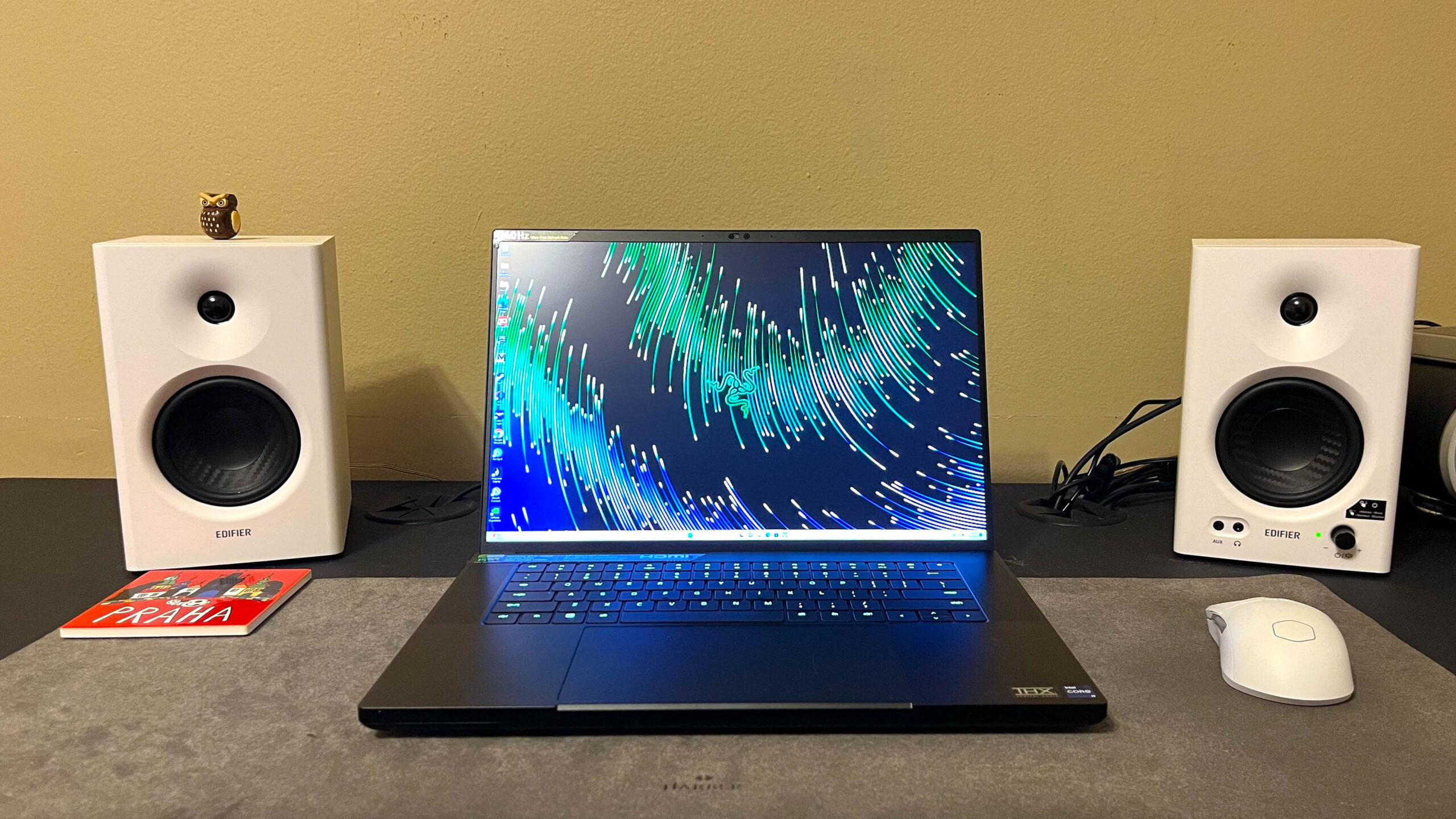
Laptop-Programme sollten wieder einfach und langweilig werden.
Das eigentliche Problem ist vielleicht, dass man sich jetzt ständig Gedanken um diese Apps machen muss. Eine gute, vorinstallierte App sollte die Laptop-Nutzung erleichtern und dann unauffällig im Hintergrund laufen, bis man sie wieder braucht.
Zumindest in mancher Hinsicht ist MSI Center ein Erfolg: Es ist modular aufgebaut und ermöglicht es Ihnen, nur die gewünschten Funktionen zu installieren, anstatt standardmäßig alles zu laden.
Beim Wechsel zwischen verschiedenen Marken können selbst vertraute Funktionen an völlig anderen Stellen zu finden sein. Der „leise“ Lüftermodus, der auf einem Laptop in Sekundenschnelle zu finden ist, kann auf einem anderen Laptop unter einer ganz anderen Bezeichnung versteckt sein.
Solche Software verdient in Laptop-Tests wahrscheinlich mehr Beachtung. Sie behebt zwar weder eine kurze Akkulaufzeit noch eine schlechte Tastatur, aber wenn man sich darauf verlässt, die Leistung des Laptops zu verbessern, ist sie ein unverzichtbarer Bestandteil des gekauften Produkts.
Ich möchte nicht, dass Laptop-Hersteller die Entwicklung dieser Tools einstellen. Ich wünsche mir lediglich, dass sie sich wieder auf ihren eigentlichen Zweck besinnen: mir zu helfen, den Laptop zu nutzen, den ich bereits gekauft habe.
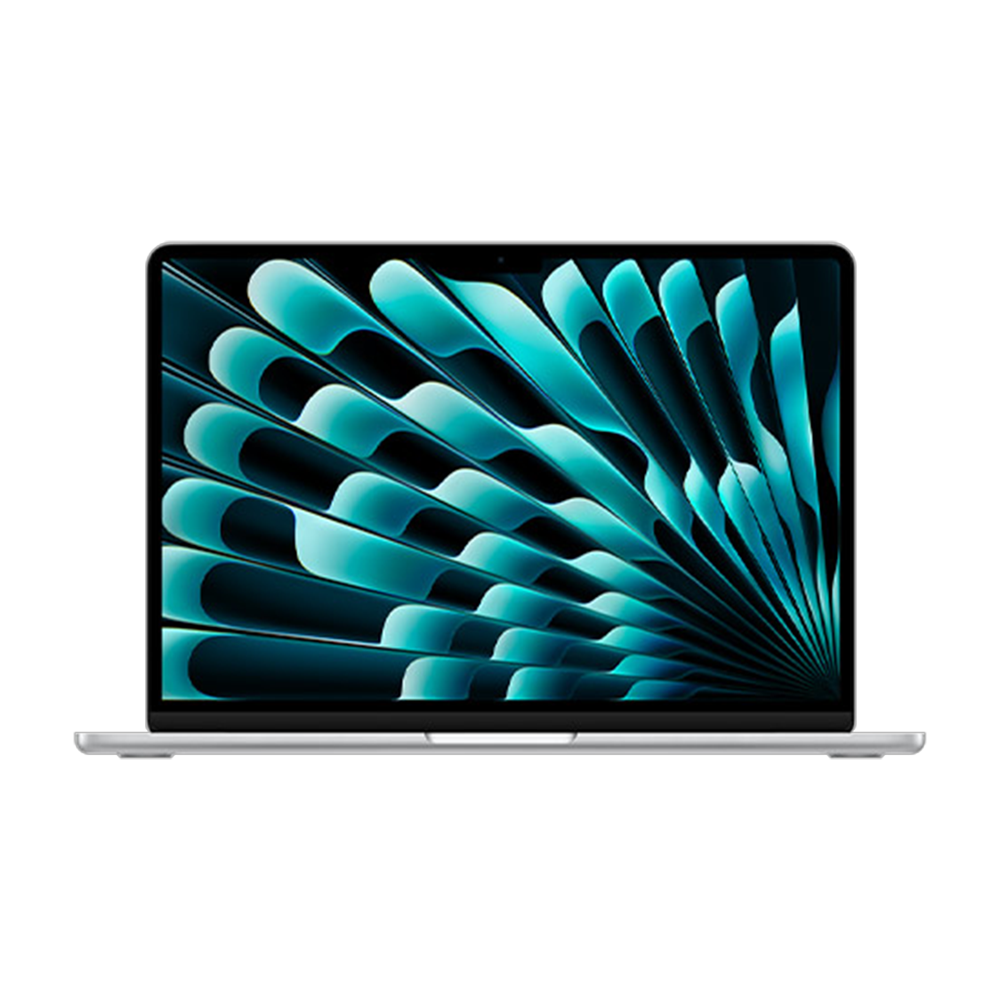 Die besten Laptops für jedes Budget
➡️ Lesen Sie unseren vollständigen Ratgeber zu den besten Laptops.
1. Der beste Gesamtsieger:
Apple MacBook Air 13-Zoll M4
2. Am besten für das Budget:
Asus Chromebook CM14
3. Die besten Laptops mit Windows 11:
Microsoft Surface Laptop 13 Zoll
4. Am besten geeignet für Spiele:
Razer Blade-16
5. Am besten geeignet für Profis:
MacBook Pro 16 Zoll (M4 Pro)
Und natürlich könnt ihr DzTecnium auch auf YouTube und TikTok folgen , um Neuigkeiten, Rezensionen und Unboxing-Videos zu erhalten, und erhaltet außerdem regelmäßige Updates von uns über WhatsApp .
Kommentare sind geschlossen.