Finden Sie Ihre Apps auf Ihrem iPhone nicht mehr? Hier finden Sie eine umfassende Schritt-für-Schritt-Anleitung zum Auffinden versteckter Apps auf iPhones mit iOS 17 oder iOS 18. Egal, ob Sie die Apps selbst oder jemand anderes versteckt hat – mit diesen Schritten finden Sie sie problemlos wieder. In dieser Anleitung zeigen wir Ihnen verschiedene Möglichkeiten, diese Apps zu finden – von der App-Mediathek bis zur Suche in den iPhone-Einstellungen. Lesen Sie weiter und erfahren Sie alles Wissenswerte.
Weitere Informationen:
In der App-Bibliothek finden Sie alle installierten Apps., auch versteckte. Sie können nach Namen suchen oder intelligente Ordner wie „Tools“ oder „Zuletzt hinzugefügt“ durchsuchen.
Verwenden Sie die Suchmaschine des App Store, um versteckte Apps zu finden., insbesondere wenn Sie es bereits heruntergeladen haben. Klicken Sie in den Suchergebnissen einfach auf „Öffnen“.
Die Spotlight-Suche ist die perfekte Lösung, um jede App superschnell zu finden., auch wenn es in Ordnern versteckt ist oder nicht auf dem Startbildschirm angezeigt wird. Scrollen Sie nach unten und geben Sie den Namen der App ein.
Siri kann versteckte Apps mit Sprachbefehlen öffnen.Sagen Sie einfach „Öffnen Sie [App-Name]“, ohne Ordner durchsuchen zu müssen.
Suchen Sie nach versteckten Startbildschirmseiten oder Bildschirmzeitbeschränkungen.Diese Einstellungen können dazu führen, dass Apps ausgeblendet werden. Aktivieren Sie Seiten erneut oder deaktivieren Sie Einschränkungen, um Apps wieder sichtbar zu machen.
Haben Sie schon einmal auf Ihr iPhone geschaut und gedacht: „Ich bin sicher, ich habe diese App heruntergeladen!“, nur um dann festzustellen, dass sie auf mysteriöse Weise verschwunden ist? Ich kenne dieses Gefühl nur zu gut. Es ist, als würde Ihr iPhone mit Ihnen Verstecken spielen.
Das Auffinden dieser Apps mag zwar schwierig erscheinen, doch wenn Sie wissen, wo und wie Sie suchen müssen, ist es ein Kinderspiel. Lesen Sie weiter, denn wir zeigen Ihnen, wie Sie versteckte Apps finden, wenn sie plötzlich von Ihrem iPhone oder iPad verschwinden. Wir erklären Ihnen detailliert, wie Sie die App-Mediathek, die App Store-Suche, die Spotlight-Suche und Siri verwenden und Ihre Bildschirmzeit-Einstellungen überprüfen, um sicherzustellen, dass keine unbeabsichtigten Einschränkungen vorliegen. Mit diesen Methoden erhalten Sie die volle Kontrolle über Ihre Apps zurück und finden sie leicht wieder.
6 Möglichkeiten, versteckte Apps auf iPhone und iPad aufzudecken
Keine Panik, wenn eine App plötzlich von Ihrem iPhone verschwindet. Meistens ist es einfach und lässt sich problemlos wiederherstellen. Hier sind einige effektive Methoden, mit denen Sie versteckte Apps finden und wiederherstellen können:
1. Versteckte Apps in der App-Bibliothek finden
iOS bietet eine sehr nützliche App-Bibliothek, die als magischer Schließfach für alle Ihre Apps fungiert. Selbst wenn Sie eine App auf Ihrem iPhone ausblenden, ist sie wahrscheinlich immer noch vorhanden.
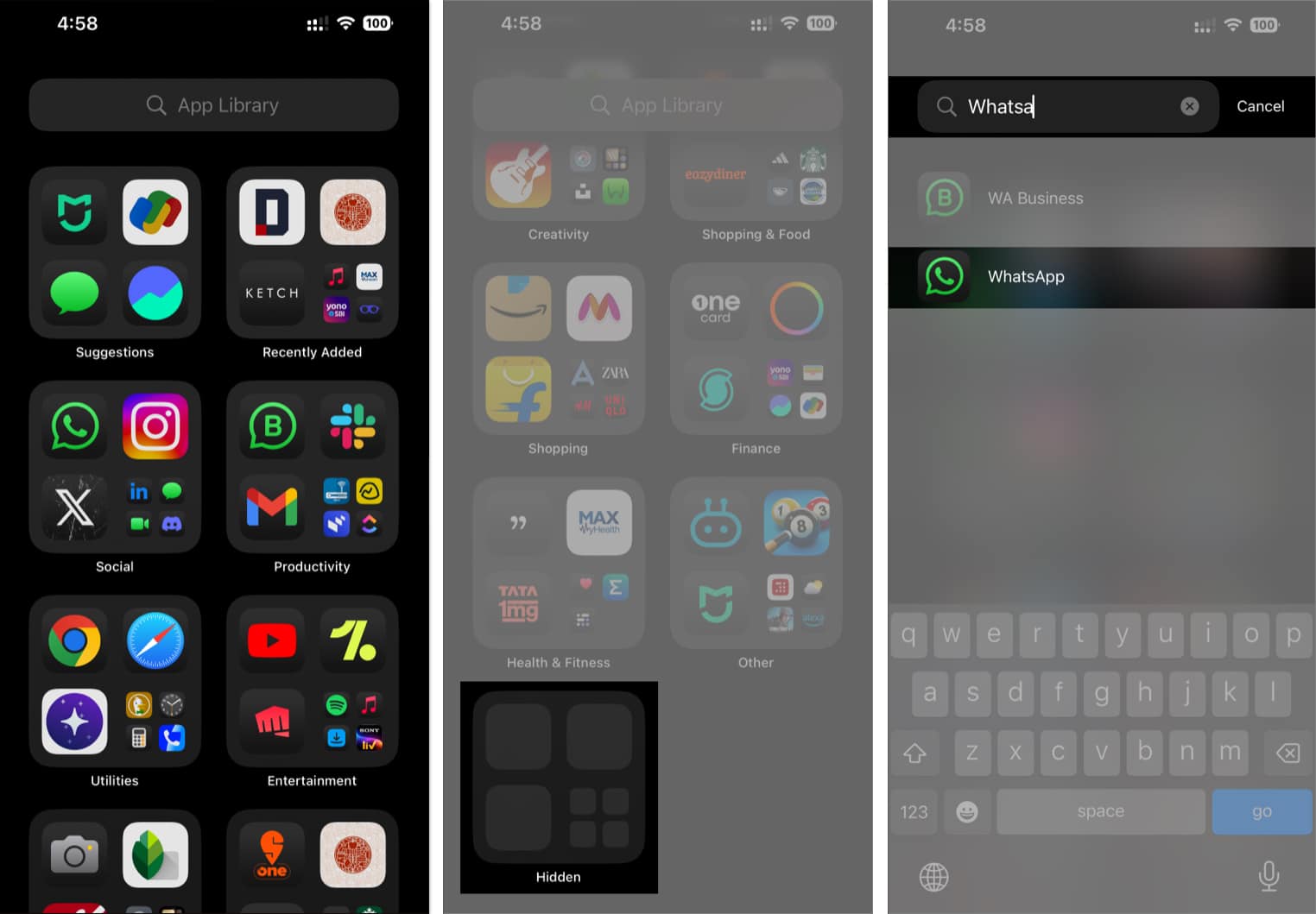
Wischen Sie auf Ihrem Startbildschirm nach links, bis Sie die App-Bibliothek erreichen.
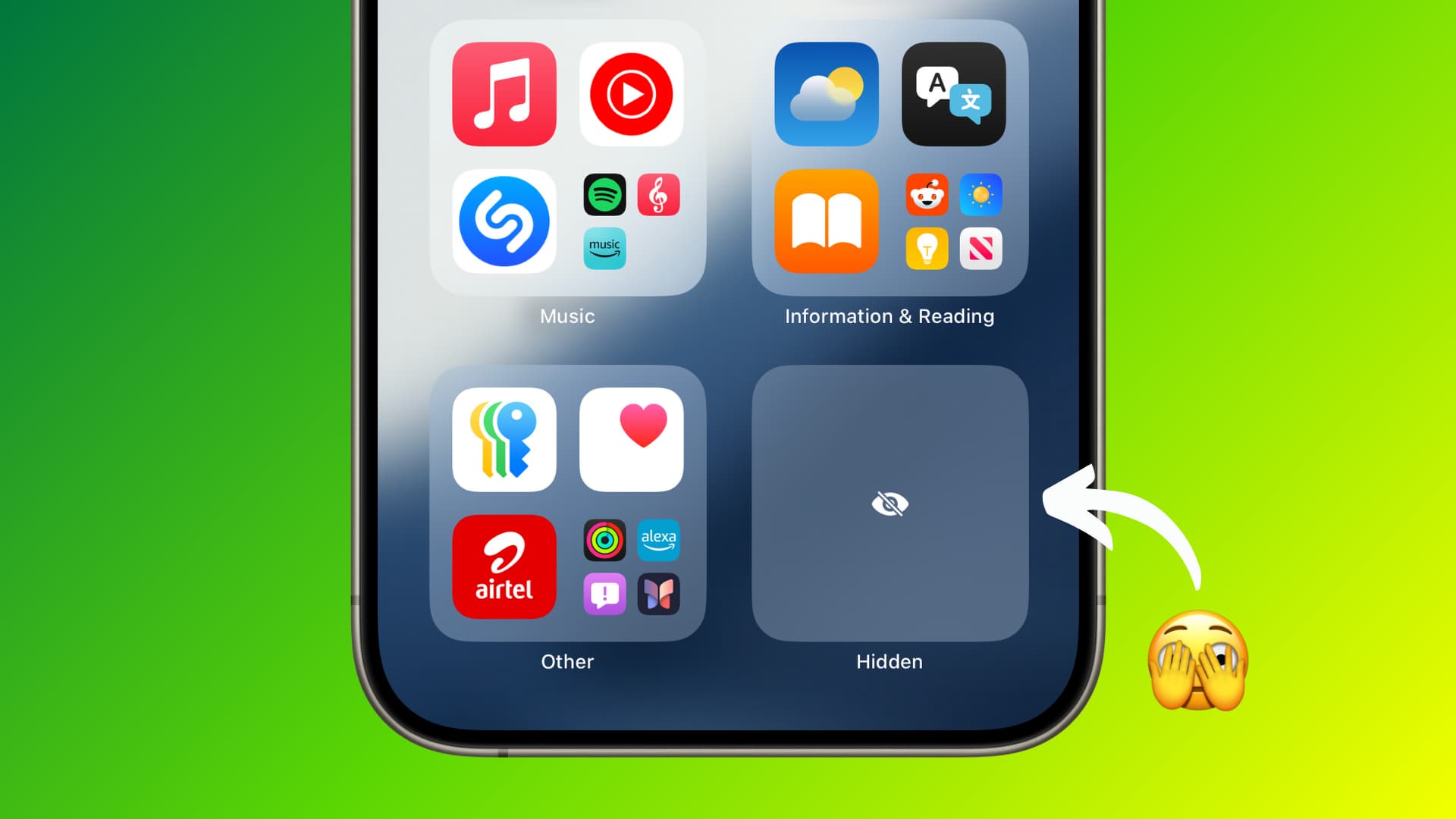
Scrollen Sie nach unten und suchen Sie einen Ordner mit dem Namen "versteckt"Klicken Sie darauf und bestätigen Sie Ihre Identität, um alle Ihre versteckten Apps anzuzeigen. Alternativ können Sie den Namen der gesuchten App in die Suchleiste oben auf der Seite eingeben.
Sobald Sie die App gefunden haben, können Sie sie für einen einfacheren Zugriff zurück auf Ihren Startbildschirm ziehen.
Die App-Bibliothek in iOS ist eine hervorragende Lösung zum Organisieren Ihrer Apps. Wenn Sie eine ausgeblendete App nicht finden können, hilft Ihnen diese Methode, sie einfach wiederherzustellen. Beachten Sie, dass die Suche nach dem App-Namen direkt in der Suchleiste in manchen Fällen schneller sein kann.
2. Finden Sie versteckte Apps auf dem iPhone mithilfe des App Store
Wenn Sie sich daran erinnern, die App heruntergeladen zu haben, ist der App Store möglicherweise Ihr nächstes Ziel. Befolgen Sie diese Schritte, um die versteckte App im App Store zu finden:
Öffnen App Store Auf Ihrem iPhone oder iPad.
Klicken Sie auf die Schaltfläche Suchen Befindet sich in der untersten Reihe.
Geben Sie den Namen der gesuchten App in die Suchleiste ein.
Wenn die App in den Suchergebnissen angezeigt wird, klicken Sie auf die Schaltfläche. Offen Klicken Sie daneben, um die App zu starten. Wenn auf der Schaltfläche „Herunterladen“ oder „Aktualisieren“ steht, bedeutet dies, dass die App entweder nicht installiert ist oder aktualisiert werden muss, bevor sie geöffnet werden kann.
3. Verwenden Sie die Spotlight-Suche, um versteckte Apps auf dem iPhone zu finden
Die Spotlight-Suche ist eine der wichtigsten Funktionen von iOS und erleichtert die Suche nach allem auf Ihrem iPhone. Sie können damit jede auf Ihrem Gerät installierte App finden, selbst wenn sie in einem Ordner oder auf einer versteckten Seite versteckt ist. So geht's:
Wischen Sie von der Mitte des Startbildschirms nach unten, um zu öffnen Spotlight-Suche.
Geben Sie den Namen der gesuchten App in die Suchleiste ein.
Wenn eine App in den Suchergebnissen erscheint, tippen Sie darauf, um sie direkt zu öffnen. Diese Methode ist besonders effektiv, um Apps zu finden, die Sie heruntergeladen, aber vergessen haben, wo sie waren, oder Apps, die Sie in mehreren Ordnern gruppiert haben.
4. Verwenden Sie Siri, um versteckte Apps auf dem iPhone zu finden und zu öffnen
Eine der großartigen Funktionen virtueller Assistenten wie Siri ist die Möglichkeit, Apps nahtlos per Sprachbefehl zu starten. So geht's:
Drücken und halten Sie die Taste Seitlich (Seite) (oder Taste Hauptbildschirm (Home) bei älteren Modellen), um Siri zu aktivieren. Alternativ können Sie einfach „Hey Siri“ sagen.
Wenn Siri zuhört, sagen Sie „Öffne [App-Name].“
Siri findet und öffnet die App, unabhängig davon, wo sie versteckt ist. Diese Methode ist besonders nützlich für Apps, die in mehreren Ordnern vergraben sind oder manuell schwer zu finden sind.
Wenn Sie nach einer App mit einem komplexen Namen suchen, können Sie auch Anweisungen für Siri eingeben, um bessere Ergebnisse zu erzielen. Diese Funktion ist besonders in lauten Umgebungen nützlich, in denen Siri möglicherweise Schwierigkeiten hat, Sprachbefehle zu verstehen.
5. Überprüfen Sie versteckte Seiten auf dem iPhone
Einige Apps auf Ihrem iPhone sind möglicherweise auf Seiten versteckt, die Sie versehentlich ausgeblendet haben. So suchen Sie nach versteckten Seiten und finden die fehlende App:
Drücken Sie lange auf eine leere Stelle auf dem Startbildschirm, bis die Symbole zu wackeln beginnen. Dieser Schritt ist notwendig, um den Bearbeitungsmodus zu aktivieren.
Klicken Sie auf die Seitenanzeige (die Punkte am unteren Bildschirmrand), um alle Ihre Seiten anzuzeigen. Dadurch wird eine Seitenübersicht geöffnet.
Suchen Sie nach versteckten Seiten. Aktivieren Sie das Optionsfeld darunter, um Apps auf diesen Seiten wieder sichtbar zu machen. Dadurch werden die Seiten reaktiviert.
Kehren Sie anschließend zum Startbildschirm zurück und scrollen Sie zur neu angezeigten Startseite, um die fehlenden Apps zu finden. Die Apps sollten nun sichtbar und zugänglich sein.
6. Entfernen Sie die Bildschirmzeitbeschränkungen, um eine versteckte App anzuzeigen
Öffnen die Einstellungen auf Ihrem iPhone und wählen Sie aus Nutzungsdauer des Geräts.
Scrolle nach unten und tippe auf Inhalts- und Datenschutzbeschränkungen.
Klicken Sie jetzt Zulässige Apps und Funktionen.
Wenn die gesuchte App eingeschränkt ist, aktivieren Sie die Schaltfläche daneben, um sie wieder sichtbar zu machen.
Endlich…
Das Auffinden versteckter Apps auf Ihrem iPhone oder iPad kann wie die Suche nach der Nadel im Heuhaufen sein. Nachdem ich schon mehrmals mit fehlenden und versteckten Apps zu kämpfen hatte, halte ich persönlich meinen Home-Bildschirm lieber leer und starte Apps über Spotlight.
Wenn Sie jedoch lieber einen mit Apps überfüllten Startbildschirm haben, kann es passieren, dass Sie Ihre Lieblings-Apps nicht finden. Hoffentlich können Sie diese schwer auffindbaren Apps in diesem Fall mit den oben genannten Methoden im Handumdrehen finden.
Wenn schließlich nichts mehr hilft, sollten Sie unbedingt überprüfen, ob Drittanbieter-Apps Apps auf Ihrem iPhone verstecken oder sperren , da diese manchmal Ihre versteckten Apps enthalten können.





Kommentare sind geschlossen.