

Warnmeldungen wie „GPS-Signal verloren“ oder „GPS suchen“ erscheinen in Google Maps auf Android-Geräten typischerweise dann, wenn das Smartphone während der Navigation kein starkes und stabiles GPS-Signal empfangen kann . Dies geschieht häufig, wenn der Bildschirm ausgeschaltet ist oder eine App im Hintergrund läuft und die GPS-Ortung stört.

Diese Warnmeldungen werden üblicherweise aus folgenden Gründen ausgelöst:
- Google Maps-Updates, die Fehler enthalten
- Beschädigung von Cache- oder Anwendungsdaten
- App-Berechtigungsbeschränkungen
- Hintergrundprozesse fehlgeschlagen
- übermäßige Batterieoptimierung
Nachdem Sie nun das Problem und seine möglichen Ursachen kennen, befolgen Sie die nachstehenden Schritte, um es zu beheben.
1. Starten Sie Ihr Telefon neu
Durch einen Neustart Ihres Telefons können die GPS-Sensoren zurückgesetzt , vorübergehende Fehler, die den Signalempfang beeinträchtigen könnten, behoben und alle Hintergrundprozesse beendet werden, die die Standortbestimmung stören. Außerdem wird Ihre mobile Daten- oder WLAN-Verbindung aktualisiert , was die einwandfreie GPS-Funktion wiederherstellen kann.

2. Aktivieren Sie den „ständigen“ Standortzugriff für die Google Maps-App.
Google Maps benötigt für eine präzise Navigation ständigen Zugriff auf GPS . Ist die Option „Beim Verwenden der App “ ausgewählt, kann Android den Zugriff einschränken, wenn der Bildschirm ausgeschaltet ist oder zwischen Apps gewechselt wird. Dies kann zu Standortproblemen führen. Durch die Ermöglichung eines ständigen Standortzugriffs wird eine unterbrechungsfreie Ortung gewährleistet und verhindert, dass die Akkuoptimierung die GPS-Funktion beeinträchtigt.
- Gehe zu die Einstellungen > Suchen nach Google Maps > Karten.
![]()
- Klicke auf Berechtigungen.
![]()
- Lokalisieren الموقع Und wähle die ganze zeit lassen.
![]()
- Öffnen Sie Google Maps erneut und beginnen Sie mit der Navigation, um zu überprüfen, ob das Problem behoben wurde.


3. Cache und App-Daten für Google Maps und Android Auto löschen
Veraltete oder beschädigte Cache-Daten in Google Maps und Android Auto können die GPS-Funktion beeinträchtigen. Durch das Löschen dieser Daten werden alte GPS-Einträge, beschädigte Dateien und temporäre Fehler entfernt, ohne dass die App neu installiert werden muss. Da Android Auto auf Google Maps basiert, ist das Löschen beider Daten unerlässlich.
- Gehe zu die Einstellungen > Suchen nach Google Maps > Karten.
![]()
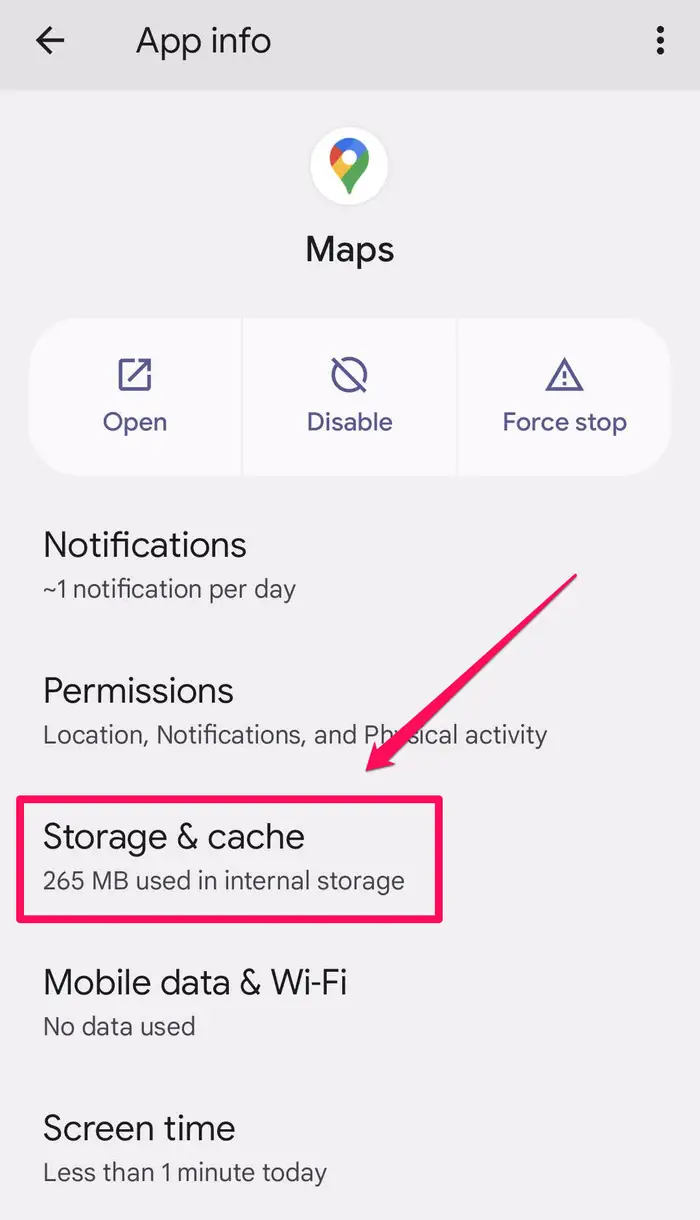
- Klicke auf Speicher und Cache.
![]()
- Lokalisieren Cache leeren.
![]()
- dann wählen Daten löschen.
![]()
- Gehe jetzt zu die Einstellungen > Anwendungen > Android Auto.
![]()
- Klicke auf Lager.
![]()
- Lokalisieren Cache leeren.
![]()
- Dann drücken Daten löschen.
![]()
- Starten Sie Ihr Telefon neu um die Änderungen anzuwenden.


4. Aktivieren Sie die Hintergrundaktivität für Google Maps.
Android kann die Hintergrundaktivität von Apps einschränken, um Akku zu sparen. Dies kann die Funktion von Google Maps beeinträchtigen, wenn der Bildschirm ausgeschaltet ist. Durch die Einstellung „ Uneingeschränkt“ wird verhindert, dass Android den GPS-Zugriff im Hintergrund unterbricht.
- Öffnen die Einstellungen > Anwendungen > Google Maps.
![]()
- Klicke auf die Batterie.
![]()
- Wählen Uneingeschränkt (Uneingeschränkt).
![]()
- Starten Sie Google Maps neu und testen Sie die Navigation.


5. Deinstallieren Sie die neuesten Updates für die Google Maps-App.
Manchmal können Updates der Google Maps App Fehler oder Inkompatibilitäten enthalten , die die GPS-Funktion beeinträchtigen. Durch die Wiederherstellung einer früheren, stabilen Version lässt sich dieses Problem beheben.
- Öffnen die Einstellungen und gehe zu Google Maps.
![]()
- Klicke auf Die drei Punkte In der oberen rechten Ecke > Updates deinstallieren > Bestätigen Sie.
![]()
![]()
![]()
- Öffnen Sie Google Maps erneut und testen Sie, ob die GPS-Navigation ordnungsgemäß funktioniert.


Kommentare sind geschlossen.