

Mehrere Benutzer haben berichtet, dass beim Drucken die Fehlermeldung „Epson: Nicht druckbare Funktionen sind verfügbar “ angezeigt wird. Dieses Problem tritt typischerweise auf, wenn zu viele Papierkassetten im Drucker installiert sind und somit das Drucken verhindern.

Viele Nutzer berichteten jedoch von diesem Fehler, obwohl sie keine zusätzlichen Papierkassetten installiert hatten. Daher liegt in diesem Fall wahrscheinlich ein Problem mit dem Drucker selbst vor oder der Drucker ist beschädigt und kann keine Verbindung zum Druckeranschluss herstellen. Nach unseren Recherchen haben wir mehrere mögliche Ursachen für diesen Druckfehler gefunden.
Sehen Sie sich also unten die häufigsten Ursachen für den Fehler an und folgen Sie dann den Schritt-für-Schritt-Anweisungen, um den Druckerfehler zu beheben . Wenden Sie sich an den Epson-Support. Nicht druckbare Funktionen sind verfügbar.
- Druckeranschluss: Dieser Fehler kann auftreten, wenn Ihr Drucker nicht ordnungsgemäß mit Ihrem Computer verbunden ist. Stellen Sie daher sicher, dass die Verbindung zwischen Drucker und Computer korrekt hergestellt ist.
- Druckereinstellungen: Wenn Sie mehrere Drucker verwenden, prüfen Sie, ob Ihr Epson-Drucker als Standarddrucker festgelegt ist. Falls nicht, wird möglicherweise ein Epson-Fehlercode angezeigt, der darauf hinweist, dass nicht druckbare Funktionen verfügbar sind.
- Der Druckertreiber ist veraltet: Der Treiber spielt eine entscheidende Rolle für die korrekte Funktion des Geräts. Ist der Druckertreiber veraltet, kann der Fehler auftreten. In diesem Fall kann eine Aktualisierung des Druckertreibers das Problem beheben.
- Druckspooler-Dienst: Der auf Ihrem Computer verfügbare Druckwarteschlangendienst hilft dabei, den Computer mit dem Drucker zu verbinden. Wenn er deaktiviert ist, kann der Fehler auftreten.
- Verwendung einer übermäßigen Anzahl von Papierfacheinheiten: Dies ist die Hauptursache für den Fehler; die Installation zu vieler Papierfacheinheiten kann ihn verursachen. Entfernen Sie in diesem Fall die überflüssige Einheit und prüfen Sie, ob der Fehler weiterhin besteht.
- Beschädigtes Produkt: Wenn das Produkt beschädigt oder fehlerhaft ist, kann dies zu Druckproblemen und Fehlermeldungen führen. Stellen Sie daher sicher, dass Ihr Produkt einwandfrei funktioniert.
Dies sind also die möglichen Ursachen für die Fehler. Befolgen Sie nun die genannten Lösungsansätze nacheinander, um den Fehler vollständig zu beheben.
1. Trennen Sie das Netzkabel.
Ihr Drucker weist möglicherweise interne Störungen oder Fehler auf. In diesem Fall kann das Trennen und anschließende Wiederanschließen des Netzkabels das Problem beheben. Gehen Sie dazu wie folgt vor:
- Schalten Sie zuerst den Drucker aus und ziehen Sie dann alle Netzkabel für mindestens eine Minute aus der Steckdose.
- Danach, Füllen Überprüfen Sie Ihren Drucker sorgfältig und stellen Sie sicher, dass das Problem behoben ist.
2. Überprüfen Sie die Druckerverbindung.
Möglicherweise liegt ein Verbindungsproblem vor, das die Epson-Fehlermeldung „Funktionen zum Drucken nicht verfügbar“ verursacht. Überprüfen Sie daher die Anschlüsse Ihres Druckers.
kabelgebundener Drucker
- Prüfen Sie, ob der Drucker ordnungsgemäß an den Computer angeschlossen ist, trennen Sie die Kabel, reinigen Sie die Anschlüsse und schließen Sie die Kabel anschließend wieder an.
- Versuchen Sie, das USB-Kabel an einen anderen USB-Anschluss Ihres Computers anzuschließen.
- Falls Sie einen Hub zum Anschluss des Druckers verwenden, trennen Sie ihn vom Hub und schließen Sie ihn direkt an den Computer an.
- Versuchen Sie, das gesamte Kabel auszutauschen und prüfen Sie, ob das Problem dadurch behoben wurde.
Netzwerkdrucker
- Prüfen Sie, ob die Netzwerkgeschwindigkeit ausreichend ist, und überprüfen Sie auch Netzwerkgeräte wie Modem oder Router.
- Überprüfen Sie anschließend die Statusanzeige für die Netzwerkverbindung an Ihrem Drucker.
- Wenn der Drucker über ein Netzwerkkabel angeschlossen ist, können Sie auch versuchen, dieses Kabel auszutauschen und sehen, ob das Problem dadurch behoben wird.
- Trennen Sie Ihren Computer und Drucker vom Heim-/Arbeitsnetzwerk und verbinden Sie sie anschließend wieder.
Bluetooth-Drucker
- Prüfen Sie, ob Bluetooth auf beiden Geräten aktiviert ist.
- Versuchen Sie, Ihren Computer erneut mit dem Drucker zu koppeln.
- Prüfen Sie, ob Sie sich innerhalb der Bluetooth-Reichweite des Geräts befinden.
3. Legen Sie Ihren Drucker als Standarddrucker fest.
Dieser Fehler kann auch auftreten, wenn Ihr Epson-Drucker nicht als Standarddrucker festgelegt ist. Daher wird empfohlen, Ihren Epson-Drucker als Standarddrucker festzulegen. Gehen Sie dazu wie folgt vor:
- Klicke auf Windows-+ R Drücken Sie eine beliebige Taste, um das Dialogfeld „Ausführen“ zu öffnen.
- Geben Sie anschließend im Dialogfeld „control“ ein und drücken Sie die Eingabetaste.
![]()
- Klicken Sie nun auf eine Option "Geräte und Drucker".
![]()
- Klicken Sie als Nächstes mit der rechten Maustaste auf den verwendeten Drucker und anschließend auf Als Standard Drucker festgelegt
![]()


Prüfen Sie nun, ob der Epson-Fehlercode „Nicht druckbare Funktionen verfügbar“ behoben wurde oder nicht.
4. Aktualisieren Sie die Druckertreiber
Falls Sie Ihre Druckertreiber in letzter Zeit nicht aktualisiert haben, empfehlen wir Ihnen dies, da dieser Fehlercode auch durch veraltete Druckertreiber verursacht werden kann. Gehen Sie wie folgt vor, um Ihre Druckertreiber zu aktualisieren:
- Klicken Sie auf das Startsymbol und suchen Sie in der Suchleiste nach Geräte-Manager.
- Klicken Sie dann auf Optionen Geräte-Manager Schlagen Sie den Namen Ihres Druckers nach.
![]()
- Klicken Sie nun mit der rechten Maustaste auf den Namen Ihres Druckers und klicken Sie auf Aktualisierter Treiber
![]()
- und klicke Automatische Suche nach aktualisierten Treibern
![]()
- Falls Windows die Treiber nicht finden kann, müssen Sie diese manuell von der offiziellen Epson-Website herunterladen und installieren.
- Sobald Sie die Aktualisierung der Druckertreiber abgeschlossen haben, überprüfen Sie, ob der Fehler behoben wurde oder nicht.


5. Prüfen Sie, ob der Druckwarteschlangendienst aktiviert oder deaktiviert ist.
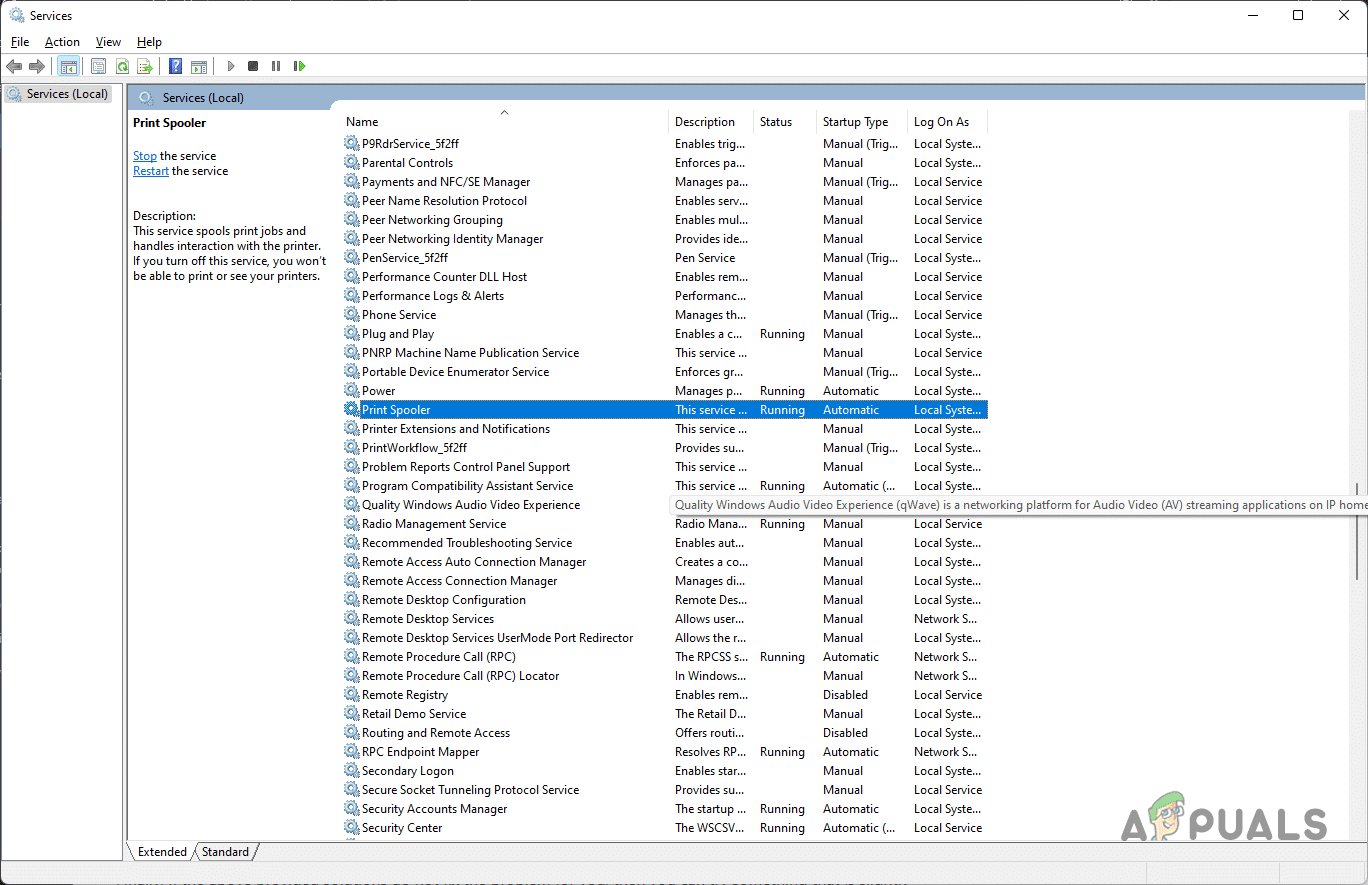
Der Druckwarteschlangendienst ist ein Dienst auf Ihrem Computer, der Druckaufträge verwaltet und als Kommunikationssystem zwischen Ihrem Computer und Drucker dient. Wenn dieser Dienst deaktiviert ist, funktioniert Ihr Drucker nicht, und es kann eine Epson-Fehlermeldung angezeigt werden, die auf nicht verfügbare, nicht druckbare Funktionen hinweist. Daher wird empfohlen, zu überprüfen, ob der Druckwarteschlangendienst aktiviert ist, und ihn gegebenenfalls zu aktivieren. Gehen Sie wie folgt vor, um den Druckwarteschlangendienst zu aktivieren:
- Klicke auf Windows-+ R Drücken Sie die Tastatur, um das Dialogfeld „Ausführen“ zu öffnen.
- dann tippe services.msc Drücken Sie im Dialogfeld die Eingabetaste.
![]()
- Schauen Sie jetzt nach oben Print Spooler und klicken Sie darauf.
![]()
- Prüfen Sie, ob der Starttyp auf „“ eingestellt ist. Automatisch Der Servicestatus ist Läuft.
![Konfiguration der Druckerspoolerdienste]()
- Falls nicht, stellen Sie es auf automatisch Klicken Sie auf die Start-Taste.
- Klicken Sie nun auf OK und überprüfen Sie, ob der Drucker ordnungsgemäß funktioniert.


Prüfen Sie nun, ob das Problem mit dem angehaltenen Druckerspooler behoben wurde.
6. Druckwarteschlange leeren
Sie können Ihren Drucker nicht verwenden, wenn die Druckwarteschlange blockiert ist, was auch den Fehler verursachen kann. Daher wird empfohlen, die Druckwarteschlange zu leeren. Gehen Sie dazu wie folgt vor:
- Drücken Sie die Tasten Windows + R auf Ihrer Tastatur, um das Dialogfeld „Ausführen“ zu öffnen.
- Geben Sie jetzt ein services.msc Drücken Sie im Dialogfeld „Ausführen“ die Eingabetaste.
![]()
- Suchen Sie im Fenster „Dienste“ nach Print Spooler Doppelklicken Sie darauf.
![]()
- Klicken Sie im Fenster „Druckwarteschlange“ auf die Schaltfläche „Stopp“ und anschließend auf „OK“.
- Als Nächstes minimieren Sie es und klicken auf Datei-Explorer In der Taskleiste verfügbar.
![]()
- Klicken Sie anschließend oben auf das freie Pfadfeld und geben Sie diesen Pfad ein: %windir%System32spoolPRINTERS
![]()
- Löschen Sie alle Dateien im Ordner.
- Öffnen Sie nun das Fenster „Dienste“, gehen Sie zurück zum Druckspooler und starten Sie den Dienst.
- Schließen Sie abschließend alle Prozesse und starten Sie sowohl den Computer als auch den Drucker neu. Prüfen Sie anschließend, ob das Problem behoben wurde.


7. Versuchen Sie es mit einem anderen Produkt.
Möglicherweise liegt ein Problem mit der Drucksoftware vor. Sollten die oben genannten Lösungsansätze nicht funktionieren, versuchen Sie es bitte mit einem anderen Programm. Laden Sie eine zuverlässige Alternative zu Ihrer aktuellen Anwendung herunter, installieren Sie diese und versuchen Sie erneut zu drucken, um zu prüfen, ob das Problem behoben ist.
8. Überprüfen Sie die Hardware Ihres Druckers.
Sollten alle oben genannten Methoden fehlschlagen, empfehlen wir Ihnen, die Hardware Ihres Druckers zu überprüfen und das Problem des Offline-Druckers zu beheben.
- Prüfen Sie, ob die Tinte und der Toner in Ihrem Drucker in gutem Zustand sind.
- Prüfen Sie, ob auf dem Display Ihres Druckers eine Fehlermeldung angezeigt wird.
- Prüfen Sie, ob Ihr Drucker gewartet wurde, und lassen Sie ihn gegebenenfalls warten.
Das war alles zum Thema Behebung des Epson-Fehlercodes „Nicht druckbare Funktionen verfügbar“. Wir hoffen, die bereitgestellten Lösungen helfen Ihnen weiter. Sollte der Fehler jedoch weiterhin auftreten, wenden Sie sich bitte an ein Epson-Supportcenter oder einen autorisierten Epson-Servicepartner.
Kommentare sind geschlossen.