
So beheben Sie den Fehler 0x000005b3: Vorgang konnte beim Verbinden mit einem Netzwerkdrucker nicht abgeschlossen werden

Beim Verbindungsversuch mit einem Netzwerkdrucker kann die Fehlermeldung „Vorgang konnte nicht abgeschlossen werden. Fehler 0x000005b3.“ auftreten. Dieser Fehler tritt üblicherweise aufgrund eines beschädigten Druckertreibers auf, was zu einem Funktionsfehler des Netzwerkdruckers führt.

Um dieses Problem zu beheben, befolgen Sie die folgenden Schritte, um den Fehler 0x000005b3 auf Ihrem Netzwerkdrucker zu beheben:
Vorübergehende Lösung: Starten Sie Ihren Computer ordnungsgemäß neu.
Ein unsachgemäßes Herunterfahren von Windows kann Treiberprobleme verursachen, darunter auch das von Ihnen beschriebene Problem. Als vorübergehende Lösung wird ein vollständiger Neustart des Computers empfohlen. Führen Sie die folgenden Schritte aus, um das System ordnungsgemäß herunterzufahren:
- Öffnen Sie das Windows-Startmenü durch Drücken der Taste Win.
- Starten Sie Ihren Computer neu, indem Sie auf die Option „Ein/Aus“ klicken und Folgendes auswählen: "wieder einschalten"

- Nach einem Neustart des Computers funktionieren alle Treiber wieder einwandfrei.

1. Führen Sie die Fehlerbehebung für den Drucker aus
Windows verfügt über eine integrierte Problembehandlungsfunktion, die verschiedene Windows-Probleme erkennen und Lösungen vorschlagen kann.
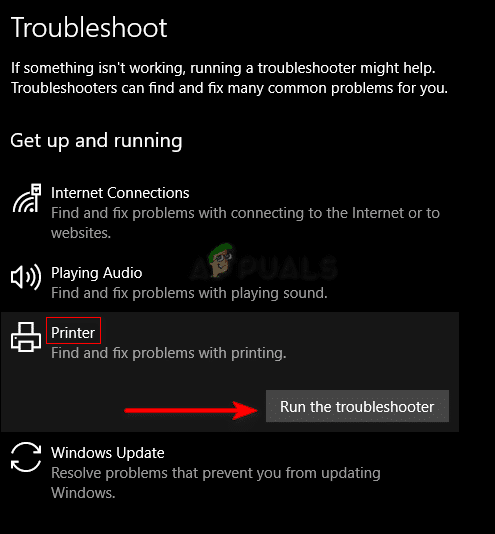
Um den aufgetretenen Fehler zu beheben, können Sie die Druckerproblembehandlung verwenden, die zur Identifizierung und Behebung von Druckerproblemen entwickelt wurde. Befolgen Sie die nachstehenden Anweisungen, um die Druckerproblembehandlung auszuführen:
- Öffnen Sie die Windows-Einstellungen mit Gewinn + ich.
- Gehe zu Aktualisierung & Sicherheit > Fehlerbehebung > Drucker.
- Klicken Sie unter „Drucker“ auf die Option „Problembehandlung ausführen“.

- Wenn die Problembehandlung ein Problem erkennt, wird sie es beheben.
- Starten Sie Ihr System neu, um die notwendigen Änderungen anzuwenden.
2. Aktualisieren Sie die Druckertreiber
Die häufigste Ursache für Druckertreiberfehler ist ein veralteter Treiber. Die weitere Verwendung einer älteren Treiberversion kann dazu führen, dass bestimmte Aktionen auf Ihrem Windows-Computer nicht mehr ausgeführt werden können.
Prüfen Sie daher vor dem Anschließen Ihres Netzwerkdruckers, ob ein Update für Ihren installierten Druckertreiber verfügbar ist. Führen Sie die folgenden Schritte aus, um den auf Ihrem System installierten Druckertreiber zu aktualisieren:
- Öffnen Sie den Befehl "Ausführen" mit meinen Tasten. Gewinnen Sie +R.
- schreiben "devmgmt.mscDann klick OK.

- Klicken Sie auf die Option „Druckwarteschlangen“.
- Klicken Sie mit der rechten Maustaste auf den installierten Treiber und wählen Sie die Option „Treiber-Update".

- Wählen Sie nun die Option zum Suchen nach einem automatischen Update.

- Nachdem das System den besten Treiber gefunden hat, klicken Sie auf die Option „In Windows Update nach aktualisierten Treibern suchen“.

-
Wenn auf der Windows Update-Seite ein Update verfügbar ist, aktivieren Sie alle Kontrollkästchen und wählen Sie die Option „Herunterladen und installieren“. Starten Sie Ihren Computer neu, um die Änderungen zu übernehmen.


3. Temporäre Dateien löschen
Ihr System speichert temporäre Daten in temporären Dateien. Wenn diese temporären Daten beschädigt werden, kann dies zu Fehlern in einigen Treibern führen. Daher sollten Sie sicherstellen, dass alle auf Ihrem System gespeicherten temporären Dateien gelöscht werden, da diese möglicherweise die Ursache dafür sind, dass Ihr Netzwerkdrucker nicht startet.
- Öffnen Sie den Befehl "Ausführen" mit meinen Tasten. Gewinnen Sie +R
- schreiben "% Temp%Dann klick OK.

- Klicken Sie auf den Reiter „عرض"Kontrollkästchen"versteckte Gegenstände„Oben im Fenster.
- Löschen Sie alle temporären Dateien durch Drücken von Strg + A + Entf.

- Starten Sie Ihren Computer neu, um die erforderlichen Änderungen zu übernehmen.


4. Dem SYSTEM-Konto volle Berechtigungen erteilen.
Wenn ein Treiber nicht auf bestimmte Systemkontoberechtigungen zugreifen kann, wird sein Start verhindert. Um dieses Problem zu beheben, müssen Sie sicherstellen, dass der Treiber über alle erforderlichen Systemkontoberechtigungen verfügt, indem Sie die Sicherheitseinstellungen des Treibers anpassen. Gehen Sie dazu wie folgt vor:
- Öffnen مستششش الملفات (Datei-Explorer) mit den beiden Tasten Win + E.
- Fügen Sie folgenden Pfad in die Suchleiste ein:
C: WindowsSystem32spool
- Klicken Sie mit der rechten Maustaste auf den Ordner „Treiberund wähle eine Option aus Eigenschaften (Eigenschaften).

- Öffnen Sie die Registerkarteالأمان(Sicherheit).
- Wähle eine OptionSYSTEMInnerhalb von „Gruppen- oder Benutzernamen“.
- Klicken Sie auf die Schaltfläche Bearbeiten (Bearbeiten) und ändern Sie die Berechtigungen auf „Anmut(Erlauben).

- Wähle eine OptionSYSTEMInnerhalb von „Gruppen- oder Benutzernamen“.
- Kreuzen Sie die Kästchen an.AnmutAlle Berechtigungen erteilen SYSTEM.
- Bestätigen Sie die Änderungen durch Anklicken auf Anwendung (Anwenden) undOK (OK).

- Starten Sie abschließend Ihren Computer neu.


5. Den Druckspooler-Dienst automatisch ausführen
Möglicherweise erhalten Sie auch eine Fehlermeldung von Ihrem Netzwerkdrucker, wenn der Druckwarteschlangendienst nicht automatisch startet. Dies kann vorkommen, wenn der Druckwarteschlangendienst aktuell auf manuellen Start eingestellt ist. Um dieses Problem zu beheben, führen Sie die folgenden Schritte aus, um den Druckwarteschlangendienst auf automatischen Start umzustellen:
- Befehl „Öffnen“ Führen Sie mit Win + R.
- schreiben "Service.mscund klicke OK (OK).

- Suche nach dem Dienst „Print Spooler„Öffnen Sie die Eigenschaften, indem Sie mit der rechten Maustaste darauf klicken und die entsprechende Option auswählen.“Eigenschaften(Eigenschaften).

- Öffnen Sie die RegisterkarteJahr(Allgemein) und ändern Sie den Starttyp auf „automatisch(Automatisch).
- Bestätigen Sie die Änderungen durch Anklicken auf Anwendung (Anwenden) undOK (OK).


Kommentare sind geschlossen.