

Beim Versuch, Tickets über Ticketmaster zu kaufen, stoßen die Nutzer auf einen Fehler. „Entschuldigung, es ist ein Fehler aufgetreten. Es ist ein unerwarteter Fehler aufgetreten. Bitte versuchen Sie es später erneut.“ Der Fehlercode U534 bedeutet, dass Ihre Bestellung nicht abgeschlossen werden konnte und Sie es erneut versuchen müssen. Dieser Fehler tritt üblicherweise aufgrund von Problemen mit der im Bestellprozess verwendeten Zahlungsmethode auf.

Darüber hinaus können Browserprobleme oder eine instabile Internetverbindung Probleme bei der Auftragsübermittlung verursachen.
In diesem Artikel werden wir verschiedene Lösungsansätze für dieses Problem besprechen.
1. Überprüfen Sie die Internetverbindung
Ihre Internetverbindung ist möglicherweise instabil, was während des Zahlungsvorgangs zu Problemen führen kann, da hierfür eine stabile Verbindung erforderlich ist. Überprüfen Sie Ihre Internetgeschwindigkeit unter [Website-Adresse]. Schnell Oder Speedtest Um eine stabile Verbindung zu gewährleisten, starten Sie bei Instabilität Ihren Router neu oder kontaktieren Sie Ihren Internetdienstanbieter.

2. Zahlungsinformationen überprüfen und aktualisieren
Bitte prüfen Sie, ob Ihre Zahlungsmethode funktioniert. Falls sie falsch ist oder nicht über ausreichend Guthaben verfügt, kann dies den Kaufabschluss verhindern und zu einem Fehler führen. Versuchen Sie in diesem Fall eine andere Zahlungsmethode mit ausreichendem Guthaben.
- Gehen Sie in Ihrem Ticketmaster-Konto zu den Zahlungseinstellungen.
- Prüfen Sie die Details Ihrer aktuellen Zahlungsmethode (z. B. Kartennummer, Ablaufdatum).
- Falls die Angaben nicht korrekt sind oder die Zahlungsmethode nicht über ausreichend Guthaben verfügt, aktualisieren Sie diese oder fügen Sie eine neue Zahlungsmethode mit ausreichendem Guthaben hinzu.
- Speichern Sie die Änderungen und versuchen Sie erneut, die Tickets zu kaufen.
3. Vermeiden Sie die gleichzeitige Nutzung mehrerer Geräte oder Tabs.
Die Nutzung von Ticketmaster über mehrere Tabs oder Geräte hinweg kann aufgrund zahlreicher Anfragen von einem einzigen Konto zu Problemen führen und den Vorgang unterbrechen. Schließen Sie daher alle Tabs und verwenden Sie Ticketmaster nur in einem Tab, um eine reibungslose Nutzung zu gewährleisten.
- Schließen Sie alle Ticketmaster-Tabs in Ihrem Browser.
- Stellen Sie sicher, dass Ticketmaster nicht auf anderen Geräten ausgeführt wird.
- Es darf nur ein Ticketmaster-Tab auf einem Gerät geöffnet sein.
4. Browser-Cache und Cookies löschen.
Dieses Problem kann durch den Cache und die Cookies Ihres Browsers verursacht werden. Sind diese beschädigt oder veraltet, können Fehler und Störungen auftreten. Löschen Sie daher Ihren Cache und Ihre Cookies, um Probleme zu vermeiden.
Hinweis: Dadurch werden Sie auch von Ihrem Konto abgemeldet, sodass Sie sich erneut anmelden müssen.
- Öffnen Sie Ihren Browser.
- Klicken Sie auf die drei Punkte in der oberen rechten Ecke und wählen Sie dann aus. die Einstellungen.

- Wählen Sie die Registerkarte „Datenschutz und Sicherheit“ und klicken Sie dann auf Browserdaten löschen.

- Aktivieren Sie alle Kontrollkästchen und klicken Sie Daten löschen.
- Starten Sie Ihren Browser neu und versuchen Sie es erneut.
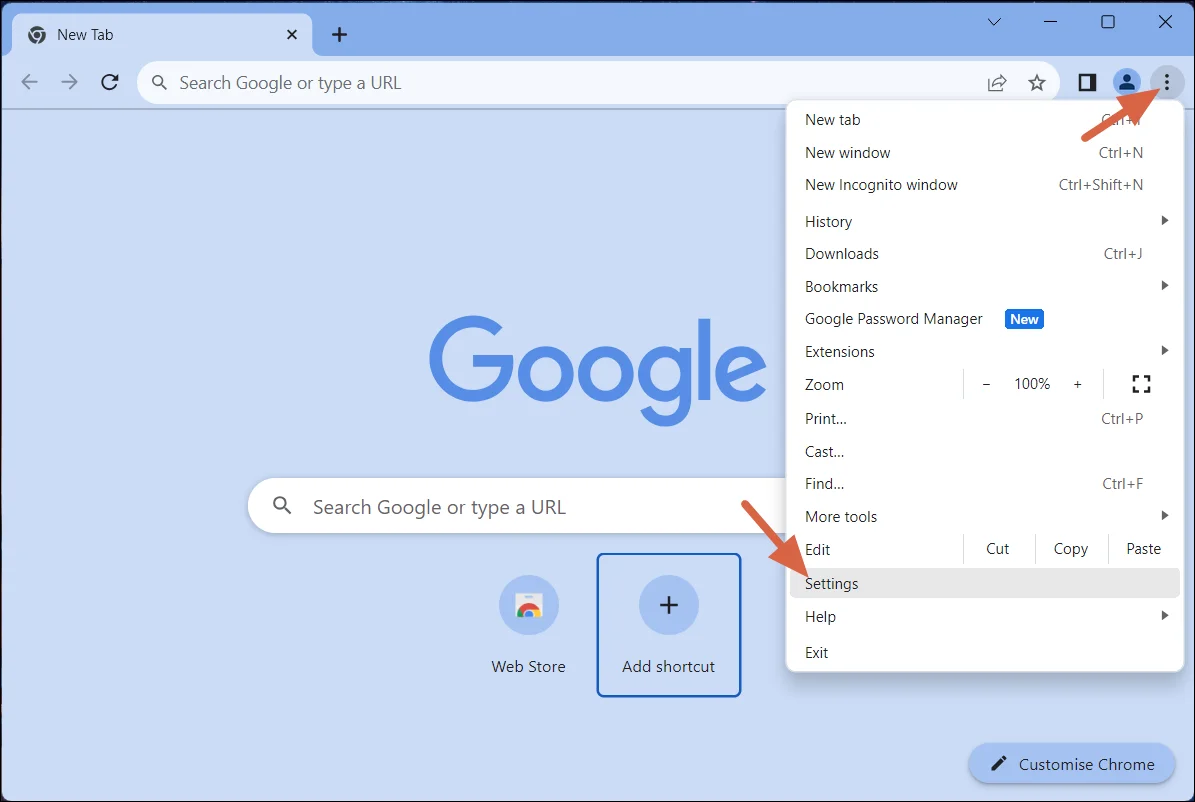
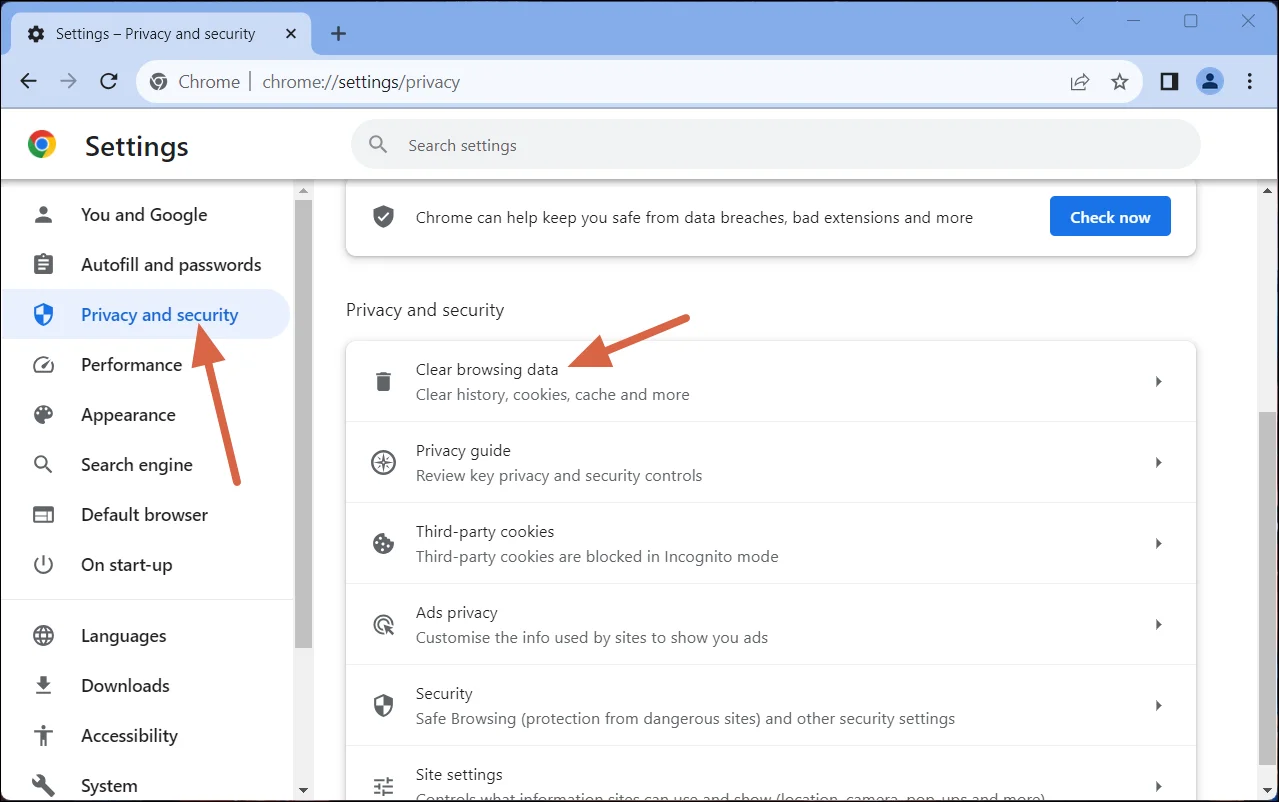
Eine detaillierte Anleitung zum Löschen von Cache und Cookies in verschiedenen Browsern finden Sie hier. hier.
5. Aktualisieren Sie die Seite oder versuchen Sie es erneut.
Möglicherweise verursacht der temporäre Cache Ihres Browsers Probleme. Aktualisieren Sie die Seite, um den Cache zu leeren und das Problem zu beheben.
- Klicke auf STRG + R um die Seite zu aktualisieren.
- Klicken Sie stattdessen auf Schaltfläche „Neu laden“. Befindet sich auf der linken Seite der Suchleiste.


6. Wenden Sie sich an den Ticketmaster-Support.
Sollte keine der Lösungen funktionieren, kontaktieren Sie den Ticketmaster-Support und schildern Sie Ihr Problem. Sie werden Ihnen eine Lösung anbieten. Sie erreichen den Support über die offizielle Website. hier.
Kommentare sind geschlossen.