

Wir haben Anfragen von Windows-Nutzern erhalten, die keine Verbindung zu ihren Druckern im lokalen Netzwerk herstellen konnten. Der angezeigte Fehlercode lautet 0x00000bcb und tritt üblicherweise unmittelbar nach einem Verbindungsfehler von Windows zu einem im lokalen Netzwerk angeschlossenen Drucker auf. Das Problem scheint nicht auf eine bestimmte Windows-Version beschränkt zu sein, da es nachweislich unter Windows 7, Windows 8.1 und Windows 10 auftritt.

Was verursacht den Druckerfehler 0x00000bcb?
Wir untersuchten dieses Problem genauer, indem wir verschiedene Nutzerberichte auswerteten und unterschiedliche Lösungsansätze testeten, die von betroffenen Nutzern erfolgreich angewendet wurden, um die Ursache zu ermitteln. Dabei wurde deutlich, dass mehrere verschiedene Szenarien zu diesem Problem führen können. Hier eine kurze Liste der möglichen Ursachen:
- Die Druckerwarteschlange ist ausgelastet. In bestimmten Fällen kann dieses Problem durch eine Unterbrechung beim Vorbereiten der Dateiübertragung an den Drucker durch den Spooler-Dienst verursacht werden. In diesem Fall können verschiedene Abhängigkeiten im Druckprozess die Ursache sein. Am einfachsten lässt sich das Problem durch Ausführen der Druckerproblembehandlung beheben.
- Der Druckspooler-Dienst ist ausgefallen. Dieses Problem kann auch auftreten, wenn der Druckwarteschlangendienst nicht ordnungsgemäß funktioniert und den Druckvorgang nicht ausführen kann. In diesem Fall können Sie das Problem beheben, indem Sie den Druckwarteschlangendienst über die Dienste-Verwaltung neu starten.
- Zugangskontrollprobleme Es hat sich herausgestellt, dass dieser Fehler auch durch ein Problem bei der Erkennung der Zugriffssteuerungsliste des Druckwarteschlangendienstes durch Ihr Betriebssystem verursacht werden kann. In diesem Fall lässt sich das Problem mithilfe des Tools cacls.exe in der Eingabeaufforderung (CMD) mit Administratorrechten beheben.
- Falsche Druckerangaben Wie einige Nutzer bestätigt haben, kann dieses Problem auch durch inkonsistente Druckeranschlüsse verursacht werden. Viele betroffene Nutzer konnten die Druckfunktion schließlich wiederherstellen, indem sie die einzelnen Druckeranschlüsse mithilfe des Geräte-Managers neu konfigurierten.
Methode 1: Führen Sie die Druckerproblembehandlung aus.
Bevor wir uns mit anderen, gezielteren Reparaturstrategien befassen, prüfen wir, ob Ihr Betriebssystem das Problem automatisch beheben kann. Viele betroffene Nutzer haben bestätigt, dass sie den Fehler 0x00000bcb dauerhaft beheben konnten , indem sie ein integriertes Tool verwendeten, das die meisten Druckerprobleme mithilfe vordefinierter Reparaturstrategien automatisch löst.
Die Windows-Druckerproblembehandlung analysiert Ihren aktuellen Druckertreiber und dessen Abhängigkeiten, um festzustellen, ob eine Lösung für das jeweilige Problem infrage kommt. Nach dem Start sucht das Tool nach Inkonsistenzen und wendet automatisch die passende Lösung an.
Hier ist eine Kurzanleitung, die Ihnen hilft, den Fehler 0x00000bcb mithilfe einer Drucker-Problembehandlungs-App zu beheben:
- Dialog öffnen Führen Sie durch Drücken Windows-Taste + RSchreiben Sie dann „ms-settings: Fehlerbehebungund drücke Enter Einen neuen Tab öffnen Problemlösung in der Einstellungen-App.
![Zugriff auf die Registerkarte „Problembehandlung“]()
- Sobald Sie die Registerkarte erreichen ProblemlösungGehen Sie auf die rechte Seite und scrollen Sie nach unten zum Abschnitt Aufstehen und loslegenSobald Sie dort angekommen sind, klicken Sie auf Drucker, Dann klick Führen Sie die Problembehandlung aus Um das Fehlerbehebungstool auszuführen.
![]()
- Sobald das Tool gestartet ist, scannt es automatisch alle Komponenten Ihres Druckers, um das Problem zu identifizieren. Wird eine mögliche Reparaturstrategie gefunden, wird Ihnen im nächsten Bildschirm eine Lösung angezeigt. Klicken Sie einfach darauf, um sie anzuwenden. Wenden Sie dieses Update an Und warten Sie, bis die Reformstrategie umgesetzt ist.
![]()
- Sobald die Reparaturstrategie angewendet wurde, starten Sie Ihren Computer neu und prüfen Sie beim nächsten Start, ob das Problem behoben ist, indem Sie erneut versuchen, eine Verbindung zum selben Netzwerkdrucker herzustellen.


Falls Sie weiterhin den Fehler 0x0000bcb erhalten , fahren Sie mit der nächsten möglichen Lösung unten fort.
Die zweite Methode: Starten Sie den Spooler-Dienst neu.
Laut Dutzenden von Nutzerberichten und unseren eigenen Untersuchungen tritt der Fehler 0x0000bcb häufig auf , wenn der Druckspoolerdienst nicht mehr ordnungsgemäß funktioniert und den Vorgang nicht mehr abschließen kann. In diesem Fall lässt sich das Standardverhalten nur durch einen Neustart des Dienstes wiederherstellen.
Viele betroffene Benutzer haben bestätigt, dass sie nach dem Wechsel zum Bildschirm „Dienste“ und dem Neustart des Dienstes „Druckwarteschlange“ den Druckvorgang starten konnten, ohne den Fehler 0x0000bcb zu erhalten.
Hier eine Kurzanleitung zum Neustart des Dienstes „Druckwarteschlange“ über die Dienste-Übersicht:
- Dialog öffnen تشغيل durch Drücken Windows-Taste + RSobald Sie sich im Dialogfeld „Ausführen“ befinden, geben Sie Folgendes ein:services.mscund drücke Enter Um den Bildschirm zu öffnen الخدماتWenn eine Welle erscheint Benutzerkontensteuerung (UAC), tippen Sie auf نعم Um Administratorrechte zu gewähren.
![]()
- Sobald Sie sich im Bildschirm „Dienste“ befinden, gehen Sie zum rechten Bereich und scrollen Sie nach unten zum Menü. (Lokaler) ServiceVon dort aus finden Sie „Print Spooler“-Dienst.
- Wenn du es endlich siehst „Print Spooler“-DienstKlicken Sie mit der rechten Maustaste darauf und klicken Sie auf ئصائص Aus dem neu erschienenen Kontextmenü.
![]()
- innere Liste Eigenschaften der DruckbalancerWählen Sie zunächst die Registerkarte aus. Jahr Aus der Liste der verfügbaren Optionen. Sobald Sie sich im richtigen Menü befinden, ändern Sie den Starttyp dieses Dienstes auf automatisch, Dann klick ausschalten (Unter der Bedingung der Service).
![]()
- Warten Sie einen kurzen Moment, bevor Sie erneut auf „Start“ klicken, um den „Print Spooler“-Dienst quasi neu zu starten.
- Sobald der Dienst neu gestartet wurde, wiederholen Sie die Prozedur, die zuvor den Fehler verursacht hat. 0x0000bcb Prüfen Sie, ob das Problem inzwischen behoben wurde.


Sollte das Problem weiterhin bestehen, fahren Sie mit der nächsten unten beschriebenen Methode fort.
Methode 3: Reparatur des Druckbalancer-Dienstes
Ein weiteres mögliches Szenario, das zum Fehler 0x0000bcb führen kann , ist eine beschädigte Datei, die die Komponenten des Druckspoolers deaktiviert hat. In diesem Fall können Sie keine Verbindungen zu Druckern herstellen (weder direkt noch über das Netzwerk).
In diesem Fall sollte sich das Problem beheben lassen, indem Sie über die Eingabeaufforderung mit Administratorrechten die Zugriffssteuerungsliste für den Dienst „Druckwarteschlange“ ändern. Mehrere betroffene Benutzer, die zuvor dieselbe Fehlermeldung erhalten hatten, bestätigten, dass sie dadurch die Verbindung zu ihrem Drucker wiederherstellen konnten.
Beachten Sie, dass diese Methode auch von Microsoft- Spezialisten zur Behebung des Fehlers 0x0000bcb empfohlen wird . So reparieren Sie den Druckwarteschlangendienst über die Eingabeaufforderung mit Administratorrechten:
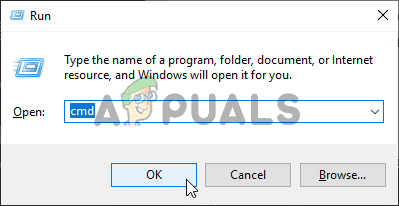
- Klicke auf Windows-Taste + R So öffnen Sie ein Dialogfeld AnstellungDann schreiben 'cmd' Und drücke Strg + Umschalt + Enter Um die Eingabeaufforderung mit Administratorrechten zu öffnen. Wenn Sie sehen Benutzerkontensteuerung (UAC), Klicken نعم Um dem CMD-Tool Administratorrechte zu erteilen.
![]()
- Sobald Sie die Eingabeaufforderung mit Administratorrechten geöffnet haben, geben Sie den folgenden Befehl ein und drücken Sie die Eingabetaste. Enter So gelangen Sie zur Website des Spooling-Dienstes:
cdWindowsSystem32spool
- Nachdem Sie sich vergewissert haben, dass Sie sich am richtigen Ort befinden, geben Sie die folgenden Befehle nacheinander ein und drücken Sie die Eingabetaste, um die Zugriffskontrolle für den Aggregationsdienst zu ändern:
cacls.exe PRINTERS /E /G administrator:C
- Sobald das Problem erfolgreich behoben wurde, starten Sie Ihren Computer neu und prüfen Sie beim nächsten Systemstart, ob das Problem behoben ist.
Wenn Sie dies getan haben und immer noch der gleiche Fehler 0x0000bcb auftritt , fahren Sie mit der nächsten Methode unten fort.
Methode 4: Alle Druckeranschlüsse neu installieren
Wenn Sie bis hierher gekommen sind und immer noch den Fehler 0x0000bcb erhalten , ist die einzige praktikable Lösung wahrscheinlich die Neuinstallation aller beteiligten Druckeranschlüsse. Uns liegen Berichte von Nutzern vor, die die Wirksamkeit dieser Vorgehensweise unter Windows 7 , Windows 8.1 und Windows 10 bestätigt haben.
In den meisten Fällen konnten die Benutzer das Problem beheben, indem sie mit dem Geräte-Manager alle für diesen Drucker erstellten Ports löschten und anschließend die Druckertreiber (egal ob generische oder kundenspezifische) neu installierten.
Hier ist eine Kurzanleitung zur Neuinstallation aller Druckeranschlüsse, um den Fehler 0x0000bcb zu beheben :
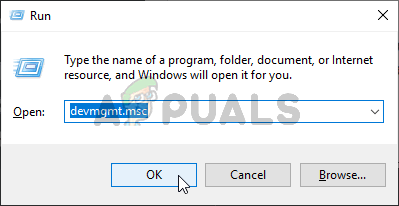
- Klicke auf Windows-Taste + R Um das Dialogfeld „Ausführen“ zu öffnen, geben Sie Folgendes ein: 'devmgmt.msc' Drücken Sie im Textfeld Enter Um den Geräte-Manager zu öffnen. Wenn Sie dazu aufgefordert werden. UAC (Benutzerkontensteuerung), Klicken نعم Um Administratorrechte zu gewähren.
![]()
- Sobald Sie eintreten Geräte-ManagerScrollen Sie in der Liste der installierten Geräte nach unten und erweitern Sie die Liste der zugehörigen Geräte. Warteschlangen drucken.
- Klicken Sie anschließend mit der rechten Maustaste auf jeden installierten Druckertreiber, den Sie unter finden. Warteschlangen drucken und wählen Sie deinstallieren Aus dem Kontextmenü, das erscheint.
![]()
- Sobald alle Druckertreiber deinstalliert sind, erweitern Sie das zugehörige Dropdown-Menü. Universal Serial Bus ControllerScrollen Sie anschließend durch die Liste der installierten Elemente und deinstallieren Sie jedes einzelne. Drucker Klicken Sie mit der rechten Maustaste auf jedes einzelne Element und wählen Sie aus deinstallieren aus dem Kontextmenü.
![]()
- Nachdem Sie alle zugehörigen Druckertreiber deinstalliert haben, starten Sie Ihren Computer neu. Beim nächsten Systemstart installiert Ihr Betriebssystem automatisch einen generischen Satz von Drucker- und Porttreibern, um den Drucker betriebsbereit zu machen.
Hinweis: Falls generische Treiber nicht ausreichen, können Sie jederzeit einen entsprechenden, dedizierten Treiber installieren. - Versuchen Sie, die Verbindung zum Drucker erneut herzustellen und prüfen Sie, ob der Vorgang diesmal erfolgreich ist.


Kommentare sind geschlossen.