

أصبحت الطابعات ذات أهمية بالغة في هذه الأيام، خاصة في بيئات العمل. هناك العديد من الشركات التي تصنع طابعات تحول نسخك الرقمية إلى نسخ ورقية بسرعة البرق. ومع ذلك، قد تواجه أحيانًا مشكلة أثناء محاولة طباعة مستند أو ما شابه. أخطاء الطابعة شائعة ونواجهها بين الحين والآخر. أحد هذه الأخطاء هو “Printer not activated; error code -30” الذي يظهر عند محاولة طباعة ملف PDF على نظامك، وعادة ما يكون سببه عدم تهيئة الطابعة بشكل صحيح.
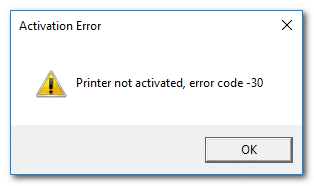
إذا كنت تحاول طباعة ملف PDF مهم وظهر هذا الخطأ فجأة على جهاز الكمبيوتر الخاص بك، فلا تقلق، فنحن سنوضح لك كيفية إصلاح هذا الخطأ على نظام Windows الخاص بك. ولكن أولاً، دعنا نستعرض أسباب هذا الخطأ.
ما الذي يسبب رسالة الخطأ “Printer not Activated Error Code -30″؟
كما ذكرنا سابقًا، يظهر هذا الخطأ عندما تحاول طباعة مستند (ملف PDF عادةً) على نظامك. يمكن أن يكون هذا بسبب الأسباب التالية —
- عدم وجود صلاحيات مرتفعة أو كاملة لحسابك: إذا كنت تستخدم حسابًا على Windows لا يمتلك صلاحيات كاملة أو لا يسمح لك بتشغيل مهام إدارية معينة، فقد يظهر لك هذا الخطأ لهذا السبب.
- يمكن أن يكون حساب المستخدم على Windows الذي لا يمتلك امتيازات إدارية سببًا لهذا الخطأ.
- برامج تشغيل الطابعة لا تعمل بشكل صحيح: إذا كانت الطابعة التي تستخدمها على جهازك لا تحتوي على برامج التشغيل الصحيحة، فمن المرجح أن يظهر لك هذا الخطأ ولن تتمكن من الطباعة. إذا كانت برامج التشغيل تالفة أو غير متوافقة مع الطابعة التي تستخدمها، فهذا يعني أنك تواجه هذا الخطأ بسبب برنامج تشغيل معيب.
- جهاز الطابعة غير مضبوط كافتراضي: إذا لم تكن الطابعة التي تريد الطباعة عليها من جهازك مضبوطة كجهاز افتراضي، فمن المحتمل أن يظهر لك هذا الخطأ. إذا كان لديك عدة طابعات مثبتة على جهازك ولم تقم بتعيين الطابعة التي تريد الطباعة عليها كجهاز الطابعة الافتراضي في Windows، فسيظهر هذا الخطأ.
- نظام Windows 10 قديم: إذا كان لديك جهاز طابعة جديد من طراز حديث ولم يتم تحديث Windows 10 الخاص بك منذ فترة طويلة، فمن المحتمل أن Windows لن يتمكن من تهيئة الطابعة بشكل صحيح نظرًا لعدم توفر برامج التشغيل الخاصة بها في نظامك. عادةً ما تقوم تحديثات Windows بتثبيت أحدث برامج التشغيل للأجهزة المختلفة الجديدة والتي تم إصدارها مؤخرًا. لذا، يمكن أن يكون نظام Windows 10 القديم سببًا لهذه المشكلة أيضًا.
هناك العديد من الحلول المذكورة أدناه التي يمكنك تجربتها لإصلاح هذه المشكلة على Windows 10. نظرًا لأن الحلول تعتمد على سبب المشكلة، فقد لا يحل كل حل مذكور هنا خطأك، ولكن يمكنك تجربة جميع الحلول ونأمل أن يتم إصلاح مشكلتك.
الحل 1: تحديث برامج تشغيل الطابعة
الحل الأول الذي يمكنك تجربته هو تحديث برامج تشغيل الطابعة. هناك طريقتان لتحديث برامج تشغيل الطابعة. الطريقة الأولى هي الانتقال يدويًا إلى موقع الشركة المصنعة على الويب وتنزيل أحدث برامج التشغيل لطابعتك من هناك ثم تثبيت برامج التشغيل.
الطريقة الثانية هي استخدام أداة مساعدة لتثبيت برامج التشغيل تقوم بتنزيل وتثبيت برامج التشغيل لك تلقائيًا. تكتشف أدوات تثبيت برامج التشغيل هذه الأجهزة المتصلة بجهاز الكمبيوتر الخاص بك ثم تقوم بتنزيل وتثبيت برامج التشغيل المناسبة لها تلقائيًا. هناك الكثير منها متاح، لذا لن يكون تنزيل أحدها صعبًا.
الحل 2: تعيين جهاز الطابعة كافتراضي
في بعض الأحيان، إذا كان لديك أكثر من طابعة متصلة بجهاز الكمبيوتر الخاص بك، فمن المستحسن تعيين الطابعة التي ترغب في الطباعة عليها كجهاز افتراضي في Windows.
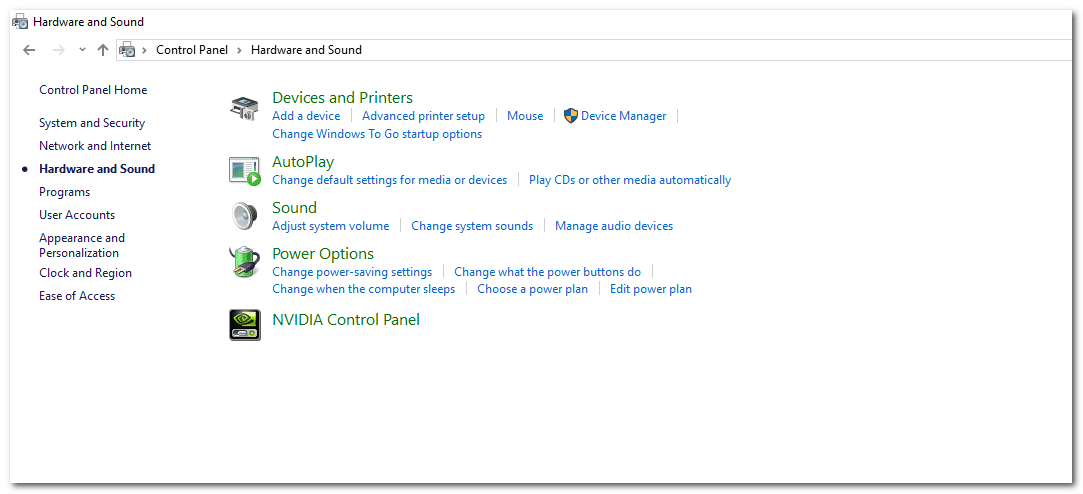
- للقيام بذلك، افتح قائمة ابدأ، وابحث عن لوحة التحكم وافتحها.
- انقر على الأجهزة والصوت ثم انقر على الأجهزة والطابعات.
![]()
- الآن، سترى قائمة بالطابعات المتصلة بجهاز الكمبيوتر الخاص بك. انقر بزر الماوس الأيمن على الطابعة التي تريد استخدامها وحدد تعيين كطابعة افتراضية.
- اخرج من النافذة وأعد تشغيل جهاز الكمبيوتر الخاص بك لتطبيق التغييرات.
- إذا كان الخطأ ناتجًا عن عدم تعيين جهاز الطابعة كافتراضي في Windows، فإن تعيينها كطابعة افتراضية سيحل المشكلة لك نأمل ذلك.
الحل 3: إعادة تثبيت جهاز USB المركب من إدارة الأجهزة
في بعض الأحيان، إذا لم يتم تكوين جهاز USB المركب الخاص بك بشكل صحيح، فستظهر لك هذه الرسالة الخطأ. لإصلاح المشكلة، تحتاج إلى إعادة تثبيت جهاز USB المركب من إدارة الأجهزة في Windows.
- اضغط على مفتاحي Windows + R واكتب devmgmt.msc لفتح إدارة الأجهزة.
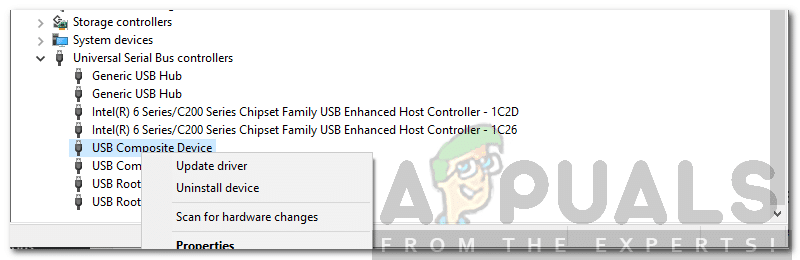
- بعد ذلك، قم بالتمرير لأسفل حتى ترى وحدات تحكم الناقل التسلسلي العام في الجزء الأيمن. انقر على أيقونة + بجانبها لتوسيع العناصر في القائمة.
- ثم، انقر بزر الماوس الأيمن على جهاز USB المركب وانقر على إلغاء التثبيت.
![]()
- الآن افصل طابعتك وأعد توصيلها مرة أخرى.
- سيتم فتح معالج العثور على أجهزة جديدة واتبع التعليمات لتثبيت برامج التشغيل الخاصة بها.
بعد القيام بذلك، حاول طباعة ملف PDF مرة أخرى. إذا كان الخطأ ناتجًا عن عدم تكوين جهاز USB المركب بشكل صحيح، فإن اتباع الخطوات المذكورة أعلاه سيحل المشكلة لك نأمل ذلك.
Comments are closed.